TeknoDestek Müşteri Hizmetleri
  • Haberler
    HaberlerDaha Fazla Göster
    Sessiz İçerik Nedir Nasıl Yapılır
    Sessiz İçerik Nedir
    6 dk. okuma
    Spotify SongDNA Nedir
    4 dk. okuma
    Apple Creator Studio Nasıl Kullanılır
    6 dk. okuma
    Mikro İçerik Nedir Nasıl Yapılır
    Mikro İçerik Nedir
    6 dk. okuma
    Türkiye’de Araçlarda Multimedya Ekranı Kullanımı Yasakları
    6 dk. okuma
  • Bilgisayar
    BilgisayarDaha Fazla Göster
    WordPress bakım modunda takılı kalması için FTP istemcisinde .maintenance dosyasının kök dizindeki görüntüsü
    WordPress Bakım Modunda Takılı Kalması Sorunu ve Çözümü
    7 dk. okuma
    WordPress Site Teknik Sorunlar Yaşıyor
    WordPress Site Teknik Sorunlar Yaşıyor Hatası Çözümü
    5 dk. okuma
    SSH Bağlantı Reddedildi Hatası Çözümü
    6 dk. okuma
    WordPress Planlı Bakım
    WordPress Planlı Bakım Nedeniyle Kısa Süreliğine Kullanılamayacak Hatası ve Çözümü
    7 dk. okuma
    Windows 11 Başlat Menüsünden Web Aramaları Kapatma
    5 dk. okuma
  • Mobil
    MobilDaha Fazla Göster
    Navigasyon Yönlendirici Değiştirme
    Google Haritalarda Navigasyon Yönlendirici Değiştirme
    3 dk. okuma
    Apple CarPlay'da uygulamaların yerini değiştirme
    Apple CarPlay’da Uygulamaların Yerini Değiştirme
    4 dk. okuma
    Android Auto Nedir, Nasıl Kullanılır
    4 dk. okuma
    Android 5G Ayarı Nasıl Yapılır
    4 dk. okuma
    iPhone 5G Ayarı Nasıl Yapılır
    4 dk. okuma
  • Sosyal Medya
    Sosyal MedyaDaha Fazla Göster
    YouTube Video Başlığı Nasıl Yazılmalı Yolları Neler
    YouTube Video Başlığı Nasıl Yazılmalı
    6 dk. okuma
    Tiktok Sorun Bildirme Ekranı Nerede
    5 dk. okuma
    X uygulamasında gündeme girme için hashtag ve etkileşim ekranı
    X Uygulamasında Gündeme Nasıl Girilir
    5 dk. okuma
    TikTok İçerik Yorgunluğu Nedir
    6 dk. okuma
    Sosyal Medyada Marka Dili Nasıl Oluşturulur Yolları Neler
    Sosyal Medyada Marka Dili Nasıl Oluşturulur
    6 dk. okuma
  • İnceleme
    İncelemeDaha Fazla Göster
    MacBook Neo Piyasayı Sarsmaya Geliyor
    5 dk. okuma
    Instax Mini Evo Cinema
    4 dk. okuma
    Samsung Galaxy Book 6 Ultra
    Samsung Galaxy Book 6 Ultra İnceleme
    8 dk. okuma
    Bütçe Dostu Mac Seçenekleri
    Bütçe Dostu Mac MacBook Neo vs Mac Mini
    7 dk. okuma
    Xiaomi Mi Taşınabilir Şarjlı Kompresör İnceleme
    10 dk. okuma
  • İletişim
YouTube
  • Facebook
26 Nis 2026, Pazar
TeknoDestek Müşteri HizmetleriTeknoDestek Müşteri Hizmetleri
Yazı BoyutuAa
  • Haberler
  • Mobil
  • Sosyal Medya
  • Bilgisayar
  • İnceleme
  • İnternet ve Ağ
  • Ev Elektroniği
  • İletişim
Search
  • Haberler
    • Cihaz Duyuruları
    • Teknoloji
    • Uygulama Gelişmeleri
  • Bilgisayar
    • Linux
    • macOS
    • Windows
  • İnceleme
    • Bilgisayar
    • Ev Elektroniği
    • Tablet
    • Tavsiyeler & Karşılaştırmalar
    • Telefon
  • Mobil
    • Android
    • Giyilebilir Cihazlar
    • HarmonyOS
    • iPhone / iOS
  • Sosyal Medya
    • Facebook
    • Instagram
    • TikTok
    • Snapchat
    • Teams
    • Telegram
    • WhatsApp
    • X
  • İletişim
Bizi Takip Edin
İş Yerindeki Bilgisayara Evden Erişmek
Bilgisayar

İş Yerindeki Bilgisayar Evden Nasıl Erişilir

Fatih ATEŞ
Son güncelleme: 31 Ekim 2022 15:03
Fatih ATEŞ - Teknik Destek Uzmanı
Paylaş
Paylaş

Dosyalarınıza ulaşmak veya üzerinde bakım yapmak istiyorsanız, iş yerindeki bilgisayar evden nasıl erişilir bilmeniz çok önemlidir.

Harici bağlantılara izin vermek için uzak bilgisayardaki ayarları değiştirmeyi düşünmelisiniz.

İçindekiler
  • İş Yerindeki Bilgisayara Evden Erişmek
    • 1. Uzak bilgisayardaki uzaktan erişimi etkinleştirin
    • 2. Uzak Masaüstü bağlantısını kullanın
    • 3. Özel bir üçüncü taraf uygulaması kullanın
    • AnyDesk
- 11858 Teknoloji Destek Hattı -

Ev PC’sinde Uzak Masaüstü Bağlantısının kullanılması, bilgisayarla iş yerinden bağlantı kuracaktır.

Ayrıca, bir iş bilgisayarına evden erişmenin en iyi yolu, üçüncü taraf bir uzak masaüstü uygulaması kullanmak anlamına gelebilir.

Birçoğumuz evden çalışmaya zorlanırken, yalnızca iş bilgisayarına neden evden erişmek isteyeceğiniz açık.

Bir uzak masaüstü bağlantısı tüm kaynaklara erişmek ve hatta tam olarak nasıl yapılacağı konusunda birkaç yolu gösterecektir.

Aşağıda göreceğiniz gibi, bu makalede Windows 10’daki yerleşik Uzak Masaüstü Bağlantısı. Uygulamasını ele alıyoruz ve ayrıca daha hızlı sonuçlar için üçüncü taraf bir uygulama öneriyoruz.

İş Yerindeki Bilgisayara Evden Erişmek

1. Uzak bilgisayardaki uzaktan erişimi etkinleştirin

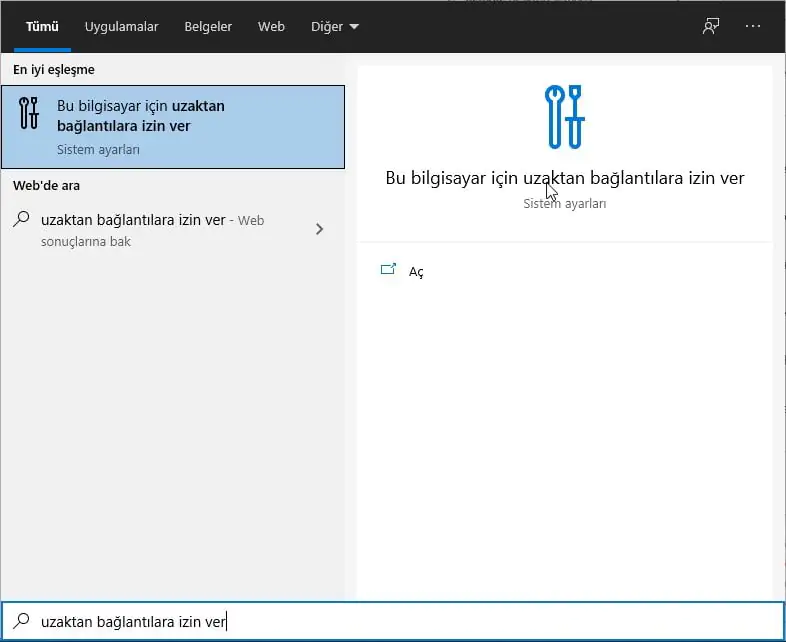
  1. Önce Windows + S tuşlarına basın ve uzaktan bağlantılara izin ver yazın.
  2. Sonra Bu bilgisayara için uzaktan bağlantılara izin ver seçeneğine tıklayın.İş Yerindeki Bilgisayara Evden Erişmek 01
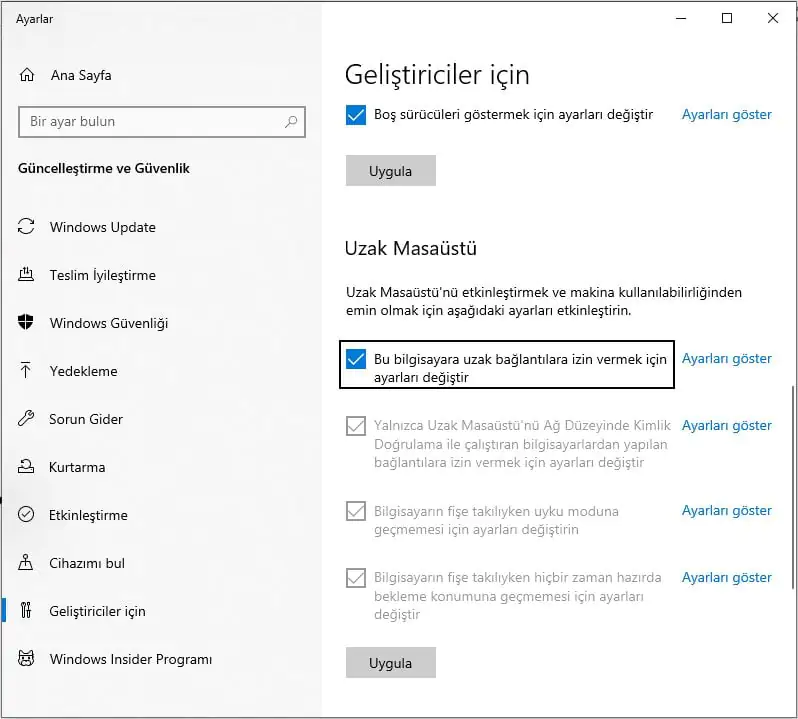
  3. Bir sonraki pencerede aşağı kaydırın ve bu bilgisayara uzak bağlantı izin vermek için ayarları değiştir seçeneğinin işaretlendiğinden emin olun.İş Yerindeki Bilgisayara Evden Erişmek 02
  4. Ardından, yanındaki Ayarları göster seçeneğine tıklayın.
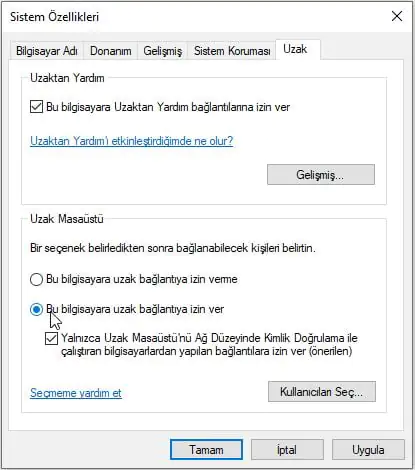
  5. Bir sonraki pencerede, Bu bilgisayara uzaktan bağlantılara izin ver seçeneğini işaretleyin. Ayrıca, bilgisayarın Uyku moduna girmemesi için hazırda bekletme ayarlarını güç ayarlarından değiştirmeniz istenecektir.İş Yerindeki Bilgisayara Evden Erişmek 03
  6. Ekstra güvenlik için, Yalnızca Uzak Masaüstü’nü Ağ Düzeyinde Kimlik Doğrulama ile çalıştıran bilgisayarlardan bağlantılara izin ver (önerilen) seçeneğini işaretleyin.
  7. Kullanıcıları Seç butonunu tıklarsanız, hangi kullanıcıların bilgisayarınıza erişebileceğini de seçebilirsiniz.

Bu, uzak bilgisayarı uzak bağlantıları kabul etmeye hazırlamak için gerekli bir adımdır. Bu nedenle bunu hemen yapmak için yukarıdaki adımlara göz atın.

2. Uzak Masaüstü bağlantısını kullanın

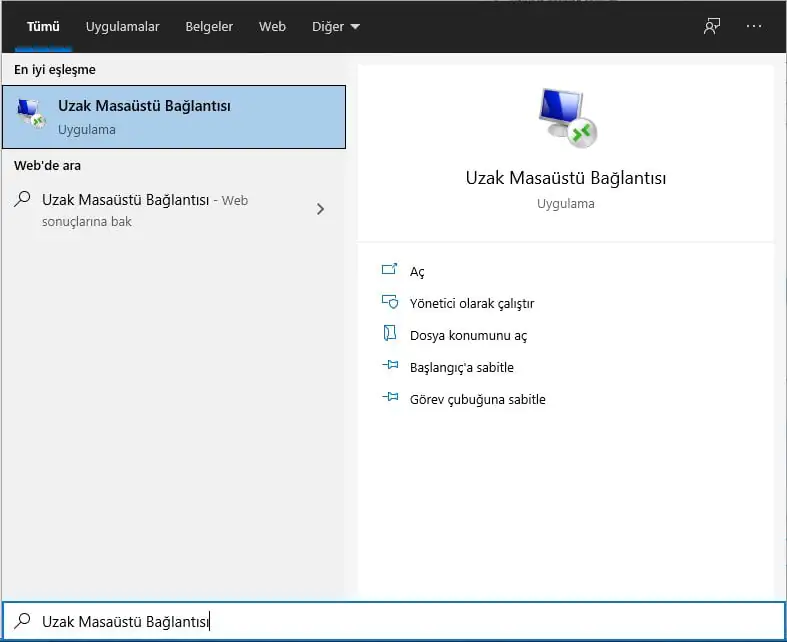
  1. Windows + S tuşlarına basın ve uzak masaüstü yazın.
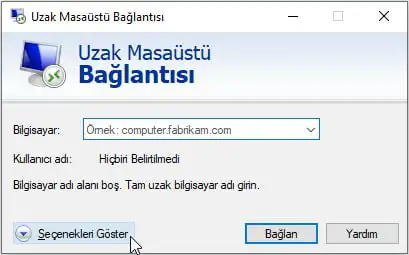
  2.  Sonuçlardan Uzak Masaüstü Bağlantısı’nı seçin.İş Yerindeki Bilgisayara Evden Erişmek 04
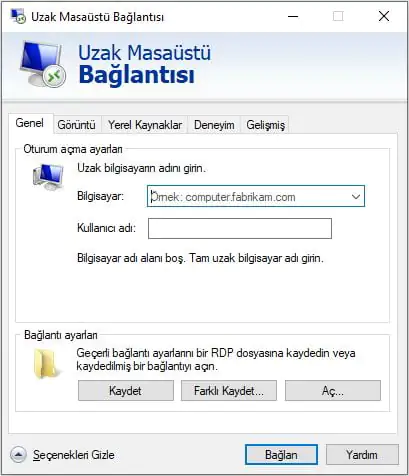
  1. Seçenekleri Göster butonunu tıklayın.İş Yerindeki Bilgisayara Evden Erişmek 05
  2. Genel sekmesinde, adını veya yazın IP adresini bağlanmak istediğiniz bilgisayarın. Aşağıda, bağlanacak kişinin kullanıcı adını da belirtebilirsiniz.İş Yerindeki Bilgisayara Evden Erişmek 06
  3. Uzak masaüstü penceresinin boyutunu ve renk derinliğini Görüntü bölümünden seçebilirsiniz.
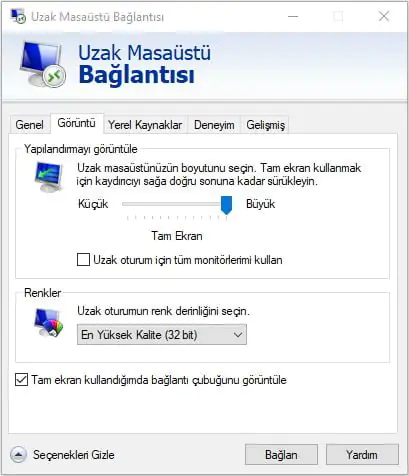
    İş Yerindeki Bilgisayara Evden Erişmek 07
  4. Uzak bilgisayardaki çeşitli kaynakları değiştirmek ve yapılandırmak için tüm sekmelerden geçebilirsiniz.
  5. Yapılandırmayı bitirdikten sonra Bağlan butonuna tıklayın.

Uzak Masaüstü Bağlantısı, Windows platformuyla sınırlı değildir. Linux veya Mac OS kullanarak bir Windows ana bilgisayarına bağlanabilirsiniz, bu yüzden deneyin.

3. Özel bir üçüncü taraf uygulaması kullanın

Windows’a gömülü Uzak Masaüstü Bağlantısı işi yapacak. Ancak görebileceğiniz gibi, uzak bilgisayara bağlanmadan önce dikkat etmeniz gereken birkaç ayar ve ince ayar var.

Bu oldukça ürkütücü bir görev ve sonunda uzaktaki bilgisayara bağlanmayı denediğinizde birçok şey ters gide bilir. Bu nedenle, kullanımı çok daha kolay olan bir üçüncü taraf aracı düşünmenizi öneririz.

Aşağıda önerilen çözüm , güvenli bağlantılar için TSL teknolojisi ile birlikte gelir. Yalnızca 16 ms’lik çok düşük bir gecikme süresine sahiptir, bu nedenle gerçek uzak bilgisayarda çalışıyormuş gibi hissedeceksiniz.

AnyDesk

Bu mükemmel uzak masaüstü uygulamasıyla iş bilgisayarınızı her yerden kontrol edin.

AnyDesk’i edinin Siteyi ziyaret et

Çözümlerimizi gözden geçirdiğinizi ve artık Windows 10’da iş yerindeki bilgisayar evden nasıl erişilir bildiğinizi umuyoruz.

Tabii ki, bu tam tersi ola bilir ve aynı adımları uygulayarak evdeki bilgisayara iş yerinen erişmek için de kullanabilirsiniz.

İş yerindeki bilgisayar evden nasıl erişilir konusuna bağlı olarak. Deneyebileceğiniz ve daha çok beğendiğinizi seçebileceğiniz en iyi uzaktan bağlantı programı çözümlerini içeren tam bir listemiz var. Başka önerileriniz varsa, aşağıdaki yorumlar bölümünü kullanın.


ETİKETLER:bilgisayar bağlantısıevden erişimnasıl yapılıruzak masaüstü
Bu Makaleyi Paylaş
Facebook WhatsApp WhatsApp Threads Bağlantıyı Kopyala Yazdır
Paylaş
YazarFatih ATEŞ
Teknik Destek Uzmanı
Takip Et
İster iPhone'undaki, ister Android cihazındaki veya Windows'taki ayarlar arasında geziniyor olsun, Fatih her zaman teknolojiye düşkün olmuştur. Teknolojiye, Windows'a ve güç düğmesi olan her şeye tutkuyla bağlı olarak, zamanının çoğunu yeni beceriler geliştirmek ve teknoloji dünyası hakkında daha fazla şey öğrenmek için harcadı. Öğrendiklerini de sizlerle paylaşıyor.
Yorum yapılmamış

Bir yanıt yazın Yanıtı iptal et

E-posta adresiniz yayınlanmayacak. Gerekli alanlar * ile işaretlenmişlerdir

Bağlantı Kuralım

21KBeğen
19.6KTakip Et
7.3KAbone Ol
192Takip Et

Popüler Gönderiler

AirTies Air 4960 Modem Kurulum

Uğurcan ÜN
Uğurcan ÜN
3 dk. okuma
11 Görüntüleme
Sessiz İçerik Nedir Nasıl Yapılır

Sessiz İçerik Nedir

İsmail YILDIZ
İsmail YILDIZ
6 dk. okuma
13 Görüntüleme
YouTube Video Başlığı Nasıl Yazılmalı Yolları Neler

YouTube Video Başlığı Nasıl Yazılmalı

İsmail YILDIZ
İsmail YILDIZ
6 dk. okuma
10 Görüntüleme

Lyra 3 Pro ile Şarkı Nasıl Oluşturulur

Uğurcan ÜN
Uğurcan ÜN
4 dk. okuma
24 Görüntüleme

You Might Also Like

Paint sıfırlama nasıl yapılır 1
Windows

Paint sıfırlama nasıl yapılır?

1 dk. okuma
Instagram İçerik Önerilmiyor Sorunu Nasıl Çözülür Yolları Neler
Instagram

Instagram İçerik Önerilmiyor Sorunu Nasıl Çözülür

5 dk. okuma
D-Link DSL-2640U HW C1' Modem Kurulumu ve Kablosuz Ayarlar (Resimli Anlatım)
Modem Kurulumu

D-Link DSL-2640U HW C1′ Modem Kurulumu ve Kablosuz Ayarlar (Resimli Anlatım)

3 dk. okuma
Tp link M7350 LTE Advanced Mobil WİFİ Kurulumu
Modem Kurulumu

Tp link M7350 LTE Advanced Mobil WİFİ Kurulumu

4 dk. okuma

Size her gün en son haberleri ve sorun çözümlerini getiriyoruz!

TeknoDestek Müşteri Hizmetleri
Facebook-f Instagram Tiktok Twitter Youtube Linkedin Whatsapp Phone-alt Rss

İş Ortaklarımız

TeknoDestek Müşteri Hizmetleri
© 2013 - 2026 TeknoDestek Müşteri Hizmetleri • Tüm hakları saklıdır • Bu sitedeki tüm içerikler (metin, görsel, video, logo, tasarım vb.) 5846 sayılı Fikir ve Sanat Eserleri Kanunu (FSEK) kapsamında korunmaktadır • İzinsiz kopyalanması, çoğaltılması, yayınlanması veya herhangi bir şekilde kullanılması yasaktır • İhlal tespitinde; FSEK Madde 71-73 uyarınca yasal süreç başlatma, maddi/manevi tazminat talep etme ve cezai işlem için başvurma hakkımız saklıdır • TeknoDestek, TeknoS@R'un bir kuruluşudur • Tema Düzenleyen: Fatih ATEŞ
Sorun Hala Çözülmedi mi?
Aradığın çözümü bulamadıysan, 11858 Teknoloji Destek Hattımız sana yardımcı olabilir. 2011’den beri Türkiye’nin en tecrübeli teknoloji destek ekiplerinden biri olarak, bilgisayar, telefon, tablet, modem, akıllı TV ve sosyal medya sorunlarında 7/24 profesyonel destek veriyoruz. Uzman ekibimizle hemen görüşmek ister misin?

    📞 11858’i Şimdi Ara

    Görüşme öncesi dakika ücreti sesli olarak bilgilendirilir
    Welcome Back!

    Sign in to your account

    Kullanıcı Adı veya E-posta Adresi
    Şifre

    Şifrenizi mi unuttunuz?