TeknoDestek Müşteri Hizmetleri
  • Haberler
    HaberlerDaha Fazla Göster
    Sessiz İçerik Nedir Nasıl Yapılır
    Sessiz İçerik Nedir
    6 dk. okuma
    Spotify SongDNA Nedir
    4 dk. okuma
    Apple Creator Studio Nasıl Kullanılır
    6 dk. okuma
    Mikro İçerik Nedir Nasıl Yapılır
    Mikro İçerik Nedir
    6 dk. okuma
    Türkiye’de Araçlarda Multimedya Ekranı Kullanımı Yasakları
    6 dk. okuma
  • Bilgisayar
    BilgisayarDaha Fazla Göster
    WordPress bakım modunda takılı kalması için FTP istemcisinde .maintenance dosyasının kök dizindeki görüntüsü
    WordPress Bakım Modunda Takılı Kalması Sorunu ve Çözümü
    7 dk. okuma
    WordPress Site Teknik Sorunlar Yaşıyor
    WordPress Site Teknik Sorunlar Yaşıyor Hatası Çözümü
    5 dk. okuma
    SSH Bağlantı Reddedildi Hatası Çözümü
    6 dk. okuma
    WordPress Planlı Bakım
    WordPress Planlı Bakım Nedeniyle Kısa Süreliğine Kullanılamayacak Hatası ve Çözümü
    7 dk. okuma
    Windows 11 Başlat Menüsünden Web Aramaları Kapatma
    5 dk. okuma
  • Mobil
    MobilDaha Fazla Göster
    Navigasyon Yönlendirici Değiştirme
    Google Haritalarda Navigasyon Yönlendirici Değiştirme
    3 dk. okuma
    Apple CarPlay'da uygulamaların yerini değiştirme
    Apple CarPlay’da Uygulamaların Yerini Değiştirme
    4 dk. okuma
    Android Auto Nedir, Nasıl Kullanılır
    4 dk. okuma
    Android 5G Ayarı Nasıl Yapılır
    4 dk. okuma
    iPhone 5G Ayarı Nasıl Yapılır
    4 dk. okuma
  • Sosyal Medya
    Sosyal MedyaDaha Fazla Göster
    YouTube Video Başlığı Nasıl Yazılmalı Yolları Neler
    YouTube Video Başlığı Nasıl Yazılmalı
    6 dk. okuma
    Tiktok Sorun Bildirme Ekranı Nerede
    5 dk. okuma
    X uygulamasında gündeme girme için hashtag ve etkileşim ekranı
    X Uygulamasında Gündeme Nasıl Girilir
    5 dk. okuma
    TikTok İçerik Yorgunluğu Nedir
    6 dk. okuma
    Sosyal Medyada Marka Dili Nasıl Oluşturulur Yolları Neler
    Sosyal Medyada Marka Dili Nasıl Oluşturulur
    6 dk. okuma
  • İnceleme
    İncelemeDaha Fazla Göster
    MacBook Neo Piyasayı Sarsmaya Geliyor
    5 dk. okuma
    Instax Mini Evo Cinema
    4 dk. okuma
    Samsung Galaxy Book 6 Ultra
    Samsung Galaxy Book 6 Ultra İnceleme
    8 dk. okuma
    Bütçe Dostu Mac Seçenekleri
    Bütçe Dostu Mac MacBook Neo vs Mac Mini
    7 dk. okuma
    Xiaomi Mi Taşınabilir Şarjlı Kompresör İnceleme
    10 dk. okuma
  • İletişim
YouTube
  • Facebook
27 Nis 2026, Pazartesi
TeknoDestek Müşteri HizmetleriTeknoDestek Müşteri Hizmetleri
Yazı BoyutuAa
  • Haberler
  • Mobil
  • Sosyal Medya
  • Bilgisayar
  • İnceleme
  • İnternet ve Ağ
  • Ev Elektroniği
  • İletişim
Search
  • Haberler
    • Cihaz Duyuruları
    • Teknoloji
    • Uygulama Gelişmeleri
  • Bilgisayar
    • Linux
    • macOS
    • Windows
  • İnceleme
    • Bilgisayar
    • Ev Elektroniği
    • Tablet
    • Tavsiyeler & Karşılaştırmalar
    • Telefon
  • Mobil
    • Android
    • Giyilebilir Cihazlar
    • HarmonyOS
    • iPhone / iOS
  • Sosyal Medya
    • Facebook
    • Instagram
    • TikTok
    • Snapchat
    • Teams
    • Telegram
    • WhatsApp
    • X
  • İletişim
Bizi Takip Edin
Konsol Oyunları

PS4’te Oyun Paylaşımı

Serdar TATLISU
Son güncelleme: 22 Şubat 2022 14:17
Serdar TATLISU
Paylaş
Paylaş

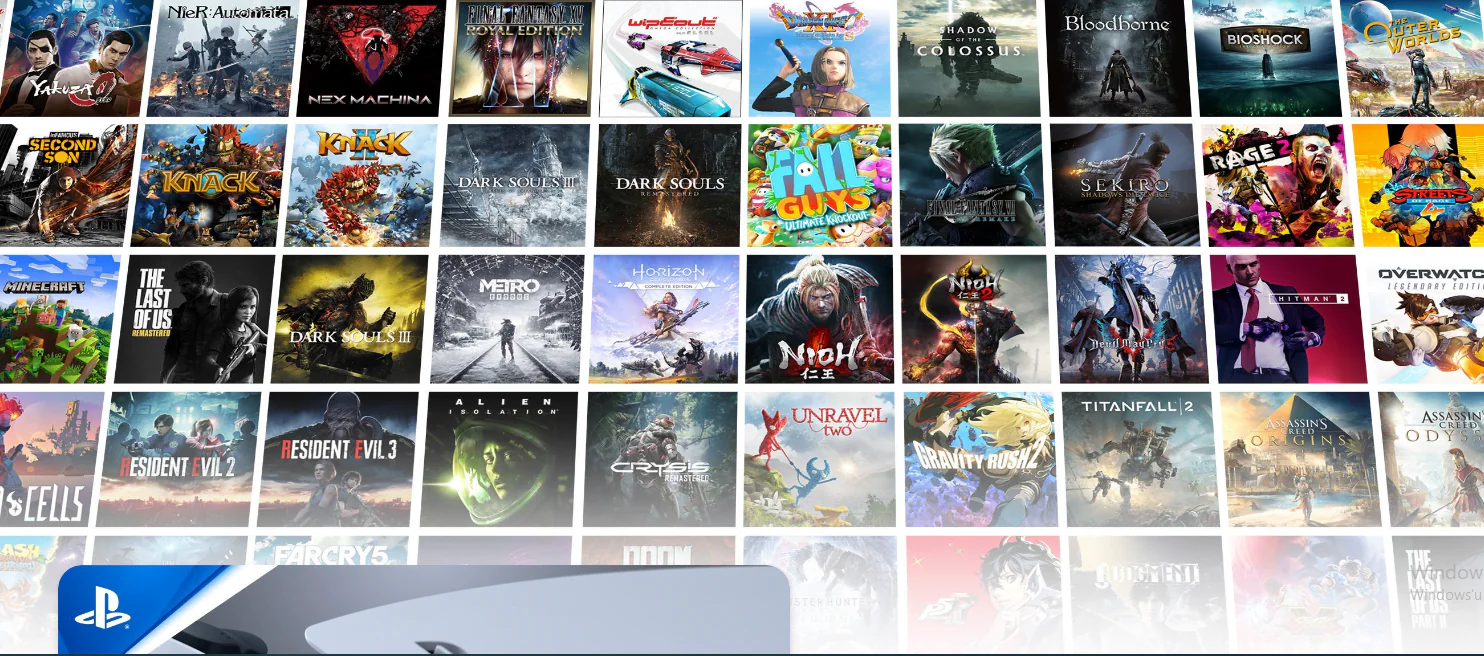
Arkadaşlarınızla veya aile üyelerinizle bir oyun paylaşmak ister misiniz? Sony, oyunlarınızı farklı bir PlayStation 4‘teki bir oyuncuyla paylaşmanıza olanak tanır. Bu, oyuna yalnızca biriniz sahibi olsa bile bir arkadaşınızla aynı oyunu birlikte oynayabileceğiniz anlamına gelir.

PS4, hem oyun paylaşımını hem de Share Play‘i destekler. ancak bunlar biraz farklı özelliklerdir. Bir arkadaşınızın PS4‘ündeki ayarları değiştirerek bu PS4, PS4‘ünüzdeki tüm oyunlara erişmek için oyun paylaşımını kullanabilir. Share Play ise, başka bir PS4‘teki bir oyuncuyu yerel bir çok oyunculu oyuna davet etmenize olanak tanır.

İçindekiler
  • PS4’te oyun paylaşmadan önce bilinmesi gerekenler
  • PS4’te oyun paylaşımı nasıl yapılır
  • PS4’te Share Play nasıl kullanılır?
- 11858 Teknoloji Destek Hattı -

PS4’te oyun paylaşmadan önce bilinmesi gerekenler

PS4’te Oyun Paylaşımı, kitap veya disk paylaşmak gibi harika bir özelliktir. Farklı bir PS4’teki diğer kişinin onu “ödünç almasına” izin vermek için yalnızca bir kişinin ona sahip olması gerekir. Yine de bazı dikkat edilmesi gerekenler var.

Playstation Plus‘ınız olması zorunludur. Biriyle oyun paylaşımı yapmak için hem sizin hem de diğer oyuncunun kendi PlayStation Plus aboneliklerine ihtiyacı vardır .
Bir seferde yalnızca bir kişiyle oyun paylaşımı yapılabilmektedir. Üçüncü bir kişiyle oyun paylaşmaya çalışırsanız, hesabınızın bloke edilmesi ve bu da kendi oyun sürenizin aniden sona ermesi riskini taşır.
Oyunu kiminle paylaştığınıza dikkat edin. Bu işlem, kişisel hesap bilgilerinizi başka bir PS4‘te paylaşmayı gerektirir, bu nedenle bunu yalnızca güvendiğiniz kişilerle yapın.

PS4’te oyun paylaşımı nasıl yapılır

1. Oyun paylaşmak istediğiniz konsolda PlayStation hesabınızla oturum açın.

2. Ayarlar öğesini seçin .

3. Hesap Yönetimi‘ni seçin .

4. Birincil PS4’ünüz Olarak Etkinleştir‘i seçin .

5. Gelen ekranda Etkinleştir‘i ikinci kez seçerek bu seçimi onaylayın .

- 11858 Teknoloji Destek Hattı -

Tek yapmanız gereken bu. Artık arkadaşınız tüm oyunlarınızı kitaplığında görecek ve indirip oynayabilecek.

Not: Oyun paylaşımının çalışması için kendi konsolunuzu Birincil PS4’ünüz olarak devre dışı bırakmanız gerekebilir .

PS4’te Share Play nasıl kullanılır?

Share Play, farklı bir PS4‘teki bir oyuncuyu konsollarında oyun ekranınızı izlemesi için davet etmenize olanak tanır. Denetleyiciyi ziyaretçinize vermeyi seçebilirsiniz. Bu, onun oyunu devralmasına ve sizin gibi oynamasına veya oyuna katılıp birlikte oynamasına olanak tanır.

Not: Arkadaşınızın oyunun kontrolünü ele geçirmesine izin vermek için (ev sahibi olarak) bir PlayStation Plus aboneliğine ihtiyacınız var. Oyunu çok oyunculu modda birlikte oynamak için ikinizin de PlayStation Plus üyesi olmanız gerekir.

1. PS4‘ün Ana ekranında Parti öğesini ve ardından Partiyi Başlat öğesini seçin .

- 11858 Teknoloji Destek Hattı -

2. Grup Oluştur‘u seçin ve ardından Oyunu Paylaşmak istediğiniz arkadaşınızı davet etmek için Oyuncu Ekle‘yi seçin .

3. Oynamak istediğiniz oyunu başlatın.

4. Oyun kumandanızdaki Paylaş düğmesine basın ve ardından ekranda Oynatmayı Paylaş‘ı seçin .

5. Oyunu paylaşmak istediğiniz arkadaşınızı seçin. Daveti kabul ettiklerinde, ikinizin oyunu paylaşabileceğiniz 60 dakikalık bir zamanlayıcı başlar.

60 dakikalık süre boyunca oyunun kontrolünü arkadaşınıza verebilirsiniz:

1. Denetleyicideki Paylaş düğmesine basın .

2. Paylaşımlı Oyun için Partiye Git‘i seçin .

3. Denetleyiciyi Ziyaretçiye Ver öğesini seçin .

4. Artık Ziyaretçinin Sizin Gibi Oynamasına veya Birlikte Bir Oyun Oynamasına İzin Vermeyi seçebilirsiniz .

ETİKETLER:konsol ayarlarınasıl yapılıroyun paylaşımıps4 kurulumu
Bu Makaleyi Paylaş
Facebook WhatsApp WhatsApp Threads Bağlantıyı Kopyala Yazdır
Paylaş
Yorum yapılmamış

Bir yanıt yazın Yanıtı iptal et

E-posta adresiniz yayınlanmayacak. Gerekli alanlar * ile işaretlenmişlerdir

Bağlantı Kuralım

21KBeğen
19.6KTakip Et
7.3KAbone Ol
192Takip Et

Popüler Gönderiler

AirTies Air 4960 Modem Kurulum

Uğurcan ÜN
Uğurcan ÜN
3 dk. okuma
15 Görüntüleme
Sessiz İçerik Nedir Nasıl Yapılır

Sessiz İçerik Nedir

İsmail YILDIZ
İsmail YILDIZ
6 dk. okuma
16 Görüntüleme
YouTube Video Başlığı Nasıl Yazılmalı Yolları Neler

YouTube Video Başlığı Nasıl Yazılmalı

İsmail YILDIZ
İsmail YILDIZ
6 dk. okuma
14 Görüntüleme

Lyra 3 Pro ile Şarkı Nasıl Oluşturulur

Uğurcan ÜN
Uğurcan ÜN
4 dk. okuma
27 Görüntüleme

You Might Also Like

iPhone ve iPad'de Etkili Reklam Engelleme adlı yazıya görsel destek.
iPhone / iOS

iPhone ve iPad’de Etkili Reklam Engelleme

8 dk. okuma
Windows 10 tablet modundan çıkarma? İşte Tam Çözümler! bilgisayarınızın tablet modunda takılı kaldığını fark ettiyseniz ne yapmalısınız? Bu modu nasıl kapatırsınız? Windows 10 Tablet Modunda takılı kaldığında ne yapmalısınız? Windows 10'u masaüstü moduna nasıl döndürebilirsiniz?
Windows

Windows 10 Tablet Modundan Çıkarma

9 dk. okuma
lovoo hesabı silme adımlarını gösteren ayarlar menüsü ve hesap sil butonu ekranı
Sosyal Medya

Lovoo Hesabı Nasıl Silinir? (Resimli Anlatım)

1 dk. okuma
Android Cihazınızı Doğru Şekilde Yedekleme Rehberi
Android

Android Cihazınızı Doğru Şekilde Yedekleme Rehberi

5 dk. okuma

Size her gün en son haberleri ve sorun çözümlerini getiriyoruz!

TeknoDestek Müşteri Hizmetleri
Facebook-f Instagram Tiktok Twitter Youtube Linkedin Whatsapp Phone-alt Rss

İş Ortaklarımız

TeknoDestek Müşteri Hizmetleri
© 2013 - 2026 TeknoDestek Müşteri Hizmetleri • Tüm hakları saklıdır • Bu sitedeki tüm içerikler (metin, görsel, video, logo, tasarım vb.) 5846 sayılı Fikir ve Sanat Eserleri Kanunu (FSEK) kapsamında korunmaktadır • İzinsiz kopyalanması, çoğaltılması, yayınlanması veya herhangi bir şekilde kullanılması yasaktır • İhlal tespitinde; FSEK Madde 71-73 uyarınca yasal süreç başlatma, maddi/manevi tazminat talep etme ve cezai işlem için başvurma hakkımız saklıdır • TeknoDestek, TeknoS@R'un bir kuruluşudur • Tema Düzenleyen: Fatih ATEŞ
Sorun Hala Çözülmedi mi?
Aradığın çözümü bulamadıysan, 11858 Teknoloji Destek Hattımız sana yardımcı olabilir. 2011’den beri Türkiye’nin en tecrübeli teknoloji destek ekiplerinden biri olarak, bilgisayar, telefon, tablet, modem, akıllı TV ve sosyal medya sorunlarında 7/24 profesyonel destek veriyoruz. Uzman ekibimizle hemen görüşmek ister misin?

    📞 11858’i Şimdi Ara

    Görüşme öncesi dakika ücreti sesli olarak bilgilendirilir
    Welcome Back!

    Sign in to your account

    Kullanıcı Adı veya E-posta Adresi
    Şifre

    Şifrenizi mi unuttunuz?