TeknoDestek Müşteri Hizmetleri
  • Haberler
    HaberlerDaha Fazla Göster
    PlayStation Plus Haziran ayı ücretsiz oyunlarında Grounded ve Darktide karakterleri birlikte görünüyor
    PlayStation Plus Haziran Ayı Ücretsiz Oyunlar
    5 dk. okuma
    WhatsApp Kullanamayacak Android Modelleri listesinde eski Samsung ve LG telefonlar görüntüleniyor
    Eylül Ayı İtibariyle WhatsApp Kullanamayacak Android Modelleri
    4 dk. okuma
    Apple CarPlay ChatGPT Desteği Geldi
    Apple CarPlay ChatGPT Desteği Geldi
    5 dk. okuma
    Yenilenmiş Akıllı Telefonlara İade Hakkı kapsamında mağazada telefon inceleyen kullanıcı görüntüsü
    Yenilenmiş Akıllı Telefonlara İade Hakkı Getirildi
    7 dk. okuma
    Zerger App nedir? Nasıl kullanılır?
    Zerger App Nedir? Nasıl Kullanılır?
    7 dk. okuma
  • Bilgisayar
    BilgisayarDaha Fazla Göster
    Macbook neo performans
    MacBook Neo Performans Yükseltme
    5 dk. okuma
    Bilgisayar Kapalıyken Işıkları Neden Yanar ve Nasıl Kapatılır
    Bilgisayar Kapalıyken Işıkları Neden Yanar ve Nasıl Kapatılır
    7 dk. okuma
    OneDrive Çift Görünme Sorunu Nasıl Çözülür?
    OneDrive Çift Görünme Sorunu Nasıl Çözülür
    4 dk. okuma
    Bilgisayar güç düğmesi ayarları ekranında uyku ve kapatma seçenekleri görüntüleniyor
    Bilgisayar Güç Düğmesi Ayarları Nasıl Değiştirilir
    7 dk. okuma
    OneDrive Yükleme Hızı Neden Yavaş?
    OneDrive Yükleme Hızı Neden Yavaş
    5 dk. okuma
  • Mobil
    MobilDaha Fazla Göster
    Kamera Çıkıntısı olmayan yeni telefon tasarımı düz arka yüzeyiyle futuristik biçimde sergileniyor.
    Kamera Çıkıntısını Yok Eden Yeni Telefon Tasarımları Geliyor
    8 dk. okuma
    8000 mAh bataryalı telefonlar, parlak enerji bloğuyla fütüristik kapakta gösteriliyor.
    8000 mAh Bataryalı Telefonlar Geliyor: Şarj Sorunu Bitiyor mu
    6 dk. okuma
    HyperOS 3 Bildirim Sesi Sorunu Çözümü
    HyperOS 3 Bildirim Sesi Sorunu Çözümü
    5 dk. okuma
    HyperOS 3 Özellikleri ve Öne Çıkan Yenilikler
    HyperOS 3 Özellikleri ve Öne Çıkan Yenilikler
    8 dk. okuma
    HyperOS 3 performans sorunları yaşayan bir telefonda bellek uzatma ve pil ayarları menüsü.
    HyperOS 3 Performans Sorunları ve Çözüm Yolları
    7 dk. okuma
  • Sosyal Medya
    Sosyal MedyaDaha Fazla Göster
    Dikkat Çekici YouTube Küçük Resimleri Nasıl Oluşturulur
    Dikkat Çekici YouTube Küçük Resimleri Nasıl Oluşturulur
    7 dk. okuma
    WhatsApp Katı Hesap Ayarı
    WhatsApp Katı Hesap Ayarı Nasıl Açılır
    3 dk. okuma
    TikTok Sıfır İzlenme Sorunu
    TikTok Sıfır İzlenme Sorunu Çözümü
    7 dk. okuma
    LinkedIn Post Saatleri Neye Göre Belirlenir Yolları Neler
    LinkedIn Post Saatleri Neye Göre Belirlenir
    7 dk. okuma
    istatislikler üzerinden Reels paylaşma
    Instagram İstatistikler Üzerinden Reels Paylaşma Nasıl Yapılır
    4 dk. okuma
  • İnceleme
    İncelemeDaha Fazla Göster
    Yapay zekalı bilgisayar ekranında NPU ve AI özellikleri görüntüleniyor
    Yapay Zekalı Bilgisayar (AI PC) Nedir
    9 dk. okuma
    Çift Monitör Kurulumu Nasıl Yapılır
    Çift Monitör Kurulumu Nasıl Yapılır
    5 dk. okuma
    Tcl S55h Soundbar Telefon Bağlantısı Nasıl Yapılır Yolları Neler
    Tcl S55h Soundbar Telefon Bağlantısı Nasıl Yapılır
    6 dk. okuma
    Tcl S55h Soundbar Televizyon Bağlantısı Nasıl Yapılır Yolları Neler
    Tcl S55h Soundbar Televizyon Bağlantısı Nasıl Yapılır
    6 dk. okuma
    Radar ve Kontrol Noktalarını Görme
    Otoyollarda Radar ve Kontrol Noktalarını Görme
    4 dk. okuma
  • İletişim
YouTube
Takip Et
  • Müşteri Hizmetleri
  • Modem Kurulumu
  • Windows 11
  • Yapay Zeka
  • Akıllı Telefon
  • Robot Süpürge
11 Haz 2026, Perşembe
TeknoDestek Müşteri HizmetleriTeknoDestek Müşteri Hizmetleri
Yazı BoyutuAa
  • Haberler
  • Mobil
  • Sosyal Medya
  • Bilgisayar
  • İnceleme
  • İnternet ve Ağ
  • Ev Elektroniği
  • İletişim
Site içi Arama
  • Haberler
    • Cihaz Duyuruları
    • Teknoloji
    • Uygulama Gelişmeleri
  • Bilgisayar
    • Linux
    • macOS
    • Windows
  • İnceleme
    • Bilgisayar
    • Ev Elektroniği
    • Tablet
    • Tavsiyeler & Karşılaştırmalar
    • Telefon
  • Mobil
    • Android
    • Giyilebilir Cihazlar
    • HarmonyOS
    • iPhone / iOS
  • Sosyal Medya
    • Facebook
    • Instagram
    • TikTok
    • Snapchat
    • Teams
    • Telegram
    • WhatsApp
    • X
  • İletişim
Bizi Takip Edin
Windows 11'de Google Play Store Kurma
Windows

Windows 11’de Google Play Store Kurma

Banu ULUPINAR
Son güncelleme: 25 Eylül 2025 00:13
Banu ULUPINAR
9.5K Görüntüleme
Paylaş
6 dk. okuma
Paylaş

Bu makalede, adım adım takip ederek Windows 11’de Google Play Store kurma işlemlerini ve en iyi şekilde nasıl kullanacağınızı öğreneceksiniz. Windows 11 kullanıcıları artık Android uygulamalarını bilgisayarlarında doğrudan ve yüksek performansla çalıştırır. Google Play Store’un Windows 11’e kurulumu, sistem kaynaklarını verimli kullanarak sorunsuz bir deneyim sunar.
Windows 11’de Google Play Store kurmak artık çok kolay. Adım adım makalemizle, Android uygulamalarını PC’nizde native olarak çalıştırın.

Windows 11’de Google Play Store Nasıl Kurulur?

Windows 11 kullanıyorsanız, Android uygulamalarını PC’nizde çalıştırmak artık hayal değil. Ama Windows 11’de Google Play Store kurmak, sadece bir emülatör yüklemekten çok daha fazlasını gerektiriyor. Peki, neden bu kadar uğraşmalı? Çünkü emülatörler bazen yavaş çalışır, ayrı programlar açmak zorunda kalırsınız ve deneyim tam anlamıyla native olmaz. Tam da bu yüzden, Google Play Store’u Windows 11’e doğrudan kurmak, performans ve kullanım kolaylığı açısından büyük fark yaratıyor.

İçindekiler
  • Windows 11’de Google Play Store Nasıl Kurulur?
    • Neden Windows 11’de Google Play Store Kurmalısınız?
      • 1. Sanallaştırma Özelliklerini Aktif Etmek Neden Önemli?
      • 2. Geliştirici Modunu Açmak ve Sanallaştırmayı Etkinleştirmek
      • 3. Windows Subsystem for Android (WSA) ve Google Play Store’u İndirmek
      • 4. Google Play Store’u Kullanmak Artık Çok Kolay
      • 5. Windows 11’de Google Play Store Kurmanın Avantajları Nelerdir?
      • 6. Kurulumda Karşılaşabileceğiniz Sorunlar ve Çözümleri
      • 8. Windows 11’de Google Play Store Kurmak İçin Neden Bu Yöntemi Tercih Etmelisiniz?
- 11858 Teknoloji Destek Hattı -
11858 Teknoloji Destek Hattı ile 7/24 telefonla teknik destek ve uzaktan destek alın 11858 Teknoloji Destek Hattı ile 7/24 telefonla teknik destek ve uzaktan destek alma

Neden Windows 11’de Google Play Store Kurmalısınız?

Eskiden Android uygulamalarını PC’de kullanmak için BlueStacks gibi emülatörler tercih edilirdi. Ancak bu yöntem, uygulamaları ayrı bir pencere içinde çalıştırır ve sistem kaynaklarını gereksiz yere tüketir. Windows 11’de Google Play Store kurduğunuzda, uygulamalar doğrudan Windows ortamında, native olarak çalışır. Bu da daha hızlı, daha stabil ve daha entegre bir deneyim demek.

Windows 11'de Google Play Store Kurma

Peki, bu kurulumu yapmak zor mu? Aslında değil, ama birkaç teknik adımı dikkatle takip etmek gerekiyor. Hazırsanız, başlayalım.

1. Sanallaştırma Özelliklerini Aktif Etmek Neden Önemli?

İlk iş olarak, bilgisayarınızın BIOS ve Windows ayarlarında sanallaştırma teknolojisini açmanız gerekiyor. Bu, Android uygulamalarının Windows üzerinde sorunsuz çalışması için kritik bir adım. Sanallaştırma kapalıysa, kurulum sırasında hata almanız kaçınılmaz.

Siz hiç bilgisayarınızda bir şeyler kurarken, Acaba bu ayar açık mı? diye düşündünüz mü? Ben de ilk denememde bu yüzden birkaç saat kaybettim. Neyse ki, bu adımları takip etmek işleri kolaylaştırıyor.

2. Geliştirici Modunu Açmak ve Sanallaştırmayı Etkinleştirmek

Windows 11’de Google Play Store kurulumuna başlamadan önce, Geliştirici Modu’nu açmalısınız. Bu mod, sistemin bazı gelişmiş özelliklerini kullanmanıza izin verir.

  • Ayarlar > Sistem > Geliştiriciler için bölümüne gidin.
  • Geliştirici Modu’nu aktif edin ve çıkan uyarıya Evet deyin.
  • Ardından, Win + R tuşlarına basarak optionalfeatures yazın ve Enter’a basın.
  • Buradan Virtual Machine Platform ve Windows Hypervisor Platform seçeneklerini aktif edin.
  • Bilgisayarınızı yeniden başlatın.

Sonra BIOS’a girip, Virtualization Technology seçeneğini bulun ve etkinleştirin. Bu adım, bilgisayarınızın Android uygulamalarını çalıştırmak için gerekli altyapıyı sağlamasına olanak tanır.

- 11858 Teknoloji Destek Hattı -
11858 Teknoloji Destek Hattı ile 7/24 telefonla teknik destek ve uzaktan destek alın 11858 Teknoloji Destek Hattı ile 7/24 telefonla teknik destek ve uzaktan destek alma

Windows 11'de Google Play Store Kurma

3. Windows Subsystem for Android (WSA) ve Google Play Store’u İndirmek

Windows 11, Android uygulamalarını çalıştırmak için Windows Subsystem for Android (WSA) adlı bir altyapı kullanır. Ancak, Microsoft’un sunduğu Amazon Appstore, Google Play Store’un yerini tam olarak tutmaz. Bu yüzden, özel bir WSA sürümü indirip kurmanız gerekiyor.

  • Öncelikle, bilgisayarınızda yüklü olan Amazon Appstore veya benzeri WSA uygulamalarını kaldırın.
  • MustardChef tarafından hazırlanan özel WSA sürümünü indirin.
  • İndirdiğiniz dosyayı açın ve içindeki kurulum betiğini PowerShell üzerinden çalıştırın.
  • Yönetici izinlerini onaylayın ve kurulum tamamlanana kadar bekleyin.

Bu işlem, Google Play Store’u Windows 11’e entegre eder ve Android uygulamalarını native olarak çalıştırmanızı sağlar.

4. Google Play Store’u Kullanmak Artık Çok Kolay

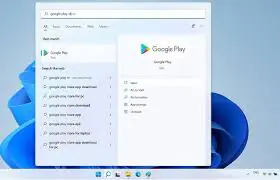
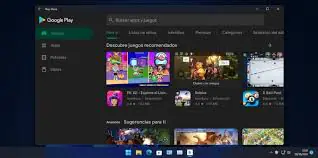
Kurulum tamamlandığında, Windows arama çubuğuna Windows Subsystem for Android yazarak uygulamayı açarsınız. Google Play Store, Android telefonunuzdaki gibi açılır ve Google hesabınızla giriş yaparsınız.

İlginç olan, yüklediğiniz Android uygulamalar Windows’un kendi uygulamaları gibi arama sonuçlarında görünür ve doğrudan açılır. Böylece, emülatör açmakla uğraşmazsınız.

5. Windows 11’de Google Play Store Kurmanın Avantajları Nelerdir?

Bu yöntemi kullanarak, Android uygulamalarını PC’de çalıştırmak çok daha hızlı ve stabil olur. Ayrıca, oyunlar ve sosyal medya uygulamaları gibi programlar, emülatörlere göre daha az gecikmeyle çalışır. Performans artışı hissedilir derecede olur.

- 11858 Teknoloji Destek Hattı -
11858 Teknoloji Destek Hattı ile 7/24 telefonla teknik destek ve uzaktan destek alın 11858 Teknoloji Destek Hattı ile 7/24 telefonla teknik destek ve uzaktan destek alma

Bir de, uygulamalar Windows ile tam entegre olduğu için, dosya paylaşımı ve bildirimler gibi özellikler daha sorunsuz işler. Kısacası, Windows 11’de Google Play Store kurmak, PC deneyiminizi bambaşka bir seviyeye taşır.

Windows 11'de Google Play Store Kurma

6. Kurulumda Karşılaşabileceğiniz Sorunlar ve Çözümleri

Her ne kadar adımlar açık olsa da, bazen BIOS menüsünde sanallaştırma seçeneği farklı isimlerle karşınıza çıkar. Ayrıca, bazı eski bilgisayarlar bu teknolojiyi desteklemez. Böyle durumlarda, BIOS güncellemesi veya donanım yükseltmesi gerekir.

Bir diğer sıkıntı ise, WSA kurulumunda yetki sorunları yaşanmasıdır. Bu durumda, PowerShell’i yönetici olarak çalıştırdığınızdan emin olun ve komutları dikkatle uygulayın.7. Windows 11’de Google Play Store Kurmak İçin Son İpuçları

Kurulum öncesi sisteminizi yedeklemek, olası sorunlarda geri dönmenizi sağlar. Ayrıca, güncel Windows sürümünü kullandığınızdan emin olun. Çünkü eski sürümlerde WSA desteği sınırlı olur.

Kendi deneyimimden söylerim ki, bu kurulum biraz sabır ister ama sonunda değiyor. Android uygulamalarını PC’de native olarak kullanmak, özellikle iş ve oyun için büyük kolaylık sağlıyor.

8. Windows 11’de Google Play Store Kurmak İçin Neden Bu Yöntemi Tercih Etmelisiniz?

Emülatörler hızlı çözümler gibi görünse de, uzun vadede performans ve kullanım kolaylığı açısından yetersiz kalıyor. Windows 11’de Google Play Store kurarak, uygulamaları doğrudan Windows ortamında çalıştırmak mümkün. Bu da daha az kaynak kullanımı, daha iyi entegrasyon ve daha stabil bir deneyim demek.

Windows 11 üzerinde gelişmiş işlemler yaparken, sisteminizi taşınır hale getirmek istersiniz. Bu noktada, USB’den çalışan Windows 11 yani Windows To Go oluşturmak büyük kolaylık sağlar. Eğer bilgisayarınıza kalıcı değişiklikler yapmadan Windows 11 deneyimini farklı cihazlarda yaşamak istiyorsanız, USB’den çalışan Windows 11 oluşturma makalemize göz atarsiniz. Böylece, hem Google Play Store kurulumunu hem de taşınır Windows kullanımını sorunsuzca gerçekleştirirsiniz.

Windows 11’de Google Play Store kurmak, biraz teknik bilgi gerektirse de, sunduğu avantajlar göz önüne alındığında kesinlikle denemeye değer. Siz de bu adımları uygulayarak, Android uygulamalarını PC’nizde native olarak kullanmanın tadını çıkarırsınız.

ETİKETLER:android uygulamalarıgoogle play storekurulum rehberinasıl yapılırwindows 11
Bu Makaleyi Paylaş
Facebook WhatsApp WhatsApp Threads Bağlantıyı Kopyala Yazdır
Paylaş
Yorum yapılmamış

Bir yanıt yazın Yanıtı iptal et

Yorum yapabilmek için oturum açmalısınız.

Bağlantı Kuralım

21KBeğen
19.6KTakip Et
7.3KAbone Ol
192Takip Et

Popüler Gönderiler

Kamera Çıkıntısı olmayan yeni telefon tasarımı düz arka yüzeyiyle futuristik biçimde sergileniyor.

Kamera Çıkıntısını Yok Eden Yeni Telefon Tasarımları Geliyor

Hatice TATLISU
Hatice TATLISU
8 dk. okuma
Dikkat Çekici YouTube Küçük Resimleri Nasıl Oluşturulur

Dikkat Çekici YouTube Küçük Resimleri Nasıl Oluşturulur

Adem SOYLU
Adem SOYLU
7 dk. okuma
6 Görüntüleme
WhatsApp Katı Hesap Ayarı

WhatsApp Katı Hesap Ayarı Nasıl Açılır

Senanur FINDIKÇI
Senanur FINDIKÇI
3 dk. okuma
5 Görüntüleme
8000 mAh bataryalı telefonlar, parlak enerji bloğuyla fütüristik kapakta gösteriliyor.

8000 mAh Bataryalı Telefonlar Geliyor: Şarj Sorunu Bitiyor mu

Hatice TATLISU
Hatice TATLISU
6 dk. okuma
6 Görüntüleme
//

We influence 20 million users and is the number one business and technology news network on the planet

You Might Also Like

Elektrikli Aracınızı Evinizde Şarj Etmek İçin Yapmanız Gerekenler
Ev Otomasyonu

Elektrikli Aracınızı Evinizde Şarj Etmek İçin Yapmanız Gerekenler

4 dk. okuma
MP3 ve Track Arasında Ne Fark Var?
Yazılım ve Uygulamalar

MP3 ve Track Arasında Ne Fark Var?

3 dk. okuma
İCloud Kişilerini Gmail' e Taşıma
iPhone / iOS

İCloud Kişilerini Gmail’e Nasıl Aktarırım

6 dk. okuma
Valorant için en iyi VPN Önerileri?
Bilgisayar Oyunları

Valorant Ping Azaltma için En İyi VPN

9 dk. okuma

Size her gün en son haberleri ve sorun çözümlerini getiriyoruz!

TeknoDestek Müşteri Hizmetleri
Facebook-f Instagram Tiktok Twitter Youtube Linkedin Whatsapp Rss

İş Ortaklarımız

TeknoDestek Müşteri Hizmetleri
© 2013 - 2026 TeknoDestek Müşteri Hizmetleri • Tüm hakları saklıdır • Bu sitedeki tüm içerikler (metin, görsel, video, logo, tasarım vb.) 5846 sayılı Fikir ve Sanat Eserleri Kanunu (FSEK) kapsamında korunmaktadır • İzinsiz kopyalanması, çoğaltılması, yayınlanması veya herhangi bir şekilde kullanılması yasaktır • İhlal tespitinde; FSEK Madde 71-73 uyarınca yasal süreç başlatma, maddi/manevi tazminat talep etme ve cezai işlem için başvurma hakkımız saklıdır • TeknoDestek, TeknoS@R'un bir kuruluşudur • Tema Düzenleyen: Fatih ATEŞ
Sorun Hala Çözülmedi mi?
Aradığın çözümü bulamadıysan, 11858 Teknoloji Destek Hattımız sana yardımcı olabilir. 2011’den beri Türkiye’nin en tecrübeli teknoloji destek ekiplerinden biri olarak, bilgisayar, telefon, tablet, modem, akıllı TV ve sosyal medya sorunlarında 7/24 profesyonel destek veriyoruz. Uzman ekibimizle hemen görüşmek ister misin?
📞 11858’i Şimdi Ara
Görüşme öncesi dakika ücreti sesli olarak bilgilendirilir
Welcome Back!

Sign in to your account

Kullanıcı Adı veya E-posta Adresi
Şifre

Şifrenizi mi unuttunuz?