TeknoDestek Müşteri Hizmetleri
  • Haberler
    HaberlerDaha Fazla Göster
    Sessiz İçerik Nedir Nasıl Yapılır
    Sessiz İçerik Nedir
    6 dk. okuma
    Spotify SongDNA Nedir
    4 dk. okuma
    Apple Creator Studio Nasıl Kullanılır
    6 dk. okuma
    Mikro İçerik Nedir Nasıl Yapılır
    Mikro İçerik Nedir
    6 dk. okuma
    Türkiye’de Araçlarda Multimedya Ekranı Kullanımı Yasakları
    6 dk. okuma
  • Bilgisayar
    BilgisayarDaha Fazla Göster
    WordPress bakım modunda takılı kalması için FTP istemcisinde .maintenance dosyasının kök dizindeki görüntüsü
    WordPress Bakım Modunda Takılı Kalması Sorunu ve Çözümü
    7 dk. okuma
    WordPress Site Teknik Sorunlar Yaşıyor
    WordPress Site Teknik Sorunlar Yaşıyor Hatası Çözümü
    5 dk. okuma
    SSH Bağlantı Reddedildi Hatası Çözümü
    6 dk. okuma
    WordPress Planlı Bakım
    WordPress Planlı Bakım Nedeniyle Kısa Süreliğine Kullanılamayacak Hatası ve Çözümü
    7 dk. okuma
    Windows 11 Başlat Menüsünden Web Aramaları Kapatma
    5 dk. okuma
  • Mobil
    MobilDaha Fazla Göster
    Navigasyon Yönlendirici Değiştirme
    Google Haritalarda Navigasyon Yönlendirici Değiştirme
    3 dk. okuma
    Apple CarPlay'da uygulamaların yerini değiştirme
    Apple CarPlay’da Uygulamaların Yerini Değiştirme
    4 dk. okuma
    Android Auto Nedir, Nasıl Kullanılır
    4 dk. okuma
    Android 5G Ayarı Nasıl Yapılır
    4 dk. okuma
    iPhone 5G Ayarı Nasıl Yapılır
    4 dk. okuma
  • Sosyal Medya
    Sosyal MedyaDaha Fazla Göster
    YouTube Video Başlığı Nasıl Yazılmalı Yolları Neler
    YouTube Video Başlığı Nasıl Yazılmalı
    6 dk. okuma
    Tiktok Sorun Bildirme Ekranı Nerede
    5 dk. okuma
    X uygulamasında gündeme girme için hashtag ve etkileşim ekranı
    X Uygulamasında Gündeme Nasıl Girilir
    5 dk. okuma
    TikTok İçerik Yorgunluğu Nedir
    6 dk. okuma
    Sosyal Medyada Marka Dili Nasıl Oluşturulur Yolları Neler
    Sosyal Medyada Marka Dili Nasıl Oluşturulur
    6 dk. okuma
  • İnceleme
    İncelemeDaha Fazla Göster
    MacBook Neo Piyasayı Sarsmaya Geliyor
    5 dk. okuma
    Instax Mini Evo Cinema
    4 dk. okuma
    Samsung Galaxy Book 6 Ultra
    Samsung Galaxy Book 6 Ultra İnceleme
    8 dk. okuma
    Bütçe Dostu Mac Seçenekleri
    Bütçe Dostu Mac MacBook Neo vs Mac Mini
    7 dk. okuma
    Xiaomi Mi Taşınabilir Şarjlı Kompresör İnceleme
    10 dk. okuma
  • İletişim
YouTube
  • Facebook
26 Nis 2026, Pazar
TeknoDestek Müşteri HizmetleriTeknoDestek Müşteri Hizmetleri
Yazı BoyutuAa
  • Haberler
  • Mobil
  • Sosyal Medya
  • Bilgisayar
  • İnceleme
  • İnternet ve Ağ
  • Ev Elektroniği
  • İletişim
Search
  • Haberler
    • Cihaz Duyuruları
    • Teknoloji
    • Uygulama Gelişmeleri
  • Bilgisayar
    • Linux
    • macOS
    • Windows
  • İnceleme
    • Bilgisayar
    • Ev Elektroniği
    • Tablet
    • Tavsiyeler & Karşılaştırmalar
    • Telefon
  • Mobil
    • Android
    • Giyilebilir Cihazlar
    • HarmonyOS
    • iPhone / iOS
  • Sosyal Medya
    • Facebook
    • Instagram
    • TikTok
    • Snapchat
    • Teams
    • Telegram
    • WhatsApp
    • X
  • İletişim
Bizi Takip Edin
Windows 11 Şarj Çabuk Bitiyor Sorunu
Windows

Windows 11 Pil Sorunu için Sistem Ayarları

Fatih ATEŞ
Son güncelleme: 27 Ekim 2022 21:26
Fatih ATEŞ - Teknik Destek Uzmanı
Paylaş
Paylaş

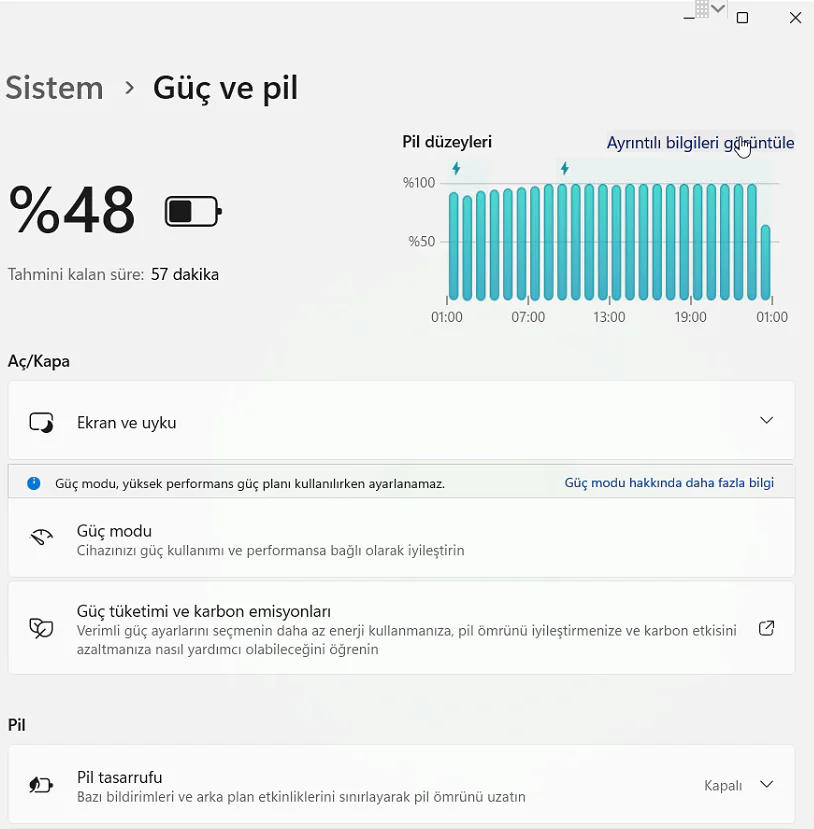
Bilgisayarınız anormal şekilde şarj tüketmemesi bir sorundur. Windows 11 pil sorunu için yapılması gereken en temel 6 sistem ayarlarını paylaşıyoruz.

Bazı kullanıcılar, işletim sistemlerini yükselttikten sonra Windows 11 şarj sorunu olduğunu bildirdi. Öyle ki bazı kullanıcılarda dakikada %1 lik şarj tüketimi meydana geliyor.

İçindekiler
  • Windows 11 pil sorunu neden ortaya çıkıyor?
  • Windows 11 şarj sorunu nasıl düzeltilir?
    • 1. Ekran parlaklığını azaltın
    • 2. Pil tasarrufunu etkinleştirin
    • 3. Pil Video Oynatmayı Ayarlayın
    • 4. Güç Planını Optimize Edin
    • 5. Dinamik Yenileme Hızı Modunu kullanın
    • 6. Uygulamaların arka planda çalışmasını önleyin
- 11858 Teknoloji Destek Hattı -

Bilmenizi isterim ki windows 11 pil ayarları için yapmanız gereken ilk işlem ekran parlaklığını kısmanızdır.

Ayrıca pil tasarrufu seçeneğini etkinleştirirseniz sorundan kolayca kurtulabilirsiniz. Güç planını ayarlamak, Windows 11 şarj çabuk bitiyor sorununu durdurmanın en etkili yollarından biridir.

Chrome gibi bazı uygulamalar çok fazla pil tüketebileceğinden, gereksiz uygulamaların arka planda çalışmasını engellemelisiniz.

Windows 11 pil sorunu neden ortaya çıkıyor?

Birincisi, kullanılmasalar bile pil gücü tüketen çok fazla arka plan uygulaması yüklemek anlamına gelir.

Cihazınız ile en yeni işletim sistemi özellikleri arasındaki uyumsuzluklar. Bu sorunun başka bir açıklaması ola bilir. Windows 11 gereksinimleri resmi olarak açıklanmış durumda. Bilgisayarınızın sistem gereksinimlerini karşıladığını kontrol etmenizi öneririz.

Windows 11’in eski cihazları desteklemediği düşünüldüğünde. Eski cihaz, şarjın çabuk bitmesinin başka bir nedeni olabilir. Ayrıca, bazı ayar tercihlerinin kapasitesini azaltabileceğini de göz önünde bulundurun.

İlgili: Windows 11 pil algılanmadı hatası çözümü

- 11858 Teknoloji Destek Hattı -

Windows 11 şarj sorunu nasıl düzeltilir?

Şarj sorunu, başlangıcından bu yana Windows’u rahatsız eden bir şeydir. Windows XP işletim sistemi ile başlayıp, en son Windows 11’e kadar. Şarj çabuk bitiyor her zaman bir Windows sisteminde sorun konusu olmuştur. En son Windows güncellemesini indirdikten sonra sorun daha yaygın hale geldi.

Windows 11 şarj çabuk bitiyor sorununu çözmek için yapabileceğiniz birkaç değişiklik.

1. Ekran parlaklığını azaltın

  1. Ayarlar‘ı açın.
  2. Sistem‘e gidin, ardından Görüntü’ye tıklayın.
  3. Kaydırma çubuğunu ayarlayın. Parlaklığı azaltmak için sola kaydırmanız yeterlidir.

2. Pil tasarrufunu etkinleştirin

  1. Windows Ayarları‘nı açın.
  2. Sistem‘e gidin, ardından Güç’e tıklayın.
  3. Pil tasarrufu bölümüne bakın, ardından Şimdi aç butonuna tıklayın.Windows 11 Pil tasarrufunu etkinleştirin

3. Pil Video Oynatmayı Ayarlayın

Windows 11 cihazınızdaki pil tüketimi sorununu düzeltmenin harika bir yöntemi, HDR videoları görüntülerken ekranı optimize etmek için sistem ayarlarınızı yapmaktır. HDR içeriğini cihazınızda görüntülerken, size parlak ve canlı görüntüler göstermek için ekranınızın parlaklığı otomatik olarak açılır. Bunun yerine pil ömrünü optimize etmek için ekran ayarlarını manuel olarak yapılandırabilirsiniz.

  1. Ayarlar’ı açın.
  2. Uygulamalar’a gidin, ardından Video oynatma’ya tıklayın.
  3. Pil seçenekleri bölümüne gidin ve Pili ömür boyu optimize et butonuna tıklayın.
  4. Hem Pille çalışırken videoyu otomatik olarak işlemeyin hem de Pille çalışırken videoyu daha düşük çözünürlükte oynat seçeneklerinin işaretlendiğinden emin olun.
  5. Sistem ardından Ekran’a geri dönün.
  6. HDR’ye gidin.
  7. Pil Seçenekleri’nin yanındaki açılır menüye dokunun ve Pil ömrü için optimize et öğesini seçin.
  8. Uygula’ya tıklayın ve bitirdikten sonra Tamam’a dokunun.

4. Güç Planını Optimize Edin

  1. Windows tuşuna tıklayın, güç planı yazın ve ardından Bir güç planı seç’e tıklayın.
  2. Dengeli seçeneğini işaretleyin ve ardından Plan ayarlarını değiştir‘i seçin.
  3. Değiştirilen gelişmiş güç ayarları öğesini seçin.
  4. Multimedya ayarlarını genişletin.
  5. Video oynatma kalitesi önyargısına tıklayın, ardından Pilde için güç tasarrufu önyargısına ayarlayın.
  6. Benzer şekilde, Video oynatırken öğesine dokunun ve bunu Pilde için güç tasarrufunu optimize et olarak ayarlayın.
  7. Uygula’ya ve ardından Tamam‘a tıklayın.

5. Dinamik Yenileme Hızı Modunu kullanın

  1. Ayarlar’ı açın.
  2. Sistem’e gidin, ardından Görüntü’ye tıklayın.
  3. Gelişmiş Ekran’a tıklayın.
  4. Yenileme hızı seç seçeneğinin yanı sıra, adında Dinamik olan seçeneği seçin.

6. Uygulamaların arka planda çalışmasını önleyin

  1. Önce Ayarlar’ı açın.
  2. Sonra Uygulamalar’a gidin, ardından Uygulamalar ve özellikler’e tıklayın.
  3. Ardından Şu anda kullanmadığınız uygulamaları arayın.
  4. Üç dikey noktayı tıklayın, ardından Gelişmiş seçenekler’i seçin.
  5. Arka plan uygulamaları izinlerini arayın, ardından menüyü açın ve Güç optimizasyonlu (önerilen) öğesini seçin.
  6. Gereksiz tüm uygulamalarla aynı işlemi tekrarlayın.

Windows 11 pil sorunu arka planda kaç tane uygulamanın yüklenip çalıştığına bağlı olduğu için. Önemsiz olan uygulamaları kapatarak bunu engellemelisiniz. Ek olarak, otomatik olarak bilgisayarınızı tarayacak ve pil ömrünü uzatmak için değişiklikler yapacak Battery Optimizer’ı (www.reviversoft.com/tr/battery-optimizer) deneyebilirsiniz.


ETİKETLER:nasıl yapılırpil sorunupil tasarrufuşarj tüketimisistem ayarlarıwindows 11
Bu Makaleyi Paylaş
Facebook WhatsApp WhatsApp Threads Bağlantıyı Kopyala Yazdır
Paylaş
YazarFatih ATEŞ
Teknik Destek Uzmanı
Takip Et
İster iPhone'undaki, ister Android cihazındaki veya Windows'taki ayarlar arasında geziniyor olsun, Fatih her zaman teknolojiye düşkün olmuştur. Teknolojiye, Windows'a ve güç düğmesi olan her şeye tutkuyla bağlı olarak, zamanının çoğunu yeni beceriler geliştirmek ve teknoloji dünyası hakkında daha fazla şey öğrenmek için harcadı. Öğrendiklerini de sizlerle paylaşıyor.
Yorum yapılmamış

Bir yanıt yazın Yanıtı iptal et

E-posta adresiniz yayınlanmayacak. Gerekli alanlar * ile işaretlenmişlerdir

Bağlantı Kuralım

21KBeğen
19.6KTakip Et
7.3KAbone Ol
192Takip Et

Popüler Gönderiler

AirTies Air 4960 Modem Kurulum

Uğurcan ÜN
Uğurcan ÜN
3 dk. okuma
14 Görüntüleme
Sessiz İçerik Nedir Nasıl Yapılır

Sessiz İçerik Nedir

İsmail YILDIZ
İsmail YILDIZ
6 dk. okuma
15 Görüntüleme
YouTube Video Başlığı Nasıl Yazılmalı Yolları Neler

YouTube Video Başlığı Nasıl Yazılmalı

İsmail YILDIZ
İsmail YILDIZ
6 dk. okuma
14 Görüntüleme

Lyra 3 Pro ile Şarkı Nasıl Oluşturulur

Uğurcan ÜN
Uğurcan ÜN
4 dk. okuma
26 Görüntüleme

You Might Also Like

Panda Global Protection 2018 Kurulum ve Lisans Etkinleştirme
Antivirüs & Güvenlik

Panda Global Protection 2018 Kurulum ve Lisans Etkinleştirme

3 dk. okuma
Windows 11'de oynanan klasik Windows 7 oyunlarının ekran görüntüsü
Windows

Windows 7 Oyunları Windows 11’de Çalıştırma

9 dk. okuma
Facebook

Facebook Şifre Sıfırlama Kodu Gelmiyor!

3 dk. okuma
Apple Müzik Şarkı Yükleme ve Ekleme
iPhone / iOS

Apple Müzik Şarkı Yükleme ve Ekleme

4 dk. okuma

Size her gün en son haberleri ve sorun çözümlerini getiriyoruz!

TeknoDestek Müşteri Hizmetleri
Facebook-f Instagram Tiktok Twitter Youtube Linkedin Whatsapp Phone-alt Rss

İş Ortaklarımız

TeknoDestek Müşteri Hizmetleri
© 2013 - 2026 TeknoDestek Müşteri Hizmetleri • Tüm hakları saklıdır • Bu sitedeki tüm içerikler (metin, görsel, video, logo, tasarım vb.) 5846 sayılı Fikir ve Sanat Eserleri Kanunu (FSEK) kapsamında korunmaktadır • İzinsiz kopyalanması, çoğaltılması, yayınlanması veya herhangi bir şekilde kullanılması yasaktır • İhlal tespitinde; FSEK Madde 71-73 uyarınca yasal süreç başlatma, maddi/manevi tazminat talep etme ve cezai işlem için başvurma hakkımız saklıdır • TeknoDestek, TeknoS@R'un bir kuruluşudur • Tema Düzenleyen: Fatih ATEŞ
Sorun Hala Çözülmedi mi?
Aradığın çözümü bulamadıysan, 11858 Teknoloji Destek Hattımız sana yardımcı olabilir. 2011’den beri Türkiye’nin en tecrübeli teknoloji destek ekiplerinden biri olarak, bilgisayar, telefon, tablet, modem, akıllı TV ve sosyal medya sorunlarında 7/24 profesyonel destek veriyoruz. Uzman ekibimizle hemen görüşmek ister misin?

    📞 11858’i Şimdi Ara

    Görüşme öncesi dakika ücreti sesli olarak bilgilendirilir
    Welcome Back!

    Sign in to your account

    Kullanıcı Adı veya E-posta Adresi
    Şifre

    Şifrenizi mi unuttunuz?