TeknoDestek Müşteri Hizmetleri
  • Haberler
    HaberlerDaha Fazla Göster
    Sessiz İçerik Nedir Nasıl Yapılır
    Sessiz İçerik Nedir
    6 dk. okuma
    Spotify SongDNA Nedir
    4 dk. okuma
    Apple Creator Studio Nasıl Kullanılır
    6 dk. okuma
    Mikro İçerik Nedir Nasıl Yapılır
    Mikro İçerik Nedir
    6 dk. okuma
    Türkiye’de Araçlarda Multimedya Ekranı Kullanımı Yasakları
    6 dk. okuma
  • Bilgisayar
    BilgisayarDaha Fazla Göster
    WordPress bakım modunda takılı kalması için FTP istemcisinde .maintenance dosyasının kök dizindeki görüntüsü
    WordPress Bakım Modunda Takılı Kalması Sorunu ve Çözümü
    7 dk. okuma
    WordPress Site Teknik Sorunlar Yaşıyor
    WordPress Site Teknik Sorunlar Yaşıyor Hatası Çözümü
    5 dk. okuma
    SSH Bağlantı Reddedildi Hatası Çözümü
    6 dk. okuma
    WordPress Planlı Bakım
    WordPress Planlı Bakım Nedeniyle Kısa Süreliğine Kullanılamayacak Hatası ve Çözümü
    7 dk. okuma
    Windows 11 Başlat Menüsünden Web Aramaları Kapatma
    5 dk. okuma
  • Mobil
    MobilDaha Fazla Göster
    Navigasyon Yönlendirici Değiştirme
    Google Haritalarda Navigasyon Yönlendirici Değiştirme
    3 dk. okuma
    Apple CarPlay'da uygulamaların yerini değiştirme
    Apple CarPlay’da Uygulamaların Yerini Değiştirme
    4 dk. okuma
    Android Auto Nedir, Nasıl Kullanılır
    4 dk. okuma
    Android 5G Ayarı Nasıl Yapılır
    4 dk. okuma
    iPhone 5G Ayarı Nasıl Yapılır
    4 dk. okuma
  • Sosyal Medya
    Sosyal MedyaDaha Fazla Göster
    YouTube Video Başlığı Nasıl Yazılmalı Yolları Neler
    YouTube Video Başlığı Nasıl Yazılmalı
    6 dk. okuma
    Tiktok Sorun Bildirme Ekranı Nerede
    5 dk. okuma
    X uygulamasında gündeme girme için hashtag ve etkileşim ekranı
    X Uygulamasında Gündeme Nasıl Girilir
    5 dk. okuma
    TikTok İçerik Yorgunluğu Nedir
    6 dk. okuma
    Sosyal Medyada Marka Dili Nasıl Oluşturulur Yolları Neler
    Sosyal Medyada Marka Dili Nasıl Oluşturulur
    6 dk. okuma
  • İnceleme
    İncelemeDaha Fazla Göster
    MacBook Neo Piyasayı Sarsmaya Geliyor
    5 dk. okuma
    Instax Mini Evo Cinema
    4 dk. okuma
    Samsung Galaxy Book 6 Ultra
    Samsung Galaxy Book 6 Ultra İnceleme
    8 dk. okuma
    Bütçe Dostu Mac Seçenekleri
    Bütçe Dostu Mac MacBook Neo vs Mac Mini
    7 dk. okuma
    Xiaomi Mi Taşınabilir Şarjlı Kompresör İnceleme
    10 dk. okuma
  • İletişim
YouTube
  • Facebook
26 Nis 2026, Pazar
TeknoDestek Müşteri HizmetleriTeknoDestek Müşteri Hizmetleri
Yazı BoyutuAa
  • Haberler
  • Mobil
  • Sosyal Medya
  • Bilgisayar
  • İnceleme
  • İnternet ve Ağ
  • Ev Elektroniği
  • İletişim
Search
  • Haberler
    • Cihaz Duyuruları
    • Teknoloji
    • Uygulama Gelişmeleri
  • Bilgisayar
    • Linux
    • macOS
    • Windows
  • İnceleme
    • Bilgisayar
    • Ev Elektroniği
    • Tablet
    • Tavsiyeler & Karşılaştırmalar
    • Telefon
  • Mobil
    • Android
    • Giyilebilir Cihazlar
    • HarmonyOS
    • iPhone / iOS
  • Sosyal Medya
    • Facebook
    • Instagram
    • TikTok
    • Snapchat
    • Teams
    • Telegram
    • WhatsApp
    • X
  • İletişim
Bizi Takip Edin
Windows

Silinen OneNote dosyalarını kurtarma

Ahmet YAŞAR
Son güncelleme: 2 Ocak 2023 17:16
Ahmet YAŞAR
Paylaş
Paylaş

Makalemizde OneNote dosyalarını kurtarma hakkında sizi bilgilendirmekteyiz.

  • Microsoft OneNote çeşitli yöntemler sunar için silinen notları geri Windows’un 10.
  • Bu yazıda, biz üç yollarını araştırmak için bilgisayarınızdan silinen dosyaları kurtarmak OneNote.
Silinen OneNote dosyalarını nasıl kurtarabilirim?

1.OneNote uygulamasından kurtarın
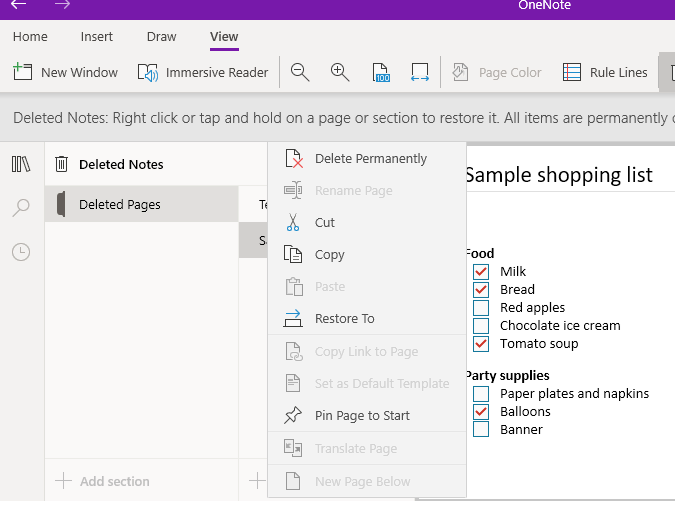
  • PC’nizde OneNote masaüstünü başlatın.
  • Araç çubuğundan Görünüm sekmesine tıklayın. OneNote’un tam ekran modunda olduğundan emin olun.
  • Tıklayın silinen Notlar düğmesi. Bu, son 60 gün içinde silinen tüm notları gösterecektir.
  • Geri yüklemek istediğinizi bulmak için silinen notlar listesini gözden geçirin.
  • Sağ tıklayın ve Geri yükle öğesini seçin.
  • Ardından, notu taşımak ve geri yüklemek istediğiniz yeri seçin.

OneNote 2016

İçindekiler
  • Silinen OneNote dosyalarını nasıl kurtarabilirim?
    • 1.OneNote uygulamasından kurtarın
  • Stellar Veri Kurtarma’yı kullanın
  • Bilgisayarınızda yedekleri arayın
  • OneNote dosyalarınızı yedekleyin
- 11858 Teknoloji Destek Hattı -

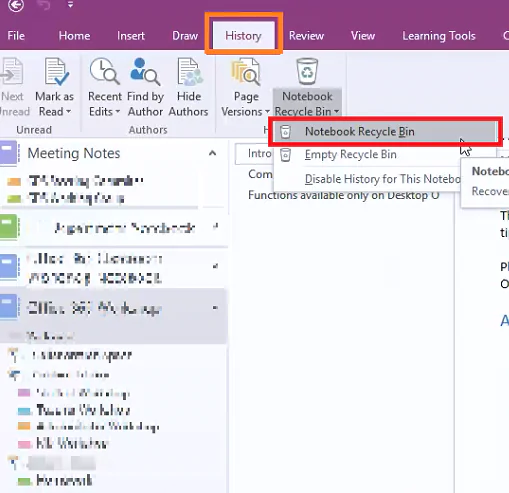
PC’nizde OneNote 2016 uygulamasını başlatın.

Araç çubuğundan Geçmiş sekmesini açın.

Aç silinen sayfalar sekmesini. Bu, son 60 gün içinde silinen tüm notları gösterecektir.

Geri yüklemek istediğiniz nota sağ tıklayın ve Taşı veya Kopyala’yı seçin.

İstediğiniz Not Defterini seçin Silinen notları geri yüklemek için

Daha önce de belirtildiği gibi, yalnızca son 60 gün içinde silinen notları geri yükleyebilirsiniz. Ayrıca, notların OneNote uygulamasından veya masaüstünden silinmiş olması gerek.

Stellar Veri Kurtarma’yı kullanın

Stellar Data Recovery, silinen OneNo

- 11858 Teknoloji Destek Hattı -

te dosyalarını kurtarmak için kullanılabilecek popüler, hızlı ve son derece özelleştirilebilir bir dosya kurtarma aracıdır.

Araç, kurtarılan tüm dosyaları bir önizleme penceresinde görüntüler. Dosyaları kurtarmak için, Stellar Data Recovery‘nin lisanslı bir kopyasına ihtiyacınız var.

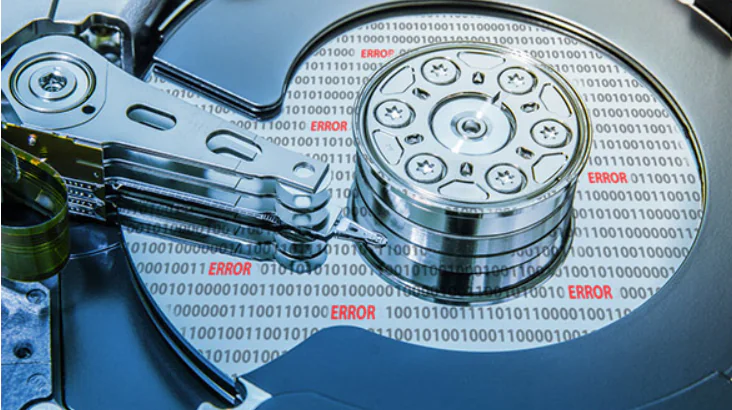
Stellar Data Recovery, kullanıcıların SSD’ler, harici sabit disk, USB depolama ve akıllı telefonunuz dahil olmak üzere hemen hemen tüm depolama aygıtlarından silinen, kaybolan ve kullanılamayan dosyaları kurtarmasını sağlar.

Kurtarma özelliklerinin yanı sıra, önyüklenebilir kurtarma ortamı oluşturmak, bozuk videoları ve fotoğrafları onarmak, şifreli sürücülerden kurtarma ve gelişmiş baskın kurtarma için araçlarla birlikte gelir.

  • Kayıp veya silinmiş belgeleri, e-posta veri dosyalarını, videoları ve fotoğrafları kurtarmanıza olanak tanır
  • PC, dizüstü bilgisayar, USB flash sürücü ve sabit sürücülerden veri alın
  • Sürücü biçimlendirmesi veya bozulması nedeniyle kaybolan dosyaları kurtarın

Depolama alanınızı Stellar Data Recovery aracıyla indirip taramanızı öneririz. Silinen dosyalarınız taranan sonuçlarda görünüyorsa, dosyaları geri yüklemek için bir lisans satın alabilirsiniz.

Bilgisayarınızda yedekleri arayın
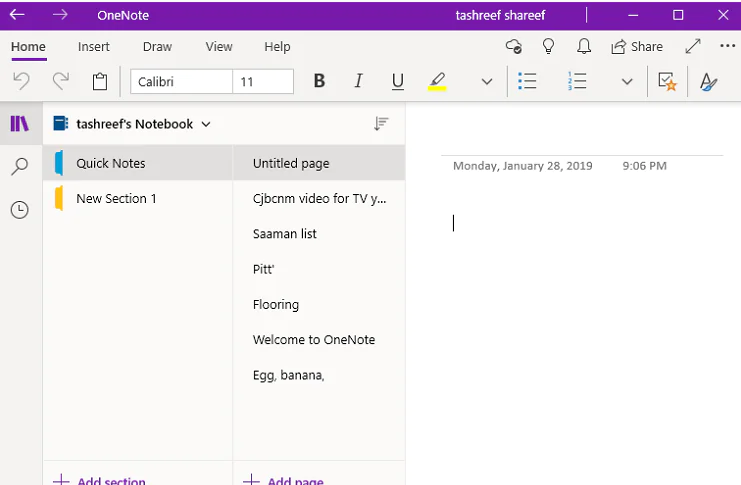
  1. Son notları kaybettiğiniz Defter’i açın.
  2. Git, Dosya tıklayın Bilgisi, basıp Aç Yedeklemelerini.
  3. In Açık Yedekleme iletişim kutusunda görünen klasör adlarını not edin. Her klasör, bilgisayarınıza kaydedilmiş bir OneNote not defterini temsil eder.
  4. Ardından, açmak istediğiniz not defteri klasörüne çift tıklayın.
  5. İstediğiniz not defteri bölümü için yedekleme dosyasını seçin ve Aç’ı seçin.
  6. Silinen notlarınız yedekleme bölümüne veya sayfalarına dahil edilmişse, sağ tıklayın ve Taşı veya Kopyala’yı seçin.

OneNote dosyalarınızı yedekleyin

OneNote dosyalarını kurtarma özellikle diğer kullanıcılarla veya ortak çalışanlarla paylaşırken OneNote notlarınızı yedeklemek her zaman iyi bir fikirdir. Kaydet ve Yedekle’yi değiştirmek için OneNote Seçeneklerini değiştirebilirsiniz.  Seçenek.

- 11858 Teknoloji Destek Hattı -

Silinmiş sekmesini kullanarak OneNote masaüstü uygulamasından silinen OneNote dosyalarını geri yükler. Ancak bu işe yaramazsa, silinen dosyaları geri yüklemek için Stellar gibi üçüncü taraf kurtarma yazılımlarını kullanabilirsiniz.

Ayrıca Microsoft OneNote Nedir makalemizi inceleyebilirsiniz.

ETİKETLER:dosya kurtarma nasıl yapılıronenote kurtarmasilinen dosyalarwindows
Bu Makaleyi Paylaş
Facebook WhatsApp WhatsApp Threads Bağlantıyı Kopyala Yazdır
Paylaş
Yorum yapılmamış

Bir yanıt yazın Yanıtı iptal et

E-posta adresiniz yayınlanmayacak. Gerekli alanlar * ile işaretlenmişlerdir

Bağlantı Kuralım

21KBeğen
19.6KTakip Et
7.3KAbone Ol
192Takip Et

Popüler Gönderiler

AirTies Air 4960 Modem Kurulum

Uğurcan ÜN
Uğurcan ÜN
3 dk. okuma
11 Görüntüleme
Sessiz İçerik Nedir Nasıl Yapılır

Sessiz İçerik Nedir

İsmail YILDIZ
İsmail YILDIZ
6 dk. okuma
13 Görüntüleme
YouTube Video Başlığı Nasıl Yazılmalı Yolları Neler

YouTube Video Başlığı Nasıl Yazılmalı

İsmail YILDIZ
İsmail YILDIZ
6 dk. okuma
10 Görüntüleme

Lyra 3 Pro ile Şarkı Nasıl Oluşturulur

Uğurcan ÜN
Uğurcan ÜN
4 dk. okuma
24 Görüntüleme

You Might Also Like

Bilgisayardan TikTok Nasıl Kaldırılır
Windows

Windows 11 Bilgisayardan TikTok Nasıl Kaldırılır

6 dk. okuma
Windows

Windows Mavi Ekran Hatasına Veda Ediyor

7 dk. okuma
Windows 11 olay günlükleri nasıl kontrol ederim?
Windows

Windows 11 Hata Günlükleri Nasıl Kontrol Edilir

9 dk. okuma
Windows 11 İş veya Okul Hesabı Nasıl Silinir
Windows

Windows 11 İş veya Okul Hesabı Nasıl Kaldırılır

5 dk. okuma

Size her gün en son haberleri ve sorun çözümlerini getiriyoruz!

TeknoDestek Müşteri Hizmetleri
Facebook-f Instagram Tiktok Twitter Youtube Linkedin Whatsapp Phone-alt Rss

İş Ortaklarımız

TeknoDestek Müşteri Hizmetleri
© 2013 - 2026 TeknoDestek Müşteri Hizmetleri • Tüm hakları saklıdır • Bu sitedeki tüm içerikler (metin, görsel, video, logo, tasarım vb.) 5846 sayılı Fikir ve Sanat Eserleri Kanunu (FSEK) kapsamında korunmaktadır • İzinsiz kopyalanması, çoğaltılması, yayınlanması veya herhangi bir şekilde kullanılması yasaktır • İhlal tespitinde; FSEK Madde 71-73 uyarınca yasal süreç başlatma, maddi/manevi tazminat talep etme ve cezai işlem için başvurma hakkımız saklıdır • TeknoDestek, TeknoS@R'un bir kuruluşudur • Tema Düzenleyen: Fatih ATEŞ
Sorun Hala Çözülmedi mi?
Aradığın çözümü bulamadıysan, 11858 Teknoloji Destek Hattımız sana yardımcı olabilir. 2011’den beri Türkiye’nin en tecrübeli teknoloji destek ekiplerinden biri olarak, bilgisayar, telefon, tablet, modem, akıllı TV ve sosyal medya sorunlarında 7/24 profesyonel destek veriyoruz. Uzman ekibimizle hemen görüşmek ister misin?

    📞 11858’i Şimdi Ara

    Görüşme öncesi dakika ücreti sesli olarak bilgilendirilir
    Welcome Back!

    Sign in to your account

    Kullanıcı Adı veya E-posta Adresi
    Şifre

    Şifrenizi mi unuttunuz?