
Samsung Health uygulamanızın adımları izlememesi sorunlarını çözmek için uygulayabileceğiniz beş etkili yöntemi keşfedeceksiniz. Adım sayınızı doğru bir şekilde takip etmek, sağlığınızı ve fitness hedeflerinizi yönetmek için kritik öneme sahiptir. Sorunları hızlıca çözmek için bu pratik ipuçlarını dikkate alarak, uygulamanızın performansını artırırsınız.
Samsung Health Uygulamasının Adımları İzlememesi İçin 5 Yöntem
Konum İznini Etkinleştirin
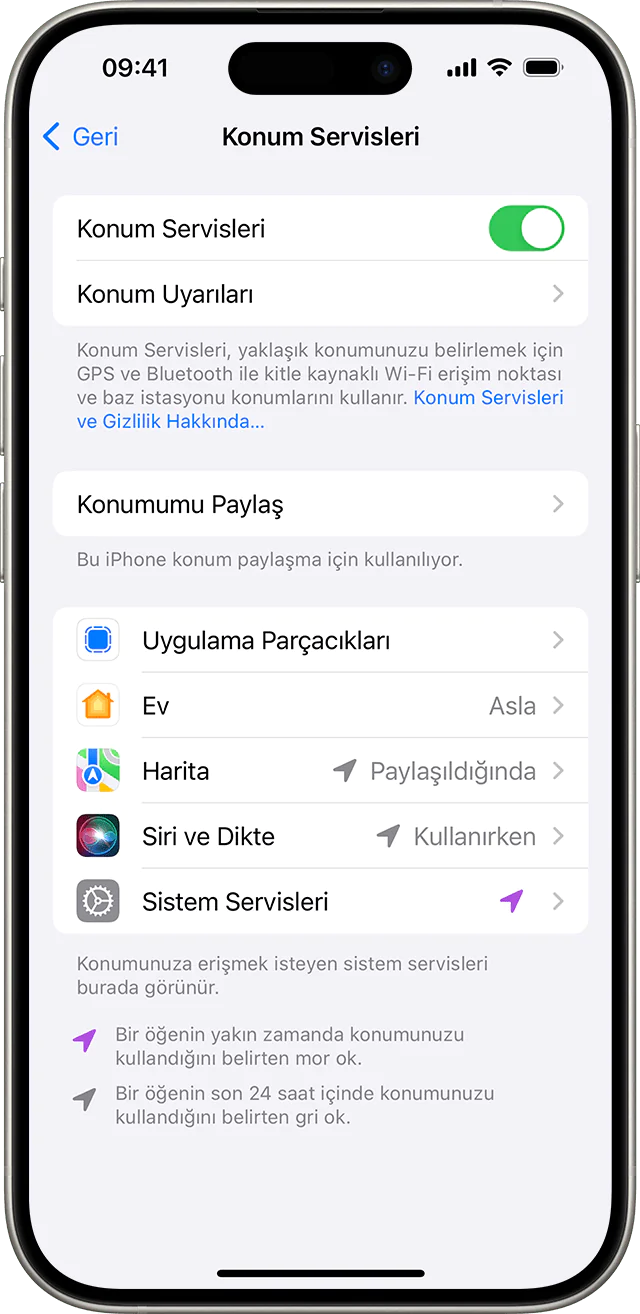
Samsung Health uygulamasının doğru bir şekilde adımlarınızı takip edebilmesi için, cihazınızdaki konum izni aktif olmalıdır. Bu izin, uygulamanın hareketlerinizi algılamasına ve doğru ölçümler yapmasına olanak tanır. Konum izni olmadan, adım sayısı verilerinde eksiklikler veya hatalar yaşarsınız. Bu izni etkinleştirmenin adımlarını birlikte inceleyelim:
- Samsung Health Uygulamasının Adımları İzlememesi İçin 5 Yöntem
- Konum İznini Etkinleştirin
- – Ayarlar Menüsüne Erişin
- – Uygulama Bilgilerini Bulun
- – İzinler Sekmesine Girin
- – Konum İzini Etkinleştirin
- Neden Önemlidir?
- Samsung Health İçin Alarmlar ve Hatırlatıcılara İzin Verin
- – Ayarlar Menüsüne Girin
- – Uygulamalar Sekmesine Erişin
- – Özel Erişim Alanına Geçiş Yapın
- – Alarmlar ve Hatırlatıcılar İzni
- – Samsung Health İçin İzni Etkinleştirin
- Neden Bu İzin Önemlidir?
- Ek İpuçları
- Samsung Cloud Senkronizasyonunu Aktif Hale Getirin
- – Samsung Health Uygulamasını Açın
- – Samsung Cloud Senkronizasyonunu Bulun
- – Senkronizasyonu Etkinleştirin
- – Verilerinizi Kontrol Edin
- Neden Samsung Cloud Senkronizasyonu Kullanılmalı?
- Önemli Notlar
- 4. Pil Kullanım Ayarlarını Kontrol Edin
- – Güç Tasarrufu Modunu Devre Dışı Bırakın
- – Samsung Health Uygulaması İçin Pil Ayarlarını Kontrol Edin
- – Sınırsız Pil Kullanımını Etkinleştirin
- Neden Pil Kullanım Ayarlarını Kontrol Etmelisiniz?
- Ekstra İpuçları
- Uygulama Önbelleğini Temizleyin


– Ayarlar Menüsüne Erişin
Telefonunuzun Ayarlar menüsünü açın. Bu menüye ana ekranınızdan veya uygulama çekmecesinden erişim sağlarsınız.
– Uygulama Bilgilerini Bulun
- Uygulamalar veya Uygulama Yöneticisi sekmesine gidin.
- Burada yüklü uygulamalar listesini göreceksiniz.
- Samsung Health uygulamasını bulun ve üzerine dokunun.
– İzinler Sekmesine Girin
- Uygulama Bilgileri sayfasında, İzinler bölümünü seçin.
- Burada uygulamanın erişim izinlerinin bir listesini göreceksiniz.
– Konum İzini Etkinleştirin
- Konum seçeneğine dokunun.
- Karşınıza gelen ekranda, konum izninin Etkin olduğundan emin olun. Eğer değilse, seçeneği aktif hale getirin.
Neden Önemlidir?
Konum izni, telefonunuzun dahili sensörlerini kullanarak günlük hareketlerinizi ve attığınız adımları kaydeder. Bu izin kapalıysa, Samsung Health verileri tam olarak işleyemez ve adım sayınız eksik veya yanlış görüntülenir.
- Konum iznini etkinleştirdikten sonra, uygulamayı yeniden başlatarak doğru şekilde çalıştığından emin olun.
- İleri düzeyde bir sorun yaşıyorsanız, Önbelleği Temizle seçeneğini de değerlendirebilirsiniz. Bu proses, uygulamanın daha düzgün ve sorunsuz çalışmasını sağlar
Bu basit adımları izleyerek Samsung Health uygulamanızın adım takibi özelliğini en iyi şekilde kullanabilirsiniz.
Samsung Health İçin Alarmlar ve Hatırlatıcılara İzin Verin
Samsung Health uygulamasının adımlarınızı doğru bir şekilde izleyebilmesi ve önemli hatırlatmaları veya uyarıları size iletebilmesi için alarmlar ve hatırlatıcılara erişim izni verilmelidir. Bu izin, uygulamanın daha verimli çalışmasına olanak tanır ve günlük aktivitelerinizle ilgili herhangi bir aksaklık yaşamanızı önler. Bu izni etkinleştirmek için yapmanız gerekenleri inceleyelim:
– Ayarlar Menüsüne Girin
Telefonunuzun ana ekranında veya uygulama çekmecesinde Ayarlar ikonunu bulup üzerine dokunuyoruz.
– Uygulamalar Sekmesine Erişin
- Ayarlar menüsünde Uygulamalar bölümüne gidin.
- Bu sayfada, telefonunuza yüklenmiş olan tüm uygulamaların listesini görüntüleyebilirsiniz.
– Özel Erişim Alanına Geçiş Yapın
- Sağ üst köşedeki üç nokta simgesine dokunun. Bu simge genellikle gelişmiş ayarlara erişim sağlar.
- Ekrana gelen menü listesinde Özel Erişim seçeneğini bulun ve bu seçeneğe dokunun.
– Alarmlar ve Hatırlatıcılar İzni
- Özel Erişim altında, Alarmlar ve Hatırlatıcılar seçeneğini bulun ve dokunun.
- Bu sayfada, alarmlar ve hatırlatıcıları kullanma izni gerektiren tüm uygulamaların bir listesi görünecektir.
– Samsung Health İçin İzni Etkinleştirin
- Listeden Samsung Health uygulamasını bulun.
- Yanındaki butonu açık konuma getirin. Bu işlem, uygulamanın hatırlatıcı ve alarm ayarlarını çalıştırmasına izin verecektir.
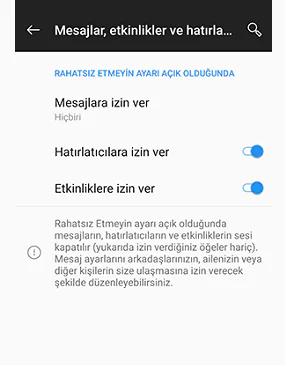
Neden Bu İzin Önemlidir?
Samsung Health, günlük aktivitelerinizi takip etmek ve sizi belirli hedeflere yönlendirmek için alarmlar ve hatırlatıcılar kullanır. Bu izin devre dışı bırakılmışsa, uygulama belirli görevleri yerine getiremez veya sizi hedeflerinizle ilgili uyaramaz. Bu durum, uygulamanın sunduğu kullanıcı deneyimini olumsuz yönde etkiler.
Ek İpuçları
- İzni etkinleştirdikten sonra Samsung Health uygulamasını yeniden başlatarak tüm ayarların doğru çalıştığından emin olun.
- İzinler aktif olmasına rağmen sorun yaşamaya devam ediyorsanız, uygulamanın önbelleğini temizlemeyi veya en son sürümüne güncellemeyi deneyin.
- Telefonunuzda başka bir izin eksik olur. Samsung Health Uygulama Bilgileri sayfasındaki tüm izinleri kontrol ederek eksiksiz olduğundan emin olun.
Adımları takip ederek, Samsung Health uygulamasının hatırlatıcı ve alarm işlevlerini etkinleştirir ve daha düzenli bir kullanıcı deneyimi sağlarsınız.
Samsung Cloud Senkronizasyonunu Aktif Hale Getirin
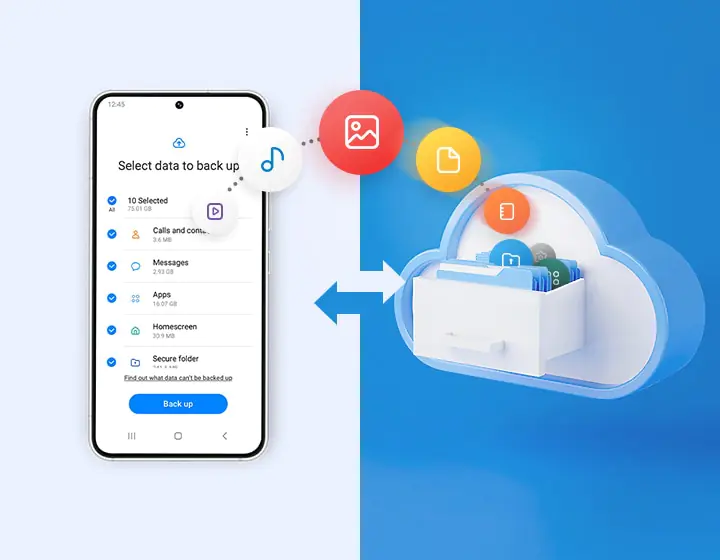
Samsung Health uygulaması, kullanıcıların sağlık verilerini güvenli bir şekilde yedeklemesini ve birden fazla cihaz arasında kolayca senkronize etmesini sağlamak için Samsung Cloud senkronizasyon özelliğini sunar. Eğer birden fazla Samsung cihazı kullanıyorsanız, bu özelliği etkinleştirerek tüm sağlık verilerinize erişimi kolaylaştırırsınız. Bunu nasıl yapacağınızı inceleyelim:
– Samsung Health Uygulamasını Açın
- Telefonunuzdaki Samsung Health uygulamasını başlatın.
- Uygulamanın ana ekranına eriştikten sonra, sağ üst köşedeki Ayarlar ikonuna tıklayın.
– Samsung Cloud Senkronizasyonunu Bulun
- Ayarlar menüsünde, Samsung Cloud ile Senkronizasyon seçeneğini bulun.
- Bu seçenek, senkronizasyon ve yedekleme ayarlarını yapılandırmanıza olanak tanır.
– Senkronizasyonu Etkinleştirin
- Samsung Cloud ile Senkronizasyon seçeneğine dokunun.
- Eğer oturum açmamışsanız, Samsung hesabınıza giriş yapmanız istenecektir.
- Giriş yaptıktan sonra senkronizasyonu etkinleştirmek için butonu açık konuma getirin.
– Verilerinizi Kontrol Edin
- Senkronizasyon aktif hale geldikten sonra verileriniz otomatik olarak yedeklenecek ve Samsung Cloud’a gönderilecektir.
- Aynı Samsung hesabıyla oturum açılmış farklı cihazlarda bu verilere erişirsiniz.
Neden Samsung Cloud Senkronizasyonu Kullanılmalı?
- Sağlık verileriniz Samsung Cloud’da güvenli bir şekilde yedeklenir.
- Cihazda yaptığınız değişiklikler diğer cihazlarınızda da otomatik olarak güncellenir.
- Yeni bir Samsung cihazı aldığınızda, geçmiş sağlık verilerinizi basitçe geri yükleyebilirsiniz.
Önemli Notlar
- Senkronizasyonun düzgün bir şekilde çalışabilmesi için cihazınızın güvenilir bir internet bağlantısına sahip olduğundan emin olun.
- Eğer senkronizasyon özelliği düzgün çalışmıyorsa, Samsung hesabınızdan çıkış yapıp tekrar giriş yapmayı deneyin.
- Ayrıca, Samsung Health uygulamanızın güncel olduğundan emin olun.
Samsung Cloud senkronizasyonu etkinleştirerek, sağlık verilerinizin her zaman güvende olduğundan ve farklı cihazlar arasında kolayca erişilebilir olduğundan emin olursunuz.
4. Pil Kullanım Ayarlarını Kontrol Edin
Samsung Health uygulamasının doğru bir şekilde çalışabilmesi için arka planda sürekli güç alması gerekir. Pil optimizasyonu ve güç tasarrufu modları, uygulamanın performansını sınırlar ve adım sayar gibi özelliklerin düzgün çalışmasını engeller. Samsung Health uygulamasının işlevselliğini korumak için bu ayarları optimize etmek önemlidir. Nasıl yapacağınızı inceleyelim:
– Güç Tasarrufu Modunu Devre Dışı Bırakın
- Telefonunuzda Ayarlar uygulamasını açın.
- Pil ve Cihaz Bakımı seçeneğine dokunun.
- Pil menüsüne girin.
- Güç Tasarrufu modunu bulun ve bu özelliği kapalı konuma getirin.
– Samsung Health Uygulaması İçin Pil Ayarlarını Kontrol Edin
- Ayarlar uygulamasını kapatın ve ana ekrandan Sağlık Uygulaması Bilgileri ekranına gidin.
- Bu ekrana ulaşmak için: Ayarlar > Uygulamalar > Samsung Health yolunu izleyin.
- Uygulama bilgileri ekranında Pil seçeneğine dokunun.
– Sınırsız Pil Kullanımını Etkinleştirin
- Pil Kullanımı veya Arka Plan Kullanımı kısmını bulun.
- Sınırsız Erişim İzni seçeneğine dokunun ve etkinleştirin.
- Bu, Samsung Health’in gerektiğinde sınırsız pil erişimine sahip olmasını sağlar.
- Ayrıca, Battery Optimization (Pil Optimizasyonu) seçeneği aktifse devre dışı bırakın.
Neden Pil Kullanım Ayarlarını Kontrol Etmelisiniz?
- Arka Plan İşlemleri: Güç tasarrufu veya pil optimizasyonu, Samsung Health’in arka planda çalışmasını kısıtlar.
- Adım Sayar Doğruluğu: Pil tasarrufu etkinse, adım sayar verilerinizin doğru şekilde kaydedilmesi engeller.
- Bildirim ve Güncelleme Sorunları: Pil optimizasyonu, uygulamanın veri senkronizasyonunu ve bildirimlerini geciktirir.
Ekstra İpuçları
- Telefonunuzda pil sağlığını korumak için Samsung Health dışında yalnızca gerekli uygulamalara sınırsız pil erişimi verin.
- Güç Tasarrufu Modunu geçici olarak devre dışı bırakmak istemiyorsanız, Samsung Health’i bu modun kısıtlamalarından hariç tutmayı deneyin.
- Uygulama Güncellemesi: Samsung Health uygulamasının en son sürümünü yüklediğinizden emin olun.
Bu ayarları uygulayarak, Samsung Health’in performansını artırır ve cihazınızda doğru ve kesintisiz sağlık takibi sağlayabilirsiniz.
Uygulama Önbelleğini Temizleyin
Eğer diğer yöntemler sorunu çözmediyse, Samsung Health uygulamasının önbelleğini temizlemek etkili bir çözüm olur. Bu işlem, uygulamanın eski veya bozulmuş önbellek dosyalarını kaldırır, böylece uygulama daha sorunsuz çalışır.
Uygulama Önbelleğini Temizleme Adımları
- Ayarlar uygulamasını açın.
- Uygulamalar bölümüne gidin.
- Listeden Samsung Health uygulamasını bulun ve seçin.
- Depolama seçeneğine dokunun.
- Önbelleği Temizle butonuna tıklayın.
- Bu işlem yalnızca geçici dosyaları siler; kişisel verileriniz ve sağlık geçmişiniz etkilenmez.
Neden Önbelleği Temizlemelisiniz?
- Bozuk veya birikmiş önbellek dosyaları uygulamanın yavaşlamasına veya hatalar vermesine neden olur.
- Güncelleme sonrası oluşan uyumsuzluklar veya veri yükleme hataları, önbelleği temizledikten sonra düzelir.
- Eski önbellek dosyaları, cihazınızda gereksiz yer kaplar.
Ekstra İpucu
Samsung Galaxy cihazınızda egzersizler ve sağlık aktiviteleri için Rutinler özelliğini kullanmayı etkinleştirin. Bu, belirli bir egzersiz planı için zaman ayırmanıza ve Samsung Health uygulamasıyla daha verimli çalışmanıza yardımcı olur.
Uygulama önbelleğini temizlemek genellikle birçok sorunu çözer. Ancak, uygulama performans sorunları devam ederse, uygulamayı yeniden yüklemeyi veya cihazınızın yazılımını güncellemeyi düşünebilirsiniz.
“Samsung Health Uygulamasının Adımları İzlememesi için 5 Yöntem” makalemizde, Samsung Health uygulamasının doğru çalışmaması durumunda uygulayabileceğiniz pratik çözümleri ele aldık. Ancak, eğer Apple cihazlarınızı kullanıyorsanız ve Apple Health uygulaması hakkında daha fazla bilgi edinmek istiyorsanız, “Apple Health vs Samsung Health” makalemizi inceleyebilirsiniz. Bu makalede, her iki uygulamanın özelliklerini, avantajlarını ve dezavantajlarını karşılaştırarak hangi seçeneğin sizin için daha uygun olabileceğine dair detaylı bir analiz sunuyoruz.