TeknoDestek Müşteri Hizmetleri
  • Haberler
    HaberlerDaha Fazla Göster
    PlayStation Plus Haziran ayı ücretsiz oyunlarında Grounded ve Darktide karakterleri birlikte görünüyor
    PlayStation Plus Haziran Ayı Ücretsiz Oyunlar
    5 dk. okuma
    WhatsApp Kullanamayacak Android Modelleri listesinde eski Samsung ve LG telefonlar görüntüleniyor
    Eylül Ayı İtibariyle WhatsApp Kullanamayacak Android Modelleri
    4 dk. okuma
    Apple CarPlay ChatGPT Desteği Geldi
    Apple CarPlay ChatGPT Desteği Geldi
    5 dk. okuma
    Yenilenmiş Akıllı Telefonlara İade Hakkı kapsamında mağazada telefon inceleyen kullanıcı görüntüsü
    Yenilenmiş Akıllı Telefonlara İade Hakkı Getirildi
    7 dk. okuma
    Zerger App nedir? Nasıl kullanılır?
    Zerger App Nedir? Nasıl Kullanılır?
    7 dk. okuma
  • Bilgisayar
    BilgisayarDaha Fazla Göster
    Macbook neo performans
    MacBook Neo Performans Yükseltme
    5 dk. okuma
    Bilgisayar Kapalıyken Işıkları Neden Yanar ve Nasıl Kapatılır
    Bilgisayar Kapalıyken Işıkları Neden Yanar ve Nasıl Kapatılır
    7 dk. okuma
    OneDrive Çift Görünme Sorunu Nasıl Çözülür?
    OneDrive Çift Görünme Sorunu Nasıl Çözülür
    4 dk. okuma
    Bilgisayar güç düğmesi ayarları ekranında uyku ve kapatma seçenekleri görüntüleniyor
    Bilgisayar Güç Düğmesi Ayarları Nasıl Değiştirilir
    7 dk. okuma
    OneDrive Yükleme Hızı Neden Yavaş?
    OneDrive Yükleme Hızı Neden Yavaş
    5 dk. okuma
  • Mobil
    MobilDaha Fazla Göster
    Kamera Çıkıntısı olmayan yeni telefon tasarımı düz arka yüzeyiyle futuristik biçimde sergileniyor.
    Kamera Çıkıntısını Yok Eden Yeni Telefon Tasarımları Geliyor
    8 dk. okuma
    8000 mAh bataryalı telefonlar, parlak enerji bloğuyla fütüristik kapakta gösteriliyor.
    8000 mAh Bataryalı Telefonlar Geliyor: Şarj Sorunu Bitiyor mu
    6 dk. okuma
    HyperOS 3 Bildirim Sesi Sorunu Çözümü
    HyperOS 3 Bildirim Sesi Sorunu Çözümü
    5 dk. okuma
    HyperOS 3 Özellikleri ve Öne Çıkan Yenilikler
    HyperOS 3 Özellikleri ve Öne Çıkan Yenilikler
    8 dk. okuma
    HyperOS 3 performans sorunları yaşayan bir telefonda bellek uzatma ve pil ayarları menüsü.
    HyperOS 3 Performans Sorunları ve Çözüm Yolları
    7 dk. okuma
  • Sosyal Medya
    Sosyal MedyaDaha Fazla Göster
    Dikkat Çekici YouTube Küçük Resimleri Nasıl Oluşturulur
    Dikkat Çekici YouTube Küçük Resimleri Nasıl Oluşturulur
    7 dk. okuma
    WhatsApp Katı Hesap Ayarı
    WhatsApp Katı Hesap Ayarı Nasıl Açılır
    3 dk. okuma
    TikTok Sıfır İzlenme Sorunu
    TikTok Sıfır İzlenme Sorunu Çözümü
    7 dk. okuma
    LinkedIn Post Saatleri Neye Göre Belirlenir Yolları Neler
    LinkedIn Post Saatleri Neye Göre Belirlenir
    7 dk. okuma
    istatislikler üzerinden Reels paylaşma
    Instagram İstatistikler Üzerinden Reels Paylaşma Nasıl Yapılır
    4 dk. okuma
  • İnceleme
    İncelemeDaha Fazla Göster
    Yapay zekalı bilgisayar ekranında NPU ve AI özellikleri görüntüleniyor
    Yapay Zekalı Bilgisayar (AI PC) Nedir
    9 dk. okuma
    Çift Monitör Kurulumu Nasıl Yapılır
    Çift Monitör Kurulumu Nasıl Yapılır
    5 dk. okuma
    Tcl S55h Soundbar Telefon Bağlantısı Nasıl Yapılır Yolları Neler
    Tcl S55h Soundbar Telefon Bağlantısı Nasıl Yapılır
    6 dk. okuma
    Tcl S55h Soundbar Televizyon Bağlantısı Nasıl Yapılır Yolları Neler
    Tcl S55h Soundbar Televizyon Bağlantısı Nasıl Yapılır
    6 dk. okuma
    Radar ve Kontrol Noktalarını Görme
    Otoyollarda Radar ve Kontrol Noktalarını Görme
    4 dk. okuma
  • İletişim
YouTube
Takip Et
  • Müşteri Hizmetleri
  • Modem Kurulumu
  • Windows 11
  • Yapay Zeka
  • Akıllı Telefon
  • Robot Süpürge
11 Haz 2026, Perşembe
TeknoDestek Müşteri HizmetleriTeknoDestek Müşteri Hizmetleri
Yazı BoyutuAa
  • Haberler
  • Mobil
  • Sosyal Medya
  • Bilgisayar
  • İnceleme
  • İnternet ve Ağ
  • Ev Elektroniği
  • İletişim
Site içi Arama
  • Haberler
    • Cihaz Duyuruları
    • Teknoloji
    • Uygulama Gelişmeleri
  • Bilgisayar
    • Linux
    • macOS
    • Windows
  • İnceleme
    • Bilgisayar
    • Ev Elektroniği
    • Tablet
    • Tavsiyeler & Karşılaştırmalar
    • Telefon
  • Mobil
    • Android
    • Giyilebilir Cihazlar
    • HarmonyOS
    • iPhone / iOS
  • Sosyal Medya
    • Facebook
    • Instagram
    • TikTok
    • Snapchat
    • Teams
    • Telegram
    • WhatsApp
    • X
  • İletişim
Bizi Takip Edin
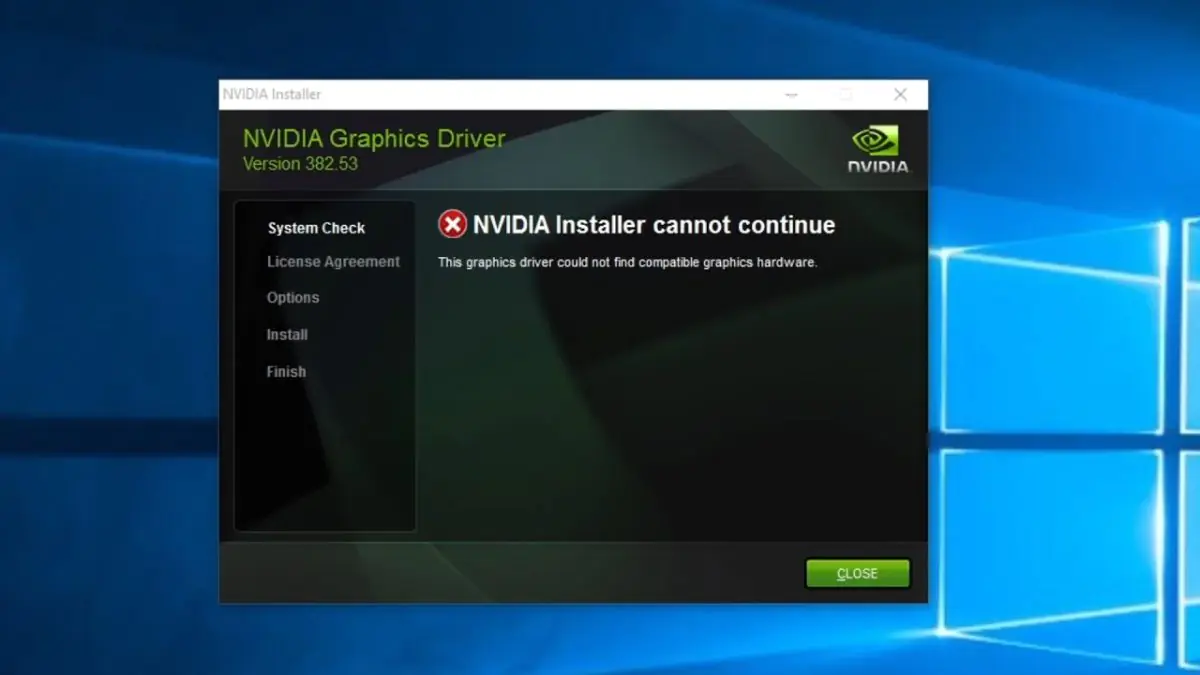
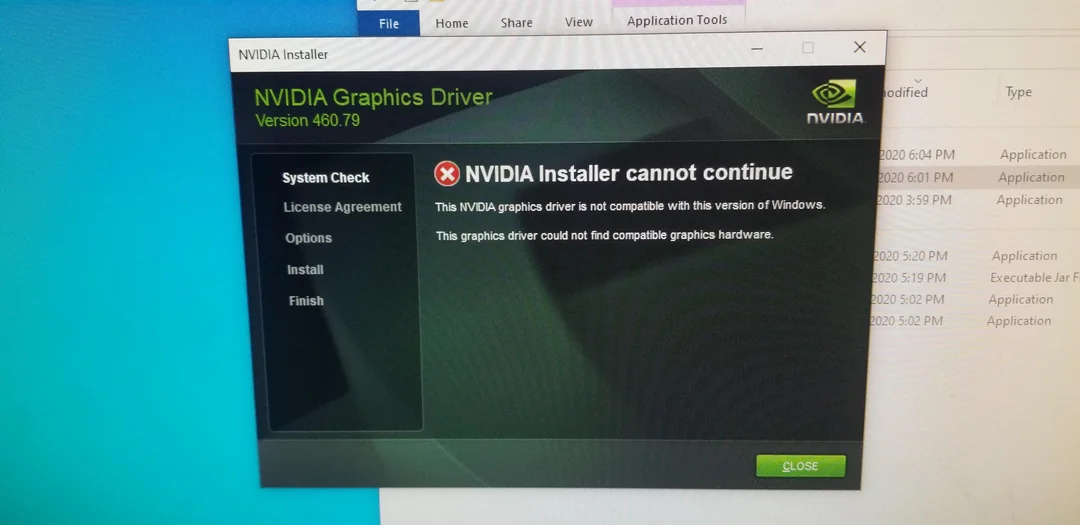
"Bu grafik sürücüsü uyumlu grafik donanımı bulamadı" hatası mesajının yer aldığı bir bilgisayar ekranı
Windows

Bu Grafik Sürücüsü Uyumlu Grafik Donanımı Bulamadı Hatası

Elanur OKTAY
Son güncelleme: 9 Ağustos 2024 20:52
Elanur OKTAY
974 Görüntüleme
Paylaş
5 dk. okuma
Paylaş

Bu grafik sürücüsü uyumlu grafik donanımı bulamadı hatası bilinen en yaygın hatalardan birdir. Bilgisayar kullanırken hepimiz zaman zaman can sıkıcı hatalarla karşılaşırız. Bu hatalar genellikle ufak tefek sorunlardan kaynaklanır ve kolayca çözülebilir. Ancak bazı hatalar daha karmaşıktır ve bizi çaresiz bırakabilir. “Bu grafik sürücüsü uyumlu grafik donanımı bulamadı” hatası da bu türden bir hatadır. Ekran kartınızla ilgili olduğunu düşündüğümüz bu hatanın ardında birçok neden yatabilir.

Ayrıca okuyun: AMD Grafik Kartı Aygıt Yöneticisinde Tanınmıyor

Bu Grafik Sürücüsü Uyumlu Grafik Donanımı Bulamadı Hatası Çözümler
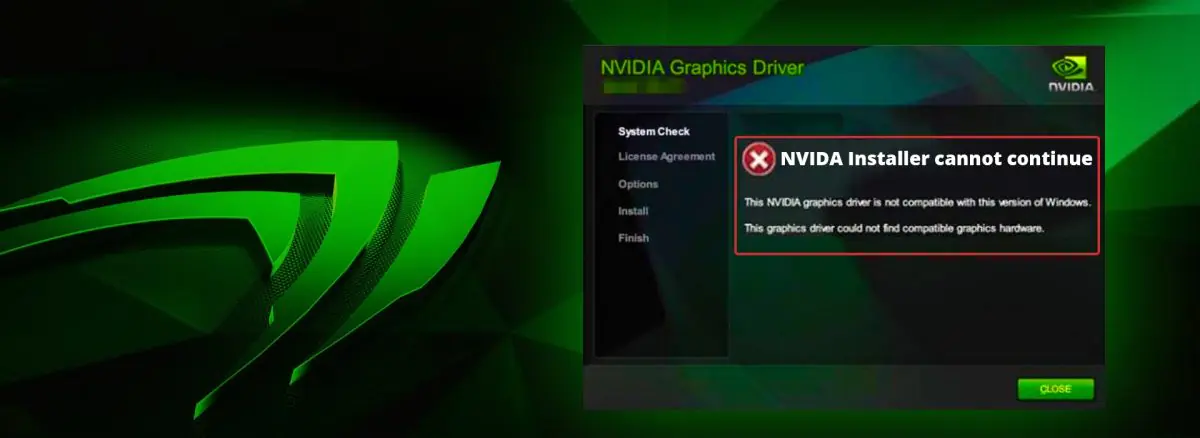
Bu Grafik Sürücüsü Uyumlu Grafik Donanımı Bulamadı Hatası

Grafik sürücülerinizi güncelleyin

Eski veya uyumsuz grafik sürücüleri, bu hatanın en yaygın nedenlerinden biridir. Güncel olmayan sürücüler, donanımınızla düzgün iletişim kuramayabilir ve bu hatayı tetikleyebilir. Neyse ki, grafik sürücülerini güncellemek oldukça basittir:

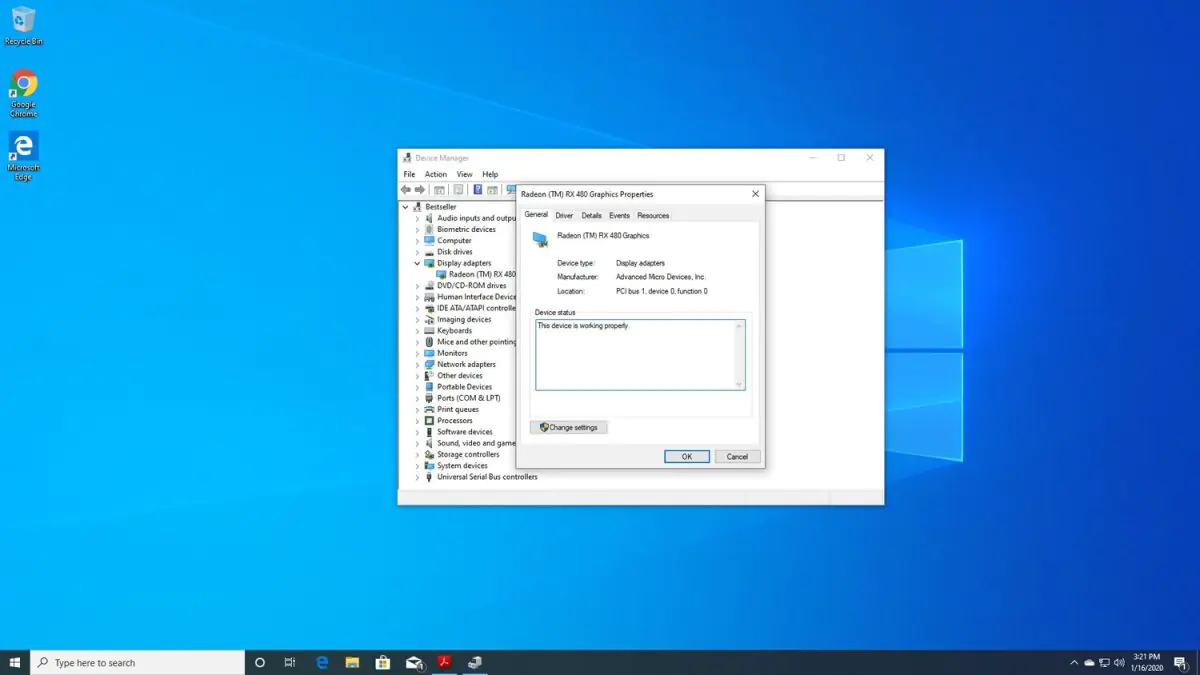
  1. Aygıt yöneticisi’ni açın: Windows arama çubuğuna “Aygıt Yöneticisi” yazın ve açın.
  2. Ekran bağdaştırıcılarını genişletin: Aygıt Yöneticisi’nde “Ekran bağdaştırıcıları” bölümünü bulun ve tıklayarak genişletin.
  3. Grafik kartınızı bulun: Kullandığınız grafik kartının adını bulun (örneğin, NVIDIA GeForce GTX 1050).
  4. Sürücüyü güncelleyin: Grafik kartınıza sağ tıklayın ve “Sürücüyü güncelle” seçeneğini seçin.
  5. Otomatik aramayı seçin: “Sürücüleri otomatik olarak ara” seçeneğini seçin ve Windows’un en güncel sürücüyü bulmasını bekleyin.
  6. Sürücüyü yükleyin: Windows, uygun sürücüyü bulduğunda, indirme ve yükleme işlemini başlatmak için ekrandaki talimatları izleyin.
  7. Bilgisayarı yeniden başlatın: Sürücü güncelleme işlemi tamamlandıktan sonra, bilgisayarınızı yeniden başlatın.

Grafik sürücülerini yeniden yükleyin

Bu grafik sürücüsü uyumlu grafik donanımı bulamadı hatası çözmediyse, sürücüleri yeniden yüklemeyi deneyebilirsiniz. Bu, bazen bozuk veya eksik dosyaları düzeltebilir. Sürücüleri yeniden yüklemek için:

  1. Aygıt yöneticisi’ni açın: Yukarıdaki adımları takip ederek Aygıt Yöneticisi’ni açın ve ekran bağdaştırıcılarını genişletin.
  2. Grafik kartını kaldırın: Grafik kartınıza sağ tıklayın ve “Cihazı kaldır” seçeneğini seçin.
  3. Bilgisayarı yeniden başlatın: Bilgisayarınızı yeniden başlatın. Windows, başlangıçta otomatik olarak grafik kartını algılar ve sürücüyü yeniden yükler.
  4. Üreticinin web sitesini kontrol edin: Eğer Windows sürücüyü otomatik olarak yüklemezse, grafik kartı üreticisinin web sitesine giderek en son sürücüyü indirin ve yükleyin.

Ekran kartı bağlantılarını kontrol edin
Bu Grafik Sürücüsü Uyumlu Grafik Donanımı Bulamadı Hatası

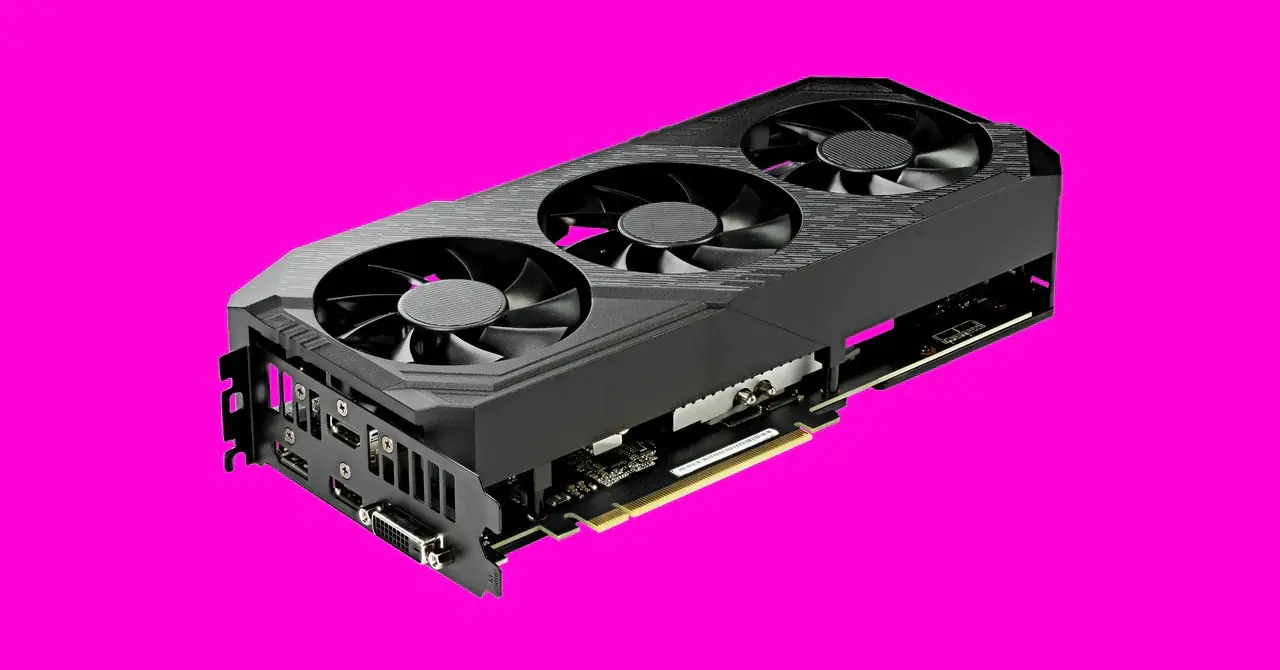
Eğer harici bir ekran kartı kullanıyorsanız, bazen bağlantılardaki gevşeklik veya toz birikimi bu hataya neden olabilir. Bu nedenle, ekran kartının bağlantı noktalarını kontrol etmek önemlidir:

  1. Bilgisayarı kapatın: Bilgisayarınızı tamamen kapatın ve güç kablosunu çıkarın.
  2. Kabloları çıkarın: Ekran kartının güç ve veri kablolarını dikkatlice çıkarın.
  3. Tozu temizleyin: Bağlantı noktalarındaki tozu, basınçlı hava veya yumuşak bir fırça yardımıyla temizleyin.
  4. Kabloları yeniden takın: Kabloları sıkıca ve doğru şekilde yeniden takın.
  5. Bilgisayarı açın: Bilgisayarınızı açın ve hatanın devam edip etmediğini kontrol edin.

Donanım hızlandırmasını devre dışı bırakın

Bazı durumlarda, donanım hızlandırması bu hataya neden olabilir. Donanım hızlandırması, grafik işlemlerini hızlandırmak için kullanılır, ancak bazı uygulamalarla uyumsuzluk yaşayabilir. Donanım hızlandırmasını devre dışı bırakmak için:

  1. Windows ayarlarını açın: Windows arama çubuğuna “Ayarlar” yazın ve açın.
  2. Sistem’e gidinin: “Sistem” seçeneğine tıklayın.
  3. Ekran’a tıklayın: “Ekran” bölümüne tıklayın.
  4. Grafik ayarlarına gidinin: “Grafik ayarları” seçeneğini bulun ve tıklayın.
  5. Donanım hızlandırmasını devre dışı bırakın: “Donanım hızlandırmalı GPU zamanlaması” seçeneğini bulun ve devre dışı bırakın.

BIOS’u güncelleyin

BIOS, bilgisayarınızın temel giriş/çıkış sistemidir ve donanım bileşenlerinin düzgün çalışmasından sorumludur. Eski bir BIOS, ekran kartınızla uyumsuzluklara yol açabilir ve bu hatayı tetikleyebilir. BIOS güncelleme işlemi biraz karmaşık olabilir, bu nedenle bilgisayarınızın üreticisinin web sitesindeki talimatları dikkatlice takip edin. BIOS’u güncellemek, bilgisayarınızın daha kararlı çalışmasına da yardımcı olabilir.

Ekran kartı uyumluluğunu kontrol edin

Eğer yeni bir ekran kartı taktıysanız veya bilgisayarınızda bir değişiklik yaptıysanız, ekran kartının anakartınızla ve diğer bileşenlerle uyumlu olduğundan emin olun. Anakartınızın ve ekran kartınızın üreticisinin web sitelerinde uyumluluk listelerini kontrol edebilirsiniz.
Bu Grafik Sürücüsü Uyumlu Grafik Donanımı Bulamadı Hatası

Profesyonel yardım alın

Eğer yukarıdaki çözümlerin hiçbiri işe yaramadıysa, sorun donanımsal bir arızadan kaynaklanıyor olabilir. Bu durumda, yetkili bir teknik servisten yardım almanız en doğru seçenek olacaktır. Uzmanlar, ekran kartınızı ve diğer bileşenleri kontrol ederek sorunun kaynağını tespit edebilir ve gerekli onarımları yapabilir.

Ek Bilgiler ve İpuçları
"Bu grafik sürücüsü uyumlu grafik donanımı bulamadı" hatasıyla ilgili ek bilgiler ve ipuçlarını içeren bir bilgi grafiği

  • Güvenilir kaynaklardan indirin: Sürücüleri veya yazılımları indirirken, her zaman resmi web sitelerini veya güvenilir kaynakları kullanın.
  • Yedekleme yapın: Önemli verilerinizi düzenli olarak yedekleyin, böylece herhangi bir sorun durumunda verilerinizi kaybetmezsiniz.
  • Teknik destek alın: Eğer sorunu kendiniz çözemiyorsanız, ekran kartı üreticinizin veya bilgisayarınızın üreticisinin teknik destek hizmetlerinden yardım alabilirsiniz.

Ayrıca okuyun: Windows 10’da VirtualBox Video Sürücüsü Sorunları Nasıl Onarılır

ETİKETLER:grafik sürücüsühata çözümünasıl yapılırwindows
Bu Makaleyi Paylaş
Facebook WhatsApp WhatsApp Threads Bağlantıyı Kopyala Yazdır
Paylaş
Yorum yapılmamış

Bir yanıt yazın Yanıtı iptal et

Yorum yapabilmek için oturum açmalısınız.

Bağlantı Kuralım

21KBeğen
19.6KTakip Et
7.3KAbone Ol
192Takip Et

Popüler Gönderiler

Kamera Çıkıntısı olmayan yeni telefon tasarımı düz arka yüzeyiyle futuristik biçimde sergileniyor.

Kamera Çıkıntısını Yok Eden Yeni Telefon Tasarımları Geliyor

Hatice TATLISU
Hatice TATLISU
8 dk. okuma
1 Görüntüleme
Dikkat Çekici YouTube Küçük Resimleri Nasıl Oluşturulur

Dikkat Çekici YouTube Küçük Resimleri Nasıl Oluşturulur

Adem SOYLU
Adem SOYLU
7 dk. okuma
6 Görüntüleme
WhatsApp Katı Hesap Ayarı

WhatsApp Katı Hesap Ayarı Nasıl Açılır

Senanur FINDIKÇI
Senanur FINDIKÇI
3 dk. okuma
5 Görüntüleme
8000 mAh bataryalı telefonlar, parlak enerji bloğuyla fütüristik kapakta gösteriliyor.

8000 mAh Bataryalı Telefonlar Geliyor: Şarj Sorunu Bitiyor mu

Hatice TATLISU
Hatice TATLISU
6 dk. okuma
6 Görüntüleme
//

We influence 20 million users and is the number one business and technology news network on the planet

You Might Also Like

Ağ Düzeyinde Kimlik Doğrulama
Şifre ve Güvenlik

Uzak Bilgisayar Ağ Düzeyinde Kimlik Doğrulaması Gerekiyor (NLA) Hatası

7 dk. okuma
Air200 ve Air500 Power Line adaptörlerin grup priz kullanım durumu
Ev Otomasyonu

Air200 ve Air500 Power Line Adaptörler Grup Prizde Kullanılır mı

1 dk. okuma
Facebook sahte sayfa şikayeti nasıl yapılır
Facebook

Facebook sahte sayfa şikayeti nasıl yapılır

2 dk. okuma
Airties Modem Kablosuz Ağ Adı ve Şifre Değişikliği ayar ekranı ve SSID düzenleme paneli
Modem Kurulumu

Airties Modem Kablosuz Ağ Adı ve Şifre Değişikliği

4 dk. okuma

Size her gün en son haberleri ve sorun çözümlerini getiriyoruz!

TeknoDestek Müşteri Hizmetleri
Facebook-f Instagram Tiktok Twitter Youtube Linkedin Whatsapp Rss

İş Ortaklarımız

TeknoDestek Müşteri Hizmetleri
© 2013 - 2026 TeknoDestek Müşteri Hizmetleri • Tüm hakları saklıdır • Bu sitedeki tüm içerikler (metin, görsel, video, logo, tasarım vb.) 5846 sayılı Fikir ve Sanat Eserleri Kanunu (FSEK) kapsamında korunmaktadır • İzinsiz kopyalanması, çoğaltılması, yayınlanması veya herhangi bir şekilde kullanılması yasaktır • İhlal tespitinde; FSEK Madde 71-73 uyarınca yasal süreç başlatma, maddi/manevi tazminat talep etme ve cezai işlem için başvurma hakkımız saklıdır • TeknoDestek, TeknoS@R'un bir kuruluşudur • Tema Düzenleyen: Fatih ATEŞ
Sorun Hala Çözülmedi mi?
Aradığın çözümü bulamadıysan, 11858 Teknoloji Destek Hattımız sana yardımcı olabilir. 2011’den beri Türkiye’nin en tecrübeli teknoloji destek ekiplerinden biri olarak, bilgisayar, telefon, tablet, modem, akıllı TV ve sosyal medya sorunlarında 7/24 profesyonel destek veriyoruz. Uzman ekibimizle hemen görüşmek ister misin?
📞 11858’i Şimdi Ara
Görüşme öncesi dakika ücreti sesli olarak bilgilendirilir
Welcome Back!

Sign in to your account

Kullanıcı Adı veya E-posta Adresi
Şifre

Şifrenizi mi unuttunuz?