TeknoDestek Müşteri Hizmetleri
  • Haberler
    HaberlerDaha Fazla Göster
    Türkiye'de kredi kartı taksit sayısı güncellemesini temsil eden kredi kartı, POS cihazı ve 3, 6, 9, 12 ve 18 taksit seçeneklerinin bulunduğu görsel.
    Türkiye’de Kredi Kartı Taksit Sayısı Güncellemesi
    10 dk. okuma
    GTA 6'nın tropikal dünyasını temsil eden gün batımı manzarasında timsah, puma, rakun, flamingo, pelikan ve manati gibi hayvanlar ile şehir silüeti.
    GTA 6’da Yer Alan Tüm Yeni Hayvan Türleri Belli Oldu
    5 dk. okuma
    Google AI ile uçuş ve otel rezervasyonlarını takip etme
    Google AI ile Uçuş ve Otel Rezervasyonu Takibi Yapın
    8 dk. okuma
    Kiosk Bagaj Uygulaması Nasıl Kullanılır?
    Kiosk Bagaj Uygulaması Nasıl Kullanılır
    4 dk. okuma
    Apple AirPods 5 kablosuz kulaklık ve şarj kutusu
    Apple AirPods 5 İncelemesi: Yeni Nesil Açık Kulak Tasarımı ve Güçlü ANC Deneyimi
    11 dk. okuma
  • Bilgisayar
    BilgisayarDaha Fazla Göster
    Windows 11 Tanım Güncellemeleri Nedir Ne işe yarıyor?
    Windows 11 Tanım Güncellemeleri Nedir
    9 dk. okuma
    NumberPad Üzerinden Hesap Makinesi Nasıl Açılır?
    NumberPad Üzerinden Hesap Makinesi Nasıl Açılır
    6 dk. okuma
    Cannot Find OS Partition(s) For Disk 0 Hatası için Kesin 5 Çözüm
    Cannot Find OS Partition(s) For Disk 0 Hatası için Kesin 5 Çözüm
    10 dk. okuma
    Windows 11 Sağ Tık Menüsü Özelleştirme (Bağlam Menüsü)
    Windows 11 Sağ Tık Menüsü Özelleştirme (Bağlam Menüsü)
    9 dk. okuma
    ASUS Zenbook 14 UX3405CA AI Noise Cancellation Nedir?
    ASUS Zenbook 14 UX3405CA AI Noise Cancellation Nedir
    10 dk. okuma
  • Mobil
    MobilDaha Fazla Göster
    Akıllı telefon üzerinden Türk Telekom cayma bedeli sorgulama işlemi, taahhüt bilgileri ve ücret hesaplama ekranı.
    Türk Telekom Cayma Bedeli Sorgulama Nasıl Yapılır
    8 dk. okuma
    Android Auto güncelleme işlemi yapan bir kullanıcının araç içindeki telefon ekranı görünümü.
    Android Auto Güncelleme İşlemi Nasıl Yapılır
    8 dk. okuma
    Android Telefonda Depolama Alanı Doluyor Sorunu için 7 Pratik Çözüm
    Android Telefonda Depolama Alanı Doluyor Sorunu Çözümü
    6 dk. okuma
    Mobil Ağ Kullanılamıyor Hatası için 7 Hızlı Çözüm Yolu
    Mobil Ağ Kullanılamıyor Hatası için 7 Hızlı Çözüm Yolu
    11 dk. okuma
    ColorOS 17 arayüzünü, yeni tasarımını ve akıllı özelliklerini gösteren üç akıllı telefonun yer aldığı kapak görseli.
    ColorOS 17 Tanıtıldı Yeni Özellikleri ve Güncelleme Alacak Telefonlar
    14 dk. okuma
  • Sosyal Medya
    Sosyal MedyaDaha Fazla Göster
    X gönderi görünürlüğü ne demek nasıl artırılır?
    X Gönderi Görünürlüğü Ne Demek, Nasıl Artırılır
    7 dk. okuma
    Instagram Hikaye Paylaşımını Önceden Planlama Nasıl Yapılır?
    Instagram Hikaye Paylaşımını Önceden Planlama Nasıl Yapılır
    7 dk. okuma
    Instagram Şipşak özelliği kapatma rehberi, telefonda Şipşak içeriklerini gelen kutusunda gizleme ayarı.
    Instagram Şipşak Özelliği Kapatma
    5 dk. okuma
    E-Postaya Bağlı Hesapları Bulma
    E-Postaya Bağlı Hesapları Bulma
    11 dk. okuma
    Kullanıcılar Neden İçerik Tüketir Ama Etkileşim Vermez?
    Kullanıcıların Ürettiği İçerik Neden Etkileşim Vermez
    9 dk. okuma
  • İnceleme
    İncelemeDaha Fazla Göster
    Beyaz AirPods kulaklıkları ve açık şarj kutusu
    AirPods Resetleme Nasıl Yapılır
    11 dk. okuma
    Samsung 1100Hz yenileme hızına sahip yeni monitör
    Samsung 1100Hz Monitör Ortaya Çıktı
    8 dk. okuma
    Apple AirPods 5 kablosuz kulaklık ve şarj kutusu
    Apple AirPods 5 İncelemesi: Yeni Nesil Açık Kulak Tasarımı ve Güçlü ANC Deneyimi
    11 dk. okuma
    Elektrik Kesintisinde İnternete Bağlı Kalmak
    Elektrik Kesintisinde İnternete Bağlı Kalmak
    11 dk. okuma
    Uçak kabinindeki yolcu masasında duran modern bir powerbank ve arka planda görünen bulanık gökyüzü manzaralı uçak penceresi.
    Uçakta Powerbank: 2026 Uçuş Kuralları ve mAh Sınırları
    7 dk. okuma
  • İletişim
YouTube
Takip Et
  • Müşteri Hizmetleri
  • Modem Kurulumu
  • Windows 11
  • Yapay Zeka
  • Akıllı Telefon
  • Robot Süpürge
  • Uzak Bağlantı
24 Eki 2026, Cumartesi
TeknoDestek Müşteri HizmetleriTeknoDestek Müşteri Hizmetleri
Yazı BoyutuAa
  • Haberler
  • Mobil
  • Sosyal Medya
  • Bilgisayar
  • İnceleme
  • İnternet ve Ağ
  • Ev Elektroniği
  • Uzak Bağlantı Programları
  • İletişim
Site içi Arama
  • Haberler
    • Cihaz Duyuruları
    • Teknoloji
    • Uygulama Gelişmeleri
  • Bilgisayar
    • Linux
    • macOS
    • Windows
  • İnceleme
    • Bilgisayar
    • Ev Elektroniği
    • Tablet
    • Tavsiyeler & Karşılaştırmalar
    • Telefon
  • Mobil
    • Android
    • Giyilebilir Cihazlar
    • HarmonyOS
    • iPhone / iOS
  • Sosyal Medya
    • Facebook
    • Instagram
    • TikTok
    • Snapchat
    • Teams
    • Telegram
    • WhatsApp
    • X
  • Uzak Bağlantı Programları
  • İletişim
Bizi Takip Edin
ekran kartı sürücüsü
Windows

Nvidia Ekran Kartı Sürücüsü Çöktü Hatası Çözüm Rehberi

Fatih ATEŞ
Son güncelleme: 4 Ocak 2026 19:55
Fatih ATEŞ - Teknik Destek Uzmanı
1.2K Görüntüleme
Paylaş
6 dk. okuma
Paylaş

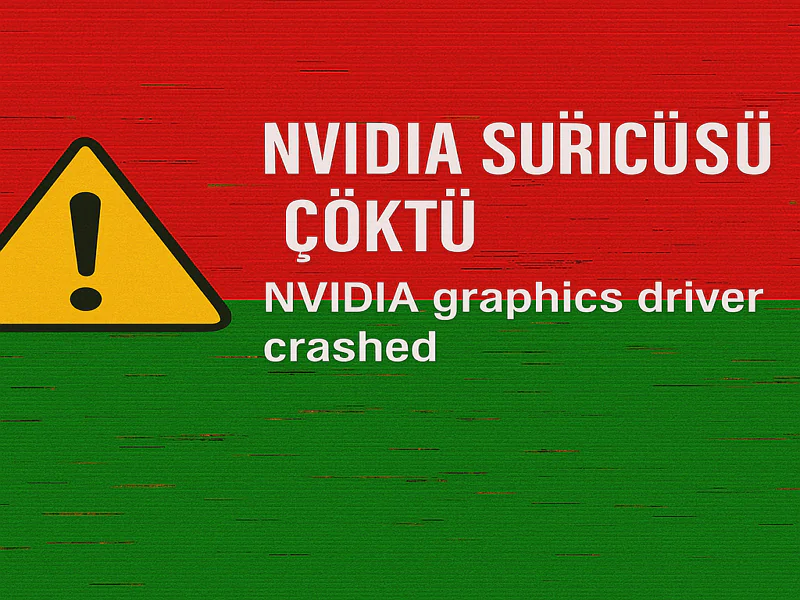
Nvidia ekran kartı sürücüsü çöktü sorunu, özellikle oyun oynarken, video düzenleme yazılımları kullanılırken veya bilgisayar yüksek grafik yükü altındayken ortaya çıkan can sıkıcı bir problemdir. Kullanıcıların bir kısmı yalnızca donma yaşarken, bazıları ekranda kırmızı ya da yeşile dönen bir görüntü ile karşılaşır. Bu durum çoğu zaman sürücü uyumsuzluğu bozuk güncelleme aşırı ısınma ya da donanım kaynaklı sorunlara işaret eder. Hatanın aniden ortaya çıkması kullanıcıları endişelendirse de genellikle yazılım kaynaklı olduğu için doğru adımlarla tamamen çözülebilir.

Bu rehberde Nvidia ekran kartı sürücüsü çöktü hatasının nedenlerini, kırmızı veya yeşil ekranın ne anlama geldiğini ve tüm olası çözüm yollarını detaylı şekilde açıklıyoruz. Anlatılan adımlar hem Windows 10 hem Windows 11 sistemlerinde geçerlidir ve kullanıcının teknik bilgi sahibi olmasını gerektirmez. Her çözüm maddesi, sorunun kaynağına göre adım adım uygulanabilir şekilde hazırlanmıştır.

İçindekiler
  • Nvidia Ekran Kartı Sürücüsü Neden Çöker?
  • Kırmızı ve Yeşil Ekran Hatası Ne Anlama Geliyor?
    • Kırmızı ekran hatası
    • Yeşil ekran hatası
    • Nvidia Sürücüsünü Temiz Bir Şekilde Yeniden Kurun
      • Adımlar:
    • DDU ile Eski Sürücü Kalıntılarını Silin
      • Uygulama adımları:
    • Windows Güncellemelerini Kontrol Edin
      • Yapılacaklar:
    • Oyun veya Uygulama İçindeki Grafik Ayarlarını Düşürün
      • Ayarlanması gereken kritik değerler:
    • Ekran Kartı Sıcaklığını Kontrol Edin
      • Ne yapabilirsiniz?
      • Güç Kaynağını (PSU) Kontrol Edin
      • Kontrol edilmesi gerekenler:
    • HDMI/DisplayPort Kablosunu Değiştirin
    • Çözüm:
    • Nvidia Denetim Masasında Ayarları Sıfırlayın
11858 Teknoloji Destek Hattı ile 7/24 telefonla teknik destek ve uzaktan destek alın 11858 Teknoloji Destek Hattı ile 7/24 telefonla teknik destek ve uzaktan destek alma

Nvidia Ekran Kartı Sürücüsü Neden Çöker?

Nvidia Ekran Kartı Sürücüsü Çöktü Hatası Çözüm Rehberi

Ekran kartı sürücüsünün çökmesi birçok sebebe dayanabilir. En yaygın nedenler şunlardır:

  • Bozuk veya hatalı ekran kartı sürücü güncellemesi

  • Windows ile sürücünün çakışması

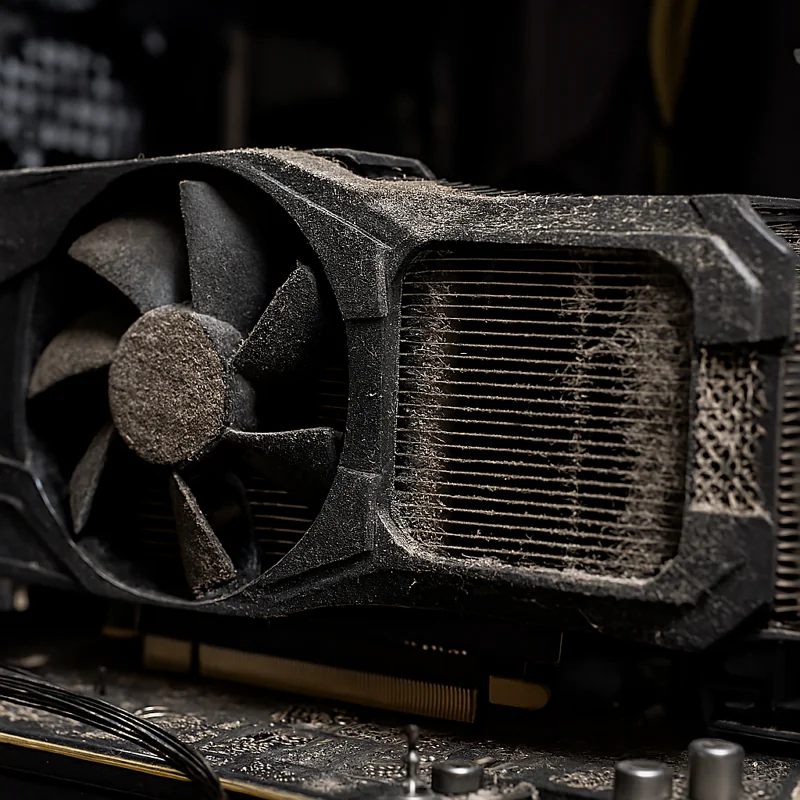
  • Aşırı ısınan ekran kartı

  • PSU’nun (güç kaynağı) yetersiz güç göndermesi

  • Ram veya ekran kartı bağlantılarında temas sorunu

  • Arka planda çalışan uygulamaların GPU’ya aşırı yük bindirmesi

  • Kasa içi tozlanma nedeniyle fanların yavaşlaması

Özellikle yeni Nvidia güncellemelerinin stabil olmadığı dönemlerde bu hata daha sık görülür.

Nvidia Ekran Kartı Sürücüsü Çöktü Hatası Çözüm Rehberi

Kırmızı ve Yeşil Ekran Hatası Ne Anlama Geliyor?

Kırmızı veya yeşil ekran oluşması genellikle şu durumlara işaret eder:

Kırmızı ekran hatası

  • GPU’nun anlık ısınma sıçraması

  • Ekran kartı sürücüsünün kendini resetlemesi

  • Overclock ayarlarının kararsız olması

  • PSU kaynaklı voltaj dalgalanması

Yeşil ekran hatası

  • Bozuk video sürücüsü

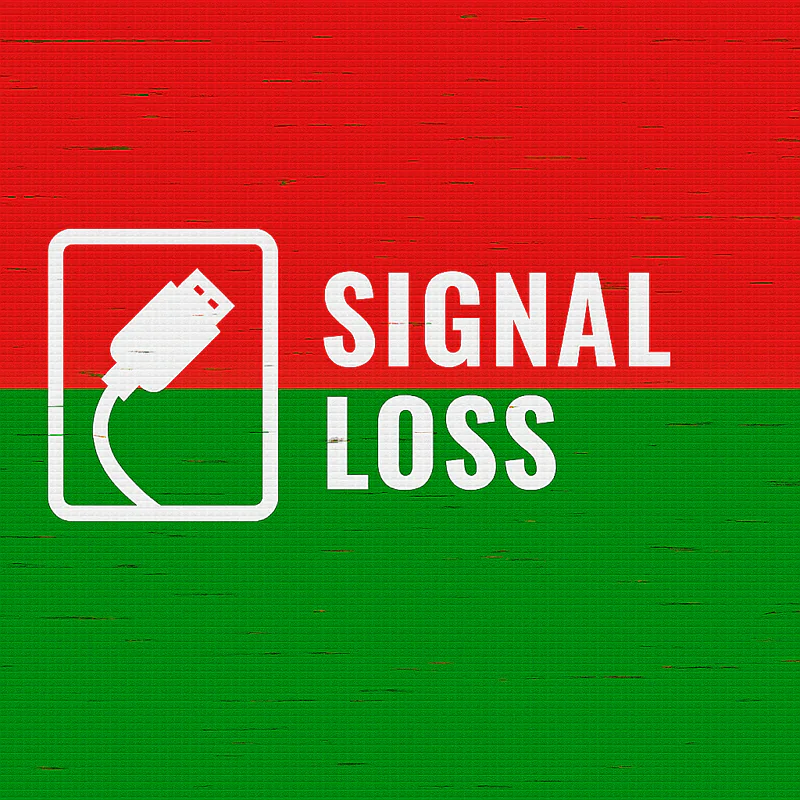
  • HDMI/DisplayPort kaynaklı sinyal sorunu

  • Anakart ile GPU arasındaki iletişim hatası

Bu belirtiler korkutucu görünse de çoğu zaman yazılım düzeltmeleriyle giderilebilir.

Nvidia Sürücüsünü Temiz Bir Şekilde Yeniden Kurun

Nvidia sürücüsünün çöktüğü hataların %70’i sürücüyü temiz kurulumla çözülür.

11858 Teknoloji Destek Hattı ile 7/24 telefonla teknik destek ve uzaktan destek alın 11858 Teknoloji Destek Hattı ile 7/24 telefonla teknik destek ve uzaktan destek alma

Adımlar:

  1. Nvidia’nın sitesinden en güncel WHQL sürücüyü indirin.

  2. Kurulum ekranı geldiğinde “Özel Kurulum (Advanced)” seçeneğini işaretleyin.

  3. “Temiz Kurulum Yap” kutucuğunu aktif hale getirin.

  4. Kurulumu tamamlayıp bilgisayarı yeniden başlatın.

Temiz kurulum eski dosyaları tamamen silerek sıfırdan yükleme yapılmasını sağlar.

DDU ile Eski Sürücü Kalıntılarını Silin

Normal kaldırma işlemi bazı Nvidia dosyalarını geride bırakır. Bu dosyalar da çökme sorununa sebep olabilir.

Uygulama adımları:

  1. “Display Driver Uninstaller (DDU)” programını indirin.

  2. Bilgisayarı Güvenli Mod ile başlatın.

  3. DDU’yu açıp “Clean and restart” seçeneğine tıklayın.

  4. Sistem açıldığında yeni Nvidia sürücüsünü kurun.

Bu işlem çoğu zaman kırmızı/yeşil ekran hatasını tamamen ortadan kaldırır.

Windows Güncellemelerini Kontrol Edin

Windows güncellemeleri bazen Nvidia sürücüleriyle uyumsuzluk çıkarır.
Özellikle “opsiyonel güncelleme” kısmındaki GPU paketleri sorun yaratabilir.

Yapılacaklar:

  • Ayarlar → Windows Update → Güncellemeleri denetle

  • Opsiyonel güncelleme bölümündeki Nvidia paketlerini yüklemeyin

  • Var olan bir güncelleme sonrası sorun başladıysa “Güncellemeyi kaldır” seçeneğini kullanın

Oyun veya Uygulama İçindeki Grafik Ayarlarını Düşürün

Sürücü çökmesi bazen oyunların GPU’yu sınırına kadar zorladığı durumlarda yaşanır.

Ayarlanması gereken kritik değerler:

  • Anti-aliasing

  • Texture Quality

  • Ray Tracing

  • Shader Quality

  • V-Sync

Ayarları bir tık düşürmek bile sistemi stabil hale getirir.

11858 Teknoloji Destek Hattı ile 7/24 telefonla teknik destek ve uzaktan destek alın 11858 Teknoloji Destek Hattı ile 7/24 telefonla teknik destek ve uzaktan destek alma

Ekran Kartı Sıcaklığını Kontrol Edin

Kırmızı ekran hatalarının büyük bölümü aşırı ısınmadan kaynaklanır.

Ne yapabilirsiniz?

  • MSI Afterburner ile sıcaklık kontrolü yapın

  • Fan hızını %60–70’e sabitleyin

  • Kasa içini tozdan arındırın

  • Termal macun süresi 3 yılı geçtiyse yenileyin

GPU 85–90 °C üzerine çıkıyorsa mutlaka soğutma müdahalesi gerekir.

Güç Kaynağını (PSU) Kontrol Edin

Yetersiz PSU, ekranın yeşile dönmesi ve sürücünün çökmesi gibi sorunlara sebep olur.

Kontrol edilmesi gerekenler:

  • PSU kaç watt?

  • Ekran kartınızın önerilen watt değeri ne?

  • 6+2 pin PCIe kabloları tam oturmuş mu?

Riskli durumlarda geçici test için farklı PSU ile deneme yapılabilir.

HDMI/DisplayPort Kablosunu Değiştirin

Nvidia Ekran Kartı Sürücüsü Çöktü Hatası Çözüm Rehberi

Çoğu kullanıcı önemsemese de, kırmızı/yeşil ekranın sebebi bozuk kablodur.

Çözüm:

  • 4K 60Hz destekli kaliteli bir DisplayPort veya HDMI kablo kullanın

  • Kabloyu monitör ve ekran kartı girişinde tam oturacak şekilde yeniden takın

Nvidia Denetim Masasında Ayarları Sıfırlayın

Bazen yanlış yapılan bir ayar bile sürücüyü kararsızlaştırabilir.

Nvidia Denetim Masası → 3D Ayarlarını Yönet → Varsayılanı Geri Yükle

Bu işlem hızla çözüm sağlar.

“Nvidia ekran kartı sürücüsü çöktü – kırmızı/yeşil ekran” hatası ilk bakışta büyük bir donanım arızası gibi görünse de çoğu zaman sürücü kaynaklı basit bir sorundur. Temiz sürücü kurulumu, Windows güncellemelerinin düzenlenmesi, kablo kontrolü ve aşırı ısınma sorunlarının giderilmesi ile problem büyük oranda çözülür. Eğer tüm bu adımlara rağmen hata devam ediyorsa, ekran kartını farklı bir bilgisayarda denemek ya da teknik servis kontrolü almak gerekebilir. Uygulanan yöntemler kararlılığı artırdığı için hem oyunlarda hem de günlük kullanımda çok daha stabil bir performans elde edilir.

Benzer sorunlarla karşılaşanlar için bir not daha ekleyeyim: Bazı kullanıcılar bu hatayla birlikte NVIDIA Ekran Kartı Kod 43 Hatası ile de karşılaşabiliyor. Eğer sende de benzer bir durum olursa, bu konu hakkında hazırladığımız açıklama ve çözüm adımlarına göz atman faydalı olabilir.


ETİKETLER:ekran kartıhata çözümünasıl yapılırnvidia sürücü
Bu Makaleyi Paylaş
Facebook WhatsApp WhatsApp Threads Bağlantıyı Kopyala Yazdır
Paylaş
YazarFatih ATEŞ
Teknik Destek Uzmanı
Takip Et
İster iPhone'undaki, ister Android cihazındaki veya Windows'taki ayarlar arasında geziniyor olsun, Fatih ATEŞ her zaman teknolojiye düşkün olmuştur. Teknolojiye, Windows'a ve güç düğmesi olan her şeye tutkuyla bağlı olarak, zamanının çoğunu yeni beceriler geliştirmek ve teknoloji dünyası hakkında daha fazla şey öğrenmek için harcadı. Öğrendiklerini de sizlerle paylaşıyor.
Yorum yapılmamış

Bir yanıt yazın Yanıtı iptal et

E-posta adresiniz yayınlanmayacak. Gerekli alanlar * ile işaretlenmişlerdir


Bağlantı Kuralım

21KBeğen
19.6KTakip Et
7.3KAbone Ol
192Takip Et

Popüler Gönderiler

X gönderi görünürlüğü ne demek nasıl artırılır?

X Gönderi Görünürlüğü Ne Demek, Nasıl Artırılır

Senanur FINDIKÇI
Senanur FINDIKÇI
7 dk. okuma
1 Görüntüleme
NET::ERR_CERT_AUTHORITY_INVALID Hatası, güvenilmeyen SSL sertifikası nedeniyle web sitesine erişimi engelleyebilir.

NET::ERR_CERT_AUTHORITY_INVALID Hatası Neden Olur, 7 Çözüm Yöntemi

Hatice TATLISU
Hatice TATLISU
7 dk. okuma
3 Görüntüleme
WordPress Alan Adı Değiştirme sürecinde eski bağlantıları korumak, yeni adrese geçişi kolaylaştırır.

WordPress Alan Adı Değiştirme: SEO Kaybetmeden Nasıl Yapılır

Serdar TATLISU
Serdar TATLISU
7 dk. okuma
4 Görüntüleme
Windows 11 Tanım Güncellemeleri Nedir Ne işe yarıyor?

Windows 11 Tanım Güncellemeleri Nedir

Senanur FINDIKÇI
Senanur FINDIKÇI
9 dk. okuma
2 Görüntüleme
//

We influence 20 million users and is the number one business and technology news network on the planet

You Might Also Like

WhatsApp Aero Sohbet Yedeği Alma
WhatsApp

WhatsApp Aero Sohbet Yedeği Alma

5 dk. okuma
Diğer Tarayıcılardan Edge Tarayıcısına Parola Aktarma
Tarayıcılar

Diğer Tarayıcılardan Edge Tarayıcısına Parola Aktarma

5 dk. okuma
iPhone ve iPad'de Notları Uygulamasını Kilitleme
iPhone / iOS

iPhone ve iPad’de Notları Kilitleme

4 dk. okuma
arsiv
Yardımcı Araçlar

İşyerlerinde Arşivleme Nasıl Yapılmalı?

2 dk. okuma

Size her gün en son haberleri ve sorun çözümlerini getiriyoruz!

TeknoDestek Müşteri Hizmetleri
Facebook-f Instagram Tiktok Twitter Youtube Linkedin Whatsapp Rss

İş Ortaklarımız

TeknoDestek Müşteri Hizmetleri
© 2013 - 2026 TeknoDestek Müşteri Hizmetleri • Tüm hakları saklıdır • Bu sitedeki tüm içerikler (metin, görsel, video, logo, tasarım vb.) 5846 sayılı Fikir ve Sanat Eserleri Kanunu (FSEK) kapsamında korunmaktadır • İzinsiz kopyalanması, çoğaltılması, yayınlanması veya herhangi bir şekilde kullanılması yasaktır • İhlal tespitinde; FSEK Madde 71-73 uyarınca yasal süreç başlatma, maddi/manevi tazminat talep etme ve cezai işlem için başvurma hakkımız saklıdır • TeknoDestek, TeknoS@R'un bir kuruluşudur • Tema Düzenleyen: Fatih ATEŞ
Sorun Hala Çözülmedi mi?
Aradığın çözümü bulamadıysan, 11858 Teknoloji Destek Hattımız sana yardımcı olabilir. 2011’den beri Türkiye’nin en tecrübeli teknoloji destek ekiplerinden biri olarak, bilgisayar, telefon, tablet, modem, akıllı TV ve sosyal medya sorunlarında 7/24 profesyonel destek veriyoruz. Uzman ekibimizle hemen görüşmek ister misin?
📞 11858’i Şimdi Ara
Görüşme öncesi dakika ücreti sesli olarak bilgilendirilir
Welcome Back!

Sign in to your account

Kullanıcı Adı veya E-posta Adresi
Şifre

Şifrenizi mi unuttunuz?