TeknoDestek Müşteri Hizmetleri
  • Haberler
    HaberlerDaha Fazla Göster
    Sessiz İçerik Nedir Nasıl Yapılır
    Sessiz İçerik Nedir
    6 dk. okuma
    Spotify SongDNA Nedir
    4 dk. okuma
    Apple Creator Studio Nasıl Kullanılır
    6 dk. okuma
    Mikro İçerik Nedir Nasıl Yapılır
    Mikro İçerik Nedir
    6 dk. okuma
    Türkiye’de Araçlarda Multimedya Ekranı Kullanımı Yasakları
    6 dk. okuma
  • Bilgisayar
    BilgisayarDaha Fazla Göster
    WordPress bakım modunda takılı kalması için FTP istemcisinde .maintenance dosyasının kök dizindeki görüntüsü
    WordPress Bakım Modunda Takılı Kalması Sorunu ve Çözümü
    7 dk. okuma
    WordPress Site Teknik Sorunlar Yaşıyor
    WordPress Site Teknik Sorunlar Yaşıyor Hatası Çözümü
    5 dk. okuma
    SSH Bağlantı Reddedildi Hatası Çözümü
    6 dk. okuma
    WordPress Planlı Bakım
    WordPress Planlı Bakım Nedeniyle Kısa Süreliğine Kullanılamayacak Hatası ve Çözümü
    7 dk. okuma
    Windows 11 Başlat Menüsünden Web Aramaları Kapatma
    5 dk. okuma
  • Mobil
    MobilDaha Fazla Göster
    Navigasyon Yönlendirici Değiştirme
    Google Haritalarda Navigasyon Yönlendirici Değiştirme
    3 dk. okuma
    Apple CarPlay'da uygulamaların yerini değiştirme
    Apple CarPlay’da Uygulamaların Yerini Değiştirme
    4 dk. okuma
    Android Auto Nedir, Nasıl Kullanılır
    4 dk. okuma
    Android 5G Ayarı Nasıl Yapılır
    4 dk. okuma
    iPhone 5G Ayarı Nasıl Yapılır
    4 dk. okuma
  • Sosyal Medya
    Sosyal MedyaDaha Fazla Göster
    YouTube Video Başlığı Nasıl Yazılmalı Yolları Neler
    YouTube Video Başlığı Nasıl Yazılmalı
    6 dk. okuma
    Tiktok Sorun Bildirme Ekranı Nerede
    5 dk. okuma
    X uygulamasında gündeme girme için hashtag ve etkileşim ekranı
    X Uygulamasında Gündeme Nasıl Girilir
    5 dk. okuma
    TikTok İçerik Yorgunluğu Nedir
    6 dk. okuma
    Sosyal Medyada Marka Dili Nasıl Oluşturulur Yolları Neler
    Sosyal Medyada Marka Dili Nasıl Oluşturulur
    6 dk. okuma
  • İnceleme
    İncelemeDaha Fazla Göster
    MacBook Neo Piyasayı Sarsmaya Geliyor
    5 dk. okuma
    Instax Mini Evo Cinema
    4 dk. okuma
    Samsung Galaxy Book 6 Ultra
    Samsung Galaxy Book 6 Ultra İnceleme
    8 dk. okuma
    Bütçe Dostu Mac Seçenekleri
    Bütçe Dostu Mac MacBook Neo vs Mac Mini
    7 dk. okuma
    Xiaomi Mi Taşınabilir Şarjlı Kompresör İnceleme
    10 dk. okuma
  • İletişim
YouTube
  • Facebook
26 Nis 2026, Pazar
TeknoDestek Müşteri HizmetleriTeknoDestek Müşteri Hizmetleri
Yazı BoyutuAa
  • Haberler
  • Mobil
  • Sosyal Medya
  • Bilgisayar
  • İnceleme
  • İnternet ve Ağ
  • Ev Elektroniği
  • İletişim
Search
  • Haberler
    • Cihaz Duyuruları
    • Teknoloji
    • Uygulama Gelişmeleri
  • Bilgisayar
    • Linux
    • macOS
    • Windows
  • İnceleme
    • Bilgisayar
    • Ev Elektroniği
    • Tablet
    • Tavsiyeler & Karşılaştırmalar
    • Telefon
  • Mobil
    • Android
    • Giyilebilir Cihazlar
    • HarmonyOS
    • iPhone / iOS
  • Sosyal Medya
    • Facebook
    • Instagram
    • TikTok
    • Snapchat
    • Teams
    • Telegram
    • WhatsApp
    • X
  • İletişim
Bizi Takip Edin
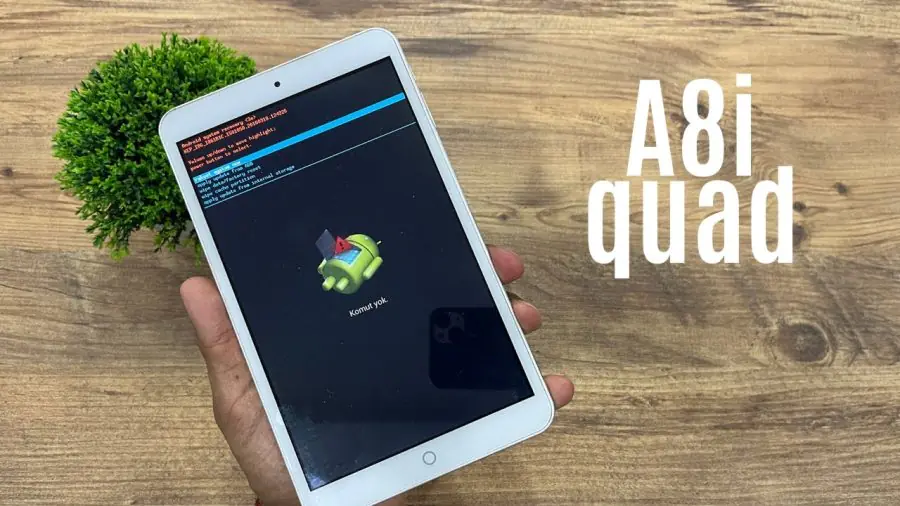
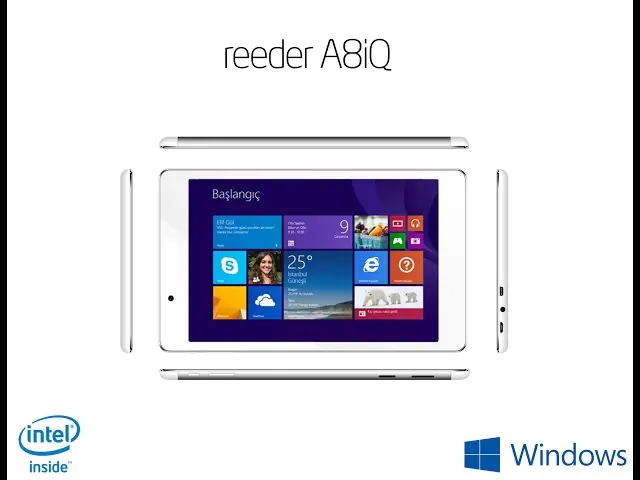
Reeder A8iQ tabletine Windows işletim sistemi yükleme adımlarını gösteren ekran görüntüsü
Windows

Reeder a8IQ Windows Kurulmuyor Sorunu

Elanur OKTAY
Son güncelleme: 14 Mart 2025 13:33
Elanur OKTAY
Paylaş
Paylaş

Reeder A8IQ Windows kurulmuyor sorunu, özellikle işletim sistemi yükleme sırasında takılmalar veya hata mesajları gibi durumlarla kendini gösterir.

Ayrıca okuyun: Reeder Alfreed Robot Süpürge Kurulumu

İçindekiler
  • Reeder A8iQ’ya Neden Windows Kurulumu Yapılamıyor?
    • BIOS ayarları
      • Önyükleme (Boot) sırası
      • USB bellek veya kurulum medyası sorunları
    • Sürücü uyumsuzlukları
    • Donanımsal arızalar
      • Yanlış windows sürümü veya lisans sorunları
  • Reeder A8iQ Windows Kurulum Sorununu Çözme Adımları
    • Adım 1: BIOS ayarlarını kontrol etme ve düzenleme
    • Adım 2: Önyükleme (Boot) sırasını değiştirme
    • Adım 3: Farklı bir USB bellek veya kurulum medyası kullanma
    • Adım 4: Windows kurulum medyasını yeniden oluşturma
    • Adım 5: Sürücüleri güncelleme veya temin etme
    • Adım 6: Donanım kontrolü ve teknik servis
- 11858 Teknoloji Destek Hattı -

Reeder A8iQ’ya Neden Windows Kurulumu Yapılamıyor?

Reeder A8iQ’ya neden Windows kurulumu yapılamıyor sorusunun cevabı, birden fazla faktöre bağlı olabilir. Sorunun kaynağını doğru tespit etmek, çözüm sürecini hızlandıracaktır. Olası nedenlerden bazıları:

BIOS ayarları

Reeder A8iQ’nun BIOS ayarları, Windows kurulumunu engelleyebilir. Bilgisayar sisteminizin temel işleyişini düzenleyen ve donanım ayarlarını yöneten bir temel yazılımsal bileşen, bilgisayarın açılış aşamasında devreye girerek donanımların birbirleriyle iletişimini sağlar. Yanlış yapılandırılmış BIOS ayarları, kurulumun başlamasını veya tamamlanmasını engelleyebilir.

Önyükleme (Boot) sırası

Reeder A8iQ’da önyükleme (boot) sırası, Windows kurulum medyasının (USB bellek veya DVD) öncelikli olarak seçilmemesi durumunda, kurulum işlemi başlamayabilir. Bilgisayar, öncelikle sabit diskten (tabletinizdeki dahili depolama biriminden) önyükleme yapmaya çalışır ve bu da kurulumun gerçekleşmesini engeller.

USB bellek veya kurulum medyası sorunları

Reeder A8iQ’ya Windows kurulumu yaparken kullandığınız USB bellek veya DVD’de sorunlar olabilir. Bozuk bir USB bellek, eksik veya hatalı kurulum dosyaları, kurulumun başarısız olmasına neden olabilir.

Sürücü uyumsuzlukları

Reeder A8iQ’nun donanım bileşenleri (işlemci, anakart, ekran kartı vb.) ile kurmaya çalıştığınız Windows sürümü arasında uyumsuzluklar olabilir. Bu durumda, kurulum sırasında hatalar meydana gelebilir veya kurulum hiç başlamayabilir.

Donanımsal arızalar

Reeder A8iQ’nun donanımında (örneğin, depolama birimi, RAM veya anakart) bir arıza olması, Windows kurulumunu imkansız hale getirebilir. Bu tür durumlarda, profesyonel teknik servis yardımı almak gerekebilir.

Yanlış windows sürümü veya lisans sorunları

Reeder A8iQ’nun desteklemediği bir Windows sürümünü kurmaya çalışmak veya orijinal olmayan bir Windows kopyası kullanmak da kurulum sorunlarına yol açabilir.

- 11858 Teknoloji Destek Hattı -

Reeder A8iQ Windows Kurulum Sorununu Çözme Adımları

Reeder a8IQ Windows Kurulmuyor Sorunu

Reeder A8iQ Windows kurulum sorununu çözme adımları, sorunun kaynağına bağlı olarak değişiklik gösterebilir. Aşağıda, en yaygın çözüm yöntemleri:

Adım 1: BIOS ayarlarını kontrol etme ve düzenleme

Reeder A8iQ’nun BIOS ayarlarına girmek için, cihazı açarken belirli bir tuşa (genellikle Del, F2, F10 veya Esc) basmanız gerekir. Hangi tuşun kullanılacağını öğrenmek için, cihazınızın kullanım kılavuzuna bakabilir veya internette “Reeder A8iQ BIOS’a nasıl girilir?” şeklinde arama yapabilirsiniz.

BIOS’a girdikten sonra, aşağıdaki ayarları kontrol edin ve gerekiyorsa düzenleyin:

  • Boot Order (Önyükleme sırası): Windows kurulum medyasının (USB bellek veya DVD) ilk sırada olduğundan emin olun.
  • Secure Boot (Güvenli önyükleme): Bu ayar, bazen Windows kurulumunu engelleyebilir. Devre dışı bırakmayı deneyebilirsiniz. Ancak, bu ayarı değiştirmeden önce, riskleri hakkında bilgi sahibi olmanız önemlidir.
  • UEFI/Legacy Boot: Cihazınızın ve Windows sürümünüzün desteklediği önyükleme modunu seçin. Genellikle, yeni cihazlar UEFI modunu kullanır.
  • SATA Mode: AHCI modunun seçili olduğundan emin olun.

BIOS ayarlarını değiştirdikten sonra, değişiklikleri kaydedin ve BIOS’tan çıkın. Cihazınız yeniden başlayacak ve Windows kurulumunu tekrar deneyebilirsiniz.

Adım 2: Önyükleme (Boot) sırasını değiştirme
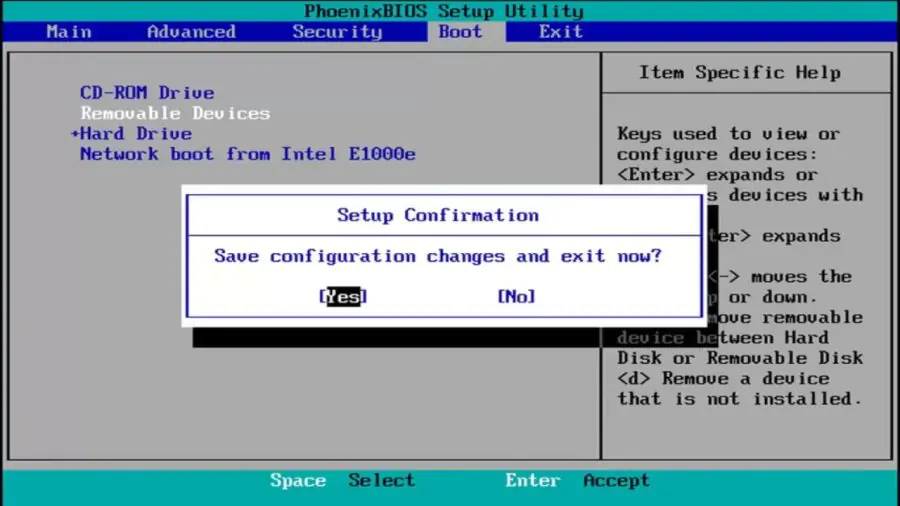
Reeder A8iQ tabletinin BIOS ekranında önyükleme sırasını değiştirme işlemini gösteren ekran görüntüsü

- 11858 Teknoloji Destek Hattı -

Reeder A8iQ’da önyükleme sırasını değiştirmek için, yine BIOS’a girmeniz gerekecektir (Adım 1’deki talimatları izleyin). BIOS’ta, “Boot” veya “Boot Order” menüsünü bulun. Burada, cihazınızın önyükleme yapacağı aygıtların sırasını göreceksiniz. Windows kurulum medyasını (USB bellek veya DVD) ilk sıraya taşıyın. Değişiklikleri kaydedin ve BIOS’tan çıkın.

Adım 3: Farklı bir USB bellek veya kurulum medyası kullanma

Reeder A8iQ’da farklı bir USB bellek veya kurulum medyası kullanmak, sorunun kurulum medyasından kaynaklanıp kaynaklanmadığını anlamanıza yardımcı olabilir. Başka bir USB bellek veya DVD ile Windows kurulumunu tekrar deneyin. Mümkünse, farklı bir bilgisayarda hazırladığınız bir kurulum medyasını kullanın.

Adım 4: Windows kurulum medyasını yeniden oluşturma
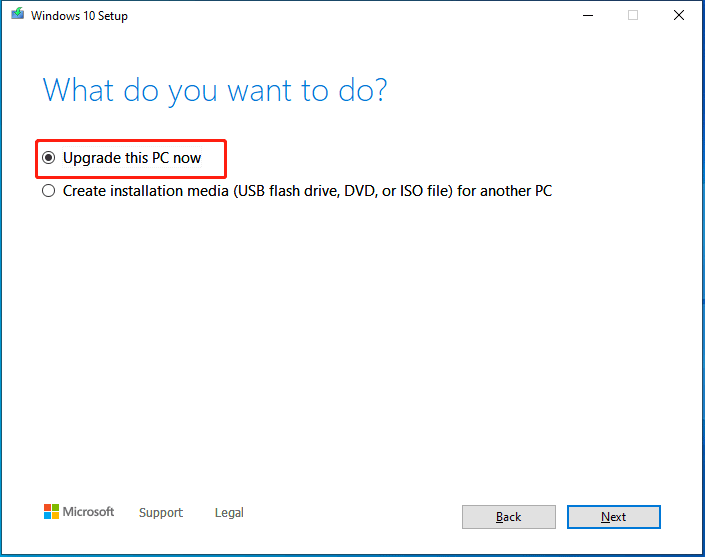
Windows kurulum medyası oluşturma adımlarını gösteren ekran görüntüsü

Reeder A8iQ Windows kurulum medyasını yeniden oluşturmak, bozuk veya eksik kurulum dosyaları sorununu çözebilir. Microsoft’un web sitesinden Windows ISO dosyasını indirin ve Rufus, Windows USB/DVD Download Tool gibi bir araç kullanarak önyüklenebilir bir USB bellek oluşturun.

Adım 5: Sürücüleri güncelleme veya temin etme

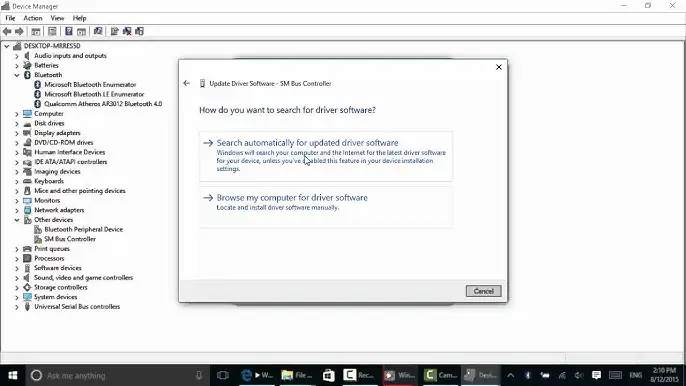
Reeder A8iQ’nun sürücülerini güncelleme veya temin etmek, donanım uyumsuzluğu sorunlarını çözebilir. Reeder’ın resmi web sitesinden veya cihazınızın donanım bileşenlerini üreten firmaların web sitelerinden en güncel sürücüleri indirin ve kurun. Gerekirse, Windows kurulumu sırasında sürücüleri manuel olarak yüklemeniz gerekebilir.

Adım 6: Donanım kontrolü ve teknik servis
Reeder A8iQ tabletinin donanım bileşenlerini kontrol eden bir teknisyen

Reeder A8iQ’da donanım kontrolü ve teknik servis, yukarıdaki adımların hiçbiri işe yaramazsa son çare olarak başvurulması gereken bir seçenektir. Cihazınızın donanımında bir sorun olup olmadığını anlamak için, yetkili bir teknik servise başvurmanız önemlidir.

ETİKETLER:bios ayarlarıkurulum sorununasıl yapılırwindows kurulumu
Bu Makaleyi Paylaş
Facebook WhatsApp WhatsApp Threads Bağlantıyı Kopyala Yazdır
Paylaş
Yorum yapılmamış

Bir yanıt yazın Yanıtı iptal et

E-posta adresiniz yayınlanmayacak. Gerekli alanlar * ile işaretlenmişlerdir

Bağlantı Kuralım

21KBeğen
19.6KTakip Et
7.3KAbone Ol
192Takip Et

Popüler Gönderiler

AirTies Air 4960 Modem Kurulum

Uğurcan ÜN
Uğurcan ÜN
3 dk. okuma
11 Görüntüleme
Sessiz İçerik Nedir Nasıl Yapılır

Sessiz İçerik Nedir

İsmail YILDIZ
İsmail YILDIZ
6 dk. okuma
13 Görüntüleme
YouTube Video Başlığı Nasıl Yazılmalı Yolları Neler

YouTube Video Başlığı Nasıl Yazılmalı

İsmail YILDIZ
İsmail YILDIZ
6 dk. okuma
10 Görüntüleme

Lyra 3 Pro ile Şarkı Nasıl Oluşturulur

Uğurcan ÜN
Uğurcan ÜN
4 dk. okuma
24 Görüntüleme

You Might Also Like

Windows

Windows Sürücü Güncellemelerini Durdurma

2 dk. okuma
iPhone’da Titreşim Nasıl Etkinleştirilir
iPhone / iOS

iPhone’da Titreşim Nasıl Açılır

8 dk. okuma
NVIDIA H100 Ekran Kartı
Yapay Zeka

NVIDIA H100 Ekran Kartı

7 dk. okuma
Bilgisayar

Alternatif Komut Tuşlarını (‘Fn’ Tuşu) Nasıl Kullanabilirim?

2 dk. okuma

Size her gün en son haberleri ve sorun çözümlerini getiriyoruz!

TeknoDestek Müşteri Hizmetleri
Facebook-f Instagram Tiktok Twitter Youtube Linkedin Whatsapp Phone-alt Rss

İş Ortaklarımız

TeknoDestek Müşteri Hizmetleri
© 2013 - 2026 TeknoDestek Müşteri Hizmetleri • Tüm hakları saklıdır • Bu sitedeki tüm içerikler (metin, görsel, video, logo, tasarım vb.) 5846 sayılı Fikir ve Sanat Eserleri Kanunu (FSEK) kapsamında korunmaktadır • İzinsiz kopyalanması, çoğaltılması, yayınlanması veya herhangi bir şekilde kullanılması yasaktır • İhlal tespitinde; FSEK Madde 71-73 uyarınca yasal süreç başlatma, maddi/manevi tazminat talep etme ve cezai işlem için başvurma hakkımız saklıdır • TeknoDestek, TeknoS@R'un bir kuruluşudur • Tema Düzenleyen: Fatih ATEŞ
Sorun Hala Çözülmedi mi?
Aradığın çözümü bulamadıysan, 11858 Teknoloji Destek Hattımız sana yardımcı olabilir. 2011’den beri Türkiye’nin en tecrübeli teknoloji destek ekiplerinden biri olarak, bilgisayar, telefon, tablet, modem, akıllı TV ve sosyal medya sorunlarında 7/24 profesyonel destek veriyoruz. Uzman ekibimizle hemen görüşmek ister misin?

    📞 11858’i Şimdi Ara

    Görüşme öncesi dakika ücreti sesli olarak bilgilendirilir
    Welcome Back!

    Sign in to your account

    Kullanıcı Adı veya E-posta Adresi
    Şifre

    Şifrenizi mi unuttunuz?