TeknoDestek Müşteri Hizmetleri
  • Haberler
    HaberlerDaha Fazla Göster
    Sessiz İçerik Nedir Nasıl Yapılır
    Sessiz İçerik Nedir
    6 dk. okuma
    Spotify SongDNA Nedir
    4 dk. okuma
    Apple Creator Studio Nasıl Kullanılır
    6 dk. okuma
    Mikro İçerik Nedir Nasıl Yapılır
    Mikro İçerik Nedir
    6 dk. okuma
    Türkiye’de Araçlarda Multimedya Ekranı Kullanımı Yasakları
    6 dk. okuma
  • Bilgisayar
    BilgisayarDaha Fazla Göster
    WordPress bakım modunda takılı kalması için FTP istemcisinde .maintenance dosyasının kök dizindeki görüntüsü
    WordPress Bakım Modunda Takılı Kalması Sorunu ve Çözümü
    7 dk. okuma
    WordPress Site Teknik Sorunlar Yaşıyor
    WordPress Site Teknik Sorunlar Yaşıyor Hatası Çözümü
    5 dk. okuma
    SSH Bağlantı Reddedildi Hatası Çözümü
    6 dk. okuma
    WordPress Planlı Bakım
    WordPress Planlı Bakım Nedeniyle Kısa Süreliğine Kullanılamayacak Hatası ve Çözümü
    7 dk. okuma
    Windows 11 Başlat Menüsünden Web Aramaları Kapatma
    5 dk. okuma
  • Mobil
    MobilDaha Fazla Göster
    Navigasyon Yönlendirici Değiştirme
    Google Haritalarda Navigasyon Yönlendirici Değiştirme
    3 dk. okuma
    Apple CarPlay'da uygulamaların yerini değiştirme
    Apple CarPlay’da Uygulamaların Yerini Değiştirme
    4 dk. okuma
    Android Auto Nedir, Nasıl Kullanılır
    4 dk. okuma
    Android 5G Ayarı Nasıl Yapılır
    4 dk. okuma
    iPhone 5G Ayarı Nasıl Yapılır
    4 dk. okuma
  • Sosyal Medya
    Sosyal MedyaDaha Fazla Göster
    YouTube Video Başlığı Nasıl Yazılmalı Yolları Neler
    YouTube Video Başlığı Nasıl Yazılmalı
    6 dk. okuma
    Tiktok Sorun Bildirme Ekranı Nerede
    5 dk. okuma
    X uygulamasında gündeme girme için hashtag ve etkileşim ekranı
    X Uygulamasında Gündeme Nasıl Girilir
    5 dk. okuma
    TikTok İçerik Yorgunluğu Nedir
    6 dk. okuma
    Sosyal Medyada Marka Dili Nasıl Oluşturulur Yolları Neler
    Sosyal Medyada Marka Dili Nasıl Oluşturulur
    6 dk. okuma
  • İnceleme
    İncelemeDaha Fazla Göster
    MacBook Neo Piyasayı Sarsmaya Geliyor
    5 dk. okuma
    Instax Mini Evo Cinema
    4 dk. okuma
    Samsung Galaxy Book 6 Ultra
    Samsung Galaxy Book 6 Ultra İnceleme
    8 dk. okuma
    Bütçe Dostu Mac Seçenekleri
    Bütçe Dostu Mac MacBook Neo vs Mac Mini
    7 dk. okuma
    Xiaomi Mi Taşınabilir Şarjlı Kompresör İnceleme
    10 dk. okuma
  • İletişim
YouTube
  • Facebook
26 Nis 2026, Pazar
TeknoDestek Müşteri HizmetleriTeknoDestek Müşteri Hizmetleri
Yazı BoyutuAa
  • Haberler
  • Mobil
  • Sosyal Medya
  • Bilgisayar
  • İnceleme
  • İnternet ve Ağ
  • Ev Elektroniği
  • İletişim
Search
  • Haberler
    • Cihaz Duyuruları
    • Teknoloji
    • Uygulama Gelişmeleri
  • Bilgisayar
    • Linux
    • macOS
    • Windows
  • İnceleme
    • Bilgisayar
    • Ev Elektroniği
    • Tablet
    • Tavsiyeler & Karşılaştırmalar
    • Telefon
  • Mobil
    • Android
    • Giyilebilir Cihazlar
    • HarmonyOS
    • iPhone / iOS
  • Sosyal Medya
    • Facebook
    • Instagram
    • TikTok
    • Snapchat
    • Teams
    • Telegram
    • WhatsApp
    • X
  • İletişim
Bizi Takip Edin
iPhone / iOS

iPhone’da Google Takvim Nasıl Kullanılır ve Paylaşılır?

Alperen Burak GÜLDÖKMEZ
Son güncelleme: 18 Aralık 2023 19:00
Alperen Burak GÜLDÖKMEZ
Paylaş
Paylaş

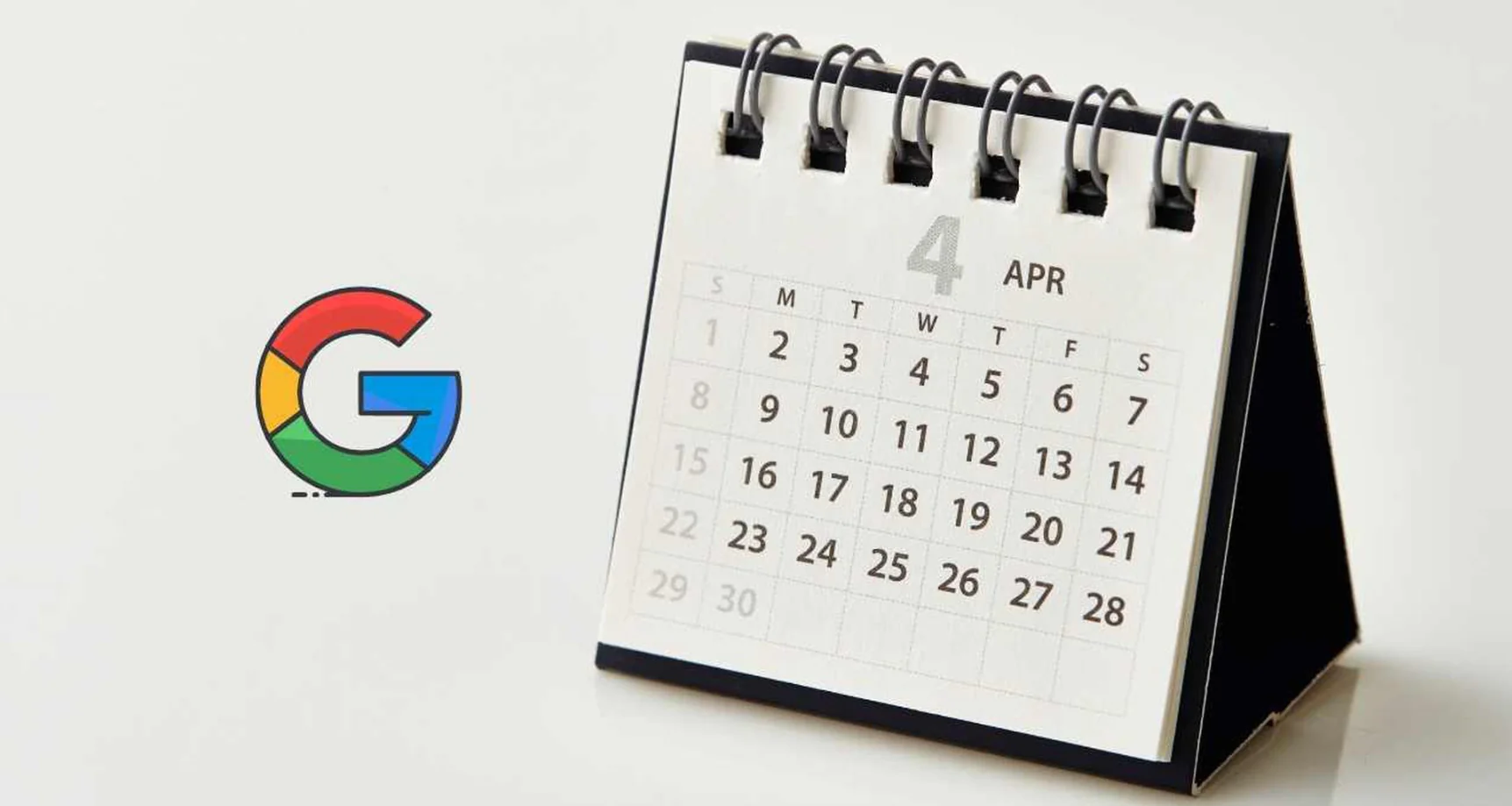
Makalemizde, iPhone’da Google takvim nasıl kullanılır ve sonrasında nasıl paylaşılır adım adım anlatıyoruz.

iPhone’da Google Takvim Nasıl Kullanılır?

iPhone’da Google takvim nasıl kullanılır adımlarına geçmeden önce, kullandığınız uygulama sürümünün uygunluğuna dikkat etmenizi öneriyoruz.

İçindekiler
  • iPhone’da Google Takvim Nasıl Kullanılır?
  • Google Takvimini iPhone ile Senkronize Etme
  • İPHONE’DA GOOGLE TAKVİMİ NASIL PAYLAŞILIR VE EKLENİR?
  • İNELENEN TAKVİM ETKİNLİKLERİNİ ÇOĞALTMA VE KALDIRMA
  • Yinelenen Etkinliği Çoğaltma:
  • Yinelenen Etkinliği Kaldırma:
  • Apple Takvim’ de İşlemi Geri Alma:
- 11858 Teknoloji Destek Hattı -

İPhone telefonunuza Google Takvimi eklemek oldukça basittir. İşte adım adım nasıl yapılacağı:

Adım 1: İPhone’un Ayarlar uygulamasını başlatın ve “Takvim” seçeneğine dokunun.

Adım 2: “Hesaplar” seçeneğine dokunun.

Adım 3: “Hesap Ekle” seçeneğine dokunun.

Adım 4: Şimdi “Google” seçeneğine dokunun.

Adım 5: Google hesap bilgilerinizi girmeniz gerekecektir. Kullanıcı adınız ve şifrenizi girin, ardından “İleri” seçeneğiyle devam edin.

Adım 6: Oturum açtıktan sonra İPhone’un Takvim uygulamasını tekrar açın. Ardından alt kısımda bulunan “Takvimler” seçeneğine dokunun.

- 11858 Teknoloji Destek Hattı -

Adım 7: Google Takvimlerinizi görüntülemek için “Gmail” bölümünün altındaki tüm takvimleri etkinleştirin ve ardından “Bitti” seçeneğine dokunun.

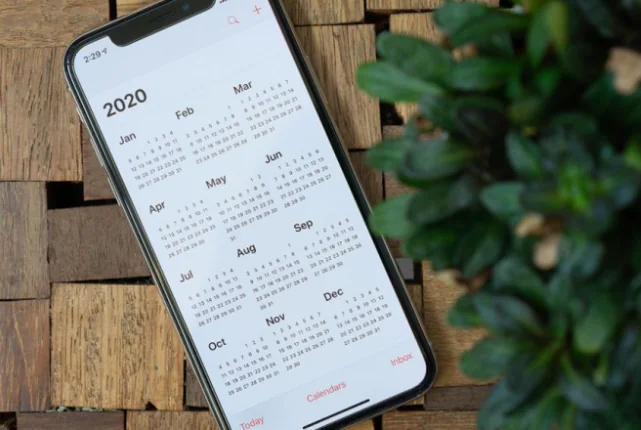
Artık Google Takvimi iPhone uygulamanıza eklenmiş olmalıdır. Google Takvim’deki etkinlikleriniz cihazınızdaki Takvim uygulamasında görüntülenecektir.

Google Takvimini iPhone ile Senkronize Etme

Google Takvim’i iPhone’a ekledikten sonra, otomatik olarak senkronize edilir. Ancak, manuel olarak senkronizasyon yapmak istiyorsanız aşağıdaki adımları izleyebilirsiniz:

Adım 1: “Takvim” uygulamasını başlatın ve “Takvimler” seçeneğine dokunun.

Adım 2: Takvimlerinizi güncellemek için sayfayı aşağıya çekin (PTR – yenileme işlemi). Bu işlem sonucunda takvimleriniz senkronize edilecektir.

Artık Google Takvim’deki güncellemeler iPhone’unuzdaki Takvim uygulamasına otomatik olarak yansıtılacaktır. Bu şekilde senkronizasyonu manuel olarak gerçekleştirebilirsiniz.
- 11858 Teknoloji Destek Hattı -

İPHONE’DA GOOGLE TAKVİMİ NASIL PAYLAŞILIR VE EKLENİR?

Bir Google Takvimini paylaşmak, bilgisayar kullanımı gerektirebilir. Ancak bu işlem oldukça basittir. İşte adım adım nasıl yapılacağı:

Adım 1: Bilgisayarınızdaki web tarayıcısını kullanarak Google Takvim’e erişin ve paylaşmak istediğiniz takvimi seçin.

Adım 2: Takvim seçeneğinin yanındaki üç noktayı tıklayarak açılır menüyü açın ve “Ayarlar ve Paylaşım” seçeneğini tıklayın.

Adım 3: Sol taraftaki menüden “Takvimi Entegre Et” seçeneğini tıklayın.

Adım 4: “iCal formatında gizli adres” seçeneğine ilerleyin ve adresi kopyalayın.

Adım 5: Şimdi Takvim” uygulamasını açın.

Adım 6: Sol alt köşede bulunan “Takvim Ekle” seçeneğine dokunun.

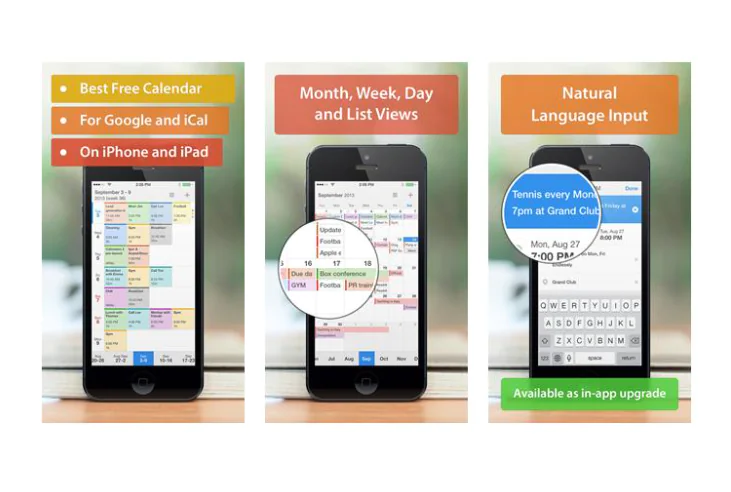
Artık kopyaladığınız iCal adresini yapıştırarak paylaştığınız Google Takvimini iPhone’unuzdaki Takvim uygulamasına eklemiş olacaksınız.
İNELENEN TAKVİM ETKİNLİKLERİNİ ÇOĞALTMA VE KALDIRMA

Apple Takvim uygulaması, Google Takvim’deki etkinlikleri hızlıca çoğaltmanıza ve gerektiğinde kaldırmanıza olanak tanır. İşte bu işlemleri yapmanız için izlemeniz gereken basit adımlar:

Yinelenen Etkinliği Çoğaltma:

Adım 1: iPhone Apple Takvim uygulamasını açın ve çoğaltmak istediğiniz etkinliği seçili tutun.

Adım 2: Açılan seçenekler arasından “Çoğalt” seçeneğine dokunun.

Etkinliği çoğalttığınızda, aynı etkinliği belirlediğiniz tarih ve saate yeni bir kopya olarak eklenmiş olur.

Yinelenen Etkinliği Kaldırma:

Yanlışlıkla eklediğiniz bir etkinliği takviminizden kaldırmak isterseniz, işte nasıl yapılacağı:

Adım 1: iPhone’ da Takvim uygulamasını açın.

Adım 2: Kaldırmak istediğiniz etkinliği seçin.

Adım 3: Etkinliği seçtikten sonra sağ üst köşede bulunan “Düzenle” seçeneği ile ilerleyin.

Adım 4: Sayfanın altında “Etkinliği Sil” seçeneğine dokunun ve etkinliği kaldırın.
Apple Takvim’ de İşlemi Geri Alma:

Eğer bir eylemi yanlışlıkla sildiyseniz veya geri almak isterseniz, Apple Takvim uygulaması sallayarak geri alma özelliğini kullanmanıza olanak tanır. İşte nasıl yapılacağı:

Adım 1: Takvim uygulamasını açıkken iPhone’ u sallayın.

Adım 2: Ekranda açılan pencerede “Geri Al” seçeneğine dokunun.

Eylemi geri aldığınızda, takviminizdeki etkinliği yeniden oluşturmuş olursunuz.

Bu şekilde Apple Takvim uygulamasını kullanarak yinelenen etkinlikleri çoğaltabilir, kaldırabilir ve yanlışlıkla yapılan eylemleri geri alabilirsiniz.

iPhone’da Google takvim nasıl kullanılır yazımız buraya kadar.

Sonraki makalemiz: İPhone Parola Nasıl Kapatılır

ETİKETLER:google takvimiphone ayarlarınasıl yapılırtakvim paylaşımı
Bu Makaleyi Paylaş
Facebook WhatsApp WhatsApp Threads Bağlantıyı Kopyala Yazdır
Paylaş
Yorum yapılmamış

Bir yanıt yazın Yanıtı iptal et

E-posta adresiniz yayınlanmayacak. Gerekli alanlar * ile işaretlenmişlerdir

Bağlantı Kuralım

21KBeğen
19.6KTakip Et
7.3KAbone Ol
192Takip Et

Popüler Gönderiler

AirTies Air 4960 Modem Kurulum

Uğurcan ÜN
Uğurcan ÜN
3 dk. okuma
11 Görüntüleme
Sessiz İçerik Nedir Nasıl Yapılır

Sessiz İçerik Nedir

İsmail YILDIZ
İsmail YILDIZ
6 dk. okuma
13 Görüntüleme
YouTube Video Başlığı Nasıl Yazılmalı Yolları Neler

YouTube Video Başlığı Nasıl Yazılmalı

İsmail YILDIZ
İsmail YILDIZ
6 dk. okuma
10 Görüntüleme

Lyra 3 Pro ile Şarkı Nasıl Oluşturulur

Uğurcan ÜN
Uğurcan ÜN
4 dk. okuma
24 Görüntüleme

You Might Also Like

TP-Link Archer VR600 Modem Kurulumu
Instagram

Instagram’da Sunucudan Numara Silme

2 dk. okuma
Ekran Çözünürlüğü Sorunu
Windows

Windows Ekran Çözünürlüğü Sorunu

7 dk. okuma
LaCie Toolkit kurulum ekranı ve otomatik yedekleme ayarları görseli
Yardımcı Araçlar

LaCie Toolkit Nedir ve Uygulaması Nasıl Kurulur

1 dk. okuma
Tom Tom harita güncelleme için MyDrive Connect arayüzünde mevcut güncellemelerin listelendiği ekran görüntüsü
Yazıcı & Tarayıcı

Tom Tom Harita Güncelleme ve Yazılım Güncelleme Nasıl Yapılır?

2 dk. okuma

Size her gün en son haberleri ve sorun çözümlerini getiriyoruz!

TeknoDestek Müşteri Hizmetleri
Facebook-f Instagram Tiktok Twitter Youtube Linkedin Whatsapp Phone-alt Rss

İş Ortaklarımız

TeknoDestek Müşteri Hizmetleri
© 2013 - 2026 TeknoDestek Müşteri Hizmetleri • Tüm hakları saklıdır • Bu sitedeki tüm içerikler (metin, görsel, video, logo, tasarım vb.) 5846 sayılı Fikir ve Sanat Eserleri Kanunu (FSEK) kapsamında korunmaktadır • İzinsiz kopyalanması, çoğaltılması, yayınlanması veya herhangi bir şekilde kullanılması yasaktır • İhlal tespitinde; FSEK Madde 71-73 uyarınca yasal süreç başlatma, maddi/manevi tazminat talep etme ve cezai işlem için başvurma hakkımız saklıdır • TeknoDestek, TeknoS@R'un bir kuruluşudur • Tema Düzenleyen: Fatih ATEŞ
Sorun Hala Çözülmedi mi?
Aradığın çözümü bulamadıysan, 11858 Teknoloji Destek Hattımız sana yardımcı olabilir. 2011’den beri Türkiye’nin en tecrübeli teknoloji destek ekiplerinden biri olarak, bilgisayar, telefon, tablet, modem, akıllı TV ve sosyal medya sorunlarında 7/24 profesyonel destek veriyoruz. Uzman ekibimizle hemen görüşmek ister misin?

    📞 11858’i Şimdi Ara

    Görüşme öncesi dakika ücreti sesli olarak bilgilendirilir
    Welcome Back!

    Sign in to your account

    Kullanıcı Adı veya E-posta Adresi
    Şifre

    Şifrenizi mi unuttunuz?