TeknoDestek Müşteri Hizmetleri
  • Haberler
    HaberlerDaha Fazla Göster
    Sessiz İçerik Nedir Nasıl Yapılır
    Sessiz İçerik Nedir
    6 dk. okuma
    Spotify SongDNA Nedir
    4 dk. okuma
    Apple Creator Studio Nasıl Kullanılır
    6 dk. okuma
    Mikro İçerik Nedir Nasıl Yapılır
    Mikro İçerik Nedir
    6 dk. okuma
    Türkiye’de Araçlarda Multimedya Ekranı Kullanımı Yasakları
    6 dk. okuma
  • Bilgisayar
    BilgisayarDaha Fazla Göster
    WordPress bakım modunda takılı kalması için FTP istemcisinde .maintenance dosyasının kök dizindeki görüntüsü
    WordPress Bakım Modunda Takılı Kalması Sorunu ve Çözümü
    7 dk. okuma
    WordPress Site Teknik Sorunlar Yaşıyor
    WordPress Site Teknik Sorunlar Yaşıyor Hatası Çözümü
    5 dk. okuma
    SSH Bağlantı Reddedildi Hatası Çözümü
    6 dk. okuma
    WordPress Planlı Bakım
    WordPress Planlı Bakım Nedeniyle Kısa Süreliğine Kullanılamayacak Hatası ve Çözümü
    7 dk. okuma
    Windows 11 Başlat Menüsünden Web Aramaları Kapatma
    5 dk. okuma
  • Mobil
    MobilDaha Fazla Göster
    Navigasyon Yönlendirici Değiştirme
    Google Haritalarda Navigasyon Yönlendirici Değiştirme
    3 dk. okuma
    Apple CarPlay'da uygulamaların yerini değiştirme
    Apple CarPlay’da Uygulamaların Yerini Değiştirme
    4 dk. okuma
    Android Auto Nedir, Nasıl Kullanılır
    4 dk. okuma
    Android 5G Ayarı Nasıl Yapılır
    4 dk. okuma
    iPhone 5G Ayarı Nasıl Yapılır
    4 dk. okuma
  • Sosyal Medya
    Sosyal MedyaDaha Fazla Göster
    YouTube Video Başlığı Nasıl Yazılmalı Yolları Neler
    YouTube Video Başlığı Nasıl Yazılmalı
    6 dk. okuma
    Tiktok Sorun Bildirme Ekranı Nerede
    5 dk. okuma
    X uygulamasında gündeme girme için hashtag ve etkileşim ekranı
    X Uygulamasında Gündeme Nasıl Girilir
    5 dk. okuma
    TikTok İçerik Yorgunluğu Nedir
    6 dk. okuma
    Sosyal Medyada Marka Dili Nasıl Oluşturulur Yolları Neler
    Sosyal Medyada Marka Dili Nasıl Oluşturulur
    6 dk. okuma
  • İnceleme
    İncelemeDaha Fazla Göster
    MacBook Neo Piyasayı Sarsmaya Geliyor
    5 dk. okuma
    Instax Mini Evo Cinema
    4 dk. okuma
    Samsung Galaxy Book 6 Ultra
    Samsung Galaxy Book 6 Ultra İnceleme
    8 dk. okuma
    Bütçe Dostu Mac Seçenekleri
    Bütçe Dostu Mac MacBook Neo vs Mac Mini
    7 dk. okuma
    Xiaomi Mi Taşınabilir Şarjlı Kompresör İnceleme
    10 dk. okuma
  • İletişim
YouTube
  • Facebook
26 Nis 2026, Pazar
TeknoDestek Müşteri HizmetleriTeknoDestek Müşteri Hizmetleri
Yazı BoyutuAa
  • Haberler
  • Mobil
  • Sosyal Medya
  • Bilgisayar
  • İnceleme
  • İnternet ve Ağ
  • Ev Elektroniği
  • İletişim
Search
  • Haberler
    • Cihaz Duyuruları
    • Teknoloji
    • Uygulama Gelişmeleri
  • Bilgisayar
    • Linux
    • macOS
    • Windows
  • İnceleme
    • Bilgisayar
    • Ev Elektroniği
    • Tablet
    • Tavsiyeler & Karşılaştırmalar
    • Telefon
  • Mobil
    • Android
    • Giyilebilir Cihazlar
    • HarmonyOS
    • iPhone / iOS
  • Sosyal Medya
    • Facebook
    • Instagram
    • TikTok
    • Snapchat
    • Teams
    • Telegram
    • WhatsApp
    • X
  • İletişim
Bizi Takip Edin
Windows Masaüstü Simgeleri Sorunu
Windows

Windows Masaüstü Simgeleri Kayboluyor Sorunu

Elanur OKTAY
Son güncelleme: 19 Mayıs 2023 20:00
Elanur OKTAY
Paylaş
Paylaş

Windows masaüstü simgeleri kayboluyor sorunu yönelik çözümleri keşfedeceğiz. Bu sorun birçok kullanıcının karşılaştığı bir sorundur ve genellikle beklenmedik bir şekilde ortaya çıkar. Simgelerin kaybolması, bilgisayarınızın çalışmasını etkileyebilir ve işlerinizi yapmanızı zorlaştırabilir. Ancak, endişelenmeyin, bu sorunun üstesinden gelebileceğiz. Öncelikle, neden simgelerin kaybolduğunu anlamamız gerekiyor.

Ayrıca okuyun: Windows 11 Tarayıcı Sorunları Nasıl Çözülür

Simgelerin Kaybolma Nedenleri
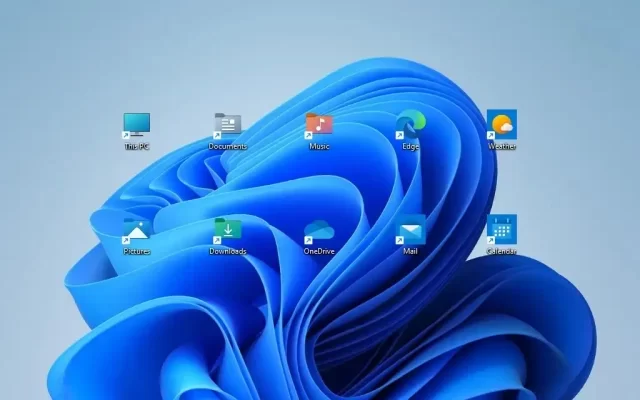
Windows Masaüstü Simgeleri Kayboluyor Sorunu

Windows masaüstü simgeleri kayboluyor sorunu, birkaç farklı nedenle ortaya çıkabilir. Bazı yaygın nedenler şunlardır:

Dosya Gezgini’nde “Simgeleri Göster” Seçeneğinin Kapatılması

Bazı kullanıcılar, Dosya Gezgini’nde “Simgeleri göster” seçeneğini kapatırlar. Bu nedenle, simgeler görünmeyebilir.

Dosya Gezgini’nin Arama Çubuğu Kullanılarak Klasör Açılması

Bazı kullanıcılar, Dosya Gezgini’ni açmak için arama çubuğunu kullanırlar. Bu, klasörleri açmak için kullanışlı bir yol olsa da, simgelerin kaybolmasına neden olabilir.

Simgelerin Yanlış Konumlandırılması

Simgelerin yanlış konumlandırılması da bir neden olabilir. Özellikle, bazı kullanıcılar simgeleri yanlışlıkla taşıyabilir veya silme işlemi sırasında yanlışlıkla silebilirler.

Sürücü Sorunları

Sürücü sorunları da simgelerin kaybolmasına neden olabilir. Bu durumda, bilgisayarınızdaki sürücülerin güncel olup olmadığını kontrol etmeniz gerekir.
Windows Masaüstü Simgeleri Kayboluyor Sorunu

Simgelerin Geri Yüklenmesi

Simgelerin kaybolması birçok farklı nedenle ortaya çıkabilir, ancak genellikle kolayca çözülebilir. İşte simgelerin geri yüklenmesi için bazı çözümler:

Simgeleri göster seçeneğinin etkinleştirilmesi

Öncelikle, Dosya Gezgini’nde “Simgeleri göster” seçeneğinin etkinleştirildiğinden emin olun. Bunun için, Dosya Gezgini’ni açın ve “Görünüm” sekmesine gidin. Burada, “Simgeleri göster” seçeneğini seçin.

Arama çubuğu kullanımından kaçınmak

Simgelerin kaybolmasını önlemenin bir yolu da, Dosya Gezgini’ni açmak için arama çubuğunu kullanmaktan kaçınmaktır. Bunun yerine, simgeleri görüntülemek istediğiniz klasörü bulun ve fare sağ tıklaması yaparak “Görünüm” seçeneğine gidin. Burada, “Simgeleri Göster” seçeneğini seçin.

Simgelerin konumlandırılması

Eğer simgeler yanlış konumlandırıldıysa, onları geri getirmek oldukça kolaydır. Sadece simgeyi sağ tıklayın ve “Yerini Değiştir” seçeneğini seçin. Ardından, simgeyi istediğiniz konuma taşıyabilirsiniz.

Sürücü sorunları, simgelerin kaybolmasına neden olabilir. Bu durumda, bilgisayarınızdaki sürücülerin güncel olup olmadığını kontrol etmeniz gerekir. Sürücülerinizi güncellemek için, “Aygıt Yöneticisi” ne gidin ve burada güncelleme gerektiren sürücüleri bulun. Ardından, sağ tıklayarak “Sürücüyü Güncelle” seçeneğini seçin ve talimatları izleyin.

Masaüstü yeniden başlatma

Bazı durumlarda, masaüstü simgelerinin kaybolması sorunu, bilgisayarın yeniden başlatılmasıyla çözülebilir. Bu, özellikle bilgisayarınızda bir güncelleme yapmışsanız veya bazı yeni programlar yüklemişseniz faydalı olabilir.

Windows 10’da Simgelerin Kaybolması Sorunu

Windows 10 kullanıcıları, masaüstü simgelerinin kaybolması sorunuyla sık sık karşılaşırlar. Bu sorun, Windows 10’da hatalı bir güncelleme nedeniyle veya yazılım sorunları nedeniyle ortaya çıkabilir. İşte Windows 10’da masaüstü simgelerinin kaybolması sorununa yönelik bazı çözümler:

Masaüstü Simgelerini Geri Yükleme

Windows 10’da masaüstü simgelerinin kaybolduğunu fark ederseniz, öncelikle simgelerin geri yüklenip yüklenmediğini kontrol etmelisiniz. Bunun için, sağ tıklayarak “Görünüm” seçeneğine gidin ve ardından “Masaüstü Simgeleri Göster” seçeneğini seçin.
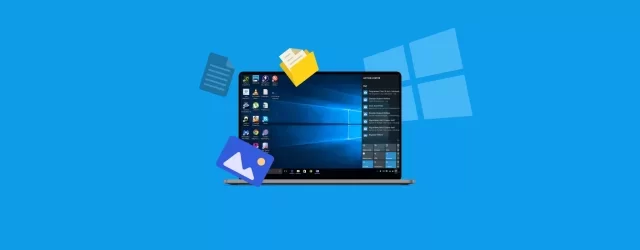
Masaüstü Simgeler Nasıl Geri Yüklenir

Sistem Dosyalarının Onarılması

Bazı durumlarda, Windows 10’da masaüstü simgelerinin kaybolması sorunu, sistem dosyalarındaki bir hata nedeniyle ortaya çıkabilir. Bu durumda, sistemi dosya taraması yapmak ve hatalı dosyaları onarmak faydalı olabilir. Bunun için, arama çubuğuna “CMD” yazın ve “Yönetici Olarak Çalıştır” seçeneğini seçin. Ardından, “sfc /scannow” komutunu yazın ve Enter tuşuna basın. Bu işlem birkaç dakika sürebilir, ancak sisteminizdeki hatalı dosyaları onaracaktır.

Güvenli Modda Başlatma

Windows 10’da masaüstü simgelerinin kaybolması sorunu, yazılım sorunlarından kaynaklanıyorsa, bilgisayarınızı güvenli modda başlatarak sorunu çözebilirsiniz. Güvenli modda başlatmak için, bilgisayarınızı yeniden başlatın ve “Gelişmiş Başlangıç” seçeneğini seçin. Ardından, “Sorun Giderme” seçeneğine gidin ve “Gelişmiş Seçenekler” seçeneğine tıklayın. Burada, “Başlangıç Ayarları” seçeneğini seçin ve bilgisayarınızı güvenli modda başlatın.

Ekran Kartı Sürücülerinin Güncellenmesi

Windows 10’da masaüstü simgelerinin kaybolması sorunu, ekran kartı sürücülerindeki bir sorundan kaynaklanabilir. Bu durumda, ekran kartı sürücülerinizi güncellemeniz gerekir. Bunun için, “Aygıt Yöneticisi” ne gidin ve burada ekran kartınızı bulun. Ardından, sağ tıklayarak “Sürücüyü Güncelle” seçeneğini seçin ve talimatları izleyin.

Sıkça Sorulan Sorular (SSS)

Masaüstü simgeleri neden kaybolur?

Masaüstü simgeleri kaybolabilir, çünkü Dosya Gezgini’nin açılması, simgelerin konumlandırılması veya sürücü sorunları gibi birçok nedeni olabilir.

Windows 10’da masaüstü simgeleri nasıl geri yüklenir?

Windows 10’da masaüstü simgeleri geri yüklemek için, sağ tıklayarak “Görünüm” seçeneğine gidin ve ardından “Masaüstü Simgeleri Göster” seçeneğini seçin.

Windows 10’da masaüstü simgeleri kaybolduğunda ne yapabilirim?

Windows 10’da masaüstü simgeleri kaybolduğunda, öncelikle Dosya Gezgini’ni açarak simgelerin konumunu kontrol etmeniz önerilir. Ayrıca, bilgisayarınızı yeniden başlatmayı ve sürücü güncellemelerini kontrol etmeyi deneyebilirsiniz.

Sistem dosyalarındaki hatalar masaüstü simgelerinin kaybolmasına neden olabilir mi?

Evet, Windows 10’da masaüstü simgelerinin kaybolması sorunu, sistem dosyalarındaki bir hata nedeniyle ortaya çıkabilir. Bu durumda, “sfc /scannow” komutunu kullanarak dosya taraması yapabilir ve hatalı dosyaları onarabilirsiniz.

Masaüstü simgelerimin kaybolmaması için ne yapabilirim?

Masaüstü simgelerinin kaybolmasını önlemek için, Dosya Gezgini’ni açarak simgelerin konumunu kontrol edebilir ve bilgisayarınızı güncel tutabilirsiniz. Ayrıca, kötü amaçlı yazılım taramaları yapmak ve sistem dosyalarını düzenli olarak tarayarak hataları önleyebilirsiniz.

Ayrıca okuyun: Windows 11 Ses Sorunu Nasıl Çözülür

ETİKETLER:masaüstü simgelerinasıl çözülürsimgeler kayboluyorwindows sorunu
Bu Makaleyi Paylaş
Facebook WhatsApp WhatsApp Threads Bağlantıyı Kopyala Yazdır
Paylaş
Yorum yapılmamış

Bir yanıt yazın Yanıtı iptal et

E-posta adresiniz yayınlanmayacak. Gerekli alanlar * ile işaretlenmişlerdir

Bağlantı Kuralım

21KBeğen
19.6KTakip Et
7.3KAbone Ol
192Takip Et

Popüler Gönderiler

AirTies Air 4960 Modem Kurulum

Uğurcan ÜN
Uğurcan ÜN
3 dk. okuma
11 Görüntüleme
Sessiz İçerik Nedir Nasıl Yapılır

Sessiz İçerik Nedir

İsmail YILDIZ
İsmail YILDIZ
6 dk. okuma
13 Görüntüleme
YouTube Video Başlığı Nasıl Yazılmalı Yolları Neler

YouTube Video Başlığı Nasıl Yazılmalı

İsmail YILDIZ
İsmail YILDIZ
6 dk. okuma
10 Görüntüleme

Lyra 3 Pro ile Şarkı Nasıl Oluşturulur

Uğurcan ÜN
Uğurcan ÜN
4 dk. okuma
24 Görüntüleme

You Might Also Like

Kayıt defteri hatasının çözülmesine yönelik adımlar ve öneriler.
Windows

Kayıt Defteri Hatası Nasıl Çözülür?

5 dk. okuma
Windows Hesabından Yerel Hesaba Geçme
Windows

Microsoft Hesabından Yerel Hesaba Geçme

3 dk. okuma
Windows

Kamera Siyah Ekran Hatası

4 dk. okuma
Flash Bellek Açılmıyor Çözüm Yöntemleri Neler Nasıl Açılır
Windows

Flash Bellek Açılmıyor Çözümü

7 dk. okuma

Size her gün en son haberleri ve sorun çözümlerini getiriyoruz!

TeknoDestek Müşteri Hizmetleri
Facebook-f Instagram Tiktok Twitter Youtube Linkedin Whatsapp Phone-alt Rss

İş Ortaklarımız

TeknoDestek Müşteri Hizmetleri
© 2013 - 2026 TeknoDestek Müşteri Hizmetleri • Tüm hakları saklıdır • Bu sitedeki tüm içerikler (metin, görsel, video, logo, tasarım vb.) 5846 sayılı Fikir ve Sanat Eserleri Kanunu (FSEK) kapsamında korunmaktadır • İzinsiz kopyalanması, çoğaltılması, yayınlanması veya herhangi bir şekilde kullanılması yasaktır • İhlal tespitinde; FSEK Madde 71-73 uyarınca yasal süreç başlatma, maddi/manevi tazminat talep etme ve cezai işlem için başvurma hakkımız saklıdır • TeknoDestek, TeknoS@R'un bir kuruluşudur • Tema Düzenleyen: Fatih ATEŞ
Sorun Hala Çözülmedi mi?
Aradığın çözümü bulamadıysan, 11858 Teknoloji Destek Hattımız sana yardımcı olabilir. 2011’den beri Türkiye’nin en tecrübeli teknoloji destek ekiplerinden biri olarak, bilgisayar, telefon, tablet, modem, akıllı TV ve sosyal medya sorunlarında 7/24 profesyonel destek veriyoruz. Uzman ekibimizle hemen görüşmek ister misin?

    📞 11858’i Şimdi Ara

    Görüşme öncesi dakika ücreti sesli olarak bilgilendirilir
    Welcome Back!

    Sign in to your account

    Kullanıcı Adı veya E-posta Adresi
    Şifre

    Şifrenizi mi unuttunuz?