TeknoDestek Müşteri Hizmetleri
  • Haberler
    HaberlerDaha Fazla Göster
    Sessiz İçerik Nedir Nasıl Yapılır
    Sessiz İçerik Nedir
    6 dk. okuma
    Spotify SongDNA Nedir
    4 dk. okuma
    Apple Creator Studio Nasıl Kullanılır
    6 dk. okuma
    Mikro İçerik Nedir Nasıl Yapılır
    Mikro İçerik Nedir
    6 dk. okuma
    Türkiye’de Araçlarda Multimedya Ekranı Kullanımı Yasakları
    6 dk. okuma
  • Bilgisayar
    BilgisayarDaha Fazla Göster
    WordPress bakım modunda takılı kalması için FTP istemcisinde .maintenance dosyasının kök dizindeki görüntüsü
    WordPress Bakım Modunda Takılı Kalması Sorunu ve Çözümü
    7 dk. okuma
    WordPress Site Teknik Sorunlar Yaşıyor
    WordPress Site Teknik Sorunlar Yaşıyor Hatası Çözümü
    5 dk. okuma
    SSH Bağlantı Reddedildi Hatası Çözümü
    6 dk. okuma
    WordPress Planlı Bakım
    WordPress Planlı Bakım Nedeniyle Kısa Süreliğine Kullanılamayacak Hatası ve Çözümü
    7 dk. okuma
    Windows 11 Başlat Menüsünden Web Aramaları Kapatma
    5 dk. okuma
  • Mobil
    MobilDaha Fazla Göster
    Navigasyon Yönlendirici Değiştirme
    Google Haritalarda Navigasyon Yönlendirici Değiştirme
    3 dk. okuma
    Apple CarPlay'da uygulamaların yerini değiştirme
    Apple CarPlay’da Uygulamaların Yerini Değiştirme
    4 dk. okuma
    Android Auto Nedir, Nasıl Kullanılır
    4 dk. okuma
    Android 5G Ayarı Nasıl Yapılır
    4 dk. okuma
    iPhone 5G Ayarı Nasıl Yapılır
    4 dk. okuma
  • Sosyal Medya
    Sosyal MedyaDaha Fazla Göster
    YouTube Video Başlığı Nasıl Yazılmalı Yolları Neler
    YouTube Video Başlığı Nasıl Yazılmalı
    6 dk. okuma
    Tiktok Sorun Bildirme Ekranı Nerede
    5 dk. okuma
    X uygulamasında gündeme girme için hashtag ve etkileşim ekranı
    X Uygulamasında Gündeme Nasıl Girilir
    5 dk. okuma
    TikTok İçerik Yorgunluğu Nedir
    6 dk. okuma
    Sosyal Medyada Marka Dili Nasıl Oluşturulur Yolları Neler
    Sosyal Medyada Marka Dili Nasıl Oluşturulur
    6 dk. okuma
  • İnceleme
    İncelemeDaha Fazla Göster
    MacBook Neo Piyasayı Sarsmaya Geliyor
    5 dk. okuma
    Instax Mini Evo Cinema
    4 dk. okuma
    Samsung Galaxy Book 6 Ultra
    Samsung Galaxy Book 6 Ultra İnceleme
    8 dk. okuma
    Bütçe Dostu Mac Seçenekleri
    Bütçe Dostu Mac MacBook Neo vs Mac Mini
    7 dk. okuma
    Xiaomi Mi Taşınabilir Şarjlı Kompresör İnceleme
    10 dk. okuma
  • İletişim
YouTube
  • Facebook
26 Nis 2026, Pazar
TeknoDestek Müşteri HizmetleriTeknoDestek Müşteri Hizmetleri
Yazı BoyutuAa
  • Haberler
  • Mobil
  • Sosyal Medya
  • Bilgisayar
  • İnceleme
  • İnternet ve Ağ
  • Ev Elektroniği
  • İletişim
Search
  • Haberler
    • Cihaz Duyuruları
    • Teknoloji
    • Uygulama Gelişmeleri
  • Bilgisayar
    • Linux
    • macOS
    • Windows
  • İnceleme
    • Bilgisayar
    • Ev Elektroniği
    • Tablet
    • Tavsiyeler & Karşılaştırmalar
    • Telefon
  • Mobil
    • Android
    • Giyilebilir Cihazlar
    • HarmonyOS
    • iPhone / iOS
  • Sosyal Medya
    • Facebook
    • Instagram
    • TikTok
    • Snapchat
    • Teams
    • Telegram
    • WhatsApp
    • X
  • İletişim
Bizi Takip Edin
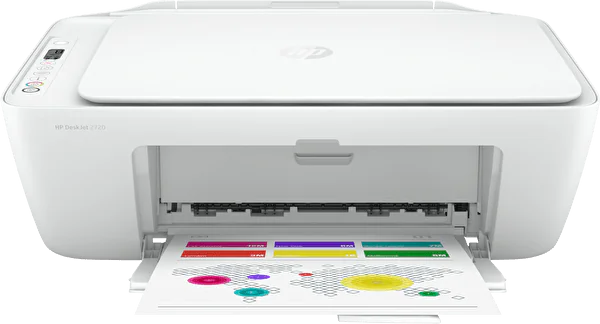
Windows 10'da yazıcı kaldırılamıyor
Yazıcı & Tarayıcı

Windows 10’da yazıcı kaldırılamıyor

Ahmet YAŞAR
Son güncelleme: 31 Ekim 2022 12:10
Ahmet YAŞAR
Paylaş
Paylaş

Makalemizde yazıcı kaldırılamıyor sorunu için yapılması gereken adımlar konusunda bilgi verilmiştir, bu can sıkıcıdır çünkü onu yenileyemez ve diğer sorunları çözemezsiniz.

Uygulanabilir çözümlerden biri, özel aracı kullanarak yazıcıyı Kayıt Defterinden kaldırmaktır.

İçindekiler
  • Windows 10’da yazıcıyı kaldıramazsam ne yapabilirim?
  • Yazıcı Kaldırılamıyor nasıl yapılır
  • Kayıt defterini düzenleyin
- 11858 Teknoloji Destek Hattı -

Yazıcı yazılımını kaldırmak, yazıcıyı sisteminizden kaldırmanıza da yardımcı olabilir.

Ayrıca sürücüleri silmeyi ve üçüncü taraf özel yazılımların yardımıyla yenilerini yüklemeyi de düşünmelisiniz.

Önemli belgeleri yazdırmak için sıklıkla yazıcıları kullanırız, ancak bazen yazıcılarla ilgili sorunlar ortaya çıkabilir.

Yazıcı sorunlarını gidermek için bazen yazıcıyı kaldırmamız gerekir, bazı durumlarda Windows 10’da yazıcıyı kaldırma yapamadıkları görülmektedir.

Windows 10’da yazıcıyı kaldıramazsam ne yapabilirim?

  1. Yazıcıyı çıkarın

1.1 Yazdırma sunucusu özelliklerini değiştirin

  1. Windows Tuşu + S tuşlarına basın ve kontrol paneline girin. Sonuçlardan Denetim Masası’nı seçin.
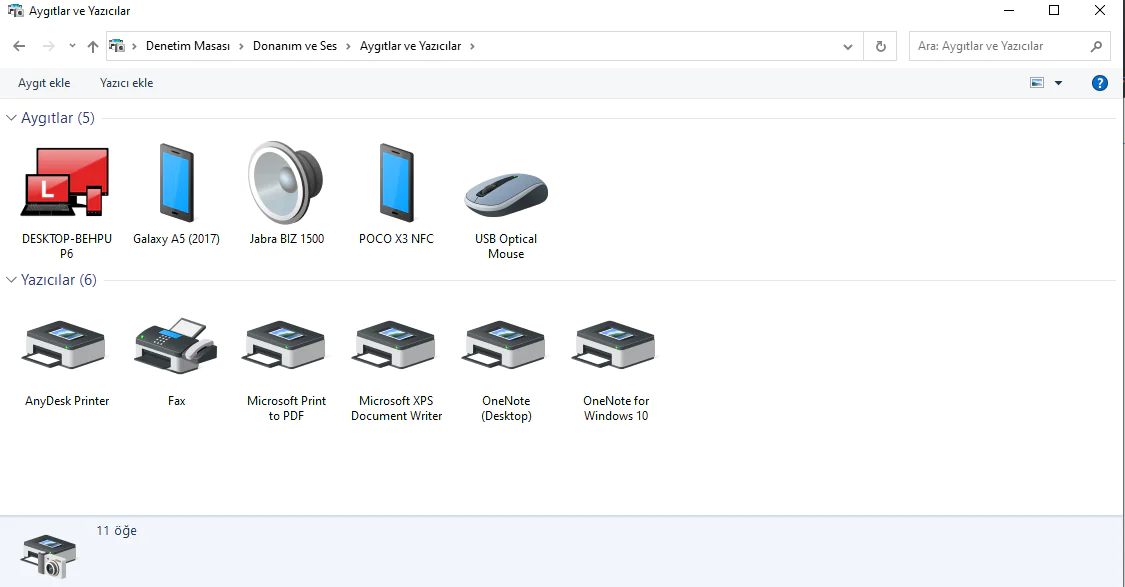
Windows 10'da yazıcı kaldırılamıyor

  1. Aygıtlar ve Yazıcılar’ı seçin.
  2. Ne zaman Aygıtlar ve Yazıcılar penceresi açılır, herhangi bir yazıcıyı seçip Yazdır sunucu özelliklerini.
  3. Yazdırma Sunucusu Özellikleri şimdi açılacaktır. Git Sürücüler kaldırmak istediğiniz yazıcıyı seçin, sekme ve tıklayın Kaldır düğmesini.
  4. Seç Kaldır sürücü ve sürücü paketi seçeneği
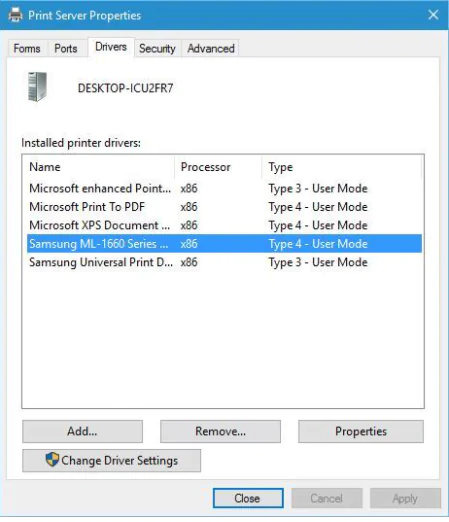
Windows 10'da yazıcı kaldırılamıyor

- 11858 Teknoloji Destek Hattı -
  1. Yazıcıyı kaldırdıktan sonra, değişiklikleri kaydetmek için Uygula ve Tamam’a tıklayın.

Kullanıcılar, Windows 10’da yazıcılarını kaldıramayacaklarını bildirdiler ve aynı sorunu yaşıyorsanız, Yazıcı sürücüsünü Yazdırma sunucusu özellikleri penceresinden silerek sorunu çözebilirsiniz.

1.2 Yazıcı yazılımını kaldırın

Click Başlat düğmesini basıp Ayarlar uygulamasını.

Uygulamalar’ı seçin.

  1. Yazıcı yazılımını bulun ve bilgisayarınızdan kaldırın.

1.3 Yazdırma Biriktiricisi hizmetini durdurun

  1. Windows Tuşu + R tuşlarına basın ve services.msc girin. Enter’a basın veya Tamam’a tıklayın.
  2. Yazıcı Biriktiricisi hizmetini bulun, sağ tıklayın ve menüden Durdur’u seçin.
  3. Aşağıdaki klasöre gidin (erişmek için yönetici ayrıcalıklarına ihtiyacınız olacak:

C:WindowsSystem32spoolPrinters

- 11858 Teknoloji Destek Hattı -
  1. Yazıcılar klasöründeki her şeyi silin.
  2. Hizmetler penceresine dönün, Yazdırma Biriktiricisi hizmetini bulun, sağ tıklayın ve Başlat’ı seçin.

Yazıcı Kaldırılamıyor nasıl yapılır

1.1 ve 1.2 adımlarındaki yöntemi kullanarak yazıcınızı kaldıramazsanız, önce Yazdırma Biriktiricisi hizmetini durdurmanız gerekir. Bunu yapmak için yukarıdaki adımları izleyin.

Biriktirici hizmetini yeniden başlattıktan sonra, yazıcınızı kaldırmak için Yazdırma sunucusu özellikleri penceresini kullanmayı deneyin.

Yazıcınız ağınızdaki diğer bilgisayarlarla paylaşılırsa sorunların oluşabileceğini unutmayın, bu nedenle yazıcı paylaşımını durdurduğunuzdan ve yazıcı eşlemelerini kaldırdığınızdan emin olun.

Yazıcıyı çıkarmada sorun yaşıyorsanız, şu anda alabileceğiniz en iyi sürücü kaldırma yazılımının bulunduğu listemize göz atın.

Kayıt defterini düzenleyin

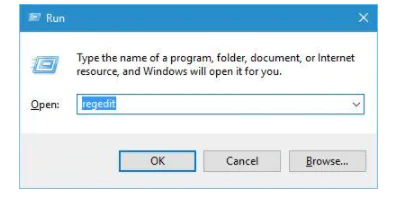
  1. Windows Tuşu + R’ye basın ve regedit girin. Enter’a basın veya Tamam’a tıklayın.

Windows 10'da yazıcı kaldırılamıyor

  1. Kayıt Defteri Düzenleyicisi açıldığında aşağıdaki anahtara gidin:

HKEY_LOCAL_MACHINESYSTEMCurrentControlSetControlPrintPrinters

  1. Yazıcılar tuşunu genişletin ve yazıcınızı bulun.
  2. Sağ tıklayın ve menüden Sil’i seçin. Kayıt defterinden başka bir anahtarı silmemeye dikkat edin.
  3. Yazıcı anahtarını sildikten sonra bilgisayarınızı yeniden başlatın.

Windows 10’da bir yazıcıyı kaldıramıyorsanız, kayıt defterinizdeki birkaç değeri değiştirmeniz gerekebilir.

Kayıt defterini değiştirmek PC’nizde sorunlara neden olabilir, bu nedenle her ihtimale karşı kayıt defterinizin yedeğini oluşturmak iyi bir fikir olabilir.

Bilgisayarınız yeniden başladığında Aygıtlar ve Yazıcılar penceresine gidin, yazıcınızı bulun ve silin.

Windows’tan karıştırılmış Kayıt Defteri Düzenleyicisi ile çalışmayı zor buluyorsanız, birçok başka kayıt defteri düzenleyicisini deneyebilirsiniz.

  1. Tüm yazdırma işlerini iptal edin

Hâlâ etkin yazdırma işleri olduğu için bazen bir yazıcıyı kaldıramazsınız.

Yazıcınızı kaldırmadan önce Aygıtlar ve Yazıcılar’a gidin, yazıcınızı bulun, sağ tıklayın ve Yazdırılanı gör seçeneğini seçin.

Yazdırma kuyruğundaki tüm girişleri kaldırdığınızdan emin olun. Tüm yazdırma işlerini kaldırdıktan sonra, yazıcınızı sorunsuz bir şekilde kaldırabilmelisiniz.

Eğer Cihazlar ve yazıcılar , Windows 10 açılmıyor , biz sorunu çözmeye yardımcı olacak mükemmel bir rehber var.

 

ETİKETLER:nasıl yapılırsürücü yönetimiwindows 10yazıcı sorunu
Bu Makaleyi Paylaş
Facebook WhatsApp WhatsApp Threads Bağlantıyı Kopyala Yazdır
Paylaş
Yorum yapılmamış

Bir yanıt yazın Yanıtı iptal et

E-posta adresiniz yayınlanmayacak. Gerekli alanlar * ile işaretlenmişlerdir

Bağlantı Kuralım

21KBeğen
19.6KTakip Et
7.3KAbone Ol
192Takip Et

Popüler Gönderiler

AirTies Air 4960 Modem Kurulum

Uğurcan ÜN
Uğurcan ÜN
3 dk. okuma
11 Görüntüleme
Sessiz İçerik Nedir Nasıl Yapılır

Sessiz İçerik Nedir

İsmail YILDIZ
İsmail YILDIZ
6 dk. okuma
13 Görüntüleme
YouTube Video Başlığı Nasıl Yazılmalı Yolları Neler

YouTube Video Başlığı Nasıl Yazılmalı

İsmail YILDIZ
İsmail YILDIZ
6 dk. okuma
10 Görüntüleme

Lyra 3 Pro ile Şarkı Nasıl Oluşturulur

Uğurcan ÜN
Uğurcan ÜN
4 dk. okuma
24 Görüntüleme

You Might Also Like

Instagram Fotoğrafları Telefona Nasıl Kaydedilir
Instagram

Instagram Fotoğrafları Telefona Nasıl Kaydedilir

4 dk. okuma
Yazılım ve Uygulamalar

Premiere pro edit ve render ayarları nasıl yapılır ?

1 dk. okuma
WhatsApp E-posta Gibi Otomatik Yanıt Sistemi Nasıl Kurulur Yolları Neler
WhatsApp

WhatsApp E-posta Gibi Otomatik Yanıt Sistemi Nasıl Kurulur

5 dk. okuma
Discord

Discord’da ekran paylaşımı nasıl yapılır?

3 dk. okuma

Size her gün en son haberleri ve sorun çözümlerini getiriyoruz!

TeknoDestek Müşteri Hizmetleri
Facebook-f Instagram Tiktok Twitter Youtube Linkedin Whatsapp Phone-alt Rss

İş Ortaklarımız

TeknoDestek Müşteri Hizmetleri
© 2013 - 2026 TeknoDestek Müşteri Hizmetleri • Tüm hakları saklıdır • Bu sitedeki tüm içerikler (metin, görsel, video, logo, tasarım vb.) 5846 sayılı Fikir ve Sanat Eserleri Kanunu (FSEK) kapsamında korunmaktadır • İzinsiz kopyalanması, çoğaltılması, yayınlanması veya herhangi bir şekilde kullanılması yasaktır • İhlal tespitinde; FSEK Madde 71-73 uyarınca yasal süreç başlatma, maddi/manevi tazminat talep etme ve cezai işlem için başvurma hakkımız saklıdır • TeknoDestek, TeknoS@R'un bir kuruluşudur • Tema Düzenleyen: Fatih ATEŞ
Sorun Hala Çözülmedi mi?
Aradığın çözümü bulamadıysan, 11858 Teknoloji Destek Hattımız sana yardımcı olabilir. 2011’den beri Türkiye’nin en tecrübeli teknoloji destek ekiplerinden biri olarak, bilgisayar, telefon, tablet, modem, akıllı TV ve sosyal medya sorunlarında 7/24 profesyonel destek veriyoruz. Uzman ekibimizle hemen görüşmek ister misin?

    📞 11858’i Şimdi Ara

    Görüşme öncesi dakika ücreti sesli olarak bilgilendirilir
    Welcome Back!

    Sign in to your account

    Kullanıcı Adı veya E-posta Adresi
    Şifre

    Şifrenizi mi unuttunuz?