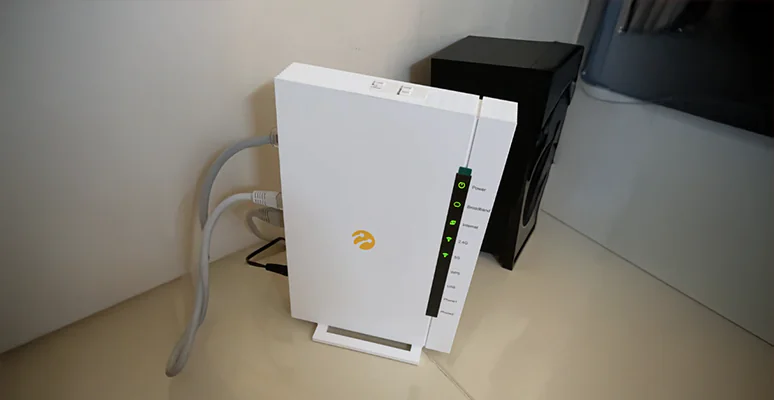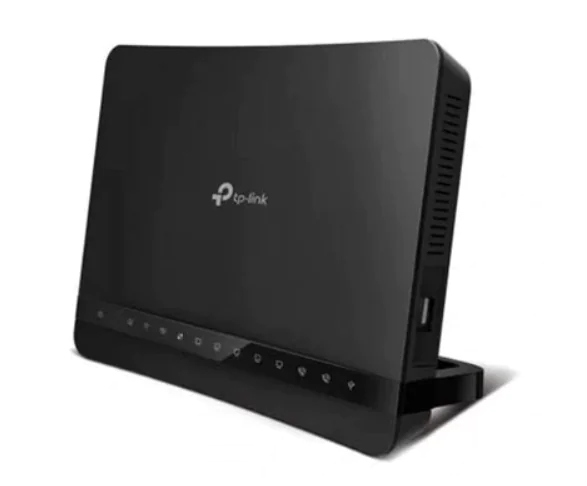

TP-Link Archer C5v modem kurulumu adım adım anlatım. 192.168.1.1 arayüzü üzerinden DSL ve kablosuz ayarlarını yapılandırın.
Yeni aldığınız TP-Link Archer C5v modeminizi kurmak için teknik uzmanlık gerekmiyor, ancak doğru adımları takip etmek kritik önem taşıyor. Bu dual-band router, hem ADSL hem de fiber internet bağlantıları için optimize edilmiş özellikleriyle ev ve küçük ofis kullanımında popüler bir seçim. İlk kurulum sürecinde yapacağınız ayarlar, modemden alacağınız performansı ve güvenliği doğrudan etkiliyor.


Archer C5v’nin otomatik kurulum özelliği bulunsa da manuel konfigürasyon yaparak internet servis sağlayıcınıza özgü ayarları en iyi şekilde optimize edebilirsiniz. Bu rehberde wifi ile ilk bağlantı kurulumundan başlayarak DSL ayarları, kablosuz konfigürasyonu ve güvenlik seçeneklerine kadar tüm aşamaları kapsamlı şekilde ele alacağız. Hem otomatik hem de manuel kurulum seçeneklerini detaylı şekilde açıklayarak hangi durumda hangi yöntemi tercih etmeniz gerektiğini netleştireceğiz.
TP-Link Archer C5v Modem Kurulumu
Kuruluma başlamadan önce elimizde bulunması gereken temel malzemeler oldukça basit. Modem kutusundan çıkan güç adaptörü, ethernet kablosu ve ürün etiketi üzerindeki varsayılan wifi bilgileri kurulum için yeterli olacak. Bunlara ek olarak internet servis sağlayıcınızdan aldığınız ADSL kullanıcı adı ve şifre bilgilerine ihtiyacınız bulunuyor.
Manuel kurulum yapacaksanız bu bilgilerin mutlaka elinizde olması gerekiyor. Eğer ADSL bilgileriniz mevcut değilse, kuruluma başlamadan önce internet servis sağlayıcınızla iletişime geçerek temin etmeniz önemli. Otomatik kurulum seçeneği de mevcut ancak manuel ayarlama ile daha optimize sonuçlar elde edebilirsiniz.
Wi-Fi ile İlk Bağlantı Kurma
TP-Link Archer C5v modem kurulumu ilk kez yapacaksanız wifi bağlantısı ile başlamanız gerekiyor. Bu işlem hem bilgisayar hem de akıllı telefon üzerinden rahatlıkla gerçekleştirilebilir. Modem kutusundan çıkarttığınızda, cihazın alt kısmında bulunan etiket üzerinde varsayılan kablosuz ağ adı ve wifi şifresi net şekilde yazılı bulunuyor.
Cihazınızın wifi ayarları menüsünden TP-Link ağ adını bulduğunuzda, etikette yazan şifreyi girerek bağlantı kurabilirsiniz. Bu aşamada güçlü bir sinyal aldığınızdan emin olmanız, kurulum sürecinin sorunsuz ilerlemesi açısından önemli. Bağlantı kurduktan sonra otomatik kurulum penceresi açılabilir, ancak daha detaylı kontrol için manuel kurulum yöntemini tercih etmenizi öneriyoruz.
Modem Arayüzüne Erişim
Wifi bağlantısını tamamladıktan sonra web tarayıcınızı açın. Chrome, Firefox veya Edge gibi güncel tarayıcıların tümü bu işlem için uygun. Adres çubuğuna 192.168.1.1 yazarak Enter tuşuna basın veya git butonuna tıklayın. Bu IP adresi TP-Link Archer C5v’nin varsayılan yönetim paneli adresi.
Açılan sayfada modem arayüzü giriş ekranı karşınıza gelecek. Kullanıcı adı ve şifre bilgileri istenen alanlara aşağıdaki varsayılan değerleri girin:
- Kullanıcı adı: admin
- Şifre: admin
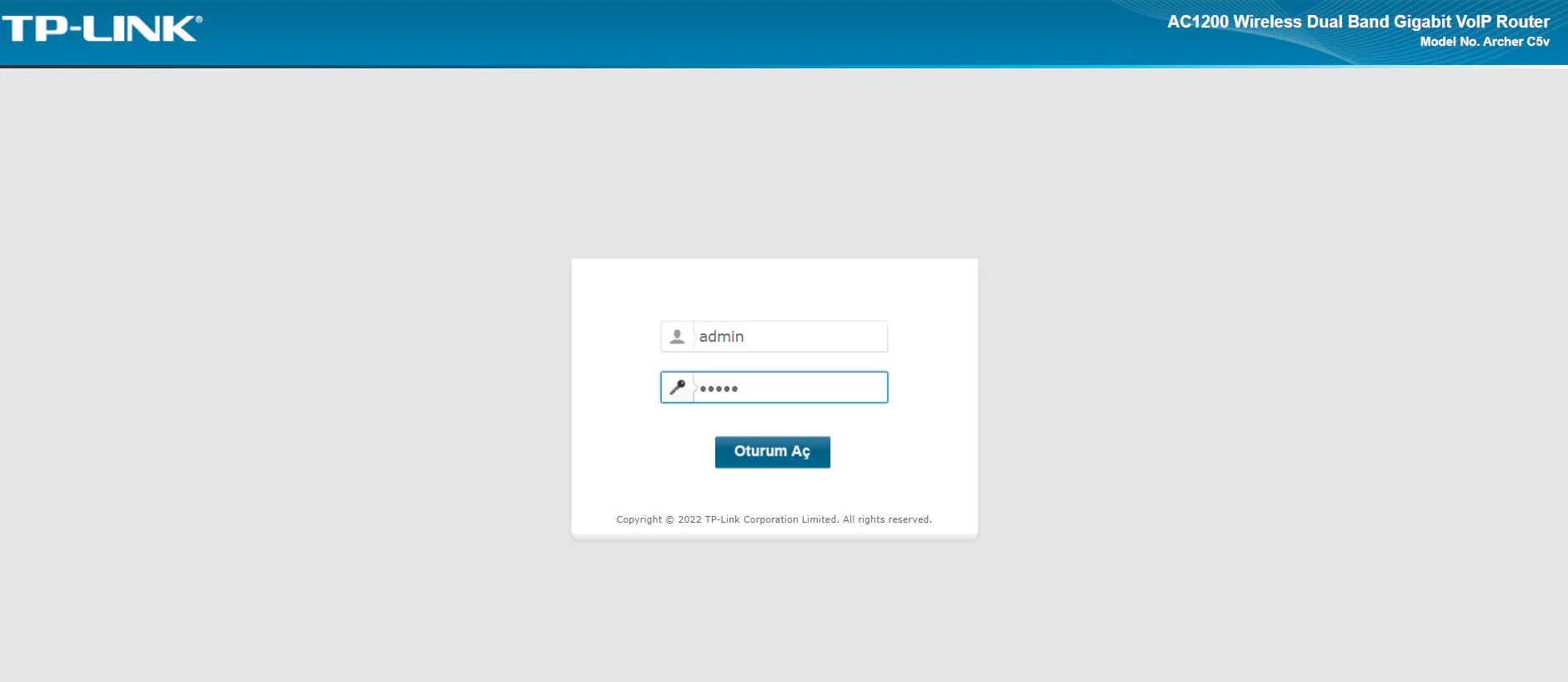
Bu bilgileri girdikten sonra giriş butonuna tıklayarak modem yönetim paneline erişebilirsiniz. İlk giriş sonrası bu şifreleri güvenlik amacıyla değiştirmeniz önerilir.
Kolay Kurulum Menüsüne Erişim
Modem arayüzüne başarıyla giriş yaptıktan sonra sol menüde yer alan kolay kurulum seçeneğini bulacaksınız. Bu bölüm yeni kullanıcılar için özel olarak tasarlanmış basitleştirilmiş kurulum sürecini başlatıyor. Kolay menü seçeneğinin üzerine gelerek tıklayın.
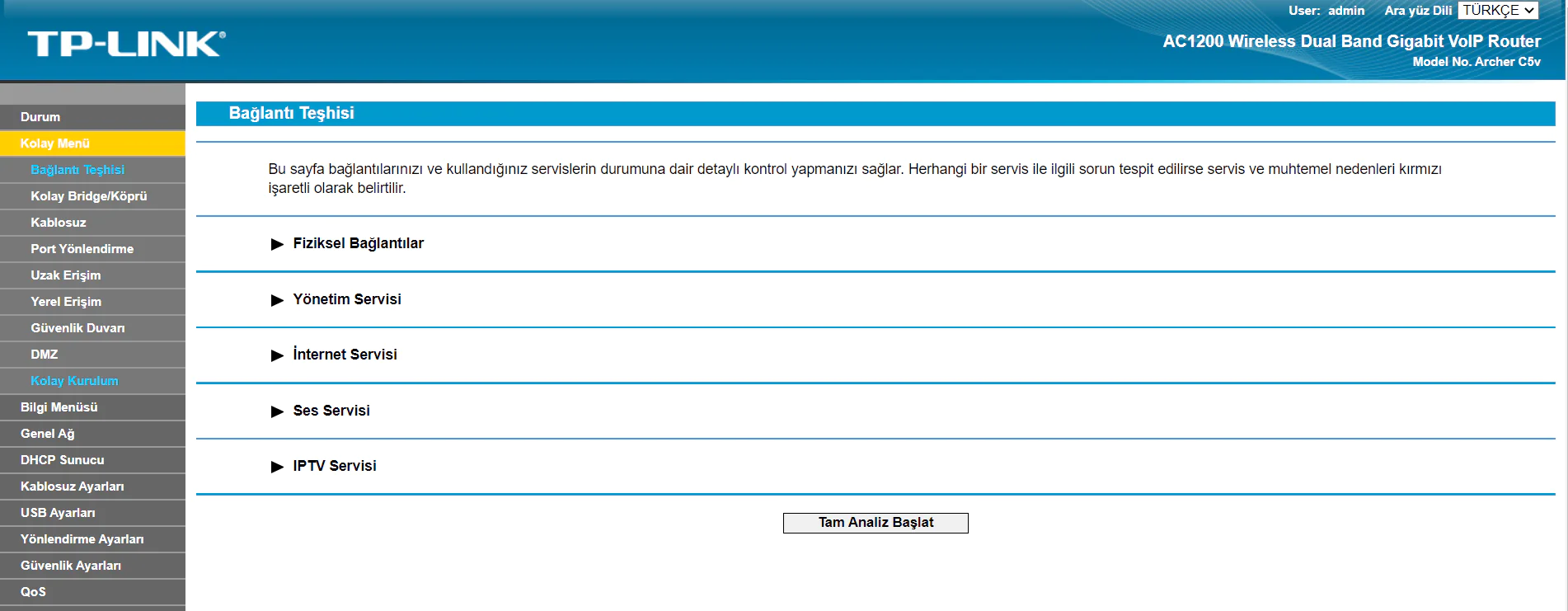
Açılan alt menüde Kolay Kurulum butonu yer alacak. Bu butona tıkladığınızda adım adım kurulum sihirbazı devreye girecek. Sihirbaz sizden internet bağlantı türünüzü, servis sağlayıcı bilgilerinizi ve kablosuz ayarlarınızı sırasıyla isteyecek.
DSL ve İnternet Ayarları
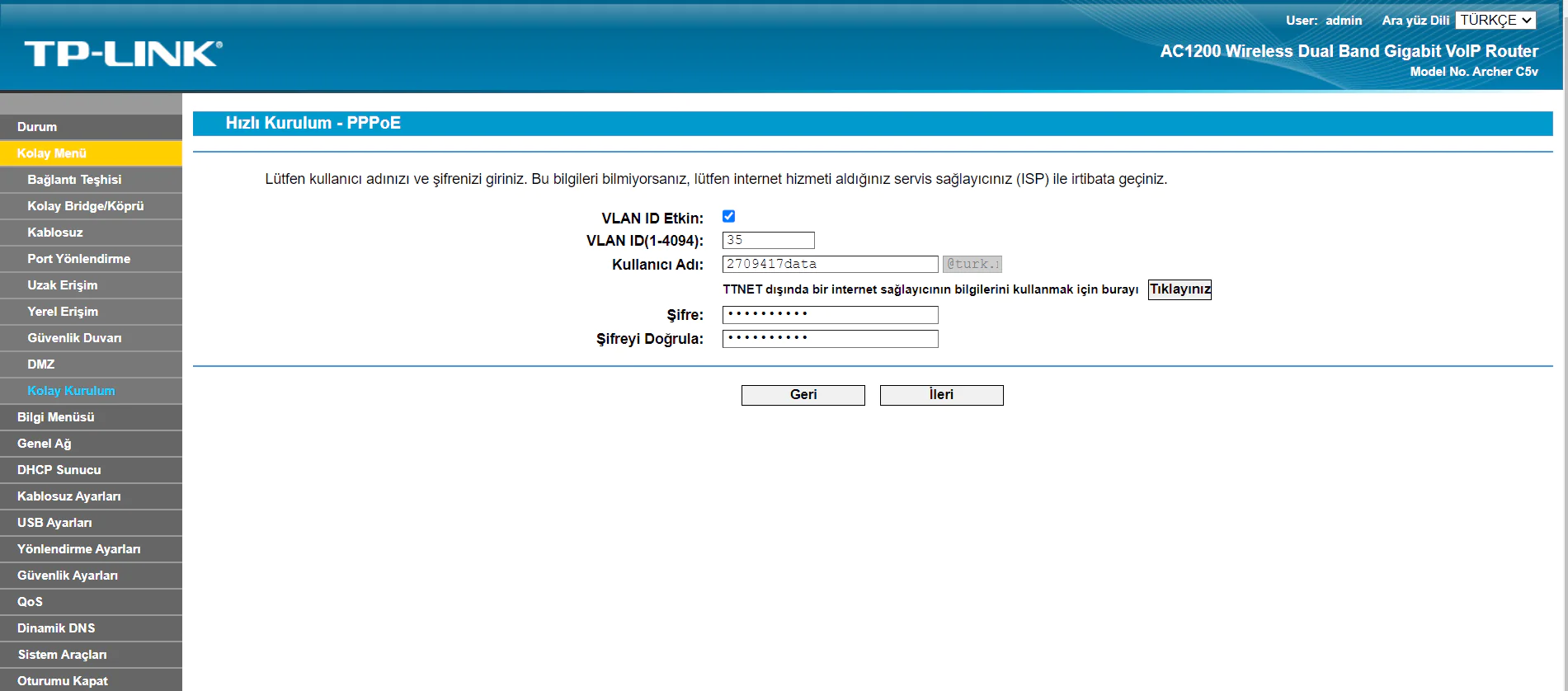
Kurulum sihirbazında ilk olarak internet bağlantı türünüzü belirlemeniz gerekiyor. Çoğu durumda ADSL veya VDSL seçeneği kullanılır. Bu aşamada internet servis sağlayıcınızdan aldığınız kullanıcı adı ve şifre bilgilerini girmeniz gerekecek.
Eğer Türk Telekom dışında bir internet sağlayıcısı kullanıyorsanız, TTNET dışında bir internet sağlayıcının bilgilerini kullanmak için burayı tıklayın seçeneğine tıklayın. Bu durumda farklı servis sağlayıcılar için özel ayar seçenekleri açılacak.
DSL ayarları bölümünde VPI/VCI değerleri genellikle otomatik olarak algılanır. Ancak özel durumlarda bu değerleri manuel olarak girmeniz gerekebilir. Türkiye’de yaygın kullanılan değerler VPI: 8, VCI: 35 şeklindedir.
TP-Link Archer C5v Kablosuz Kurulum
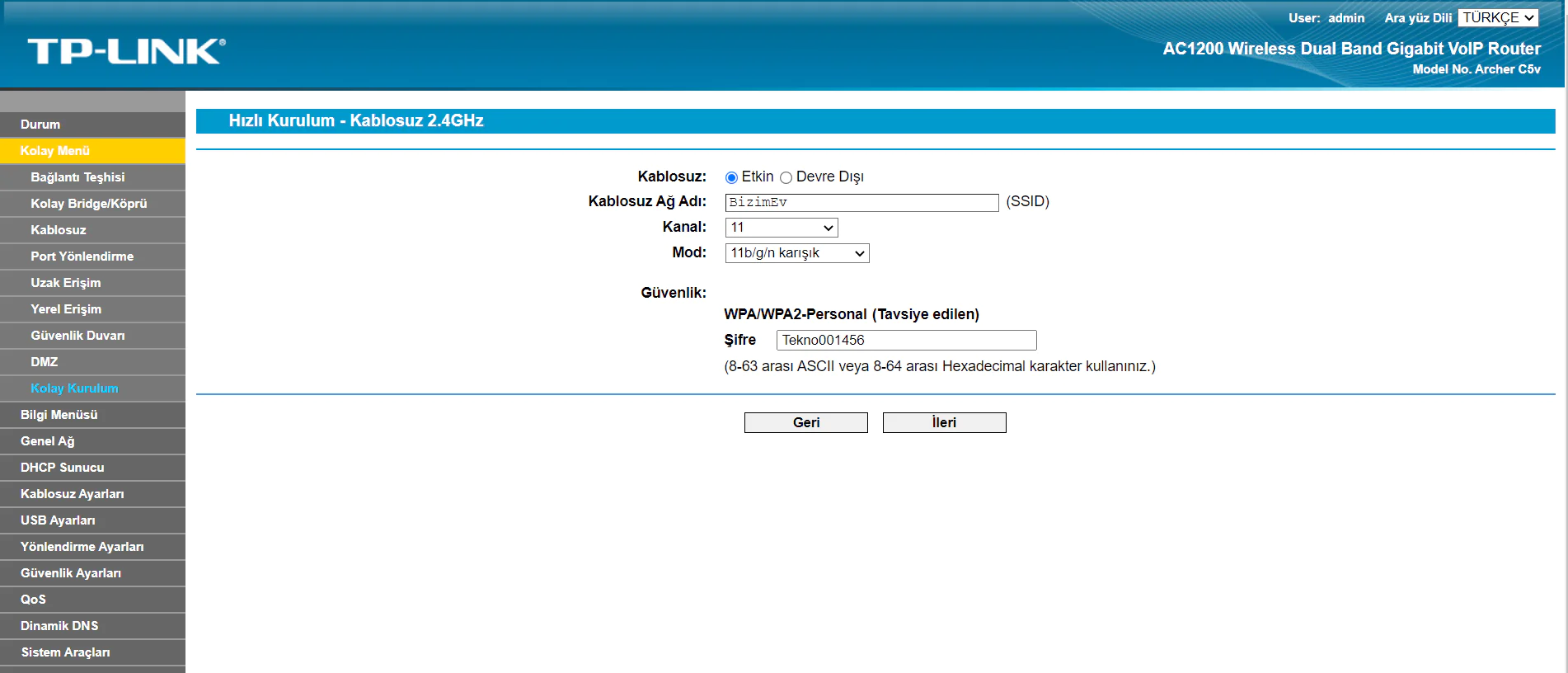
DSL için TP-Link Archer C5v modem kurulumu ayarlarını tamamladıktan sonra kablosuz ağ konfigürasyonu ekranı karşınıza gelecek. Bu bölümde wifi ağ adınızı (SSID) ve şifrenizi özelleştirebilirsiniz. Güvenlik açısından varsayılan değerleri değiştirmeniz şiddetle önerilir.
Kablosuz ağ adı belirlerken Türkçe karakter kullanmaktan kaçının. İngilizce harfler, rakamlar ve tire işareti güvenli seçeneklerdir. Wifi şifreniz en az 8 karakterden oluşmalı ve karmaşık bir kombinasyon içermelidir. Büyük-küçük harf, rakam ve özel karakter karışımı ideal bir şifre oluşturur.
Archer C5v dual-band özelliğe sahip olduğu için hem 2.4GHz hem de 5GHz bandları için ayrı ayarlar yapabilirsiniz. 2.4GHz band daha geniş kapsama alanı sağlarken, 5GHz band daha yüksek hız sunar.
Ayarları Kaydetme ve Test Etme
Tüm ayarlarınızı tamamladıktan sonra İleri ve ardından Kaydet butonlarına tıklayarak konfigürasyonu sonlandırın. Modem bu aşamada ayarları kaydedecek ve yeniden başlatma işlemi gerçekleştirecek. Bu süreç yaklaşık 1-2 dakika sürer.
Wifi ile bağlıysanız mevcut bağlantınız kesintiye uğrayacak. Yeni belirlediğiniz ağ adı ve şifre ile tekrar bağlantı kurmanız gerekiyor. Internet bağlantınız gelmezse ADSL bilgilerinizi kontrol edin veya servis sağlayıcınızla iletişime geçin.
Uzman Desteği ile Sorunsuz Kurulum
Modem kurulumu sırasında internet servis sağlayıcınızdan aldığınız ADSL bilgilerinde tereddütleriniz varsa veya arayüz ayarları karmaşık geliyorsa, 11858 Teknoloji Destek Hattı deneyimli teknisyenleri size yardımcı olabilir. TP-Link cihazları konusunda uzmanlaşmış ekip, uzaktan erişim ile modem arayüzünüze güvenli şekilde bağlanarak DSL parametrelerini doğru şekilde yapılandırabiliyor. TeamViewer gibi lisanslı yazılımlar kullanarak wifi ayarlarınızı optimize edebilir, port yönlendirme ve güvenlik konfigürasyonlarını tamamlayarak modemden maksimum performans almanızı sağlayabilirsiniz.
Gelişmiş Ayarlar ve Optimizasyon
Temel kurulumu tamamladıktan sonra modem performansınızı artırmak için ek ayarlar yapabilirsiniz. QoS (Quality of Service) ayarları ile bandwidth yönetimi yaparak öncelikli cihazlara daha fazla hız tahsis edebilirsiniz. Güncel firmware kontrolü yaparak güvenlik güncellemelerinden faydalanın.
Port yönlendirme ayarları ile belirli uygulamalar için özel erişim kuralları oluşturabilirsiniz. Güvenlik duvarı ayarlarını ihtiyaçlarınıza göre yapılandırarak hem güvenliği artırabilir hem de gereksiz kısıtlamaları kaldırabilirsiniz.
TP-Link Archer C5v modem kurulumunu başarıyla tamamladıktan sonra, benzer özelliklere sahip diğer TP-Link modelleri hakkında da bilgi sahibi olmak isteyebilirsiniz. Özellikle fiber internet altyapısına geçiş düşünüyorsanız veya daha gelişmiş özellikler arıyorsanız, Archer VR400 modeli dikkat çekici alternatifler sunuyor. Bu model, hem VDSL hem de fiber bağlantıları destekleyerek gelecekteki internet altyapısı değişikliklerine hazır bir çözüm sağlıyor. TP-Link Archer VR400 Modem Kurulumu sayfamızda, bu gelişmiş modelin nasıl yapılandırılacağı, dual-band wifi ayarlarının nasıl optimize edileceği ve VoIP telefon bağlantılarının nasıl kurulacağı konularında detaylı bilgiler bulabilirsiniz. Bu sayede hem mevcut kurulumunuzu geliştirebilir hem de gelecekteki modem yükseltmeleriniz için hazırlıklı olabilirsiniz.
TP-Link Archer C5v modem kurulumu artık tamamlandı ve internet bağlantınız sorunsuz çalışıyor olmalı. Bu süreçte öğrendiğiniz modem arayüzü kullanımı ve DSL ayarlama yöntemleri, gelecekte yapacağınız diğer network konfigürasyonları için de değerli tecrübe oluşturacak. Modeminizin performansını üst düzeyde tutmak için düzenli firmware güncellemeleri yapmayı ve wifi şifrelerinizi periyodik olarak değiştirmeyi unutmayın. Kurulum sürecinde hangi adımların daha kolay geldiğini, farklı internet servis sağlayıcıları ile yaşadığınız deneyimleri veya wifi performansı hakkındaki gözlemlerinizi yorumlarda paylaşarak diğer Archer C5v kullanıcılarına rehberlik edebilirsiniz.