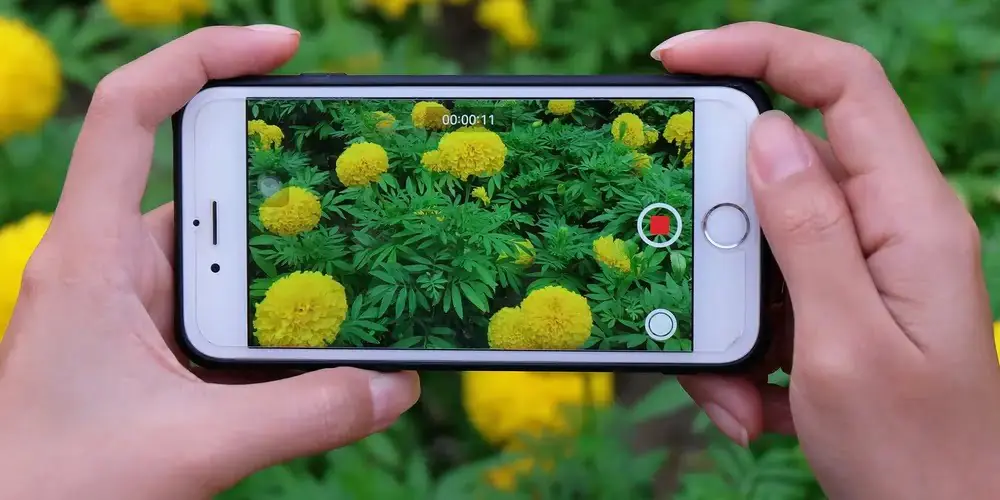

iPhone da video ters çevirme işlemi için yerleşik bir araç olmasa da, üçüncü taraf uygulamalarla bu sorunu kolayca çözebilirsiniz. Reverse Vid uygulaması ile adım adım nasıl yapacağınızı gösteriyoruz.
iPhone’la çektiğiniz bir videoyu tersten oynatmak için eğlenceli veya yaratıcı bir efekt mi arıyorsunuz? Deneyimlerime göre, bu tür özellikler sosyal medya paylaşımlarında oldukça ilgi çekiyor. Ancak iPhone’un yerleşik Kamera uygulaması veya Fotoğraflar kütüphanesi maalesef doğrudan böyle bir seçenek sunmuyor.


Peki, bu işlem için karmaşık profesyonel yazılımlarla uğraşmak zorunda mısınız? Cevap hayır. Bu içerikte, ücretsiz ve kullanımı oldukça basit olan Reverse Vid uygulamasıyla sadece birkaç dokunuşla videonuzu nasıl tersine çevirebileceğinizi adım adım anlatacağım. Uygulamayı nasıl indireceğinizden, videoyu nasıl seçip hızını ayarlayacağınıza ve son halini galerinize nasıl kaydedeceğinize kadar tüm süreci birlikte göreceğiz. Siz de bu adımları izleyerek birkaç dakika içinde harika sonuçlar elde edebilirsiniz.
iPhone da Video Ters Çevirme Nasıl Yapılır ? (Tersten Oynatılır)
iPhone da video ters çevirmeyi (tersten oynatmayı) sağlayacak bir özelliğe sahip olmasa da, üçüncü taraf (üçüncü parti) uygulamalarla bunu yapabilirsiniz.
Reverse Vid, iPhone veya iPad’deki videoları kolayca tersine çevirmenizi (tersine oynatmanızı) sağlayacak ücretsiz ve kullanıcı dostu uygulamalardan biridir.
İşte, Reverse Vid uygulaması ile videoları tersine çevirmek ve geriye doğru oynatmak için yapmanız gerekenler!
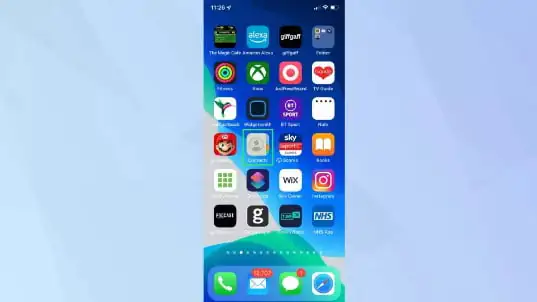
- iPhone’da App Store uygulamasını açın.
- Arama kutucuğuna dokunun, Reverse Vid yazın ve aratın.
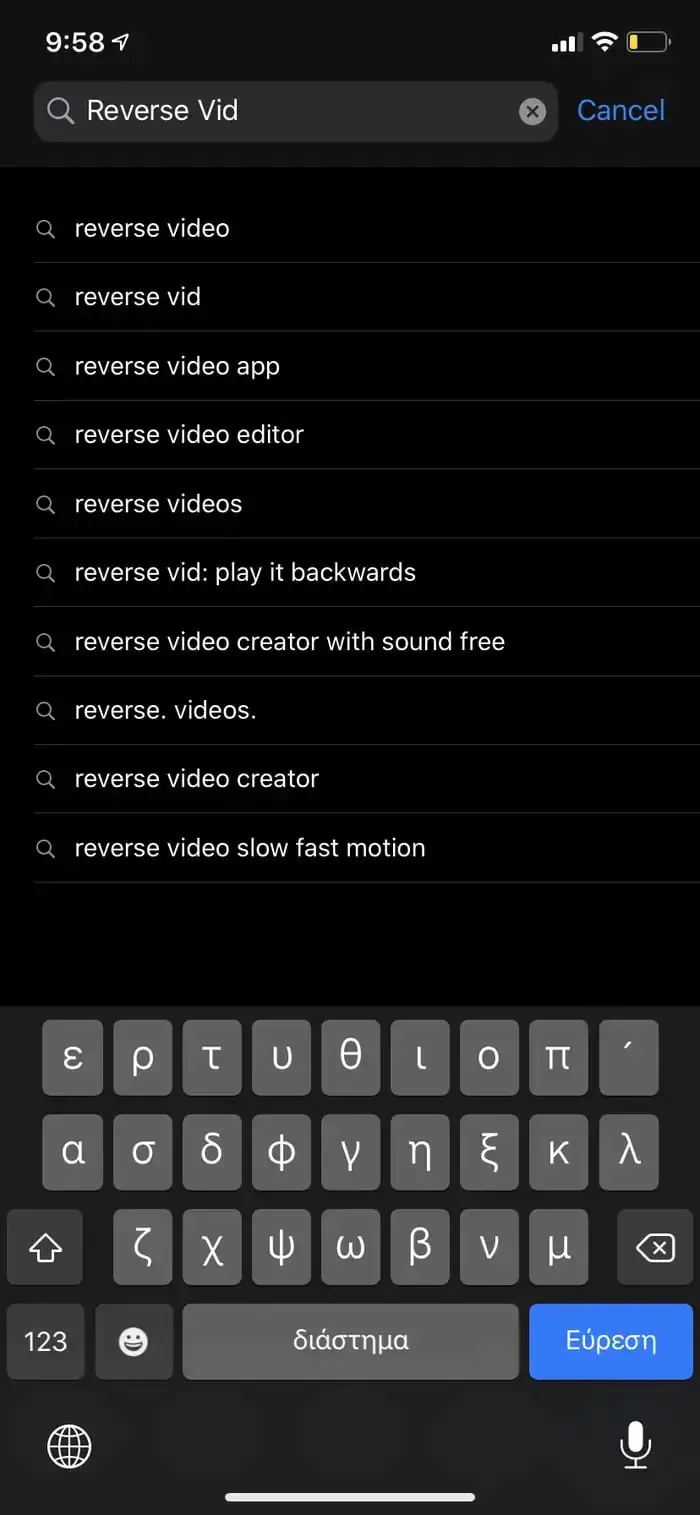
- Arama sonuçlarında çıkan Reverse Vid: Play It Backwards uygulamasını indirin.
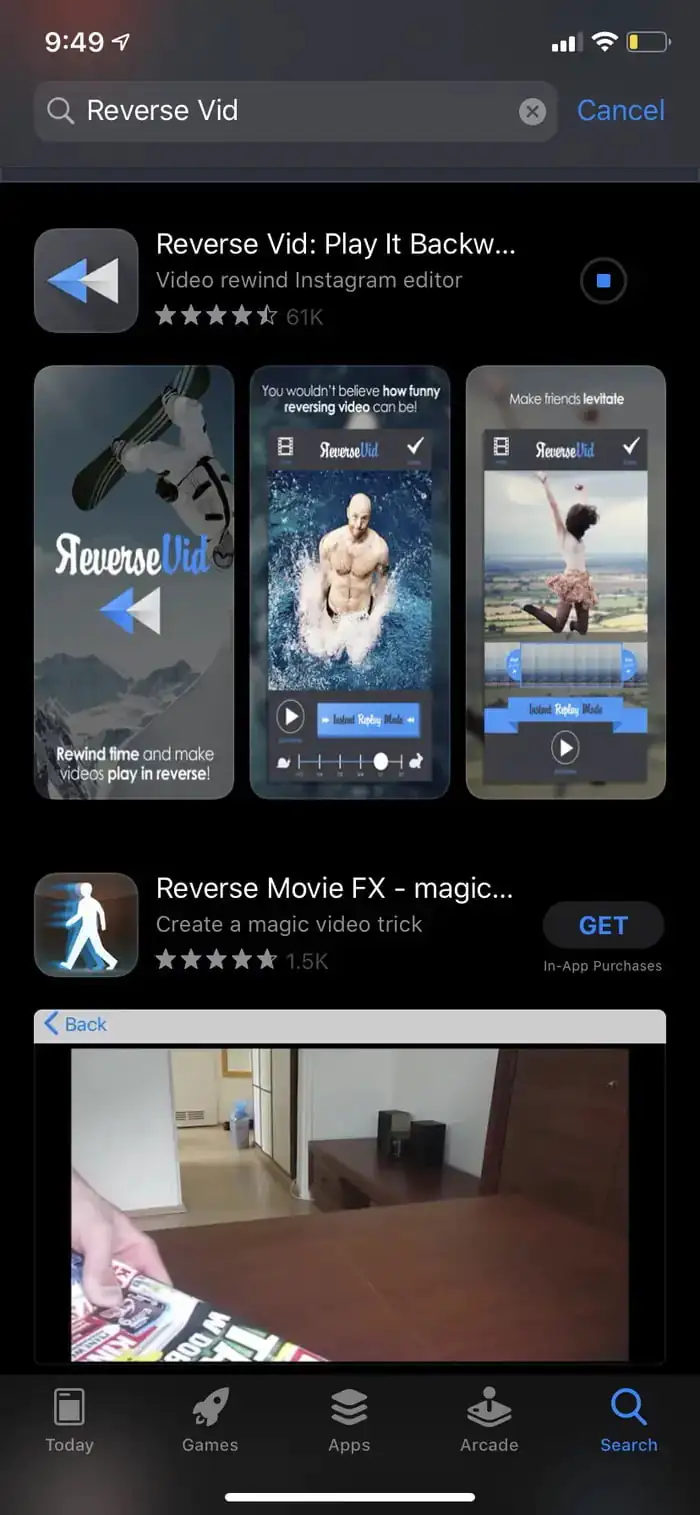
- Reverse Vid: Play It Backwards uygulamasını telefonunuza indirdikten ve yükledikten sonra uygulama simgesine dokunun ve uygulamayı başlatın. Uygulama ana ekranında, tersine çevirmek (tersten oynatmak) istediğiniz videonun türünü seçin. Uygulamayı başlatırken Yeni (New) butonuna dokunarak tersine çevirdiğiniz videoyu kaydedebilirsiniz. Veya Kütüphane (Library) menüsüne tıklayarak, daha önce kaydettiğiniz bir videoyu veya ekran kaydını, tersine çevirmek (tersten oynatmak) için seçebilirsiniz.
- Tersine çevirmek (tersten oynatmak istediğiniz) videoyu seçtiğinizde, ekranınızın alt-orta kısmındaki kaydırma çubuğunu kullanarak videonun tersten oynatma hızını ayarlayabilirsiniz. Önizleme (Preview) menüsüne dokunduğunuzda, uygulama, videoyu sizin için tercih ettiğiniz hızda otomatik olarak tersine çevirir.
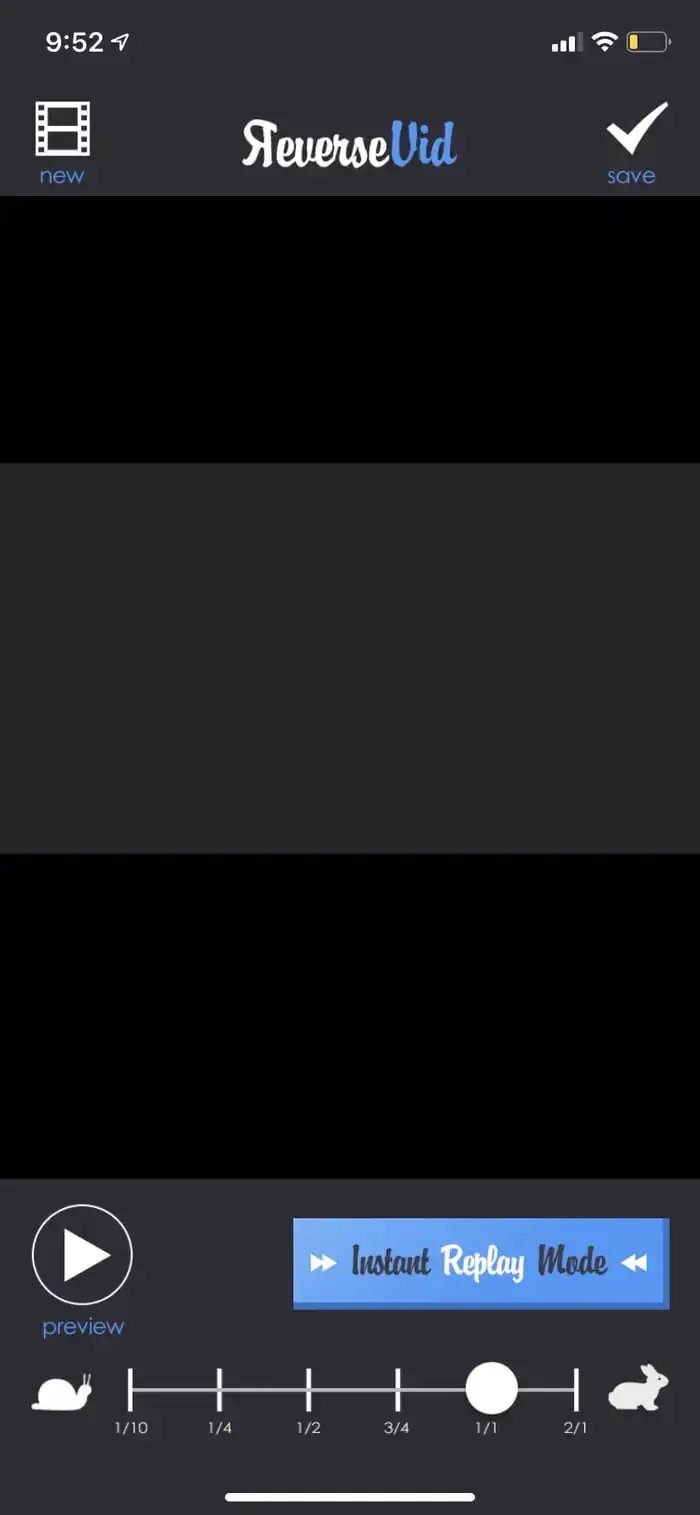
- Düzenlediğiniz video tam istediğiniz gibi olduğunda; tersine çevrilmiş videoyu video – fotoğraf galerinize kaydetmek için sağ-üst köşedeki Kaydet (Save) butonuna tıklayabilirsiniz.
Uzman Desteği ile Zaman Kazanın
Yukarıdaki adımları uyguladıysanız ve sorun yaşıyorsanız veya zaman kaybetmek istemiyorsanız, doğrudan profesyonel yardım almak en mantıklı çözüm olabilir. 11858 Teknoloji Destek Hattı, iPhone’daki video düzenleme sorunları da dahil olmak üzere birçok teknik konuda size anında çözüm sunar. Alanında uzman teknisyenler, uzaktan bağlanarak güvenli bir şekilde cihazınızda gerekli işlemleri sizin yerinize yapabilir ve sorununuzu hızlıca çözebilir. Böylece siz, gereksiz denemeler ve araştırmalarla vakit kaybetmezsiniz.
iPhone’da videolarınızı düzenlemek ve geliştirmekle ilgili daha fazla ipucuna mı ihtiyacınız var? Örneğin, iPhoneda iMovie Uygulaması ile Bir Videoya Müzik Ekleme konulu içeriğimiz, videolarınıza arka plan müziği ekleyerek onları çok daha profesyonel ve etkileyici hale getirmenize yardımcı olacak. İster sosyal medya paylaşımlarınız ister kişisel projeleriniz için olsun, bu kapsamlı içerik size gereken tüm adımları gösterecek.
Gördüğünüz gibi, iPhone da video ters çevirme işlemi aslında sanıldığı kadar karmaşık değil. Doğru araçlar ve birkaç basit adım, yaratıcılığınızı ortaya çıkarmanız için yeterli olabiliyor. Umarım bu anlatım, videolarınızla farklı efektler denemeniz konusunda size ilham vermiştir. Sizin deneyimleriniz neler? Benzer bir işlemi daha önce başka bir uygulamayla denediniz mi? Aşağıdaki yorum bölümünde kendi ipuçlarınızı ve düşüncelerinizi paylaşmayı unutmayın.