TeknoDestek Müşteri Hizmetleri
  • Haberler
    HaberlerDaha Fazla Göster
    Sessiz İçerik Nedir Nasıl Yapılır
    Sessiz İçerik Nedir
    6 dk. okuma
    Spotify SongDNA Nedir
    4 dk. okuma
    Apple Creator Studio Nasıl Kullanılır
    6 dk. okuma
    Mikro İçerik Nedir Nasıl Yapılır
    Mikro İçerik Nedir
    6 dk. okuma
    Türkiye’de Araçlarda Multimedya Ekranı Kullanımı Yasakları
    6 dk. okuma
  • Bilgisayar
    BilgisayarDaha Fazla Göster
    WordPress bakım modunda takılı kalması için FTP istemcisinde .maintenance dosyasının kök dizindeki görüntüsü
    WordPress Bakım Modunda Takılı Kalması Sorunu ve Çözümü
    7 dk. okuma
    WordPress Site Teknik Sorunlar Yaşıyor
    WordPress Site Teknik Sorunlar Yaşıyor Hatası Çözümü
    5 dk. okuma
    SSH Bağlantı Reddedildi Hatası Çözümü
    6 dk. okuma
    WordPress Planlı Bakım
    WordPress Planlı Bakım Nedeniyle Kısa Süreliğine Kullanılamayacak Hatası ve Çözümü
    7 dk. okuma
    Windows 11 Başlat Menüsünden Web Aramaları Kapatma
    5 dk. okuma
  • Mobil
    MobilDaha Fazla Göster
    Navigasyon Yönlendirici Değiştirme
    Google Haritalarda Navigasyon Yönlendirici Değiştirme
    3 dk. okuma
    Apple CarPlay'da uygulamaların yerini değiştirme
    Apple CarPlay’da Uygulamaların Yerini Değiştirme
    4 dk. okuma
    Android Auto Nedir, Nasıl Kullanılır
    4 dk. okuma
    Android 5G Ayarı Nasıl Yapılır
    4 dk. okuma
    iPhone 5G Ayarı Nasıl Yapılır
    4 dk. okuma
  • Sosyal Medya
    Sosyal MedyaDaha Fazla Göster
    YouTube Video Başlığı Nasıl Yazılmalı Yolları Neler
    YouTube Video Başlığı Nasıl Yazılmalı
    6 dk. okuma
    Tiktok Sorun Bildirme Ekranı Nerede
    5 dk. okuma
    X uygulamasında gündeme girme için hashtag ve etkileşim ekranı
    X Uygulamasında Gündeme Nasıl Girilir
    5 dk. okuma
    TikTok İçerik Yorgunluğu Nedir
    6 dk. okuma
    Sosyal Medyada Marka Dili Nasıl Oluşturulur Yolları Neler
    Sosyal Medyada Marka Dili Nasıl Oluşturulur
    6 dk. okuma
  • İnceleme
    İncelemeDaha Fazla Göster
    MacBook Neo Piyasayı Sarsmaya Geliyor
    5 dk. okuma
    Instax Mini Evo Cinema
    4 dk. okuma
    Samsung Galaxy Book 6 Ultra
    Samsung Galaxy Book 6 Ultra İnceleme
    8 dk. okuma
    Bütçe Dostu Mac Seçenekleri
    Bütçe Dostu Mac MacBook Neo vs Mac Mini
    7 dk. okuma
    Xiaomi Mi Taşınabilir Şarjlı Kompresör İnceleme
    10 dk. okuma
  • İletişim
YouTube
  • Facebook
26 Nis 2026, Pazar
TeknoDestek Müşteri HizmetleriTeknoDestek Müşteri Hizmetleri
Yazı BoyutuAa
  • Haberler
  • Mobil
  • Sosyal Medya
  • Bilgisayar
  • İnceleme
  • İnternet ve Ağ
  • Ev Elektroniği
  • İletişim
Search
  • Haberler
    • Cihaz Duyuruları
    • Teknoloji
    • Uygulama Gelişmeleri
  • Bilgisayar
    • Linux
    • macOS
    • Windows
  • İnceleme
    • Bilgisayar
    • Ev Elektroniği
    • Tablet
    • Tavsiyeler & Karşılaştırmalar
    • Telefon
  • Mobil
    • Android
    • Giyilebilir Cihazlar
    • HarmonyOS
    • iPhone / iOS
  • Sosyal Medya
    • Facebook
    • Instagram
    • TikTok
    • Snapchat
    • Teams
    • Telegram
    • WhatsApp
    • X
  • İletişim
Bizi Takip Edin
FTDI Sürücüleri Nasıl İndirilir
Yazılım ve Uygulamalar

FTDI Sürücüleri Nasıl İndirilir ve Yüklenir

Ahmet YAŞAR
Son güncelleme: 3 Kasım 2022 23:27
Ahmet YAŞAR
Paylaş
Paylaş

Bu makalemizde FTSI nasıl indirilir ve yüklenir bu konu hakkında sizi bilgilendirmekteyiz.

FTDI, USB teknolojisinde uzmanlaşmış bir şirkettir ve bu nedenle kendi aygıt sürücüleri kitaplığına sahiptir.

İçindekiler
  • FTDI sürücüsü nedir?
  • Windows’ta FTSI nasıl indirilir ?
- 11858 Teknoloji Destek Hattı -

Bu sürücüler olmadan, cihazları düzgün çalışmayacaktır, ancak neyse ki bunları indirip kurmak kolaydır.

Bu makalemizde size FTDI sürücülerini nasıl indirip kuracağınızı gösterecektir.

Birçoğumuz, üzerinde bazı önemli dosyalar olduğu için bırakamadığımız o eski bilgisayara sahibiz. Bu eski dosyaları kaydedip günümüze taşımak mümkündür. Ancak bazen eski bir RS-232 konektörü kullanıyorsa bu zor olur.

FTDI sürücüsü nedir?

FTDI, Future Technology Device International Limited anlamına gelir ve USB teknolojisinde uzmanlaşmış bir İskoç yarı iletken cihaz şirketidir. RS-232 gibi eski iletişim standartlarını daha modern USB sinyallerine dönüştüren cihazlar ve kablolar geliştirir ve oluşturur.
FTDI Sürücüleri Nasıl İndirilir

Şirket, geçmişin makinelerinin dosyalarını kaybetmemesi için modern bilgisayarlar için birçok eski destek sağlıyor. Bu desteği alabilmek için FTDI’nin veri tabanından bir sürücü indirmeniz gerekir.

Bu kılavuz, hem Windows 10 hem de Windows 11’de FTSI nasıl indirilir.

- 11858 Teknoloji Destek Hattı -

Windows’ta FTSI nasıl indirilir ?

  1. Aygıt Yöneticisi aracılığıyla güncelleyin

Yapmanız gereken ilk şey, sürücüleri Aygıt Yöneticisi aracılığıyla güncellemenin denenmiş ve gerçek yöntemidir.

Windows 10’da arama çubuğuna tıklayın ve Aygıt Yöneticisi yazın. Gördüğünüz ilk girişi tıklayın.

Aygıt Yöneticisi’nde Bağlantı Noktaları’na tıklayın.

FTDI aygıtınızı USB bağlantı noktasına bağladıysanız, pencerenin altındaki Evrensel Seri Veri Yolu denetleyicileri’ne de tıklayabilirsiniz.

Her iki durumda da cihaza sağ tıklayın ve Sürücüyü güncelle’yi seçin.
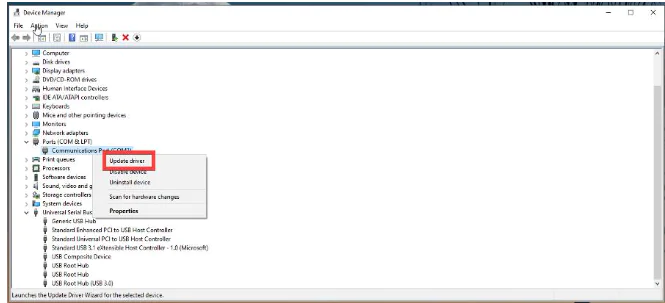
FTDI

- 11858 Teknoloji Destek Hattı -

Görüntülenen yeni pencerede Sürücüleri otomatik olarak ara’yı tıklayın.

Bilgisayarınız FTDI sürücülerini otomatik olarak güncelleyecektir.

Windows 11’de süreç benzerdir:

Windows 11’de Aygıt Yöneticisi’ni açın.

FTDI sürücülerinin bulunabileceği konumu tıklayın.

Aygıta sağ tıklayın ve Sürücüleri Güncelle’yi seçin.

Daha önce olduğu gibi, bilgisayarınız FTDI sürücülerini otomatik olarak indirecek ve kuracaktır. Zaten indirilmişlerse, sizi bu konuda bilgilendiren bir pencere göreceksiniz.

  1. Üreticinin resmî web sitesi aracılığıyla güncelleme

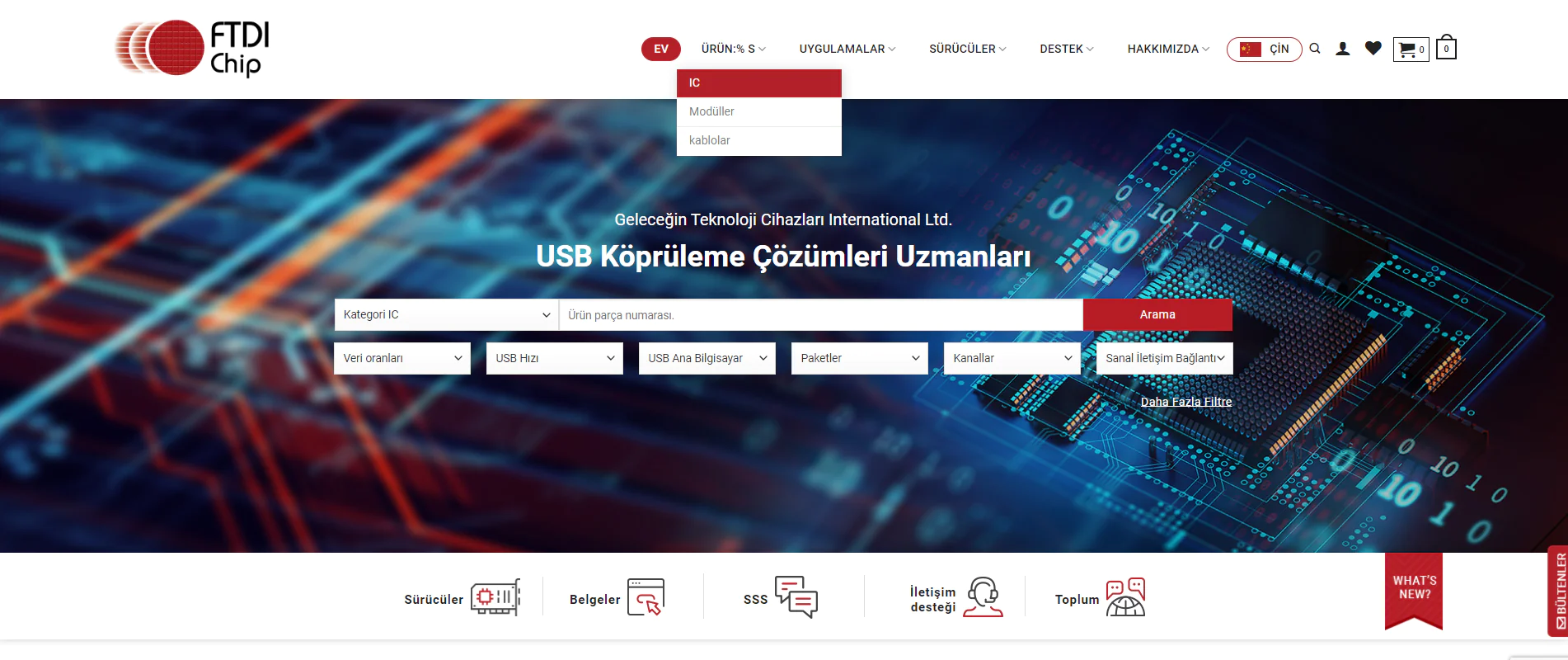
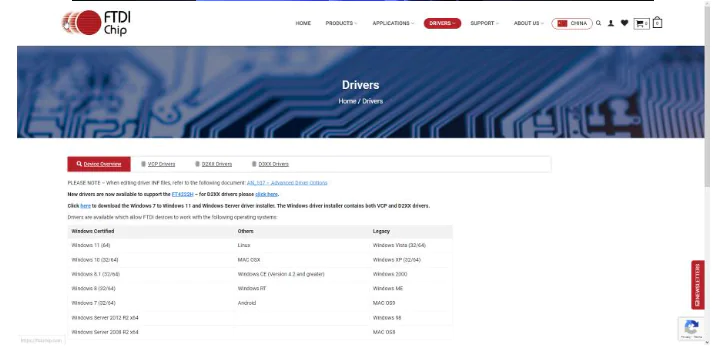
FTDI sürücü indirme merkezine giderek başlayın.

Windows için FTDI sürücü yükleyicisini indirmek için resimde gösterilen bağlantıya tıklayın.

İndireceğiniz bu dosya, FTDI VCP ve D2XX sürücülerinin tüm sürücülerini içeren bir pakettir. Sürücüleri dosya bazında indirmek istemiyorsanız. Özellikle birden fazla FTDI cihazınız varsa bu yöntem şiddetle tavsiye eder.

İndirilen dosyanın konumuna gidin ve kuruluma başlamak tıklayın.

Kurulum sihirbazında Ayıkla’yı tıklayın.

İleri’ye tıklayın.

Kurulum sihirbazındaki talimatları izleyin ve Bitir’e tıklayın.

  1. Özel bir araçla otomatik olarak güncelleyin

Bazen, FTDI sürücülerini indirmek ve güncellemek için en güvenilir seçenek, cihazınızdaki güncel olmayan sürücüleri tarayan, bulan ve güncelleyen özel yazılımları kullanmaktır. Sürücüleri manuel olarak yüklemekten daha güvenli ve hızlı olduğu için bu çözümü tercih ediyoruz.

Çoğu zaman bu durum bilgisayarınızın donanım çevre birimleri için genel sürücüler sistem tarafından düzgün bir şekilde yapamaz. Genel sürücü ile üretici sürücüsü arasında önemli farklar olabilir.

Ayrıca Windows 11 Görev Çubuğu Taşması Etkinleştirme makalemizi inceleyebilirsiniz.

ETİKETLER:ftdi sürücüsünasıl yapılırsürücü yüklemeusb cihazı
Bu Makaleyi Paylaş
Facebook WhatsApp WhatsApp Threads Bağlantıyı Kopyala Yazdır
Paylaş
Yorum yapılmamış

Bir yanıt yazın Yanıtı iptal et

E-posta adresiniz yayınlanmayacak. Gerekli alanlar * ile işaretlenmişlerdir

Bağlantı Kuralım

21KBeğen
19.6KTakip Et
7.3KAbone Ol
192Takip Et

Popüler Gönderiler

AirTies Air 4960 Modem Kurulum

Uğurcan ÜN
Uğurcan ÜN
3 dk. okuma
11 Görüntüleme
Sessiz İçerik Nedir Nasıl Yapılır

Sessiz İçerik Nedir

İsmail YILDIZ
İsmail YILDIZ
6 dk. okuma
13 Görüntüleme
YouTube Video Başlığı Nasıl Yazılmalı Yolları Neler

YouTube Video Başlığı Nasıl Yazılmalı

İsmail YILDIZ
İsmail YILDIZ
6 dk. okuma
10 Görüntüleme

Lyra 3 Pro ile Şarkı Nasıl Oluşturulur

Uğurcan ÜN
Uğurcan ÜN
4 dk. okuma
24 Görüntüleme

You Might Also Like

Akıllı Telefonlarda Sesli Yazma Nasıl Kullanılır Yolları Neler
Android

Akıllı Telefonlarda Sesli Yazma Nasıl Kullanılır

5 dk. okuma
mikrofon ayarlama
Windows

Windows 10’da dahili mikrofon çalışmıyor

6 dk. okuma
4499 portunun açılması için adımları gösteren bir görsel.
Port Yönlendirme

4499 Portu Nasıl Açılır?

9 dk. okuma
Router Kurulumu

Wifi Sinyal Sorunu Düzeltme

6 dk. okuma

Size her gün en son haberleri ve sorun çözümlerini getiriyoruz!

TeknoDestek Müşteri Hizmetleri
Facebook-f Instagram Tiktok Twitter Youtube Linkedin Whatsapp Phone-alt Rss

İş Ortaklarımız

TeknoDestek Müşteri Hizmetleri
© 2013 - 2026 TeknoDestek Müşteri Hizmetleri • Tüm hakları saklıdır • Bu sitedeki tüm içerikler (metin, görsel, video, logo, tasarım vb.) 5846 sayılı Fikir ve Sanat Eserleri Kanunu (FSEK) kapsamında korunmaktadır • İzinsiz kopyalanması, çoğaltılması, yayınlanması veya herhangi bir şekilde kullanılması yasaktır • İhlal tespitinde; FSEK Madde 71-73 uyarınca yasal süreç başlatma, maddi/manevi tazminat talep etme ve cezai işlem için başvurma hakkımız saklıdır • TeknoDestek, TeknoS@R'un bir kuruluşudur • Tema Düzenleyen: Fatih ATEŞ
Sorun Hala Çözülmedi mi?
Aradığın çözümü bulamadıysan, 11858 Teknoloji Destek Hattımız sana yardımcı olabilir. 2011’den beri Türkiye’nin en tecrübeli teknoloji destek ekiplerinden biri olarak, bilgisayar, telefon, tablet, modem, akıllı TV ve sosyal medya sorunlarında 7/24 profesyonel destek veriyoruz. Uzman ekibimizle hemen görüşmek ister misin?

    📞 11858’i Şimdi Ara

    Görüşme öncesi dakika ücreti sesli olarak bilgilendirilir
    Welcome Back!

    Sign in to your account

    Kullanıcı Adı veya E-posta Adresi
    Şifre

    Şifrenizi mi unuttunuz?