TeknoDestek Müşteri Hizmetleri
  • Haberler
    HaberlerDaha Fazla Göster
    Google Asistan kapanıyor sürecini ve akıllı telefon ekranında klasik logodan yeni nesil yapay zeka Gemini'ye geçişi temsil eden görsel.
    Google Asistan Kapanıyor: 4 Eylül’de Gemini Dönemi Başlıyor
    7 dk. okuma
    Motorola akıllı telefonlar tarihine damga vuran efsanevi modellerin bir arada sergilendiği bir koleksiyon görseli.
    Geçmişten Günümüze Efsanevi Motorola Akıllı Telefonlar
    8 dk. okuma
    Alternatif arama motorları logolarının yer aldığı, gizlilik odaklı arama sonuçlarını gösteren bilgisayar ekranı.
    Google’a Alternatif Arama Motorları: Brave, Startpage ve Mojeek
    7 dk. okuma
    KolibriOS: 1.4 MB’lık Dünyanın En Küçük İşletim Sistemi
    KolibriOS: 1.4 MB’lık Dünyanın En Küçük İşletim Sistemi
    8 dk. okuma
    Windows 11 Copilot PC insights özelliği ile bilgisayar donanım bilgilerinin sorgulandığı bir ekran görünümü.
    Windows 11 Copilot PC Insights Özelliği: Bilgisayar Arıza Tespiti
    7 dk. okuma
  • Bilgisayar
    BilgisayarDaha Fazla Göster
    Yeni Alınan Bilgisayar İnternetsiz Nasıl Kurulur
    Yeni Alınan Bilgisayar İnternetsiz Nasıl Kurulur
    5 dk. okuma
    Geçiş anahtarı hack saldırısına karşı Windows bilgisayarında donanım anahtarı kullanan bir kişi.
    Geçiş Anahtarı Hack Riski: Pass-ta-key Saldırısı
    8 dk. okuma
    Windows 11 ekran parlaklığı değişmiyor sorununa çözümü simgeleyen, aydınlık bir ortamda ekranı parlak ve net görünen modern bir dizüstü bilgisayar.
    Windows 11 Ekran Parlaklığı Değişmiyor: 5 Adımda Çözüm
    5 dk. okuma
    Chrome ve Edge’de HDR Video Sorunu
    Chrome ve Edge’de HDR Video Sorunu
    4 dk. okuma
    Yoğun CPU Kullanımında Fare Yoklama Hızı Düşüyor
    Yoğun CPU Kullanımında Fare Yoklama Hızı Düşüyor
    5 dk. okuma
  • Mobil
    MobilDaha Fazla Göster
    iPhone Pil Sağlığını Koruyan Yeni Ayarlar Neler
    iPhone Pil Sağlığını Koruyan Yeni Ayarlar
    6 dk. okuma
    Xiaomi Bağlantı Hız Durumunu Öğrenme
    Xiaomi Bağlantı Hız Durumunu Öğrenme
    3 dk. okuma
    iPhone 17 İngilizce Klavye Ekleme
    iPhone 17 İngilizce Klavye Ekleme
    4 dk. okuma
    Xiaomi Telefonda 5G Fatura Ayarı
    Xiaomi Telefonda 5G Fatura Ayarı Nasıl Yapılır
    3 dk. okuma
    Android Auto araba dışında kullanımını gösteren, atölye tezgahına sabitlenmiş eski bir telefon ekranı.
    Android Auto Araba Dışında Kullanmanın 4 Yolu
    7 dk. okuma
  • Sosyal Medya
    Sosyal MedyaDaha Fazla Göster
    WhatsApp Meta AI Gizli Sohbet Nasıl Kullanılır Yolları Neler
    WhatsApp Meta AI Gizli Sohbet Nasıl Kullanılır
    6 dk. okuma
    Snapchat Anlık İçerik Tüketimi Nedir Nasıl Kontrol Edilir
    Snapchat Anlık İçerik Tüketimi Nedir
    6 dk. okuma
    Tiktok Ve Instagram Aynı Video Yükleyememe Sorunu Nasıl Çözülür
    Tiktok Ve Instagram Aynı Video Yükleyememe Sorunu
    6 dk. okuma
    Vefat Eden Kişinin LinkedIn Hesabı Nasıl Kapatılır Yolları Neler
    Vefat Eden Kişinin LinkedIn Hesabı Nasıl Kapatılır
    5 dk. okuma
    Instagram Gece Kullanımı Nasıl Sınırlandırılır Yolları Neler
    Instagram Gece Kullanımı Nasıl Sınırlandırılır
    6 dk. okuma
  • İnceleme
    İncelemeDaha Fazla Göster
    Elektrik Kesintisinde İnternete Bağlı Kalmak
    Elektrik Kesintisinde İnternete Bağlı Kalmak
    11 dk. okuma
    Uçak kabinindeki yolcu masasında duran modern bir powerbank ve arka planda görünen bulanık gökyüzü manzaralı uçak penceresi.
    Uçakta Powerbank: 2026 Uçuş Kuralları ve mAh Sınırları
    7 dk. okuma
    Huawei FreeClip 2 S açık kulak kablosuz kulaklık ve şarj kutusu
    Huawei FreeClip 2 S: Açık Kulaklık Deneyiminde Yeni Nesil Tasarım
    15 dk. okuma
    Lenovo Lecoo Bellatoor GM103 oyuncu mouse modeli, ultra hafif tasarımı ve yüksek performanslı oyun özellikleriyle siyah arka plan üzerinde tanıtılıyor.
    Lenovo Oyuncu Mouse’u Lecoo Bellatoor GM103 Tanıtıldı
    7 dk. okuma
    2026 yılının en iyi akıllı saat modelleri arasında öne çıkan premium ve bütçe seçenekleri
    2026 Yılının En İyi Akıllı Saat Modelleri ve Karşılaştırması
    11 dk. okuma
  • İletişim
YouTube
Takip Et
  • Müşteri Hizmetleri
  • Modem Kurulumu
  • Windows 11
  • Yapay Zeka
  • Akıllı Telefon
  • Robot Süpürge
  • Uzak Bağlantı
10 Eyl 2026, Perşembe
TeknoDestek Müşteri HizmetleriTeknoDestek Müşteri Hizmetleri
Yazı BoyutuAa
  • Haberler
  • Mobil
  • Sosyal Medya
  • Bilgisayar
  • İnceleme
  • İnternet ve Ağ
  • Ev Elektroniği
  • Uzak Bağlantı Programları
  • İletişim
Site içi Arama
  • Haberler
    • Cihaz Duyuruları
    • Teknoloji
    • Uygulama Gelişmeleri
  • Bilgisayar
    • Linux
    • macOS
    • Windows
  • İnceleme
    • Bilgisayar
    • Ev Elektroniği
    • Tablet
    • Tavsiyeler & Karşılaştırmalar
    • Telefon
  • Mobil
    • Android
    • Giyilebilir Cihazlar
    • HarmonyOS
    • iPhone / iOS
  • Sosyal Medya
    • Facebook
    • Instagram
    • TikTok
    • Snapchat
    • Teams
    • Telegram
    • WhatsApp
    • X
  • Uzak Bağlantı Programları
  • İletişim
Bizi Takip Edin
Windows 0x800f0801 hata kodu nasıl düzeltilir?
Windows

Windows 11 0x800f0801 Hata Kodu Çözümü

Fatih ATEŞ
Son güncelleme: 4 Ocak 2022 16:02
Fatih ATEŞ - Teknik Destek Uzmanı
1.2K Görüntüleme
Paylaş
7 dk. okuma
Paylaş

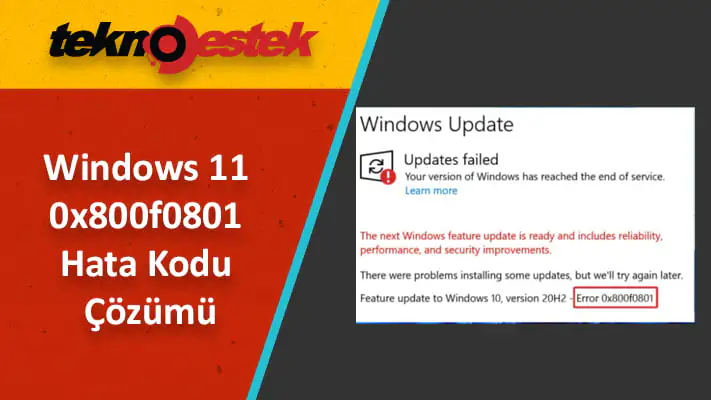
Birçok kullanıcı, Windows 11 işletim sistemlerini güncellerken 0x800f0801 hata kodu yla karşılaştığını bildirdi.

Hata koduna eklenmiş CBS_E_NOT_APPLICABLE mesajını görürseniz, sistem güncellemeyi işleyemiyor demektir.

İçindekiler
    • 0x800f0801 hatasının oluşmasına neden olan nedir?
  • Windows 0x800f0801 hata kodu nasıl düzeltilir?
    • 1. Windows Update sorun gidericisini kullanın
    • 2. DISM’yi çalıştırın
    • 3. SFC taramasını kullanarak sistem dosyalarının uyumluluğunu kontrol edin
    • 4. Windows’u manuel olarak güncelleyin
    • 5. Microsoft .NET Framework 3.5 özelliğini açın
    • 6. SoftwareDistribution klasörünü temizleyin
    • İşletim sistemimi güncel tutmak neden önemlidir?
- 11858 Teknoloji Destek Hattı -
11858 Teknoloji Destek Hattı ile 7/24 telefonla teknik destek ve uzaktan destek alın 11858 Teknoloji Destek Hattı ile 7/24 telefonla teknik destek ve uzaktan destek alma

Aşağıda listelenen birçok çözümden biri, Windows Update sorun gidericisini çalıştırmaktır.

Görünüşte basit bir Windows güncellemesi yükleme işlemi. Sisteminizi savunmasız hale getiren ve kritik geliştirmelerden yoksun bırakan sorunlara neden olabilir. Bunun nedenlerinden biri, indirilen dosyaların bilgisayara yüklenmesini engelleyen 0x800f0801 hatasıdır.

CBS_E_NOT_APPLICABLE mesajını aldığınızda. Bu iki şeyden birini belirtir: ya güncelleme bu makineye yüklenemiyor ya da sistem güncellemeyi işleyemiyor.

Bu yazıda, birkaç basit seçenek uygulayarak Windows 11 güncelleme hatası 0x800f0801’in nasıl çözüleceğini tartışacağız. Ama önce, bu sorunun ilk etapta olmasına neyin sebep olduğunu anlayalım.

0x800f0801 hatasının oluşmasına neden olan nedir?

Dört olası hata kodundan biri olan ve tümü aynı temel sorunu gösteren 0x800F081F hata kodunu almak mümkündür. Diğer üç hata kodu, hepsi aynı şeyle ilgili olan 0x800F0906, 0x800F0907 ve 0x800F0922’dir.

Bu hata kodlarının her biri, Microsoft.NET Framework 3.5 ile uyumsuzluklardan kaynaklanır. Genellikle, yükleme işlemini, Dağıtım Görüntüsü Hizmeti ve Yönetimi (DISM) aracını veya Windows PowerShell’i kullanarak çerçeveyi etkinleştirdiğinizde ortaya çıkarlar.

Windows 0x800f0801 hata kodu nasıl düzeltilir?

- 11858 Teknoloji Destek Hattı -
11858 Teknoloji Destek Hattı ile 7/24 telefonla teknik destek ve uzaktan destek alın 11858 Teknoloji Destek Hattı ile 7/24 telefonla teknik destek ve uzaktan destek alma

Kodlar yalnızca Windows 11, Windows 10, Windows Server 2012 R2 ve Windows Server 2012’de görünecektir. Diğer Windows sürümlerinde görünmeyecektir.

Microsoft.NET Framework 3.5, yukarıda listelenen işletim sistemlerinde Talep Üzerine Özellik olarak mevcuttur (yani, varsayılan olarak etkin değildir).

Bu özelliği etkinleştirdiğinizde, Windows Update .NET ikili dosyalarının yanı sıra gerekli diğer dosyaları da İnternet’ten indirmeye çalışır. Makineniz düzgün yapılandırılmamışsa kodları görmeniz mümkündür. Kodları ve ne anlama geldiklerini içeren bir liste:

  • 0x800F081F : Yüklemenin başlaması için Windows çalışacak herhangi bir.NET kaynak dosyası bulamadı.
  • 0x800F0906 : Windows, internete bağlanamadığı veya .NET kaynak dosyalarını indiremediği için .NET kaynak dosyalarını indiremedi, İnternet’e bağlanamadı veya bir rol, rol hizmeti veya özellik yükleyemedi.
  • 0x800F0907 : Ağ ilkesi ayarlarınız, DISM programı çalışmadığı için Windows’un İnternet’e bağlanmasını engellemiş olabilir.
  • 0x800F0922 : .NET gelişmiş yükleyicilerinin veya genel komutların işlenmesi fail.NET gelişmiş yükleyicilerini veya genel komutları işleme girişimleri başarısız oldu.

Windows 0x800f0801 hata kodu nasıl düzeltilir?

1. Windows Update sorun gidericisini kullanın

  1. Ayarlar uygulamasını açmak için Windows+I tuşuna basın ve sol panelde Sistem’e ve ardından sağ taraftan Sorun Giderme’ye gidin.
  2. Sorun Giderme menüsüne girdikten sonra , Diğer sorun gidericiler seçeneğine tıklayın.
  3. Şimdi Windows Update sorun gidericisiyle karşılaşana kadar aşağı kaydırın ve yanındaki Çalıştır’ı tıklayın.

Sorun giderici, meydana gelen belirli hatayı ve hataları aramayı bitirdikten sonra. Aasıl düzeltileceğine ilişkin talimatları görüntüler. Ekranınızdaki talimatları dikkatlice okuyup takip etmeyi unutmayın. Daha gelişmiş özellikler için, bilgisayarınızı tarayacak ve hasarlı sistem dosyaları, eksik DLL’ler veya bozuk kayıt defteri girdileriyle ilgili hataları onaracak olan Restoro’yu denemenizi öneririz.

2. DISM’yi çalıştırın

  1. Arama çubuğunu açmak için Windows + S tuşuna basın, ardından  cmd yazın ve Yönetici olarak çalıştırmak için en uygun sonuca sağ tıklayın.
  2. Aşağıdaki komutları yazın veya yapıştırın ve Enter her birinin ardından tuşuna basın :DISM /online /Cleanup-Image / ScanHealth DISM /Online /Cleanup-Image /RestoreHealth

Rahatlayın ve tüm sürecin tamamlanmasını sabırla bekleyin. İşlemin on dakika kadar sürebileceğini unutmamak önemlidir. Bu adımı tamamladıktan sonra, değişikliklerin uygulandığından emin olmak için bilgisayarınızı yeniden başlatın.

3. SFC taramasını kullanarak sistem dosyalarının uyumluluğunu kontrol edin

  1. Arama çubuğunu açmak için Windows + S tuşlarına basın sonra cmd yazın, ve en alakalı sonuca sağ tıklayın yönetici olarak çalıştırmak için.
  2. Aşağıdaki komutu yazın veya yapıştırın ve Enter tuşuna basın:
    sfc /scannow

Yalnızca prosedürün bitmesini beklemeniz (bu biraz zaman alabilir). Ardından değişikliklerin uygulandığından emin olmak için bilgisayarınızı yeniden başlatmanız gerekir. SFC , bilgisayarınızdaki bozuk dosyaları ve dizinleri otomatik olarak algılar ve onarır.

- 11858 Teknoloji Destek Hattı -
11858 Teknoloji Destek Hattı ile 7/24 telefonla teknik destek ve uzaktan destek alın 11858 Teknoloji Destek Hattı ile 7/24 telefonla teknik destek ve uzaktan destek alma

4. Windows’u manuel olarak güncelleyin

  1. Ayarlar uygulamasını açmak için Windows +I tuşuna basın, ardından sol paneldeki Windows Update’e tıklayın.
  2. İndirilecek yeni güncellemeleriniz varsa. Şimdi yükle düğmesine tıklayın ve işlemin bitmesini bekleyin, aksi takdirde Güncellemeleri kontrol et düğmesine tıklayın.

Windows’un daha eski bir sürümünü çalıştırıyorsanız. Bu, işletim sisteminin güncellenmesiyle düzeltilebilecek hataya katkıda bulunan bir faktör olabilir. Büyük olasılıkla, hata, yazılımın sonraki bir güncellemesinde ele alınacaktır.

5. Microsoft .NET Framework 3.5 özelliğini açın

  1. Çalıştır penceresini açmak içim Windows + R tuşlarına basın. kutu içine appwiz.cpl yazın, Enter tuşuna basın.
  2. Sonra Programlar ve Özellikler penceresi görünmeden, tıklayın, Windows açık veya kapalı özellikleri açın sol kenar çubuğundan.
  3. Yanındaki kutuyu işaretleyin .NET Framework 3.5 (.NET 2.0 ve 3.0 içerir) ardından OK.

6. SoftwareDistribution klasörünü temizleyin

  1. Arama çubuğunu açmak için Windows + S tuşuna basın, ardından cmd yazın ve yönetici olarak çalıştırmak için en alakalı sonuca sağ tıklayın.
  2. Şimdi aşağıdaki komutları tek tek yazın veya yapıştırın ve birinin ardından Enter tuşuna basın :net stop wuauserv net stop bits net stop cryptsvc c:windowsSoftwareDistribution c:windowsSoftwareDistribution.OLD net start cryptsvc net start bits net start wuauserv

İşletim sistemimi güncel tutmak neden önemlidir?

Aylık sistem güncellemelerinin yüklenmesi. Sistem yöneticilerinin sabırsızlıkla beklediği bir şey değildir. Ancak mevcut teknolojik ortamımızda çok önemlidir ve son derece kritiktir.

Aylık iyileştirmelerin büyük bir kısmı güvenlik önlemlerine ayrılmıştır. Güvenlik açıkları, siber suçlular tarafından istismar edilme potansiyeline sahip olduklarından, bir sorunun en tehlikeli biçimidir.

Diğer Windows güncellemeleri, işletim sisteminde gelişen kusurları ve sorunları düzeltmeyi amaçlar. Bu uygulamalar güvenlik açıklarından doğrudan sorumlu olmasa da işletim sisteminizin kararlılığı tehlikeye girebilir.

Son olarak, ama kesinlikle en az değil. Windows güncellemeleri daha önce bilinen sorunları da ele alırken yepyeni özellikler sunar. Bunun en iyi örnekleri, her ikisi de ücretsiz olarak sunulan IIS ve Internet Explorer’dır.

Güvenlik açıkları, kusurlar. uyumsuzluklar ve güncel olmayan yazılım bileşenlerinin tümü. Windows işletim sisteminin kaynak kodunu oluşturan kodda bulur. Kısaca belirtmek gerekirse, Windows’un eksiklikleri olmadığını hepimiz biliyoruz.

Düzenli olarak, temel platform da dahil olmak üzere Windows işletim sisteminin çeşitli bileşenlerinde yeni güvenlik açıkları belirlenir. İlgili programı kullanmazsanız, bilgisayarınızda zaten kurulu olduğu için onu güncelleyememe riskiyle karşı karşıya kalırsınız.

Yukarıdaki çözümler şimdiye kadar sorununuzu çözmediyse. Eldeki sorunu çözmek için daha fazla potansiyel yöntem bulmak için Windows 11 yükleme sorunlarının nasıl çözüleceğine ilişkin yazımızı okumanızı öneririz.

Alternatif olarak kullanıcılar , bilgisayarınızı istenmeyen saldırılara karşı korumak için Windows 11 ile uyumlu en iyi beş antivirüs yazılımına göz atmaktan faydalandı. Kontrol ettiğinizden emin olun!

0x800f0801 hata kodu için son olarak, tam bir işletim sistemi yeniden yüklemesi yapmak istemeniz durumunda. Windows 11’i nasıl kolayca yükleyeceğinizi veya Windows 10’dan nasıl güncelleme yapacağınızı kontrol etmek isteyebilirsiniz.

ETİKETLER:0x800f0801hata çözümünasıl yapılırwindows 11
Bu Makaleyi Paylaş
Facebook WhatsApp WhatsApp Threads Bağlantıyı Kopyala Yazdır
Paylaş
YazarFatih ATEŞ
Teknik Destek Uzmanı
Takip Et
İster iPhone'undaki, ister Android cihazındaki veya Windows'taki ayarlar arasında geziniyor olsun, Fatih ATEŞ her zaman teknolojiye düşkün olmuştur. Teknolojiye, Windows'a ve güç düğmesi olan her şeye tutkuyla bağlı olarak, zamanının çoğunu yeni beceriler geliştirmek ve teknoloji dünyası hakkında daha fazla şey öğrenmek için harcadı. Öğrendiklerini de sizlerle paylaşıyor.
Yorum yapılmamış

Bir yanıt yazın Yanıtı iptal et

E-posta adresiniz yayınlanmayacak. Gerekli alanlar * ile işaretlenmişlerdir


Bağlantı Kuralım

21KBeğen
19.6KTakip Et
7.3KAbone Ol
192Takip Et

Popüler Gönderiler

HTTP/2 web sitelerinde eşzamanlı veri aktarımıyla daha hızlı bağlantı ve yükleme sağlar.

HTTP/2 Nedir Nasıl Kullanılır

Hatice TATLISU
Hatice TATLISU
6 dk. okuma
1 Görüntüleme
Outlook şifre unuttum sorunu yaşayanlar için e-posta güvenliğini ve hesap kurtarmayı simgeleyen, üzerinde parlak bir kilit bulunan mavi dijital zarf.

Outlook Şifre Unuttum: 5 Adımda Hesap Kurtarma

Fatih ATEŞ
Fatih ATEŞ
4 dk. okuma
1 Görüntüleme
XAMPP HTTP 404 Hatası yanlış dosya yolu veya localhost ayarlarından kaynaklanabilir.

XAMPP HTTP 404 Hatası Çözümü

Hatice TATLISU
Hatice TATLISU
7 dk. okuma
1 Görüntüleme
WhatsApp Meta AI Gizli Sohbet Nasıl Kullanılır Yolları Neler

WhatsApp Meta AI Gizli Sohbet Nasıl Kullanılır

İsmail YILDIZ
İsmail YILDIZ
6 dk. okuma
1 Görüntüleme
//

We influence 20 million users and is the number one business and technology news network on the planet

You Might Also Like

VLC Kullanarak Ekranınızı Nasıl Kaydedersiniz?
Yardımcı Araçlar

VLC Kullanarak Ekranınızı Nasıl Kaydedersiniz?

2 dk. okuma
Huawei Be3 Wifi7 Kurulum Nasıl Yapılır
Modem Kurulumu

Huawei Be3 Wifi7 Kurulum Nasıl Yapılır

4 dk. okuma
Klavyedeki LED Işıkları / Kısaltmaları Ne Anlama Geliyor ve Ne İşe Yarıyor?
Bilgisayar

Klavyedeki LED Işıkları / Kısaltmaları Ne Anlama Geliyor ve Ne İşe Yarıyor?

2 dk. okuma
Instagram işaret ayarı kapatma
Instagram

Instagram Paylaşım ve Yeniden Kullanım Özelliği Nasıl Açılır

4 dk. okuma

Size her gün en son haberleri ve sorun çözümlerini getiriyoruz!

TeknoDestek Müşteri Hizmetleri
Facebook-f Instagram Tiktok Twitter Youtube Linkedin Whatsapp Rss

İş Ortaklarımız

TeknoDestek Müşteri Hizmetleri
© 2013 - 2026 TeknoDestek Müşteri Hizmetleri • Tüm hakları saklıdır • Bu sitedeki tüm içerikler (metin, görsel, video, logo, tasarım vb.) 5846 sayılı Fikir ve Sanat Eserleri Kanunu (FSEK) kapsamında korunmaktadır • İzinsiz kopyalanması, çoğaltılması, yayınlanması veya herhangi bir şekilde kullanılması yasaktır • İhlal tespitinde; FSEK Madde 71-73 uyarınca yasal süreç başlatma, maddi/manevi tazminat talep etme ve cezai işlem için başvurma hakkımız saklıdır • TeknoDestek, TeknoS@R'un bir kuruluşudur • Tema Düzenleyen: Fatih ATEŞ
Sorun Hala Çözülmedi mi?
Aradığın çözümü bulamadıysan, 11858 Teknoloji Destek Hattımız sana yardımcı olabilir. 2011’den beri Türkiye’nin en tecrübeli teknoloji destek ekiplerinden biri olarak, bilgisayar, telefon, tablet, modem, akıllı TV ve sosyal medya sorunlarında 7/24 profesyonel destek veriyoruz. Uzman ekibimizle hemen görüşmek ister misin?
📞 11858’i Şimdi Ara
Görüşme öncesi dakika ücreti sesli olarak bilgilendirilir
Welcome Back!

Sign in to your account

Kullanıcı Adı veya E-posta Adresi
Şifre

Şifrenizi mi unuttunuz?