TeknoDestek Müşteri Hizmetleri
  • Haberler
    HaberlerDaha Fazla Göster
    Sessiz İçerik Nedir Nasıl Yapılır
    Sessiz İçerik Nedir
    6 dk. okuma
    Spotify SongDNA Nedir
    4 dk. okuma
    Apple Creator Studio Nasıl Kullanılır
    6 dk. okuma
    Mikro İçerik Nedir Nasıl Yapılır
    Mikro İçerik Nedir
    6 dk. okuma
    Türkiye’de Araçlarda Multimedya Ekranı Kullanımı Yasakları
    6 dk. okuma
  • Bilgisayar
    BilgisayarDaha Fazla Göster
    WordPress bakım modunda takılı kalması için FTP istemcisinde .maintenance dosyasının kök dizindeki görüntüsü
    WordPress Bakım Modunda Takılı Kalması Sorunu ve Çözümü
    7 dk. okuma
    WordPress Site Teknik Sorunlar Yaşıyor
    WordPress Site Teknik Sorunlar Yaşıyor Hatası Çözümü
    5 dk. okuma
    SSH Bağlantı Reddedildi Hatası Çözümü
    6 dk. okuma
    WordPress Planlı Bakım
    WordPress Planlı Bakım Nedeniyle Kısa Süreliğine Kullanılamayacak Hatası ve Çözümü
    7 dk. okuma
    Windows 11 Başlat Menüsünden Web Aramaları Kapatma
    5 dk. okuma
  • Mobil
    MobilDaha Fazla Göster
    Navigasyon Yönlendirici Değiştirme
    Google Haritalarda Navigasyon Yönlendirici Değiştirme
    3 dk. okuma
    Apple CarPlay'da uygulamaların yerini değiştirme
    Apple CarPlay’da Uygulamaların Yerini Değiştirme
    4 dk. okuma
    Android Auto Nedir, Nasıl Kullanılır
    4 dk. okuma
    Android 5G Ayarı Nasıl Yapılır
    4 dk. okuma
    iPhone 5G Ayarı Nasıl Yapılır
    4 dk. okuma
  • Sosyal Medya
    Sosyal MedyaDaha Fazla Göster
    YouTube Video Başlığı Nasıl Yazılmalı Yolları Neler
    YouTube Video Başlığı Nasıl Yazılmalı
    6 dk. okuma
    Tiktok Sorun Bildirme Ekranı Nerede
    5 dk. okuma
    X uygulamasında gündeme girme için hashtag ve etkileşim ekranı
    X Uygulamasında Gündeme Nasıl Girilir
    5 dk. okuma
    TikTok İçerik Yorgunluğu Nedir
    6 dk. okuma
    Sosyal Medyada Marka Dili Nasıl Oluşturulur Yolları Neler
    Sosyal Medyada Marka Dili Nasıl Oluşturulur
    6 dk. okuma
  • İnceleme
    İncelemeDaha Fazla Göster
    MacBook Neo Piyasayı Sarsmaya Geliyor
    5 dk. okuma
    Instax Mini Evo Cinema
    4 dk. okuma
    Samsung Galaxy Book 6 Ultra
    Samsung Galaxy Book 6 Ultra İnceleme
    8 dk. okuma
    Bütçe Dostu Mac Seçenekleri
    Bütçe Dostu Mac MacBook Neo vs Mac Mini
    7 dk. okuma
    Xiaomi Mi Taşınabilir Şarjlı Kompresör İnceleme
    10 dk. okuma
  • İletişim
YouTube
  • Facebook
26 Nis 2026, Pazar
TeknoDestek Müşteri HizmetleriTeknoDestek Müşteri Hizmetleri
Yazı BoyutuAa
  • Haberler
  • Mobil
  • Sosyal Medya
  • Bilgisayar
  • İnceleme
  • İnternet ve Ağ
  • Ev Elektroniği
  • İletişim
Search
  • Haberler
    • Cihaz Duyuruları
    • Teknoloji
    • Uygulama Gelişmeleri
  • Bilgisayar
    • Linux
    • macOS
    • Windows
  • İnceleme
    • Bilgisayar
    • Ev Elektroniği
    • Tablet
    • Tavsiyeler & Karşılaştırmalar
    • Telefon
  • Mobil
    • Android
    • Giyilebilir Cihazlar
    • HarmonyOS
    • iPhone / iOS
  • Sosyal Medya
    • Facebook
    • Instagram
    • TikTok
    • Snapchat
    • Teams
    • Telegram
    • WhatsApp
    • X
  • İletişim
Bizi Takip Edin
iPhone / iOS

iPhone 15 Pro Kamera Odak Uzaklığı

Hatice TATLISU
Son güncelleme: 3 Ekim 2023 13:14
Hatice TATLISU
Paylaş
Paylaş

Bu yazımızda sizlere iPhone 15 Pro kamera odak uzaklığı ayarlarını nasıl yapabileceğinizi anlatacağız.

iPhone 15 ve 15 Pro’nun heyecan verici kamera özelliklerinden biri, ana kameranın odak uzaklıkları arasında hızlı bir şekilde geçiş yapma yeteneği ve kendi özel varsayılan ayarınızı belirleme özgürlüğüdür. iPhone 15 Pro’da kamera odak uzaklıklarını özelleştirmek ve değiştirmek için aşağıda adım adım rehberi bulacaksınız.

İçindekiler
  • iPhone 15 Pro Max Ana Kamera Lensleri
  • iPhone 15 Pro Kamera Odak Uzaklığı
    • iPhone 15 Pro Kamera Odak Uzaklığı Özelleştirme
    • Odak Uzunluğu Ön Ayarlarını Devre Dışı Bırakma
- 11858 Teknoloji Destek Hattı -

iPhone 15 Pro ve 15 Pro Max’in ana kamerasının varsayılan odak uzaklığı 24 mm’dir (1x yakınlaştırma). Ancak isterseniz ana kamerasını varsayılan olarak 28 mm veya 35 mm’ye ayarlayabilirsiniz.

Öncelikle, odak uzaklıklarını hızlıca nasıl değiştireceğinizi ve ardından nasıl özelleştireceğinizi görelim.

iPhone 15 Pro Max Ana Kamera Lensleri

iPhone 15 Pro Max, geniş bir lens yelpazesi sunan üç ana kamera lensi ile birlikte gelir:

Ultra Geniş Lens:

Bu lens, ultra geniş açılı çekimler yapmanıza olanak tanır ve aynı zamanda makro çekimler için de uygundur. 13 mm odak uzaklığına sahiptir ve bu sayede büyük alanları tek bir karede yakalayabilirsiniz. Bu, manzara fotoğrafları çekerken veya yakın çekimlerde detayları vurgularken kullanışlıdır.
Ana Lens:

- 11858 Teknoloji Destek Hattı -

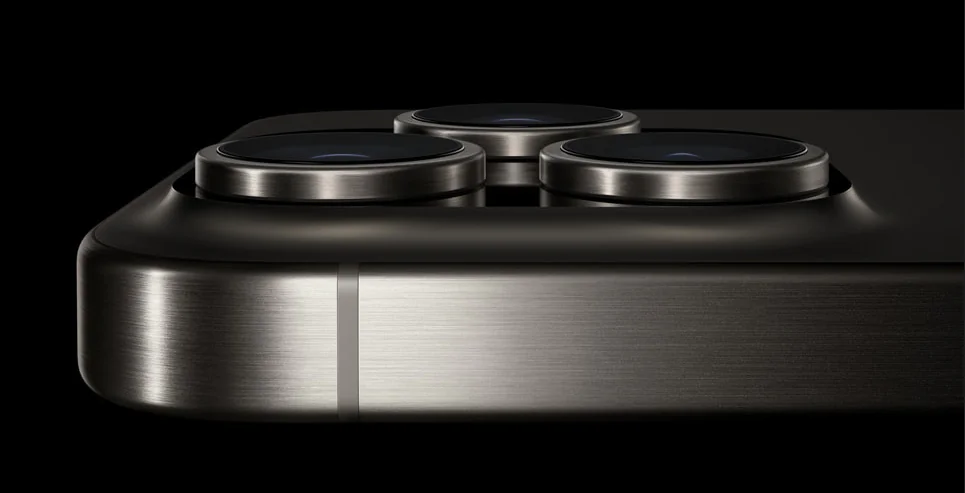
iPhone 15 Pro Max’in ana kamerası, 24 mm, 28 mm ve 34 mm odak uzaklıklarını destekler. Bu farklı odak uzaklıkları, çeşitli çekim koşullarına uyum sağlar. 24 mm, standart geniş açılı çekimler için uygundurken, 34 mm daha yakınlaştırılmış görüntüler için kullanışlıdır. Bu lensler, gelişmiş esneklik sağlayarak farklı kompozisyonlar oluşturmanıza yardımcı olur.

Telefoto Lens:

iPhone 15 Pro Max’in telefoto kamerası, 48 mm odak uzaklığını destekler ve etkili bir şekilde 2x optik yakınlaştırma sunar. Bu, uzaktaki nesneleri daha yakından çekmek ve detayları net bir şekilde yakalamak için idealdir. Ayrıca, bu telefoto lens, 120 mm odak uzaklığına kadar dijital yakınlaştırma ile 5x yakınlaştırma sağlayabilir, bu da uzak nesneleri daha yakından görüntülemenize olanak tanır.

iPhone kameraları, değiştirilebilir lenslere sahip bağımsız kameralardan farklıdır ve her lensin sabit bir odak uzaklığı vardır. Ancak yazılım tabanlı dijital yakınlaştırma ile yakınlaştırma esnekliği sunarlar. Bununla birlikte, dikkatli kullanılmadığında görüntü kalitesi kaybına yol açabilecekleri unutulmamalıdır. Bu nedenle, çekim yapmadan önce uygun lensi seçmek önemlidir.

iPhone 15 Pro Max’in bu çeşitliliği sunan lensleri, farklı çekim senaryolarına uyum sağlamak ve yaratıcı fotoğraflar çekmek için güçlü bir araçlar yelpazesi sunar.

iPhone 15 Pro Kamera Odak Uzaklığı

Kamera uygulamasında optik yakınlaştırma ayarını değiştirmek için aşağıdaki adımları izleyebilirsiniz:

- 11858 Teknoloji Destek Hattı -
  • Kamera uygulamasını açın.
  • Vizörün altında bulunan daire içine alınmış 1x simgesine dokunun.
  • Dokunmanız, kameranın 28 mm odak uzaklığı (1,2x optik yakınlaştırma) ile 35 mm odak uzaklığı (1,5x optik yakınlaştırma) arasında geçiş yapmasını sağlar.
  • Daha sonra tekrar 1x optik yakınlaştırmaya geri dönmek için aynı simgeye dokunabilirsiniz.
Bu şekilde, çekim yaparken farklı odak uzaklıklarını manuel olarak seçebilir ve istediğiniz sonuçları elde edebilirsiniz.

iPhone 15 Pro Kamera Odak Uzaklığı Özelleştirme

iPhone 15 Pro’nun odak uzaklıklarını özelleştirmek için aşağıdaki adımları takip edebilirsiniz:

  • iPhone 15 Pro’nuzun ana ekranında Ayarlar uygulamasını bulun ve dokunun.
  • Ayarlar uygulamasını açtıktan sonra, ekranı aşağı kaydırarak “Kamera” seçeneğini bulun ve üzerine dokunun.
  • Kamera ayarlarına girdiğinizde, ekranı tekrar aşağı kaydırarak “Ana Kamera” başlığını bulun ve üzerine dokunun.
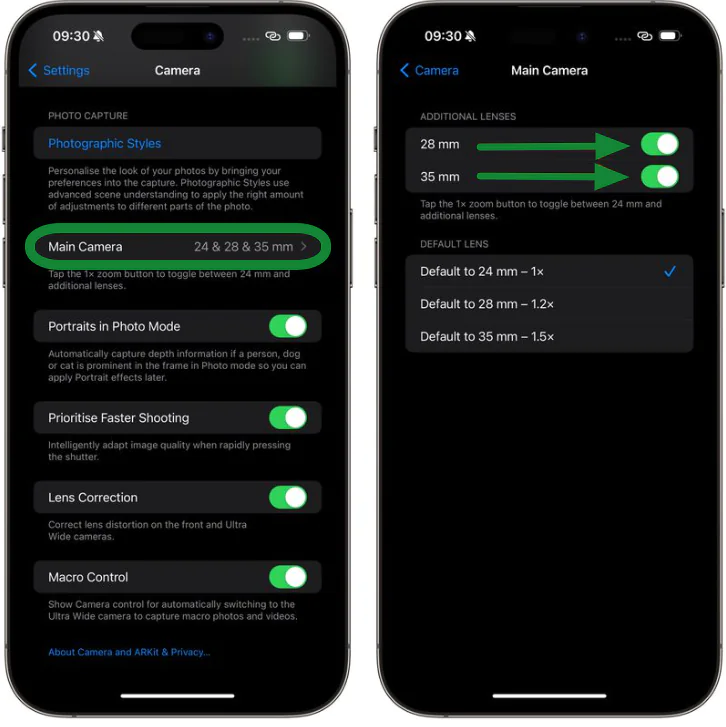
  • Artık varsayılan ana kamera lensinizi seçebilirsiniz. Seçenekler arasında 24 mm, 28 mm ve 35 mm odak uzaklıkları bulunur. İstediğiniz odak uzaklığını seçmek için dokunun.
  • Eğer hızlı dokunma seçenekleri olarak kullanmak istemiyorsanız, 28 mm veya 35 mm odak uzaklıklarını devre dışı bırakmak için seçeneğin üzerine dokunun.

Bu adımları takip ederek iPhone 15 Pro’nun kamera ayarlarını özelleştirebilir ve istediğiniz odak uzaklığını seçebilirsiniz.
Odak Uzunluğu Ön Ayarlarını Devre Dışı Bırakma

Eğer Kamera uygulamasındaki bu davranışı gereksiz veya sinir bozucu buluyorsanız, aşağıdaki adımları izleyerek bu davranışı devre dışı bırakabilirsiniz:

  • Ayarlar uygulamasını açın.
  • Sayfayı aşağı kaydırın ve “Kamera” seçeneğine dokunun.
  • Ana Kamera seçeneğine dokunun.
  • “Ek Lensler” altında bulunan 28 mm ve/veya 35 mm yanındaki anahtarları kapatın.

Artık 1x düğmesine bastığınızda her zaman 1x optik yakınlaştırmaya eşit olacaktır. Bu şekilde, odak uzunluğu ön ayarlarını devre dışı bırakabilirsiniz.

Sonraki makale:

  • Iphone Kamerasında Bilinmeyenler

Konu için resmi site:

  • iPhone 15 Pro ve 15 Pro Max – Teknik Özellikler
ETİKETLER:iphone kamerakamera ayarlarınasıl yapılırodak uzaklığı
Bu Makaleyi Paylaş
Facebook WhatsApp WhatsApp Threads Bağlantıyı Kopyala Yazdır
Paylaş
Yorum yapılmamış

Bir yanıt yazın Yanıtı iptal et

E-posta adresiniz yayınlanmayacak. Gerekli alanlar * ile işaretlenmişlerdir

Bağlantı Kuralım

21KBeğen
19.6KTakip Et
7.3KAbone Ol
192Takip Et

Popüler Gönderiler

AirTies Air 4960 Modem Kurulum

Uğurcan ÜN
Uğurcan ÜN
3 dk. okuma
11 Görüntüleme
Sessiz İçerik Nedir Nasıl Yapılır

Sessiz İçerik Nedir

İsmail YILDIZ
İsmail YILDIZ
6 dk. okuma
13 Görüntüleme
YouTube Video Başlığı Nasıl Yazılmalı Yolları Neler

YouTube Video Başlığı Nasıl Yazılmalı

İsmail YILDIZ
İsmail YILDIZ
6 dk. okuma
10 Görüntüleme

Lyra 3 Pro ile Şarkı Nasıl Oluşturulur

Uğurcan ÜN
Uğurcan ÜN
4 dk. okuma
24 Görüntüleme

You Might Also Like

TP-Link RE200 Wi-Fi Menzil Genişletici Kurulumu (Resimli Anlatım)
Router Kurulumu

TP-Link RE200 Wi-Fi Menzil Genişletici Kurulumu (Resimli Anlatım)

1 dk. okuma
Ofis Uygulamaları

Word Belgelerinden Köprüler Nasıl Kaldırılır

2 dk. okuma
Xiaomi Telefonlarda FastBoot Mod Nasıl Kapatılır
Android

Xiaomi Telefonlarda FastBoot Mod Nasıl Kapatılır

3 dk. okuma
Android

Google Play Store Çalışmadığında, Nasıl Onarılır?

3 dk. okuma

Size her gün en son haberleri ve sorun çözümlerini getiriyoruz!

TeknoDestek Müşteri Hizmetleri
Facebook-f Instagram Tiktok Twitter Youtube Linkedin Whatsapp Phone-alt Rss

İş Ortaklarımız

TeknoDestek Müşteri Hizmetleri
© 2013 - 2026 TeknoDestek Müşteri Hizmetleri • Tüm hakları saklıdır • Bu sitedeki tüm içerikler (metin, görsel, video, logo, tasarım vb.) 5846 sayılı Fikir ve Sanat Eserleri Kanunu (FSEK) kapsamında korunmaktadır • İzinsiz kopyalanması, çoğaltılması, yayınlanması veya herhangi bir şekilde kullanılması yasaktır • İhlal tespitinde; FSEK Madde 71-73 uyarınca yasal süreç başlatma, maddi/manevi tazminat talep etme ve cezai işlem için başvurma hakkımız saklıdır • TeknoDestek, TeknoS@R'un bir kuruluşudur • Tema Düzenleyen: Fatih ATEŞ
Sorun Hala Çözülmedi mi?
Aradığın çözümü bulamadıysan, 11858 Teknoloji Destek Hattımız sana yardımcı olabilir. 2011’den beri Türkiye’nin en tecrübeli teknoloji destek ekiplerinden biri olarak, bilgisayar, telefon, tablet, modem, akıllı TV ve sosyal medya sorunlarında 7/24 profesyonel destek veriyoruz. Uzman ekibimizle hemen görüşmek ister misin?

    📞 11858’i Şimdi Ara

    Görüşme öncesi dakika ücreti sesli olarak bilgilendirilir
    Welcome Back!

    Sign in to your account

    Kullanıcı Adı veya E-posta Adresi
    Şifre

    Şifrenizi mi unuttunuz?