TeknoDestek Müşteri Hizmetleri
  • Haberler
    HaberlerDaha Fazla Göster
    Sessiz İçerik Nedir Nasıl Yapılır
    Sessiz İçerik Nedir
    6 dk. okuma
    Spotify SongDNA Nedir
    4 dk. okuma
    Apple Creator Studio Nasıl Kullanılır
    6 dk. okuma
    Mikro İçerik Nedir Nasıl Yapılır
    Mikro İçerik Nedir
    6 dk. okuma
    Türkiye’de Araçlarda Multimedya Ekranı Kullanımı Yasakları
    6 dk. okuma
  • Bilgisayar
    BilgisayarDaha Fazla Göster
    WordPress bakım modunda takılı kalması için FTP istemcisinde .maintenance dosyasının kök dizindeki görüntüsü
    WordPress Bakım Modunda Takılı Kalması Sorunu ve Çözümü
    7 dk. okuma
    WordPress Site Teknik Sorunlar Yaşıyor
    WordPress Site Teknik Sorunlar Yaşıyor Hatası Çözümü
    5 dk. okuma
    SSH Bağlantı Reddedildi Hatası Çözümü
    6 dk. okuma
    WordPress Planlı Bakım
    WordPress Planlı Bakım Nedeniyle Kısa Süreliğine Kullanılamayacak Hatası ve Çözümü
    7 dk. okuma
    Windows 11 Başlat Menüsünden Web Aramaları Kapatma
    5 dk. okuma
  • Mobil
    MobilDaha Fazla Göster
    Navigasyon Yönlendirici Değiştirme
    Google Haritalarda Navigasyon Yönlendirici Değiştirme
    3 dk. okuma
    Apple CarPlay'da uygulamaların yerini değiştirme
    Apple CarPlay’da Uygulamaların Yerini Değiştirme
    4 dk. okuma
    Android Auto Nedir, Nasıl Kullanılır
    4 dk. okuma
    Android 5G Ayarı Nasıl Yapılır
    4 dk. okuma
    iPhone 5G Ayarı Nasıl Yapılır
    4 dk. okuma
  • Sosyal Medya
    Sosyal MedyaDaha Fazla Göster
    YouTube Video Başlığı Nasıl Yazılmalı Yolları Neler
    YouTube Video Başlığı Nasıl Yazılmalı
    6 dk. okuma
    Tiktok Sorun Bildirme Ekranı Nerede
    5 dk. okuma
    X uygulamasında gündeme girme için hashtag ve etkileşim ekranı
    X Uygulamasında Gündeme Nasıl Girilir
    5 dk. okuma
    TikTok İçerik Yorgunluğu Nedir
    6 dk. okuma
    Sosyal Medyada Marka Dili Nasıl Oluşturulur Yolları Neler
    Sosyal Medyada Marka Dili Nasıl Oluşturulur
    6 dk. okuma
  • İnceleme
    İncelemeDaha Fazla Göster
    MacBook Neo Piyasayı Sarsmaya Geliyor
    5 dk. okuma
    Instax Mini Evo Cinema
    4 dk. okuma
    Samsung Galaxy Book 6 Ultra
    Samsung Galaxy Book 6 Ultra İnceleme
    8 dk. okuma
    Bütçe Dostu Mac Seçenekleri
    Bütçe Dostu Mac MacBook Neo vs Mac Mini
    7 dk. okuma
    Xiaomi Mi Taşınabilir Şarjlı Kompresör İnceleme
    10 dk. okuma
  • İletişim
YouTube
  • Facebook
27 Nis 2026, Pazartesi
TeknoDestek Müşteri HizmetleriTeknoDestek Müşteri Hizmetleri
Yazı BoyutuAa
  • Haberler
  • Mobil
  • Sosyal Medya
  • Bilgisayar
  • İnceleme
  • İnternet ve Ağ
  • Ev Elektroniği
  • İletişim
Search
  • Haberler
    • Cihaz Duyuruları
    • Teknoloji
    • Uygulama Gelişmeleri
  • Bilgisayar
    • Linux
    • macOS
    • Windows
  • İnceleme
    • Bilgisayar
    • Ev Elektroniği
    • Tablet
    • Tavsiyeler & Karşılaştırmalar
    • Telefon
  • Mobil
    • Android
    • Giyilebilir Cihazlar
    • HarmonyOS
    • iPhone / iOS
  • Sosyal Medya
    • Facebook
    • Instagram
    • TikTok
    • Snapchat
    • Teams
    • Telegram
    • WhatsApp
    • X
  • İletişim
Bizi Takip Edin
Windows

Dizüstü Bilgisayar Hoparlörleri Çalışmadığında Nasıl Onarılır?

Yasin ER
Son güncelleme: 17 Ocak 2021 15:30
Yasin ER
Paylaş
Paylaş

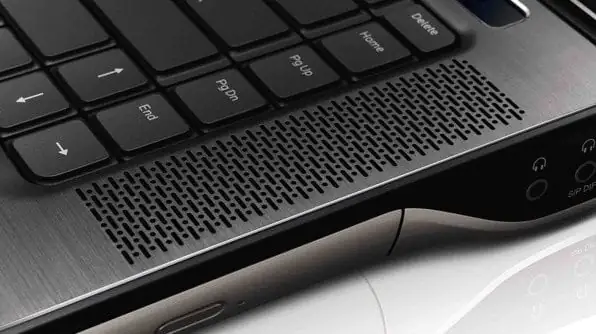
Dizüstü bilgisayar hoparlörleri, aslına uygunluk açısından en iyisini sunmasa da, çalışmayı bıraktıklarında inanılmaz derecede sinir bozucu olabiliyor. Sorunların ne olabileceğine bir göz atalım.

Dizüstü Bilgisayar Hoparlörlerinin Çalışmayı Durdurmasına Neden Olan Nedir?

- 11858 Teknoloji Destek Hattı -

Dizüstü bilgisayar hoparlörleri çalışmadığında, bunun nedeni ses ayarları veya yapılandırmasındaki bir sorun, aygıt sürücüleri veya hatta hoparlörlerdeki veya kablolamadaki fiziksel kusurlar olabilir.

İşin özüne inmek ve hoparlörlerinizi düzeltmek için, her olası sorunu kontrol etmeniz, mevcut düzeltmeleri yapmanız ve ardından hoparlörlerin çalışıp çalışmadığını kontrol etmeniz gerekir.

Dizüstü bilgisayar hoparlörlerinizin çalışmamasının arkasında olabilecek en yaygın sorunlar şunlardır:

-Ses ayarları: Sessiz hoparlörler gibi basit sorunlar genellikle bu soruna neden olur.

-Hoparlör yapılandırması: Hoparlörlerin varsayılan ses aygıtı olarak ayarlanmaması gibi biraz daha karmaşık yapılandırma sorunları da dizüstü bilgisayar hoparlörlerinin çalışmasını engelleyebilir.

-Kötü sürücüler: Ses sürücüleriniz bozuksa veya güncel değilse, bunları en yeni sürücülerle değiştirmek genellikle sorunu çözecektir.

-Kötü donanım: Hoparlörleriniz bozulmuş, hasar görmüş veya bağlantısı kesilmiş olabilir.

- 11858 Teknoloji Destek Hattı -

Çalışmayan Dizüstü Bilgisayar Hoparlörleri Nasıl Onarılır?

Bazı dizüstü bilgisayar hoparlörü sorunları, herhangi bir özel araç veya uzmanlık olmadan evde çözülebilir ve diğerleri daha derinlemesine teşhis ve onarım çalışmaları gerektirir. Sorununuzu evde çözmeyi denemek istiyorsanız, sırayla aşağıdaki adımları izleyin:

-Sesinizin kapalı olmadığından emin olun. Dizüstü bilgisayarlar genellikle yanlışlıkla basmış olabileceğiniz bir sessize alma düğmesi veya kısayol içerir ve ayrıca Windows sistem tepsisindeki hoparlör simgesine tıklayarak da sesi kapatabilirsiniz.

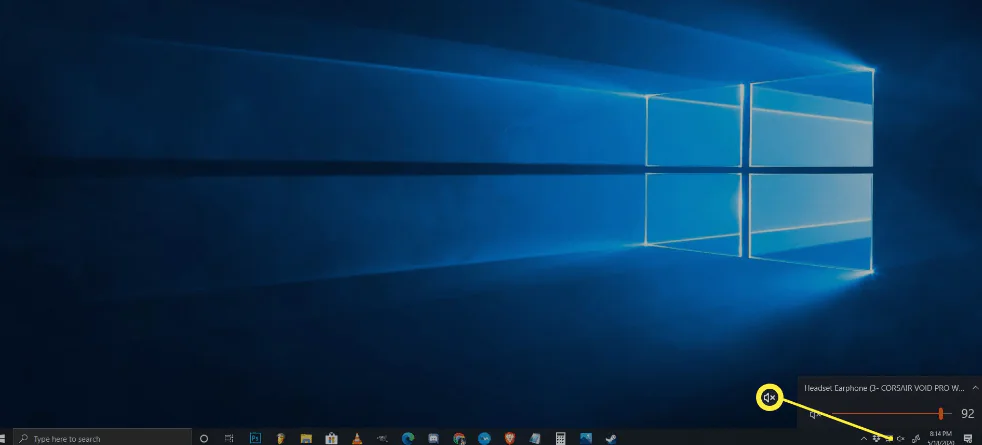
Dizüstü bilgisayarınızın sesinin yanlışlıkla kapatılmadığından emin olmak için, sistem tepsisindeki hoparlör simgesine sol tıklayın. Yanında bir X varsa, sesi açmak için tıklayın veya dokunun. Ayrıca, dizüstü bilgisayarınızda varsa fiziksel sessiz düğmesini veya varsa işlev tuşu kısayolunu kullanmayı da deneyebilirsiniz.
-Bir kulaklık seti deneyin. Elinizde varsa bir dizi kulaklık veya kulakiçi takın ve yoksa bir set ödünç almaya çalışın. Dizüstü bilgisayarlar, kulaklık varsa otomatik olarak hoparlörlerden kulaklığa geçecek şekilde tasarlanmıştır.

- 11858 Teknoloji Destek Hattı -

Kulaklığınızdan ses duyarsanız, o zaman yazılımda veya çıkışları değiştirmekten sorumlu sürücüde bir sorun vardır veya dizüstü bilgisayarınızın hoparlörlerinde fiziksel bir sorun vardır.

-Ses sensörünün sıkışmadığından emin olun. Dizüstü bilgisayarlar, kulaklıkları ses jakına takıp takmadığınızı anlamak için bir sensör kullanır. Bilgisayarınız, takılı olmasa bile kulaklıkların takılı olduğunu düşünürse, hoparlörlere ses göndermez.

Kulaklıklarınızı takıp çıkarmayı ve takıp çıkarırken fişi çevirmeyi deneyin. Sensörü bir kürdan ile dikkatli bir şekilde tetikleyebilirsiniz, ancak krikonun içindeki herhangi bir şeyi fiziksel olarak kırmanın garantinizi geçersiz kılabileceğinin farkında olun. Sorun ses giriş sensörünüzse, dizüstü bilgisayarınızı servise götürmeniz gerekecektir.

-Oynatma cihazınızı kontrol edin. Dizüstü bilgisayarınızla kablosuz kulaklık veya harici monitör gibi aygıtlar kullandığınızda, dizüstü bilgisayarınız ileride kullanmak üzere bu aygıtları hatırlar. Bu cihazlardan biri daha sonra oynatma cihazınız olarak ayarlanırsa, hoparlörlerinizden herhangi bir ses duymazsınız. Cihaz bağlı değilse de hiç ses duymayacaksınız.
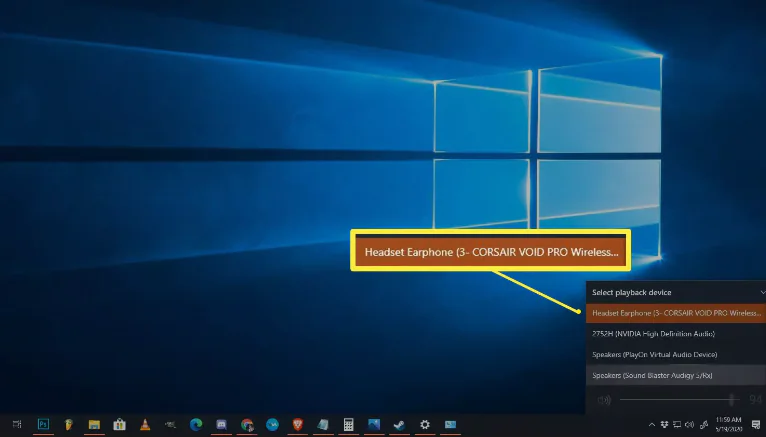
Dizüstü bilgisayarınızın hoparlörlerini Windows 10’da oynatma cihazı olarak ayarlamak için, sistem tepsisindeki hoparlör simgesine sol tıklayın ve oynatma cihazı olarak neyin ayarlandığını kontrol edin. Hoparlörleriniz değilse, mevcut cihazın adını tıklayın ve ardından menüden dizüstü bilgisayarınızın hoparlörlerini tıklayın.

-Ses sorun gidericisini çalıştırın. Yerleşik Windows ses sorun gidericisi, birçok sorunu otomatik olarak kontrol eder ve düzeltir. Çalışması biraz zaman alır, bu yüzden sadece işini yapmasına izin verdiğinizden emin olun ve ardından hoparlörlerinizin çalışıp çalışmadığını görün.

-Ses sorun gidericiyi çalıştırmak için, sistem tepsisindeki hoparlör simgesine sağ tıklayın, ses sorunlarını gider seçeneğine tıklayın, ardından sorun giderici göründüğünde ekrandaki talimatları izleyin.


ETİKETLER:hoparlör sorununasıl yapılırses ayarlarısürücü yüklemewindows sorun giderme
Bu Makaleyi Paylaş
Facebook WhatsApp WhatsApp Threads Bağlantıyı Kopyala Yazdır
Paylaş
Yorum yapılmamış

Bir yanıt yazın Yanıtı iptal et

E-posta adresiniz yayınlanmayacak. Gerekli alanlar * ile işaretlenmişlerdir

Bağlantı Kuralım

21KBeğen
19.6KTakip Et
7.3KAbone Ol
192Takip Et

Popüler Gönderiler

AirTies Air 4960 Modem Kurulum

Uğurcan ÜN
Uğurcan ÜN
3 dk. okuma
15 Görüntüleme
Sessiz İçerik Nedir Nasıl Yapılır

Sessiz İçerik Nedir

İsmail YILDIZ
İsmail YILDIZ
6 dk. okuma
16 Görüntüleme
YouTube Video Başlığı Nasıl Yazılmalı Yolları Neler

YouTube Video Başlığı Nasıl Yazılmalı

İsmail YILDIZ
İsmail YILDIZ
6 dk. okuma
14 Görüntüleme

Lyra 3 Pro ile Şarkı Nasıl Oluşturulur

Uğurcan ÜN
Uğurcan ÜN
4 dk. okuma
27 Görüntüleme

You Might Also Like

Windows 11’de USB 3.0 sürücülerini yükleme ve güncelleme adımları. Sorun çözümü için kapsamlı rehberimizi inceleyin.
Windows

Windows 11 USB 3.0 Sürücüleri Nasıl Yüklenir?

6 dk. okuma
Silinen Dosyaları Kurtarma
macOS

Mac’te Silinen Dosyaları Kurtarma

5 dk. okuma
Windows 11 Profil Resmin Nasıl Değiştirilir
Windows

Windows 11 Profil Fotoğrafını Değiştirme

2 dk. okuma
ASUS ROG Phone 6'nın performans ayarları menüsü açıkken bir el telefona dokunuyor.
Android

ASUS Rog Phone 6 Performans Arttırma

7 dk. okuma

Size her gün en son haberleri ve sorun çözümlerini getiriyoruz!

TeknoDestek Müşteri Hizmetleri
Facebook-f Instagram Tiktok Twitter Youtube Linkedin Whatsapp Phone-alt Rss

İş Ortaklarımız

TeknoDestek Müşteri Hizmetleri
© 2013 - 2026 TeknoDestek Müşteri Hizmetleri • Tüm hakları saklıdır • Bu sitedeki tüm içerikler (metin, görsel, video, logo, tasarım vb.) 5846 sayılı Fikir ve Sanat Eserleri Kanunu (FSEK) kapsamında korunmaktadır • İzinsiz kopyalanması, çoğaltılması, yayınlanması veya herhangi bir şekilde kullanılması yasaktır • İhlal tespitinde; FSEK Madde 71-73 uyarınca yasal süreç başlatma, maddi/manevi tazminat talep etme ve cezai işlem için başvurma hakkımız saklıdır • TeknoDestek, TeknoS@R'un bir kuruluşudur • Tema Düzenleyen: Fatih ATEŞ
Sorun Hala Çözülmedi mi?
Aradığın çözümü bulamadıysan, 11858 Teknoloji Destek Hattımız sana yardımcı olabilir. 2011’den beri Türkiye’nin en tecrübeli teknoloji destek ekiplerinden biri olarak, bilgisayar, telefon, tablet, modem, akıllı TV ve sosyal medya sorunlarında 7/24 profesyonel destek veriyoruz. Uzman ekibimizle hemen görüşmek ister misin?

    📞 11858’i Şimdi Ara

    Görüşme öncesi dakika ücreti sesli olarak bilgilendirilir
    Welcome Back!

    Sign in to your account

    Kullanıcı Adı veya E-posta Adresi
    Şifre

    Şifrenizi mi unuttunuz?