
iPhone özel fotoğrafları veya videoları gizleme ve şifreleme işlemi için birkaç güvenli yöntem mevcut. Gizli albüm oluşturma, Notlar uygulamasıyla kilitleme gibi adımları öğrenerek kişisel medyanızı koruyun.
Gizlilik, dijital dünyada hepimiz için giderek daha önemli hale geliyor. Akıllı telefonlarımızda, özellikle de iPhone’larımızda, aile fotoğraflarından kişisel belgelere kadar pek çok özel anımızı saklıyoruz. Peki ya cihazınızı bir arkadaşınıza uzattığınızda veya yanlışlıkla birinin eline geçtiğinde bu özel anıların güvende olduğundan emin olmak istemez misiniz? İşte bu endişe, iPhone’unuzdaki fotoğraf ve videoları nasıl gizleyeceğinizi ve şifreleyeceğinizi bilmeyi değerli kılıyor.
- iPhone Özel Fotoğrafları veya Videoları Gizleme ve Şifreleme
- iPhone, Fotoğraflar Uygulaması ile Fotoğraflar Nasıl Gizlenir?
- Fotoğraflar (Photos) Uygulamasında “Gizli Albüm” Nasıl Gizlenir?
- iPhone’da, Notlar (Notes) Uygulamasında Fotoğraflar Nasıl Kilitlenir (Gizlenir)?
- iPhone’daki Fotoğrafları Kısa Mesajlarda Nasıl Gizleyebilirsiniz?
- Uzman Desteği ile Hızlı Çözüm


Bu yazıda, iPhone’unuzdaki kişisel medya dosyalarınızı korumanın birkaç farklı yolunu adım adım ele alacağız. “Fotoğraflar uygulamasındaki gizli albüm özelliği ne kadar güvenli?”, “Fotoğrafları Notlar uygulamasına nasıl kilitlerim?” ve “Bu yöntemlerden hangisi benim için en iyisi?” gibi sorulara cevap bulacaksınız. Siz de birkaç basit ayarla gizliliğinizi artırmak için okumaya devam edin.
iPhone Özel Fotoğrafları veya Videoları Gizleme ve Şifreleme
Fotoğraflar (Photos) uygulamasında gizli bir albüm oluşturabilir, Notlar (Notes) uygulamasında fotoğrafları parola korumalı notlara taşıyabilir veya kısa mesajlarınızdaki (SMS) fotoğrafları gizleyebilirsiniz. İşte, iPhone’unuzdaki fotoğrafları gizlemek için yapmanız gerekenler!
iPhone, Fotoğraflar Uygulaması ile Fotoğraflar Nasıl Gizlenir?
iPhone‘da, gizlemek istediğiniz fotoğrafları Fotoğraflar (Photos) uygulamasındaki gizli bir albüme eklemenize olanak tanır.
iOS 14‘ten önceki iOS sürümlerinde bu gizli albüm, Fotoğraflar ‘daki diğer albümlerinizin yanında Gizli Albüm (Hidden Album) olarak listeleniyordu ve bu çok göze çarpmayan bir çözüm değildi. Ancak şimdi Ayarlar (Settings) uygulamasından, Fotoğraflar (Photos) uygulamasının gizli albümünüzü görüntüleme özelliğini de kapatabilirsiniz.
- Öncelikle hangi fotoğrafların gizleneceğini seçmeniz gerekiyor. Fotoğraflar (Photos) uygulamasını açın ve gizlemek istediğiniz fotoğrafı açın veya gizlemek istediğiniz birden fazla fotoğraf varsa, bu fotoğrafları seçin.
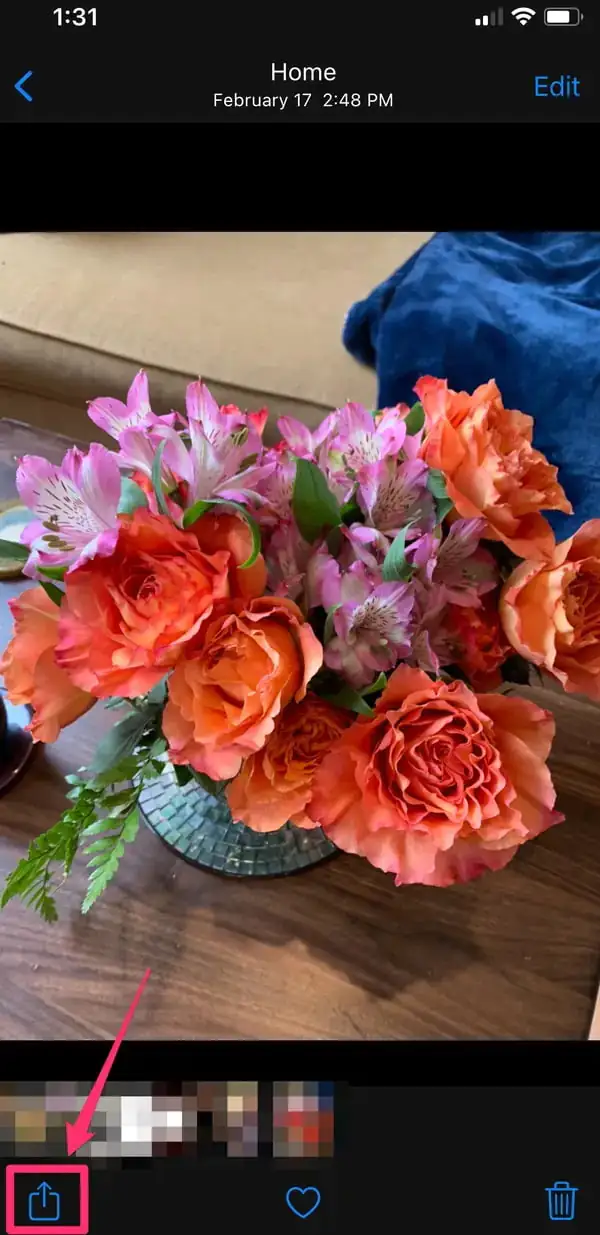
- Sol-alt köşede, üzerinde ↑ (ok işareti) simgesi bulunan bir kutuya benzeyen Paylaş (Share) simgesine dokunun.
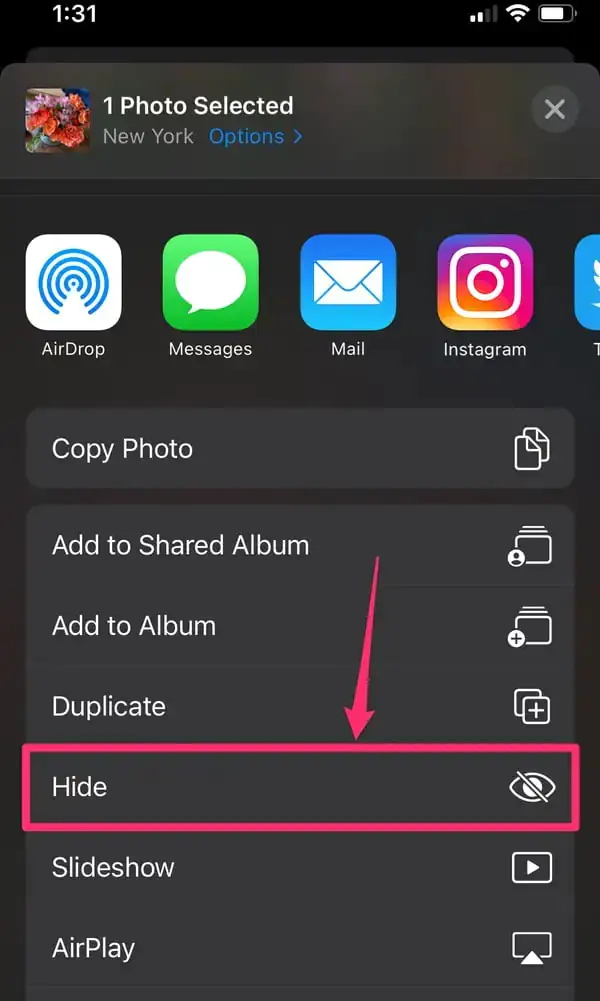
- Ekranı aşağı kaydırın ve alt görev çubuğunda yer alan menü listesinde, üzeri çizili bir göz simgesinin yanındaki Gizle (Hide) menüsüne dokunun.
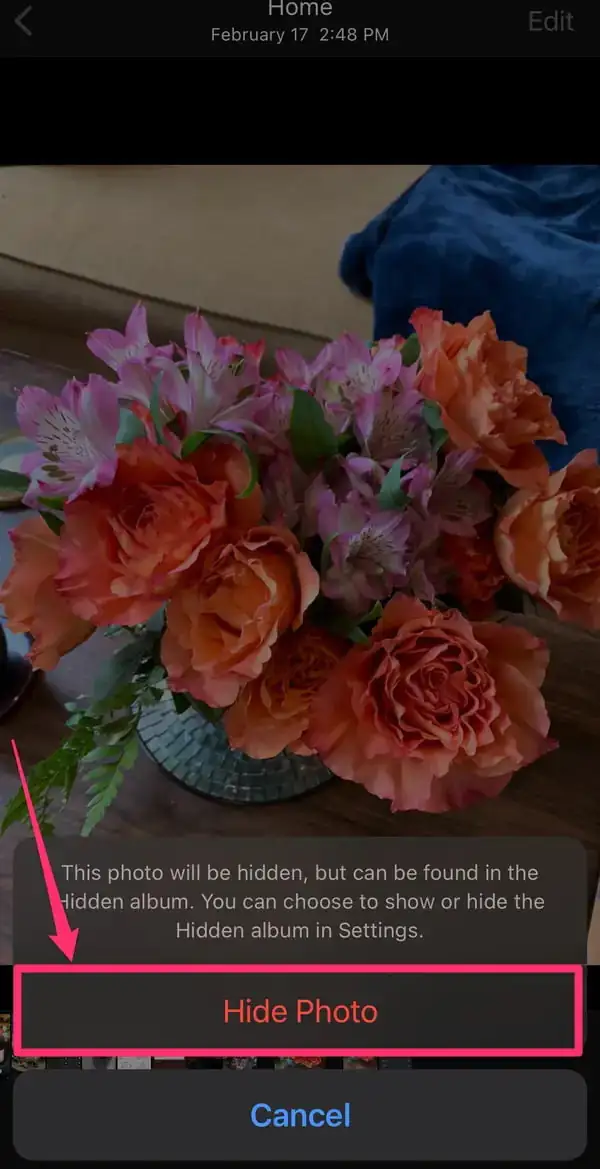
- İşlemi onaylamak için açılan pencerede Fotoğrafı Gizle – Hide Photo – (ya da Fotoğrafları Gizle – Hide Photos –) seçeneğine dokunun.
Seçtiğiniz fotoğraf artık ana albümünüzden kaldırılır ve Gizli (Hidden) isimli bir albümde saklanır. Bunlara erişmek için Fotoğraflar (Photos) uygulamasının Albümler (Albums) sekmesine dokunun. Ardından, Araçlar (Utilities) bölümünde listelenen Gizli (Hidden) seçeneğini görene kadar ekranı aşağı kaydırın.
Fotoğraflar (Photos) Uygulamasında “Gizli Albüm” Nasıl Gizlenir?
Fotoğrafları gizli albüme taşıdıktan sonra, Fotoğraflar (Photos) uygulamasından kaldırarak, albümün kendisini gizleyebilirsiniz. İşte, bir fotoğraf albümünü Fotoğraflar (Photos) uygulamasında gizlemek için yapmanız gerekenler!
- Ayarlar (Settings) uygulamasını açın.
- Fotoğraflar (Photos) seçeneğini görene kadar ekranı aşağı kaydırın ve bu seçeneğe dokunun.
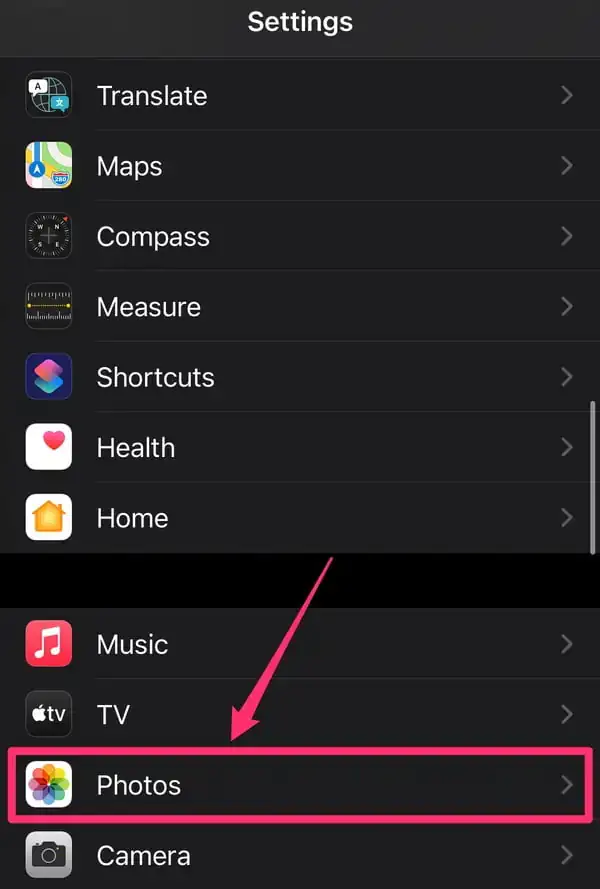
- Gelen sayfada ekranı aşağı kaydırın ve Gizli Albüm (Hidden Album) anahtar (switch) butonu sola kaydırarak bu özelliği devre dışı bırakın.
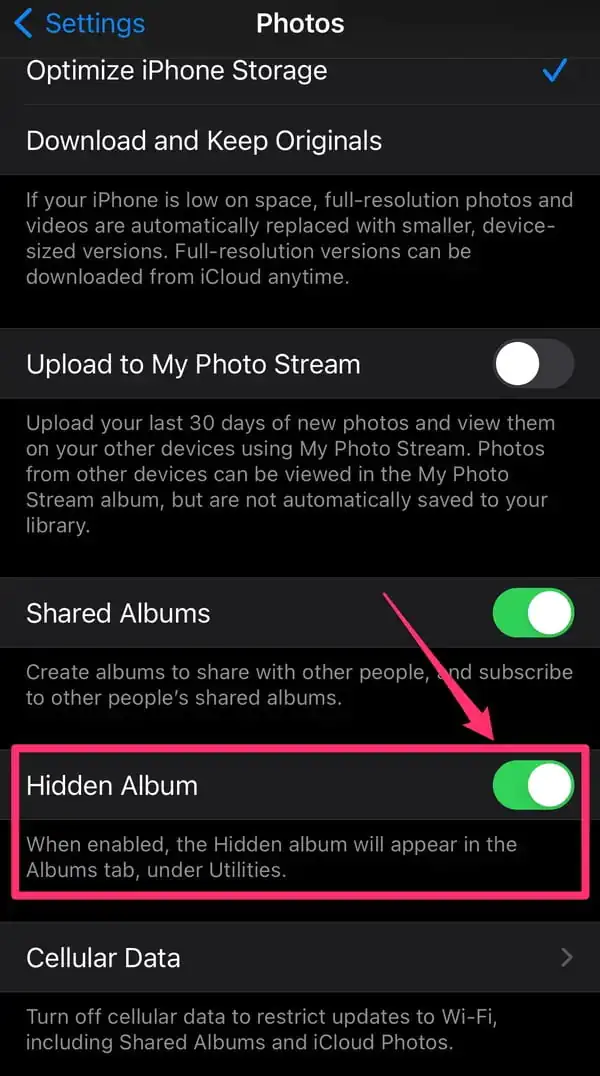
- Artık gizli albüm, Fotoğraflar (Photos) uygulamasının Araçlar (Utilities) bölümünde görünmeyecek. Albümü tekrar görünür yapmak için Ayarlar (Settings) uygulamasını açın ve Gizli Albüm (Hidden Album) anahtar (switch) butonu tekrar aktif (açık) konuma getirin.
iPhone’da, Notlar (Notes) Uygulamasında Fotoğraflar Nasıl Kilitlenir (Gizlenir)?
Fotoğraflarınızı, Fotoğraflar (Photos) uygulamasının tamamen dışında gizlemeyi tercih ediyorsanız, bunu Notlar (Notes) uygulamasıyla yapabilirsiniz. İşte, bir fotoğraf albümünü Notlar (Notes) uygulamasında gizlemek için yapmanız gerekenler!
- Kilitlemek (gizlemek) istediğiniz fotoğrafı açın, ardından Paylaş (Share) simgesine dokunun.
- Uygulamalar listesinde, Notlar (Notes) uygulamasının simgesini görene kadar ekranı sağa kaydırın ve uygulama simgesine dokunun. İçinde fotoğraf bulunan bir Notlar (Notes) taslağı görünecektir; kaydetmek için bir Notlar (Notes) klasörü seçin ve sağ-üst köşedeki Kaydet (Save) menüsüne dokunun.
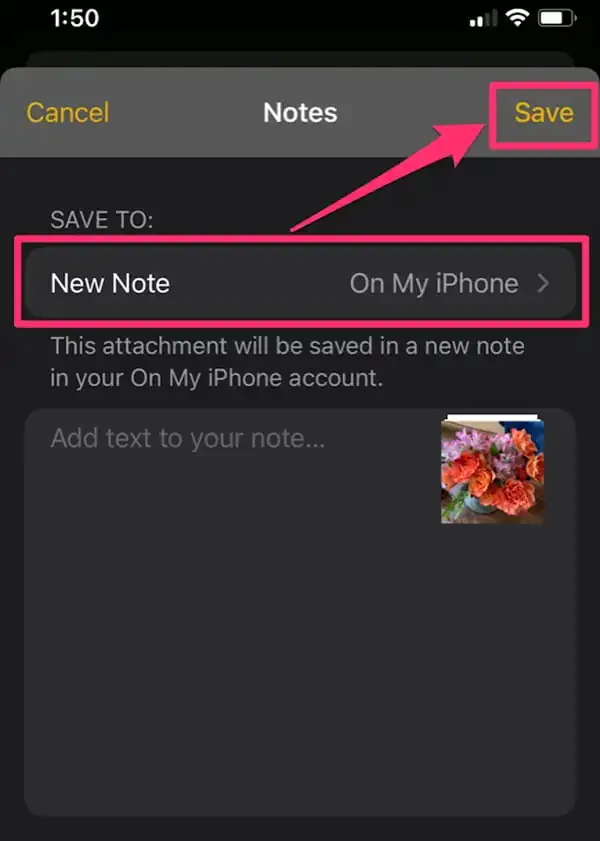
- Notlar (Notes) uygulamasını açın, ardından içinde fotoğraf bulunan notu açın.
- Notun sağ-üst köşesindeki ⋯ (üç nokta) simgesine dokunun.
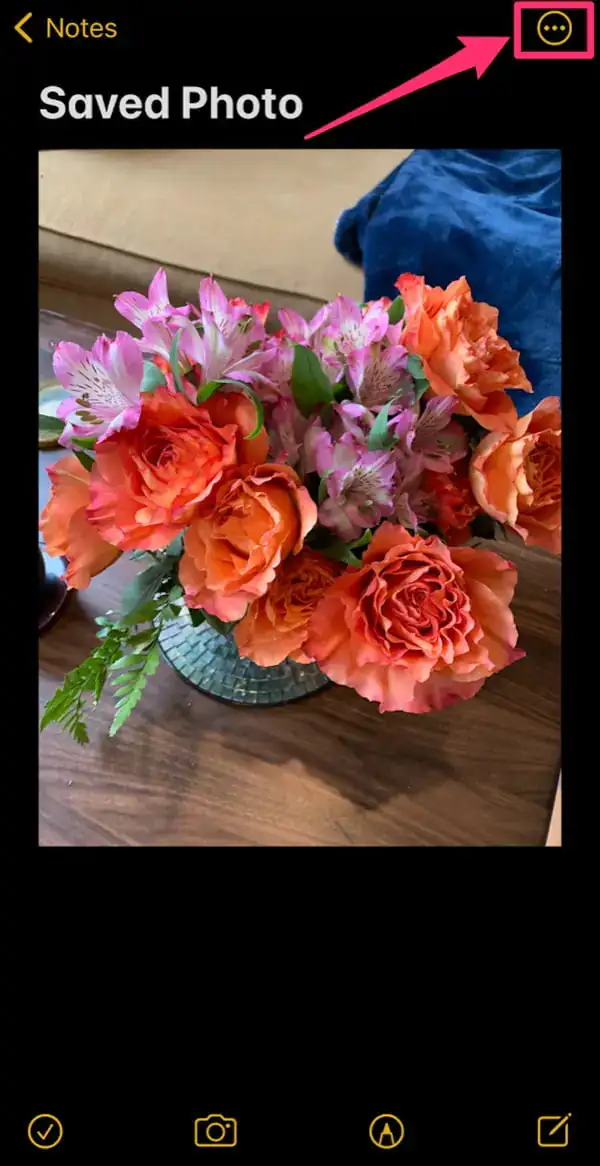
- Açılan menü penceresinde Kilitle (Lock) menüsüne dokunun.
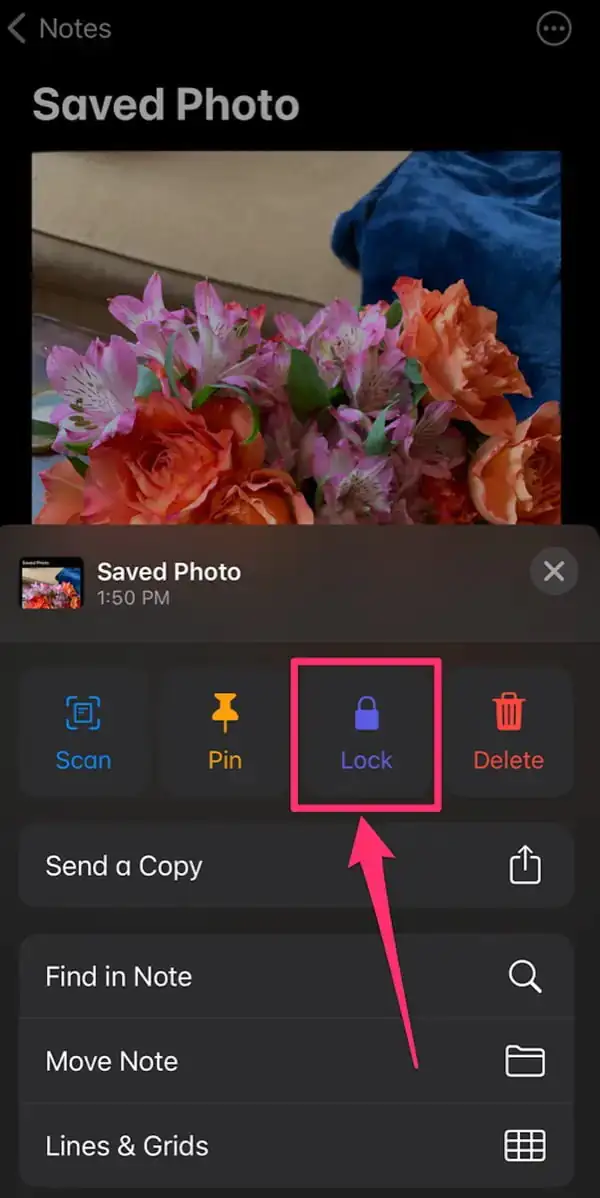
- Ardından bir parola oluşturun, oluşturacağınız parolayı doğrulayın; ve parolayı unuttuğunuzda sıfırlamak için bir güvenlik sorusu oluşturun. Sağ-üst köşedeki Bitti (Done) seçeneğine dokunun. Daha önce bir notu kilitlediyseniz, Notlar (Notes) uygulaması sizden notları kilitlemek için daha önce oluşturduğunuz parolayı girmenizi isteyecektir.
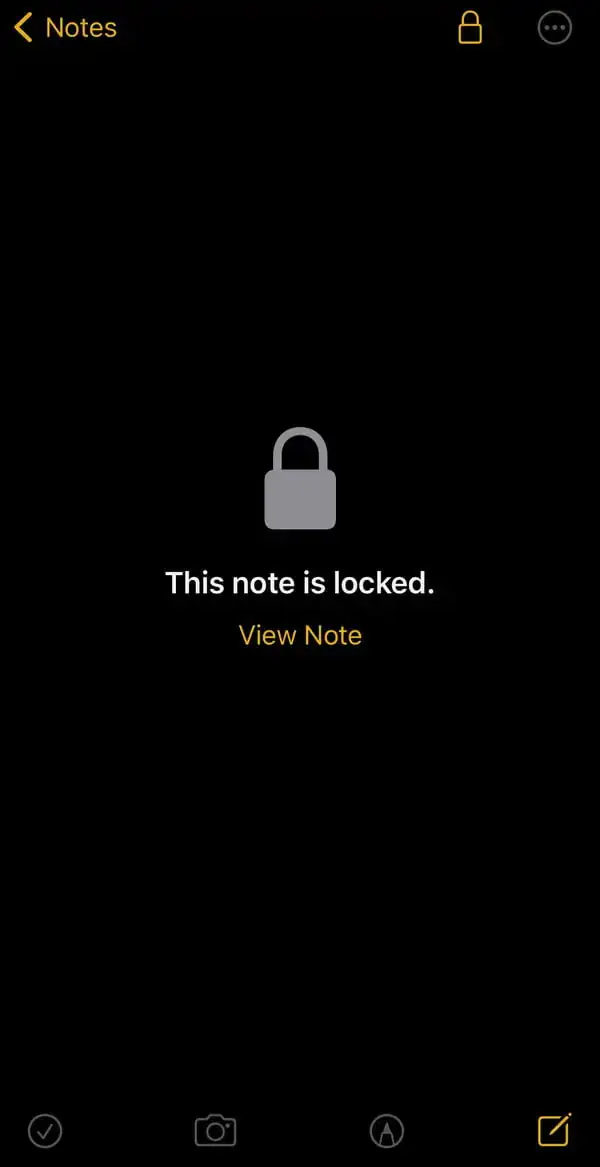
- Parola oluşturduktan veya daha önce oluşturduğunuz parolayı girdikten sonra, notunuzun sağ-üst köşesinde bir kilit (simgesi) görünecektir. Notu kilitlemek için kilit simgesine dokunun; ve not, Bu not kilitli (This note is locked) yazan bir mesajla kaybolacaktır. Notu görüntülemek için Notu Görüntüle (View Note) menüsüne dokunun ve şifrenizi girin. Notu görüntüledikten sonra tekrar kilitlemek için, kilit simgesine dokunun.
- Son olarak, orijinal fotoğrafı Fotoğraflar (Photos) uygulamasından sildiğinizden emin olun; böylece artık gizlemek istediğiniz fotoğraf yalnızca Notlar (Notes) uygulamasında kilitli kalır.
iPhone’daki Fotoğrafları Kısa Mesajlarda Nasıl Gizleyebilirsiniz?
Herhangi birisinin Fotoğraflar (Photos) uygulamasında görülmesini istemediğiniz bir fotoğrafı bulmasını ve görmesini istemiyorsanız; ve Notlar (Notes) uygulamasına bakabileceklerini de düşünüyorsanız; fotoğrafı veya notu kısa mesajla kendinize gönderin ve ardından o fotoğrafı fotoğraflarınızdan silin.
Böylece başkaları kısa mesajlarınıza göz atmadığı sürece, gizlemek istediğiniz fotoğraf sizin için erişilebilir olacak; ancak başkalarının bulması zor olacaktır.
Uzman Desteği ile Hızlı Çözüm
Yukarıdaki adımları uygularken takıldığınız bir nokta olursa veya işlemler size karmaşık geliyorsa, profesyonel yardım almaktan çekinmeyin. Özellikle gizlilik ve güvenlik ayarlarında yapılacak bir hata istenmeyen durumlara yol açabilir. Bu gibi durumlarda, 11858 Teknoloji Destek Hattı‘nı arayarak doğrudan uzmanlarla görüşebilirsiniz. Deneyimli teknik ekip, iPhone’unuzdaki gizleme ve şifreleme seçeneklerini sizinle birlikte uzaktan bağlanarak güvenli bir şekilde yapılandırabilir ve aklınızdaki tüm soruları cevaplayabilir. Bu sayede içiniz rahat bir şekilde kişisel dosyalarınızı korumanın keyfini çıkarabilirsiniz.
iPhone’daki gizli fotoğraflarınızı güvenceye aldıktan sonra, bu medya dosyalarınızı yedeklemek veya başka cihazlarla paylaşmak isteyebilirsiniz. Özellikle videolar gibi büyük dosyaları aktarmak bazen zahmetli olabilir. Neyse ki, kablosuz aktarım için pratik çözümler mevcut. iPhone’daki videoları Mac’e kablosuz olarak aktarma konulu kapsamlı yazımız, bu süreci en kolay ve hızlı şekilde nasıl gerçekleştirebileceğinizi detaylandırıyor. Zaman kazanmak ve olası bağlantı sorunlarını önlemek için bu içeriğe göz atmanızı öneririz.
iPhone özel fotoğrafları veya videoları gizleme ve şifreleme yöntemlerini uyguladıktan sonra, hangi yöntemin sizin kullanım alışkanlıklarınıza daha uygun olduğunu deneyimleyerek göreceksiniz. Unutmayın, gizlilik kişiseldir ve alacağınız bu küçük önlemler kişisel alanınızı korumanın en etkili yollarından biridir. Siz hangi yöntemi tercih ediyorsunuz? Fotoğrafları gizli albüme taşımayı mı yoksa Notlar uygulamasında kilitlemeyi mi daha pratik buldunuz? Deneyimlerinizi ve önerilerinizi aşağıdaki yorumlar kısmında paylaşarak diğer okuyuculara da yardımcı olabilirsiniz.