TeknoDestek Müşteri Hizmetleri
  • Haberler
    HaberlerDaha Fazla Göster
    Sessiz İçerik Nedir Nasıl Yapılır
    Sessiz İçerik Nedir
    6 dk. okuma
    Spotify SongDNA Nedir
    4 dk. okuma
    Apple Creator Studio Nasıl Kullanılır
    6 dk. okuma
    Mikro İçerik Nedir Nasıl Yapılır
    Mikro İçerik Nedir
    6 dk. okuma
    Türkiye’de Araçlarda Multimedya Ekranı Kullanımı Yasakları
    6 dk. okuma
  • Bilgisayar
    BilgisayarDaha Fazla Göster
    WordPress bakım modunda takılı kalması için FTP istemcisinde .maintenance dosyasının kök dizindeki görüntüsü
    WordPress Bakım Modunda Takılı Kalması Sorunu ve Çözümü
    7 dk. okuma
    WordPress Site Teknik Sorunlar Yaşıyor
    WordPress Site Teknik Sorunlar Yaşıyor Hatası Çözümü
    5 dk. okuma
    SSH Bağlantı Reddedildi Hatası Çözümü
    6 dk. okuma
    WordPress Planlı Bakım
    WordPress Planlı Bakım Nedeniyle Kısa Süreliğine Kullanılamayacak Hatası ve Çözümü
    7 dk. okuma
    Windows 11 Başlat Menüsünden Web Aramaları Kapatma
    5 dk. okuma
  • Mobil
    MobilDaha Fazla Göster
    Navigasyon Yönlendirici Değiştirme
    Google Haritalarda Navigasyon Yönlendirici Değiştirme
    3 dk. okuma
    Apple CarPlay'da uygulamaların yerini değiştirme
    Apple CarPlay’da Uygulamaların Yerini Değiştirme
    4 dk. okuma
    Android Auto Nedir, Nasıl Kullanılır
    4 dk. okuma
    Android 5G Ayarı Nasıl Yapılır
    4 dk. okuma
    iPhone 5G Ayarı Nasıl Yapılır
    4 dk. okuma
  • Sosyal Medya
    Sosyal MedyaDaha Fazla Göster
    YouTube Video Başlığı Nasıl Yazılmalı Yolları Neler
    YouTube Video Başlığı Nasıl Yazılmalı
    6 dk. okuma
    Tiktok Sorun Bildirme Ekranı Nerede
    5 dk. okuma
    X uygulamasında gündeme girme için hashtag ve etkileşim ekranı
    X Uygulamasında Gündeme Nasıl Girilir
    5 dk. okuma
    TikTok İçerik Yorgunluğu Nedir
    6 dk. okuma
    Sosyal Medyada Marka Dili Nasıl Oluşturulur Yolları Neler
    Sosyal Medyada Marka Dili Nasıl Oluşturulur
    6 dk. okuma
  • İnceleme
    İncelemeDaha Fazla Göster
    MacBook Neo Piyasayı Sarsmaya Geliyor
    5 dk. okuma
    Instax Mini Evo Cinema
    4 dk. okuma
    Samsung Galaxy Book 6 Ultra
    Samsung Galaxy Book 6 Ultra İnceleme
    8 dk. okuma
    Bütçe Dostu Mac Seçenekleri
    Bütçe Dostu Mac MacBook Neo vs Mac Mini
    7 dk. okuma
    Xiaomi Mi Taşınabilir Şarjlı Kompresör İnceleme
    10 dk. okuma
  • İletişim
YouTube
  • Facebook
26 Nis 2026, Pazar
TeknoDestek Müşteri HizmetleriTeknoDestek Müşteri Hizmetleri
Yazı BoyutuAa
  • Haberler
  • Mobil
  • Sosyal Medya
  • Bilgisayar
  • İnceleme
  • İnternet ve Ağ
  • Ev Elektroniği
  • İletişim
Search
  • Haberler
    • Cihaz Duyuruları
    • Teknoloji
    • Uygulama Gelişmeleri
  • Bilgisayar
    • Linux
    • macOS
    • Windows
  • İnceleme
    • Bilgisayar
    • Ev Elektroniği
    • Tablet
    • Tavsiyeler & Karşılaştırmalar
    • Telefon
  • Mobil
    • Android
    • Giyilebilir Cihazlar
    • HarmonyOS
    • iPhone / iOS
  • Sosyal Medya
    • Facebook
    • Instagram
    • TikTok
    • Snapchat
    • Teams
    • Telegram
    • WhatsApp
    • X
  • İletişim
Bizi Takip Edin
Windows

Windows 11 ve 10’da NVIDIA Denetim Masası Eksikse Nasıl Düzeltilir?

Hatice TATLISU
Son güncelleme: 3 Eylül 2024 19:47
Hatice TATLISU
Paylaş
Paylaş

Bu makalemizde, sizlere Windows 11 ve 10’da NVIDIA Denetim Masası eksikse nasıl düzeltilir hangi yöntemleri kullanabilirsiniz detaylı olarak anlatacağız.

NVIDIA Denetim Masası, grafik ayarlarınızı detaylı olarak ayarlamak, oyun performansınızı optimize etmek ve ekran yapılandırmalarınızı yönetmek için vazgeçilmez bir araçtır. Ancak, Windows PC’nizde bu yardımcı program aniden kaybolursa, endişelenmeyin. Birkaç basit işlemle bu sorunu çözebilirsiniz.

İçindekiler
  • Windows 11 ve 10’da NVIDIA Denetim Masası Eksikse Nasıl Düzeltilir?
    • NVIDIA Hizmetlerinin Durumunu Kontrol Edin ve Etkinleştirin
    • Dosya Gezgini ile NVIDIA Denetim Masasına Erişme
    • “NVDisplay.Container” Dosyasını Başlangıç ​​Klasörüne Kopyalayın
    • NVIDIA Grafik Kartı Sürücüsünü Güncelleme
    • NVIDIA Grafik Kartı Sürücüsünü Yeniden Yükleme
- 11858 Teknoloji Destek Hattı -

Windows 11 ve 10’da NVIDIA Denetim Masası Eksikse Nasıl Düzeltilir?

Birçok Windows kullanıcısı ekran kartı ile  ilgili sorun yaşayabilmektedir. Bu sorunla karşılaştığınızda eğer Nvıdıa ekran kartınız var ise çözüm sağlamak için yapılabilecek farklı yollar bulunmaktadır. Nvıdıa Denetim Masası ‘na ulaşamadığınız durumlarda sorunu çözmek için aşağıda size anlatacağımız adımları izlemeniz yeterli olacaktır.
NVIDIA Hizmetlerinin Durumunu Kontrol Edin ve Etkinleştirin

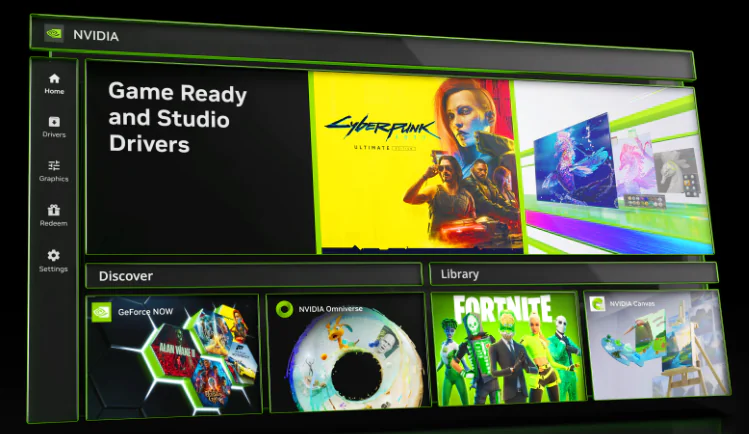
NVIDIA Denetim Masası’nın eksik olmasının en sık karşılaşılan nedenlerinden biri, belirli NVIDIA hizmetlerinin devre dışı kalmasıdır. Bu hizmetlerin otomatik olarak çalışacak şekilde ayarlandığından emin olmak, sorunu çözmek için ilk adım olmalıdır. Bu kontrolü yapmak için aşağıdaki adımları izlemeniz yeterlidir.

  • Görev çubuğundaki arama simgesine tıklayın, arama çubuğuna “Hizmetler” yazıp ardından Enter’a basın.
  • Açılan listede, NVIDIA ile ilgili hizmetleri bulmak için sayfayı aşağı kaydırın. Herhangi bir NVIDIA hizmetine çift tıklayarak özelliklerini açın.
  • Bu kısımda “Başlangıç türü” açılır menüsünden “Otomatik” seçeneğini seçin.
  • İşlemi tamamlamak için “Uygula” ve ardından “Tamam” butonlarına tıklayın.
  • Aynı adımları izleyerek diğer tüm NVIDIA hizmetlerinin başlangıç türünü de “Otomatik” olarak ayarlayın.
  • Tüm değişiklikleri uyguladıktan sonra bilgisayarınızı yeniden başlatın ve NVIDIA Denetim Masası’nın yeniden görünüp görünmediğini kontrol edin.

Bu adımlar, NVIDIA Denetim Masası’nın eksik olma sorununu gidermeye yardımcı olabilir ve grafik ayarlarınızı yönetmeye kaldığınız yerden devam edebilirsiniz.

Dosya Gezgini ile NVIDIA Denetim Masasına Erişme

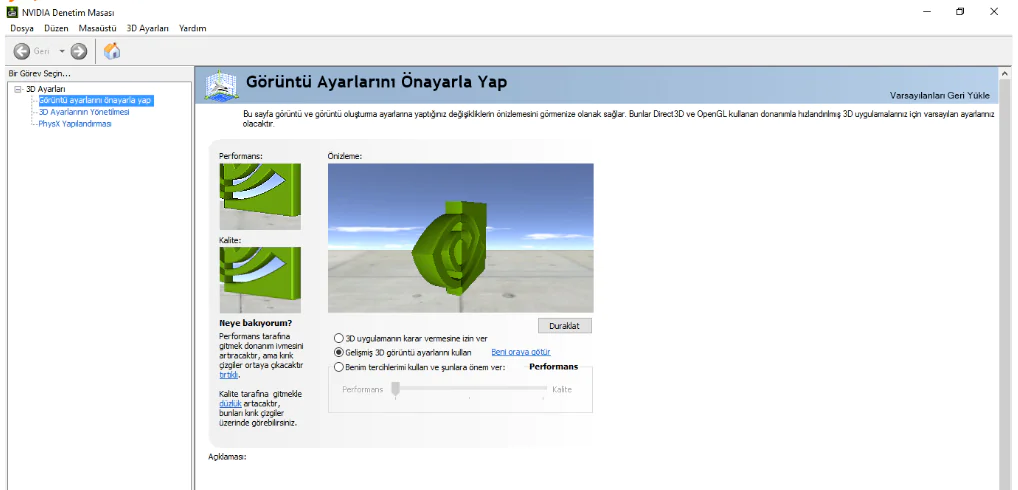
Eğer NVIDIA Denetim Masası’nı arama menüsünde bulamıyorsanız, Dosya Gezgini’ni kullanarak manuel olarak erişmeyi deneyebilirsiniz. Bunun için aramanız gereken dosya “nvcplui.exe” adını taşıyor. Bu dosyayı bulmanız gereken olası klasör yollarını aşağıda bulabilirsiniz.

  • C:Program FilesNVIDIA CorporationControl Panel Client
  • C:Program FilesWindowsAppsNVIDIACorp.NVIDIAControlPanel_8.1.962.0_x64__56jybvy8sckqj

Eğer “Control Panel Client” klasörünü bulamazsanız, “nvcplui.exe” dosyası muhtemelen yukarıda belirtilen WindowsApps klasöründe yer alıyordur. Ancak, WindowsApps klasörü genellikle varsayılan olarak gizli olduğundan, bu klasöre erişim sağlamak için öncelikle yetkinizin olması gerekmektedir.

  • Dosya Gezgini’nde “nvcplui.exe” dosyasını bulduğunuzda, üzerine sağ tıklayın ve “Yönetici olarak çalıştır” seçeneğini tıklayarak NVIDIA Denetim Masası’nı açın.
  • Ardından, uygulamanın menü çubuğunda “Masaüstü” seçeneğine tıklayın ve “Masaüstü Bağlam Menüsü Ekle” ve “Bildirim Tepsisi Simgesini Göster” seçeneklerini seçerek NVIDIA Denetim Masası’nı sistem tepsisine ve masaüstü bağlam menüsüne geri yükleyebilirsiniz.
- 11858 Teknoloji Destek Hattı -

“NVDisplay.Container” Dosyasını Başlangıç ​​Klasörüne Kopyalayın

NVIDIA Denetim Masası’nın eksik olma sorununu çözmenin bir başka yolu da, “NVDisplay.Container” dosyasını Windows Başlangıç klasörüne eklemektir. Bu işlem, NVIDIA Display Container LS hizmeti ile ilişkilidir ve aşağıdaki adımları izlemeniz yeterli olacaktır.

  • Windows arama çubuğunu kullanarak “Hizmetler” uygulamasını açın.
  • “NVIDIA Display Container LS” hizmetini bulun ve üzerine çift tıklayarak özelliklerini açın.
  • “Yürütülebilir dosyanın yolu” alanında belirtilen dosya yolunu kopyalayın.
  • Dosya Gezgini’ni açmak için Win + E tuşlarına basın, adres çubuğuna kopyaladığınız yolu yapıştırıp ardından Enter’a basın.
  • Sonrasında “Display.NvContainer” dosyasına sağ tıklayın ve “Kopyala” seçeneğini tıklayın.
  • Çalıştır iletişim kutusunu açmak için Win + R tuşlarına basın, “shell
    ” yazın ve Enter’a basın.
  • Kopyaladığınız “Display.NvContainer” dosyasını Başlangıç klasörüne yapıştırın ve bilgisayarınızı yeniden başlatın.

Bu yöntemle sorununuz çözülecektir. Fakat hala devam ediyorsa bir sonraki yönteme geçin.

NVIDIA Grafik Kartı Sürücüsünü Güncelleme
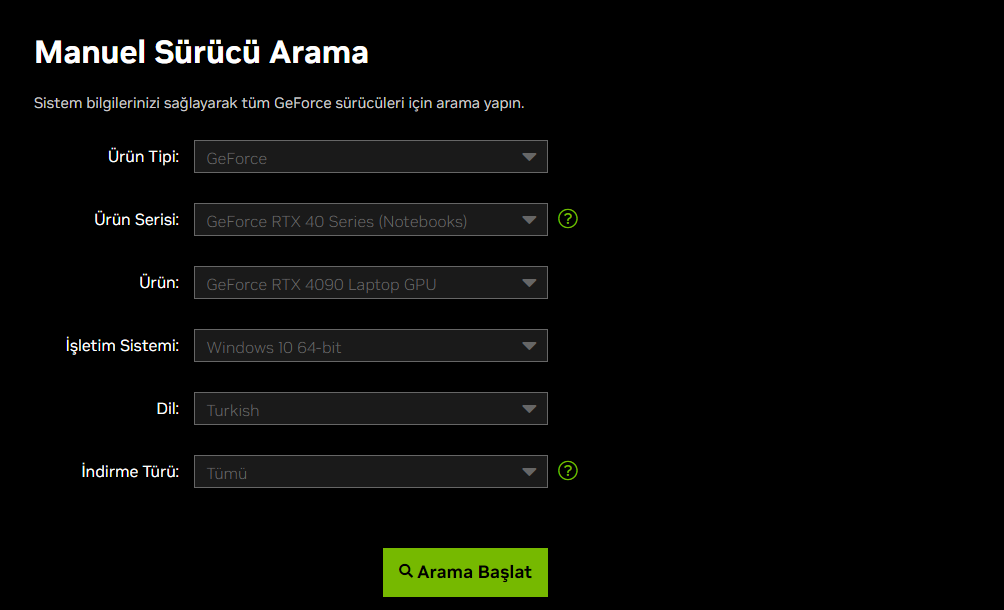
NVIDIA Denetim Masası, grafik kartınızla doğrudan bağlantılıdır ve sürücünüz güncel olmadığında veya uyumsuz olduğunda kaybolma ihtimali vardır. Bu sorunu çözmek için NVIDIA grafik kartı sürücüsünü güncelleyerek Denetim Masası’nı geri getirmeyi deneyebilirsiniz. Güncelleme işlemini yapmak için aşağıdaki adımları takip edebilirsiniz.

  • Öncelikle Win + R tuşlarına basarak Çalıştır penceresini açın.
  • Açılan kutuya “dxdiag” yazın ve Enter’a basın.
  • Açılan pencerede “Ekran” sekmesine gidin ve grafik kartınızla ilgili ayrıntıları bir kenara not edin.
  • Bu bilgileri kullanarak, bir tarayıcıda NVIDIA sürücü indirme sayfasını açın.
  • Sürücü indirme sayfasında, donanımınıza uygun en güncel sürücüyü bulun ve indirin.
  • Ardından indirdiğiniz kurulum dosyasını çalıştırarak grafik sürücüsünü güncelleyin.

Sürücü güncellemesini tamamladıktan sonra, NVIDIA Denetim Masası’nın geri dönüp dönmediğini kontrol edin. Eğer sorun düzelmemişse bir sonraki adımla devam edin.

NVIDIA Grafik Kartı Sürücüsünü Yeniden Yükleme

Eğer sürücüyü güncellemek sorunu çözmezse veya zaten en güncel sürücü yüklüyse, sürücüyü yeniden yüklemek sorununuzu çözebilir. Bu işlemi yapmak  için aşağıdaki adımları izlemeniz yeterli olacaktır.

- 11858 Teknoloji Destek Hattı -
  • Öncelikle Başlat simgesine sağ tıklayın ve menüden “Aygıt Yöneticisi”ni seçin.
  • “Ekran Bağdaştırıcıları” kategorisini genişletmek için bu kısma çift tıklayın.
  • NVIDIA grafik sürücüsüne sağ tıklayın ve “Cihazı Kaldır” seçeneğini seçip devam edin.
  • “Bu aygıt için sürücüyü kaldır” onay kutusunu işaretleyin ve işlemi onaylamak için “Kaldır” butonuna tıklayın.
  • Bilgisayarınızı yeniden başlattıktan sonra, daha önce özetlendiği gibi, grafik kartınız için en son NVIDIA sürücüsünü indirin ve yükleyin.

Umarız NVIDIA Denetim Masası Eksikse Nasıl Düzeltilir konulu makalemiz sorununuzu çözmeniz için size yardımcı olur.

Sonraki makale;Nvidia Oyun İçi Yer Paylaşımı Etkinleştirme

ETİKETLER:grafik sürücüsünasıl düzeltilirnvidia denetim masasıwindows ayarları
Bu Makaleyi Paylaş
Facebook WhatsApp WhatsApp Threads Bağlantıyı Kopyala Yazdır
Paylaş
Yorum yapılmamış

Bir yanıt yazın Yanıtı iptal et

E-posta adresiniz yayınlanmayacak. Gerekli alanlar * ile işaretlenmişlerdir

Bağlantı Kuralım

21KBeğen
19.6KTakip Et
7.3KAbone Ol
192Takip Et

Popüler Gönderiler

AirTies Air 4960 Modem Kurulum

Uğurcan ÜN
Uğurcan ÜN
3 dk. okuma
14 Görüntüleme
Sessiz İçerik Nedir Nasıl Yapılır

Sessiz İçerik Nedir

İsmail YILDIZ
İsmail YILDIZ
6 dk. okuma
15 Görüntüleme
YouTube Video Başlığı Nasıl Yazılmalı Yolları Neler

YouTube Video Başlığı Nasıl Yazılmalı

İsmail YILDIZ
İsmail YILDIZ
6 dk. okuma
14 Görüntüleme

Lyra 3 Pro ile Şarkı Nasıl Oluşturulur

Uğurcan ÜN
Uğurcan ÜN
4 dk. okuma
26 Görüntüleme

You Might Also Like

Windows 11'de Klasik Ses Mikserini Geri Alma
Windows

Windows 11’de Klasik Ses Mikserini Geri Alma

5 dk. okuma
Low level format işleminin aşamasını gösteren format aracındaki ilerleme çubuğunun ekran görüntüsü
Windows

Low Level Format Nedir? Nasıl Yapılır?

3 dk. okuma
Windows

Windows 10’da Bir Bağlantı Noktasının Açık Olup Olmadığını Kontrol Etme

3 dk. okuma
Windows

Windows 11′ de PowerShell Devre Dışı Bırakma

5 dk. okuma

Size her gün en son haberleri ve sorun çözümlerini getiriyoruz!

TeknoDestek Müşteri Hizmetleri
Facebook-f Instagram Tiktok Twitter Youtube Linkedin Whatsapp Phone-alt Rss

İş Ortaklarımız

TeknoDestek Müşteri Hizmetleri
© 2013 - 2026 TeknoDestek Müşteri Hizmetleri • Tüm hakları saklıdır • Bu sitedeki tüm içerikler (metin, görsel, video, logo, tasarım vb.) 5846 sayılı Fikir ve Sanat Eserleri Kanunu (FSEK) kapsamında korunmaktadır • İzinsiz kopyalanması, çoğaltılması, yayınlanması veya herhangi bir şekilde kullanılması yasaktır • İhlal tespitinde; FSEK Madde 71-73 uyarınca yasal süreç başlatma, maddi/manevi tazminat talep etme ve cezai işlem için başvurma hakkımız saklıdır • TeknoDestek, TeknoS@R'un bir kuruluşudur • Tema Düzenleyen: Fatih ATEŞ
Sorun Hala Çözülmedi mi?
Aradığın çözümü bulamadıysan, 11858 Teknoloji Destek Hattımız sana yardımcı olabilir. 2011’den beri Türkiye’nin en tecrübeli teknoloji destek ekiplerinden biri olarak, bilgisayar, telefon, tablet, modem, akıllı TV ve sosyal medya sorunlarında 7/24 profesyonel destek veriyoruz. Uzman ekibimizle hemen görüşmek ister misin?

    📞 11858’i Şimdi Ara

    Görüşme öncesi dakika ücreti sesli olarak bilgilendirilir
    Welcome Back!

    Sign in to your account

    Kullanıcı Adı veya E-posta Adresi
    Şifre

    Şifrenizi mi unuttunuz?