TeknoDestek Müşteri Hizmetleri
  • Haberler
    HaberlerDaha Fazla Göster
    Sessiz İçerik Nedir Nasıl Yapılır
    Sessiz İçerik Nedir
    6 dk. okuma
    Spotify SongDNA Nedir
    4 dk. okuma
    Apple Creator Studio Nasıl Kullanılır
    6 dk. okuma
    Mikro İçerik Nedir Nasıl Yapılır
    Mikro İçerik Nedir
    6 dk. okuma
    Türkiye’de Araçlarda Multimedya Ekranı Kullanımı Yasakları
    6 dk. okuma
  • Bilgisayar
    BilgisayarDaha Fazla Göster
    WordPress bakım modunda takılı kalması için FTP istemcisinde .maintenance dosyasının kök dizindeki görüntüsü
    WordPress Bakım Modunda Takılı Kalması Sorunu ve Çözümü
    7 dk. okuma
    WordPress Site Teknik Sorunlar Yaşıyor
    WordPress Site Teknik Sorunlar Yaşıyor Hatası Çözümü
    5 dk. okuma
    SSH Bağlantı Reddedildi Hatası Çözümü
    6 dk. okuma
    WordPress Planlı Bakım
    WordPress Planlı Bakım Nedeniyle Kısa Süreliğine Kullanılamayacak Hatası ve Çözümü
    7 dk. okuma
    Windows 11 Başlat Menüsünden Web Aramaları Kapatma
    5 dk. okuma
  • Mobil
    MobilDaha Fazla Göster
    Navigasyon Yönlendirici Değiştirme
    Google Haritalarda Navigasyon Yönlendirici Değiştirme
    3 dk. okuma
    Apple CarPlay'da uygulamaların yerini değiştirme
    Apple CarPlay’da Uygulamaların Yerini Değiştirme
    4 dk. okuma
    Android Auto Nedir, Nasıl Kullanılır
    4 dk. okuma
    Android 5G Ayarı Nasıl Yapılır
    4 dk. okuma
    iPhone 5G Ayarı Nasıl Yapılır
    4 dk. okuma
  • Sosyal Medya
    Sosyal MedyaDaha Fazla Göster
    YouTube Video Başlığı Nasıl Yazılmalı Yolları Neler
    YouTube Video Başlığı Nasıl Yazılmalı
    6 dk. okuma
    Tiktok Sorun Bildirme Ekranı Nerede
    5 dk. okuma
    X uygulamasında gündeme girme için hashtag ve etkileşim ekranı
    X Uygulamasında Gündeme Nasıl Girilir
    5 dk. okuma
    TikTok İçerik Yorgunluğu Nedir
    6 dk. okuma
    Sosyal Medyada Marka Dili Nasıl Oluşturulur Yolları Neler
    Sosyal Medyada Marka Dili Nasıl Oluşturulur
    6 dk. okuma
  • İnceleme
    İncelemeDaha Fazla Göster
    MacBook Neo Piyasayı Sarsmaya Geliyor
    5 dk. okuma
    Instax Mini Evo Cinema
    4 dk. okuma
    Samsung Galaxy Book 6 Ultra
    Samsung Galaxy Book 6 Ultra İnceleme
    8 dk. okuma
    Bütçe Dostu Mac Seçenekleri
    Bütçe Dostu Mac MacBook Neo vs Mac Mini
    7 dk. okuma
    Xiaomi Mi Taşınabilir Şarjlı Kompresör İnceleme
    10 dk. okuma
  • İletişim
YouTube
  • Facebook
26 Nis 2026, Pazar
TeknoDestek Müşteri HizmetleriTeknoDestek Müşteri Hizmetleri
Yazı BoyutuAa
  • Haberler
  • Mobil
  • Sosyal Medya
  • Bilgisayar
  • İnceleme
  • İnternet ve Ağ
  • Ev Elektroniği
  • İletişim
Search
  • Haberler
    • Cihaz Duyuruları
    • Teknoloji
    • Uygulama Gelişmeleri
  • Bilgisayar
    • Linux
    • macOS
    • Windows
  • İnceleme
    • Bilgisayar
    • Ev Elektroniği
    • Tablet
    • Tavsiyeler & Karşılaştırmalar
    • Telefon
  • Mobil
    • Android
    • Giyilebilir Cihazlar
    • HarmonyOS
    • iPhone / iOS
  • Sosyal Medya
    • Facebook
    • Instagram
    • TikTok
    • Snapchat
    • Teams
    • Telegram
    • WhatsApp
    • X
  • İletişim
Bizi Takip Edin
Windows

Windows 11 Cihazımı Bul Nasıl Etkinleştirilir

Kübra GÜLDÖKMEZ
Son güncelleme: 14 Haziran 2023 00:37
Kübra GÜLDÖKMEZ
Paylaş
Paylaş

Windows 11 cihazımı bul nasıl etkinleştirilir, telefonunuz veya tabletiniz gibi, dizüstü bilgisayarınızın da kaybolduğu veya çalındığı zamanlar olabilir.

Cihazımı Bul özelliği, Windows 11 dizüstü veya masaüstü bilgisayarınızı bulmanıza yardımcı olur. Bu özellik, Microsoft hesabınızın verilerinizi bulutta eşitleme yeteneğinden yararlanır. Bu özellik, onu bulmanızı, uzaktan kilitlemenizi ve bir yardım mesajı göndermenizi sağlar.

İçindekiler
  • Windows 11’de Cihazımı Bul nedir?
    • Windows 11’de Konum Servislerini Etkinleştirme
    • Windows 11 Cihazımı Bul Nasıl Etkinleştirilir
    • Windows 11 Cihazlarını Bulmak için Cihaz Bul Listesini Kullanın
- 11858 Teknoloji Destek Hattı -

Bu nedenle, sisteminizi kaybolduğunda veya çalındığında bulunacak şekilde hazırlamak istiyorsanız, size aşağıdaki özelliği nasıl etkinleştireceğinizi göstereceğiz.

Windows 11’de Cihazımı Bul nedir?

Windows’taki Cihazımı Bul özelliği,  iPhone, AirPods veya diğer Apple cihazlarınızı bulmak için Apple’ın Bul özelliği gibi çalışır. Ve Android, Android cihazınızı bulmak ve verileri uzaktan yönetmek için benzer bir özelliğe sahiptir.

Özelliği etkinleştirdikten sonra, herhangi bir tarayıcıyı kullanarak bir cihazdan Microsoft hesabınızda oturum açarak bilgisayarınızın konumunu bir harita üzerinde tam olarak belirleyebilirsiniz. Bulunduktan sonra, yetkisiz erişimi önlemek için uzaktan kilitleyebilir, etkin kullanıcıların oturumunu kapatabilir ve yerel kullanıcı erişimini devre dışı bırakabilirsiniz.

Not: Windows’ta cihazımı bul özelliğini etkinleştirmek ve kullanmak için Microsoft hesabınızla oturum açmanız gerekir. Yani, örneğin internet olmadan Windows 11’i yükleyerek yalnızca yerel bir hesap oluşturursanız bu çalışmaz. Ek olarak, dizüstü veya masaüstü bilgisayarınızda konum servislerinin etkinleştirilmesi gerekir.

Windows 11’de Konum Servislerini Etkinleştirme

Cihazımı Bul mekanizmasını kullanmak için Konum Servislerinin etkinleştirilmesi gerekir. Windows 11’de varsayılan olarak etkinleştirilmelidir, ancak siz kapatmış olabilirsiniz. Bu nedenle, konum hizmetleri özelliğinin etkinleştirildiğini doğrulamak zarar vermez.

Windows 11’de konum hizmetlerini etkinleştirmek için:

  • Ayarlar’ı başlatmak için Windows tuşu + I’ye basın.
  • Sol panelden Gizlilik ve güvenlik seçeneğini seçin.
  • Sağdaki Uygulama izinleri bölümüne gidin ve Konum ‘u tıklayın.
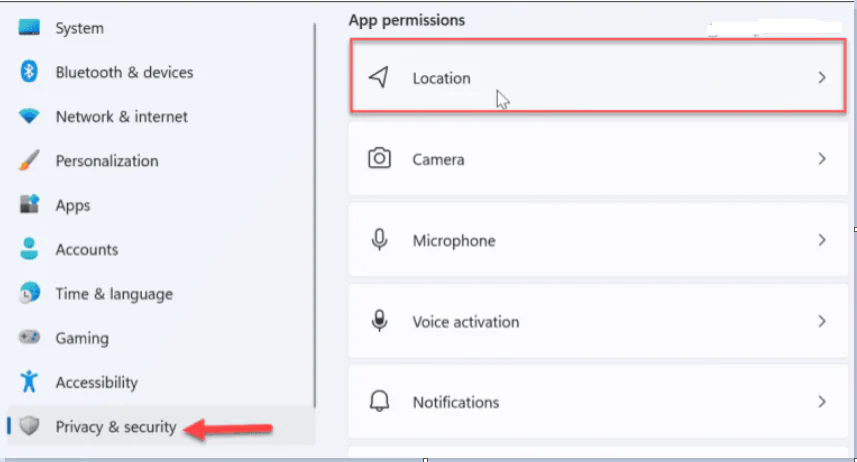
Windows 11de Cihazımı Bul Nasıl Etkinleştirilir

- 11858 Teknoloji Destek Hattı -

Konum servislerinin yanındaki anahtarları açın ve Uygulamaların konumunuza erişmesine izin verin.
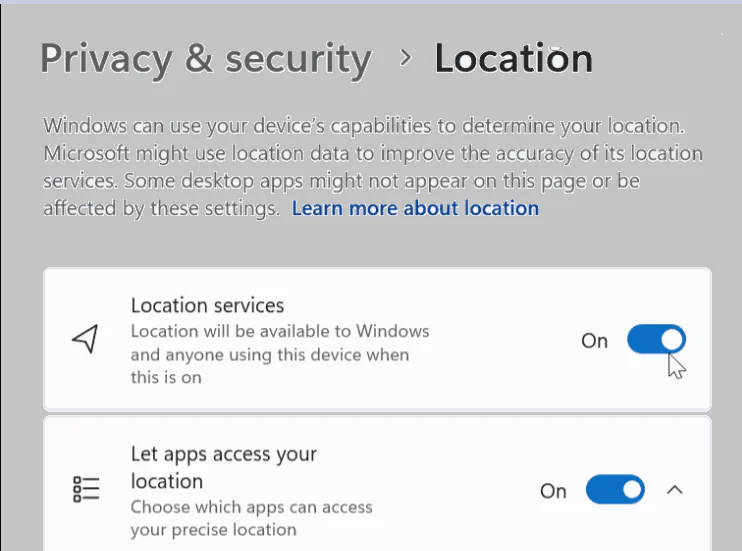
 Cihazımı Bul Nasıl Etkinleştirilir

Windows 11 Cihazımı Bul Nasıl Etkinleştirilir

Artık konum hizmetlerini etkinleştirdiğinize göre, Cihazımı Bul özelliğini açmanız gerekir. Açıldıktan sonra Windows 11, kaybolması veya çalınması durumunda bulunmasını kolaylaştırmak için bilgisayarın yaklaşık konumunu Microsoft hesabınıza gönderir.

Windows 11’de Cihazımı bul özelliğini etkinleştirmek için:

  • Ayarlar’ı başlatmak için Windows tuşu + I’ye basın.
  • Soldaki listeden Gizlilik ve güvenlik sekmesine tıklayın.
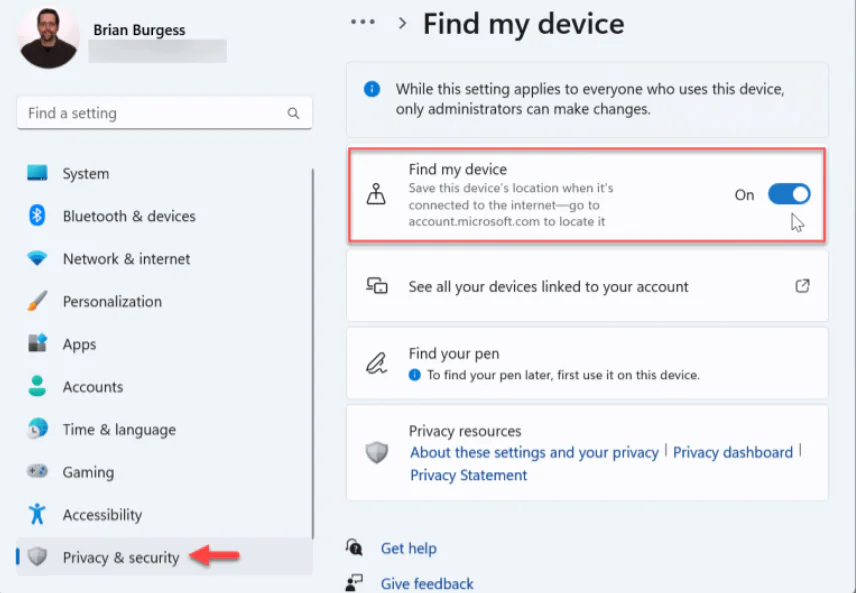
  • Güvenlik bölümünün altında , Cihazımı bul seçeneğini tıklayın.
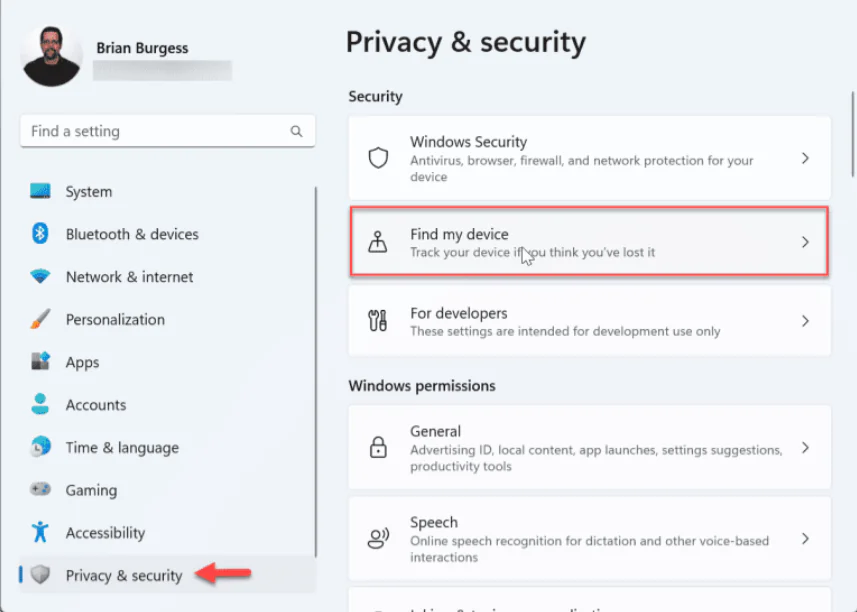
Windows 11 de Cihazımı Bul Nasıl Etkinleştirilir

  • Cihazımı bul geçiş anahtarını açın.

- 11858 Teknoloji Destek Hattı -

Açtıktan sonra, sisteminiz bilgisayarın konumunu Microsoft’a gönderir, böylece daha sonra ihtiyacınız olursa Microsoft hesabınızdan bulabilirsiniz.

Windows 11de cihazımı bul nasıl etkinleştirilir

Kayıp Windows 11 PC’nizi bulmak için:

  • Başka bir bilgisayar veya mobil cihaz gibi herhangi bir cihazda bir tarayıcı başlatın  hangi platform olduğu önemli değil.
  • Microsoft Cihazları sayfasına gidin ve Microsoft hesabınızla oturum açın.
  • Hesabınıza bağlı cihazlar listesinden bilgisayarınızı seçin ve Cihazımı bul seçeneğine tıklayın.
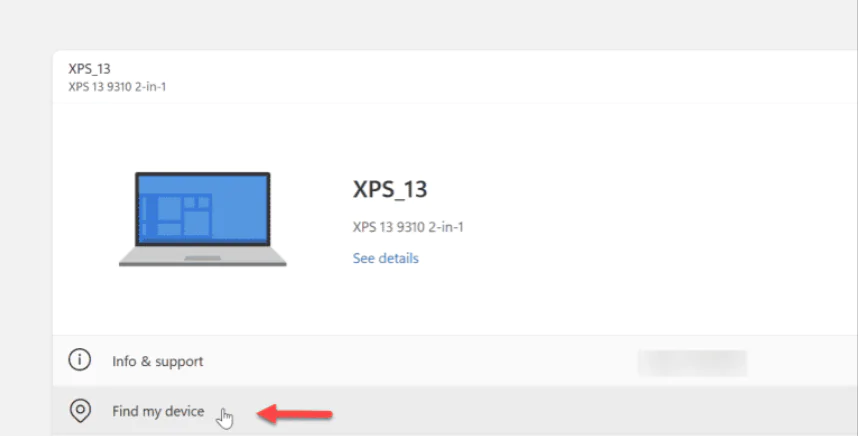
  • Açılır menüyü tıklayın ve cihazın konumunu haritada tam olarak belirlemek için Bul düğmesini tıklayın.
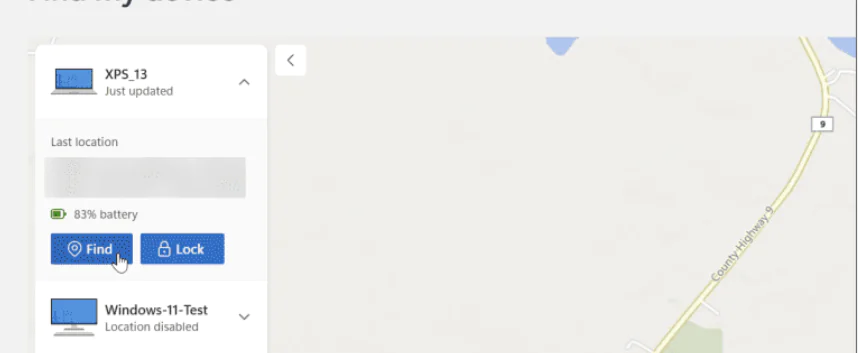
  • Bilgisayarınızı kilitlemek ve aktif kullanıcıların oturumunu uzaktan kapatmak için Kilitle düğmesine de tıklayabilirsiniz. Kilitleme özelliği, birisi bulursa adınız ve numaranız gibi bir mesaj yazmanıza da olanak tanır.
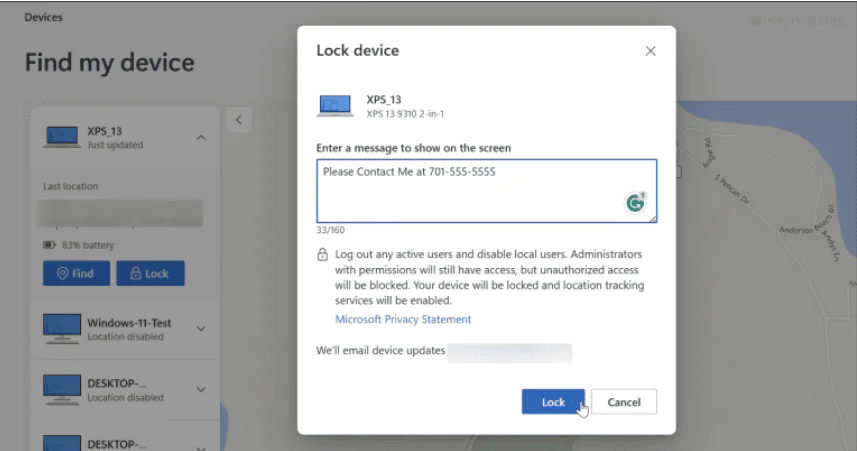
Windows 11de cihazımı bul nasıl etkinleştirilir, makalemiz umarım yararlı olmuştur.

Windows 11 Cihazlarını Bulmak için Cihaz Bul Listesini Kullanın

Listelenen cihazlarınızı Windows 11’deki istemler aracılığıyla bulabileceğinizi de belirtmek önemlidir.

  • Ayarlar’ı açmak için Windows tuşu + I’ye basın.
  • Sol sütundaki listeden Gizlilik ve güvenlik’i seçin.
  • Cihazımı bul seçeneğine tıklayın.
  • Sağ sütundaki Hesabınıza bağlı tüm cihazlarınızı görün seçeneğine tıklayın.
  • Edge , kayıp veya kaybolan cihazınızı yukarıdaki adımlarda açıklandığı gibi yönetebileceğiniz Cihazlar sayfasını açacaktır.
  • Windows 11de cihazımı bul nasıl etkinleştirilir

Windows 11’de Cihazımı bul özelliğinin ayarlanması, kaybolması veya çalınması durumunda cihazı bulmanıza yardımcı olabilir. Ayrıca uzaktan kilitleyebilme özelliği yetkisiz erişimi ve olası veri kaybını önleyecektir. Ayrıca, bu özelliğin yeni olmadığını ve Windows 10’da Cihazımı bul özelliğini nasıl kullanacağınızı öğrenebileceğinizi unutmayın.

Verilerinizi korumak için Windows 11’de başka güvenlik önlemleri alabilirsiniz. Örneğin, maksimum koruma için Windows Güvenliğini nasıl yapılandıracağınızı öğrenin. Ya da bilinen bir güvenilir dosya veya hizmete izin vermeniz gerekirse, Windows Güvenliği’ni geçici olarak devre dışı bırakabilirsiniz.

Uzak sunuculara erişebiliyorsanız, parolasız oturum açmak için Windows 11’de SSH anahtarları oluşturabilirsiniz. Ayrıca, bilgisayarınızda hedeflenen reklamları durdurmak için Windows 11’de reklam izlemeyi nasıl devre dışı bırakacağınıza bakın.

ETİKETLER:cihazımı bulgüvenlik özelliklerinasıl yapılırwindows 11
Bu Makaleyi Paylaş
Facebook WhatsApp WhatsApp Threads Bağlantıyı Kopyala Yazdır
Paylaş
Yorum yapılmamış

Bir yanıt yazın Yanıtı iptal et

E-posta adresiniz yayınlanmayacak. Gerekli alanlar * ile işaretlenmişlerdir

Bağlantı Kuralım

21KBeğen
19.6KTakip Et
7.3KAbone Ol
192Takip Et

Popüler Gönderiler

AirTies Air 4960 Modem Kurulum

Uğurcan ÜN
Uğurcan ÜN
3 dk. okuma
11 Görüntüleme
Sessiz İçerik Nedir Nasıl Yapılır

Sessiz İçerik Nedir

İsmail YILDIZ
İsmail YILDIZ
6 dk. okuma
13 Görüntüleme
YouTube Video Başlığı Nasıl Yazılmalı Yolları Neler

YouTube Video Başlığı Nasıl Yazılmalı

İsmail YILDIZ
İsmail YILDIZ
6 dk. okuma
10 Görüntüleme

Lyra 3 Pro ile Şarkı Nasıl Oluşturulur

Uğurcan ÜN
Uğurcan ÜN
4 dk. okuma
24 Görüntüleme

You Might Also Like

max_execution_time Hatası
Windows

WordPress max_execution_time Hatası Çözümü

8 dk. okuma
Facebook

Facebook Messenger’da Yanlış Kişiye veya Sohbete Gönderilen Mesaj Nasıl Silinir?

2 dk. okuma
Outlook.com kişiler listesini Gmail'e aktarma süreci
Ofis Uygulamaları

Outlook.com Kişiler Listesini Gmail’e Aktarma

7 dk. okuma
Yardımcı Araçlar

Wetransfer ile Dosya Gönderimi Nasıl Yapılır?

2 dk. okuma

Size her gün en son haberleri ve sorun çözümlerini getiriyoruz!

TeknoDestek Müşteri Hizmetleri
Facebook-f Instagram Tiktok Twitter Youtube Linkedin Whatsapp Phone-alt Rss

İş Ortaklarımız

TeknoDestek Müşteri Hizmetleri
© 2013 - 2026 TeknoDestek Müşteri Hizmetleri • Tüm hakları saklıdır • Bu sitedeki tüm içerikler (metin, görsel, video, logo, tasarım vb.) 5846 sayılı Fikir ve Sanat Eserleri Kanunu (FSEK) kapsamında korunmaktadır • İzinsiz kopyalanması, çoğaltılması, yayınlanması veya herhangi bir şekilde kullanılması yasaktır • İhlal tespitinde; FSEK Madde 71-73 uyarınca yasal süreç başlatma, maddi/manevi tazminat talep etme ve cezai işlem için başvurma hakkımız saklıdır • TeknoDestek, TeknoS@R'un bir kuruluşudur • Tema Düzenleyen: Fatih ATEŞ
Sorun Hala Çözülmedi mi?
Aradığın çözümü bulamadıysan, 11858 Teknoloji Destek Hattımız sana yardımcı olabilir. 2011’den beri Türkiye’nin en tecrübeli teknoloji destek ekiplerinden biri olarak, bilgisayar, telefon, tablet, modem, akıllı TV ve sosyal medya sorunlarında 7/24 profesyonel destek veriyoruz. Uzman ekibimizle hemen görüşmek ister misin?

    📞 11858’i Şimdi Ara

    Görüşme öncesi dakika ücreti sesli olarak bilgilendirilir
    Welcome Back!

    Sign in to your account

    Kullanıcı Adı veya E-posta Adresi
    Şifre

    Şifrenizi mi unuttunuz?