TeknoDestek Müşteri Hizmetleri
  • Haberler
    HaberlerDaha Fazla Göster
    Sessiz İçerik Nedir Nasıl Yapılır
    Sessiz İçerik Nedir
    6 dk. okuma
    Spotify SongDNA Nedir
    4 dk. okuma
    Apple Creator Studio Nasıl Kullanılır
    6 dk. okuma
    Mikro İçerik Nedir Nasıl Yapılır
    Mikro İçerik Nedir
    6 dk. okuma
    Türkiye’de Araçlarda Multimedya Ekranı Kullanımı Yasakları
    6 dk. okuma
  • Bilgisayar
    BilgisayarDaha Fazla Göster
    WordPress bakım modunda takılı kalması için FTP istemcisinde .maintenance dosyasının kök dizindeki görüntüsü
    WordPress Bakım Modunda Takılı Kalması Sorunu ve Çözümü
    7 dk. okuma
    WordPress Site Teknik Sorunlar Yaşıyor
    WordPress Site Teknik Sorunlar Yaşıyor Hatası Çözümü
    5 dk. okuma
    SSH Bağlantı Reddedildi Hatası Çözümü
    6 dk. okuma
    WordPress Planlı Bakım
    WordPress Planlı Bakım Nedeniyle Kısa Süreliğine Kullanılamayacak Hatası ve Çözümü
    7 dk. okuma
    Windows 11 Başlat Menüsünden Web Aramaları Kapatma
    5 dk. okuma
  • Mobil
    MobilDaha Fazla Göster
    Navigasyon Yönlendirici Değiştirme
    Google Haritalarda Navigasyon Yönlendirici Değiştirme
    3 dk. okuma
    Apple CarPlay'da uygulamaların yerini değiştirme
    Apple CarPlay’da Uygulamaların Yerini Değiştirme
    4 dk. okuma
    Android Auto Nedir, Nasıl Kullanılır
    4 dk. okuma
    Android 5G Ayarı Nasıl Yapılır
    4 dk. okuma
    iPhone 5G Ayarı Nasıl Yapılır
    4 dk. okuma
  • Sosyal Medya
    Sosyal MedyaDaha Fazla Göster
    YouTube Video Başlığı Nasıl Yazılmalı Yolları Neler
    YouTube Video Başlığı Nasıl Yazılmalı
    6 dk. okuma
    Tiktok Sorun Bildirme Ekranı Nerede
    5 dk. okuma
    X uygulamasında gündeme girme için hashtag ve etkileşim ekranı
    X Uygulamasında Gündeme Nasıl Girilir
    5 dk. okuma
    TikTok İçerik Yorgunluğu Nedir
    6 dk. okuma
    Sosyal Medyada Marka Dili Nasıl Oluşturulur Yolları Neler
    Sosyal Medyada Marka Dili Nasıl Oluşturulur
    6 dk. okuma
  • İnceleme
    İncelemeDaha Fazla Göster
    MacBook Neo Piyasayı Sarsmaya Geliyor
    5 dk. okuma
    Instax Mini Evo Cinema
    4 dk. okuma
    Samsung Galaxy Book 6 Ultra
    Samsung Galaxy Book 6 Ultra İnceleme
    8 dk. okuma
    Bütçe Dostu Mac Seçenekleri
    Bütçe Dostu Mac MacBook Neo vs Mac Mini
    7 dk. okuma
    Xiaomi Mi Taşınabilir Şarjlı Kompresör İnceleme
    10 dk. okuma
  • İletişim
YouTube
  • Facebook
26 Nis 2026, Pazar
TeknoDestek Müşteri HizmetleriTeknoDestek Müşteri Hizmetleri
Yazı BoyutuAa
  • Haberler
  • Mobil
  • Sosyal Medya
  • Bilgisayar
  • İnceleme
  • İnternet ve Ağ
  • Ev Elektroniği
  • İletişim
Search
  • Haberler
    • Cihaz Duyuruları
    • Teknoloji
    • Uygulama Gelişmeleri
  • Bilgisayar
    • Linux
    • macOS
    • Windows
  • İnceleme
    • Bilgisayar
    • Ev Elektroniği
    • Tablet
    • Tavsiyeler & Karşılaştırmalar
    • Telefon
  • Mobil
    • Android
    • Giyilebilir Cihazlar
    • HarmonyOS
    • iPhone / iOS
  • Sosyal Medya
    • Facebook
    • Instagram
    • TikTok
    • Snapchat
    • Teams
    • Telegram
    • WhatsApp
    • X
  • İletişim
Bizi Takip Edin
Spotify Açılmıyor Sorun Çözümü
Windows

Windows 11 Spotify Açılmıyor Sorun Çözümü

Fatih ATEŞ
Son güncelleme: 17 Ağustos 2023 14:01
Fatih ATEŞ - Teknik Destek Uzmanı
Paylaş
Paylaş

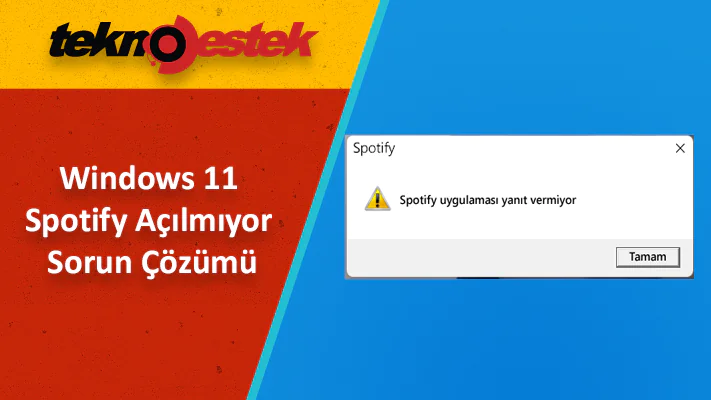
Bir çok Windows 11 kullanıcı spotify açılmıyor sorunu yaşadığını bildiriyor. Bu makalede, bu sorunu nasıl düzelteceğinizi göstereceğiz.

Spotify, dünya genelinde kullanılabilen en iyi ses akışı platformlarından biridir. Ücretsiz olarak erişilebilir ve reklamsız bir abonelik seçeneği sunar. Spotify, Windows 11 üzerinde bağımsız bir uygulama olarak kullanılabilir. Microsoft Mağazası’ndan indirip yükleyebilir ve favori müziğinizi keyifle dinleyebilirsiniz.

İçindekiler
  • Spotify Açılmıyor Sorun Çözümü
    • Spotify Açılmıyor Sorununu Nasıl Çözebilirsiniz?
- 11858 Teknoloji Destek Hattı -

Spotify Açılmıyor Sorun Çözümü

Spotify Açılmıyor Sorun Çözümü

Bilgisayarda Spotify neden açılmıyor?
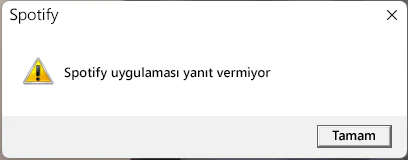
Eğer bilgisayarınızda Spotify uygulaması yanıt vermiyorsa veya düzgün çalışmıyorsa, aşağıdaki nedenlerden kaynaklanıyor olabilir:

1. Bozuk uygulama dosyaları veya geçici dosyalar
2. Üçüncü taraf antivirüs tarafından kısıtlanan arka plan işlemleri
3. Firewall’un işlemleri engellemesi
4. Media Feature Pack’in yüklenmemesi

Bu makalede, spotify açılmıyor sorunları nasıl çözebileceğinizi ayrıntılı olarak açıklayacağım.

Spotify Açılmıyor Sorununu Nasıl Çözebilirsiniz?

1. Spotify ve ilgili işlemleri yeniden başlatın:
Spotify uygulaması Windows 11 bilgisayarınıza yanıt vermiyorsa, Ctrl+Shift+Esc klavye kısayoluyla Görev Yöneticisi’ni açın ve bilgisayarınıza çalışan Spotify ve ilgili işlemleri sonlandırın. Bu şekilde, Spotify programını yeniden başlattığınızda çalışan işlemler yenilenecektir.

2. Spotify’ın geçici dosyalarını silin:
Bilgisayarınıda Spotify uygulamasının önbelleğe alınmış verileri ve geçici dosyaları bozulmuş olabilir. Bu durumda, bu geçici dosyaları ve önbelleğe alınmış verileri silmeniz gerekmektedir. Bunun için aşağıdaki adımları izleyebilirsiniz:

  • Windows + R kısayol tuşlarına basarak Çalıştır iletişim kutusunu açın.
  • Açılan alana %appdata% yazın ve Enter tuşuna basın. Bu şekilde, sistemde yüklü olan tüm uygulamalarla ilişkili bir klasöre erişeceksiniz.
  • Spotify klasörünü bulun ve açın.
  • Users klasörünü açın.
  • Spotify kullanıcı adıyla ilişkili olan klasörü bulun ve açın.
  • Local-files.bnk adında bir dosya bulun ve silin.

3. Spotify’a Windows Firewall üzerinden izin verin:
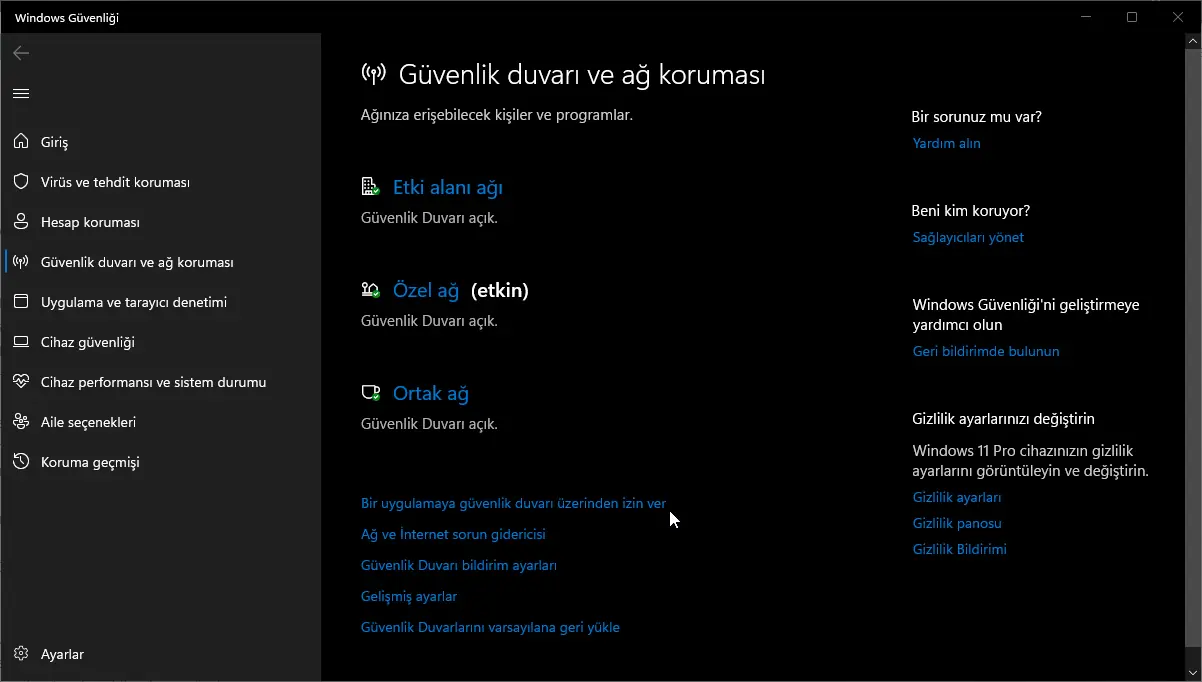
Windows Firewall, Spotify uygulamasını engelleyebilir ve çalışmasını engelleyebilir. Spotify’a izin vermek için aşağıdaki adımları izleyebilirsiniz:
- 11858 Teknoloji Destek Hattı -

Spotify Açılmıyor Sorun Çözümü

  • Başlat menüsüne tıklayın ve “Firewall” yazın. Güvenlik Duvarı ve Ağ Korumasını açın.
  • Güvenlik Duvarı ve Ağ Koruması uygulamasını kullanarak Bir Uygulamaya veya Özelliğe İzin Ver seçeneğini seçin.
  • Diğer bir uygulamaya izin ver seçeneğine tıklayın.
  • Yüklü uygulamaları gözden geçirin ve Spotify’ı seçin.
  • Ekle ve ardından Tamam seçeneklerine tıklayarak işlemi tamamlayın.

Sorunun düzelip düzelmediğini kontrol edin.

4. Üçüncü taraf antivirüsü devre dışı bırakın:
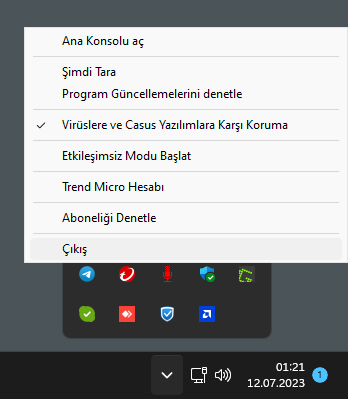
Eğer bilgisayarınızda aktif bir üçüncü taraf antivirüs programı varsa, Spotify ile ilgili bazı işlemleri engelleyebilir ve çalışmasını durdurabilir.
Spotify Açılmıyor Sorun Çözümü

Antivirüsü geçici olarak devre dışı bırakın ve Spotify uygulamasının düzgün çalışıp çalışmadığını kontrol edin. Eğer antivirüs devre dışı bırakıldığında çalışıyorsa, antivirüs ayarlarında Spotify ve ilgili işlemlerin engellenmesini veya sonlandırılmasını engelleyin.

5. Media Feature Pack’i İsteğe Bağlı Özelliklerde Yükleyin:
Windows 11 – Education N sürümünü kullanıyorsanız, Media Feature Pack önceden yüklü olarak gelmez. Bu durumda, Media Feature Pack’i aşağıdaki adımları izleyerek yüklemeniz gerekmektedir:

- 11858 Teknoloji Destek Hattı -
  • Win+I kısayol tuşlarıyla Ayarlar uygulamasını açın.
  • Windows Update seçeneğini seçin.
  • Gelişmiş Seçeneklere tıklayın.
  • Ek Seçenekler altında İsteğe Bağlı güncellemeleri seçin.
  • Media Feature Pack‘i mevcut listesinden bulun ve yükleyin.

6. Spotify’ı Sıfırlayın veya Yeniden Yükleyin:
Yukarıdaki yöntemler hiçbir işe yaramazsa, Spotify uygulamasını sıfırlayabilir veya kaldırıp Microsoft Mağazası’ndan yeniden yükleyebilirsiniz. Bu, Spotify uygulamasının tüm bileşenlerini doğru şekilde yeniden yükleyerek sorunları çözecektir.

Bunlara rağmen sorun yaşıyorsanız Spotify web sitesini ziyaret edin. Sorun sunucuları kaynaklı olabilir.

İlgili: Spotify Xbox’ta Çalışmıyor: Nedenler ve Çözümler

Bu makalede, Windows 11 bilgisayarınızda Spotify açılmıyor sorununu nasıl çözebileceğinizi ayrıntılı olarak açıkladık. Yukarıdaki adımları izleyerek Spotify uygulamasını düzgün bir şekilde kullanabilir ve favori müziklerinizi keyifle dinleyebilirsiniz.


ETİKETLER:nasıl çözülürspotify açılmıyoruygulama hatasıwindows 11
Bu Makaleyi Paylaş
Facebook WhatsApp WhatsApp Threads Bağlantıyı Kopyala Yazdır
Paylaş
YazarFatih ATEŞ
Teknik Destek Uzmanı
Takip Et
İster iPhone'undaki, ister Android cihazındaki veya Windows'taki ayarlar arasında geziniyor olsun, Fatih her zaman teknolojiye düşkün olmuştur. Teknolojiye, Windows'a ve güç düğmesi olan her şeye tutkuyla bağlı olarak, zamanının çoğunu yeni beceriler geliştirmek ve teknoloji dünyası hakkında daha fazla şey öğrenmek için harcadı. Öğrendiklerini de sizlerle paylaşıyor.
Yorum yapılmamış

Bir yanıt yazın Yanıtı iptal et

E-posta adresiniz yayınlanmayacak. Gerekli alanlar * ile işaretlenmişlerdir

Bağlantı Kuralım

21KBeğen
19.6KTakip Et
7.3KAbone Ol
192Takip Et

Popüler Gönderiler

AirTies Air 4960 Modem Kurulum

Uğurcan ÜN
Uğurcan ÜN
3 dk. okuma
11 Görüntüleme
Sessiz İçerik Nedir Nasıl Yapılır

Sessiz İçerik Nedir

İsmail YILDIZ
İsmail YILDIZ
6 dk. okuma
13 Görüntüleme
YouTube Video Başlığı Nasıl Yazılmalı Yolları Neler

YouTube Video Başlığı Nasıl Yazılmalı

İsmail YILDIZ
İsmail YILDIZ
6 dk. okuma
10 Görüntüleme

Lyra 3 Pro ile Şarkı Nasıl Oluşturulur

Uğurcan ÜN
Uğurcan ÜN
4 dk. okuma
24 Görüntüleme

You Might Also Like

Windows 11'de Görev Çubuğu Boyutu Nasıl Değiştirilir
Windows

Windows 11’de Görev Çubuğu Boyutu Nasıl Değiştirilir

4 dk. okuma
CPU Fanı Dönmüyor
Bilgisayar

CPU Fanı Dönmüyor

6 dk. okuma
Windows’un yüklendiği tarihi görmek için komut istemi ekranı
Windows

Windows’un Yüklendiği Tarihi Nasıl Görebilirim?

1 dk. okuma
Overclock (Hız Aşırtma) Nedir? Nasıl Yapılır? (Resimli Anlatım)
Windows

Overclock (Hız Aşırtma) Nedir? Nasıl Yapılır? (Resimli Anlatım)

4 dk. okuma

Size her gün en son haberleri ve sorun çözümlerini getiriyoruz!

TeknoDestek Müşteri Hizmetleri
Facebook-f Instagram Tiktok Twitter Youtube Linkedin Whatsapp Phone-alt Rss

İş Ortaklarımız

TeknoDestek Müşteri Hizmetleri
© 2013 - 2026 TeknoDestek Müşteri Hizmetleri • Tüm hakları saklıdır • Bu sitedeki tüm içerikler (metin, görsel, video, logo, tasarım vb.) 5846 sayılı Fikir ve Sanat Eserleri Kanunu (FSEK) kapsamında korunmaktadır • İzinsiz kopyalanması, çoğaltılması, yayınlanması veya herhangi bir şekilde kullanılması yasaktır • İhlal tespitinde; FSEK Madde 71-73 uyarınca yasal süreç başlatma, maddi/manevi tazminat talep etme ve cezai işlem için başvurma hakkımız saklıdır • TeknoDestek, TeknoS@R'un bir kuruluşudur • Tema Düzenleyen: Fatih ATEŞ
Sorun Hala Çözülmedi mi?
Aradığın çözümü bulamadıysan, 11858 Teknoloji Destek Hattımız sana yardımcı olabilir. 2011’den beri Türkiye’nin en tecrübeli teknoloji destek ekiplerinden biri olarak, bilgisayar, telefon, tablet, modem, akıllı TV ve sosyal medya sorunlarında 7/24 profesyonel destek veriyoruz. Uzman ekibimizle hemen görüşmek ister misin?

    📞 11858’i Şimdi Ara

    Görüşme öncesi dakika ücreti sesli olarak bilgilendirilir
    Welcome Back!

    Sign in to your account

    Kullanıcı Adı veya E-posta Adresi
    Şifre

    Şifrenizi mi unuttunuz?