TeknoDestek Müşteri Hizmetleri
  • Haberler
    HaberlerDaha Fazla Göster
    Sessiz İçerik Nedir Nasıl Yapılır
    Sessiz İçerik Nedir
    6 dk. okuma
    Spotify SongDNA Nedir
    4 dk. okuma
    Apple Creator Studio Nasıl Kullanılır
    6 dk. okuma
    Mikro İçerik Nedir Nasıl Yapılır
    Mikro İçerik Nedir
    6 dk. okuma
    Türkiye’de Araçlarda Multimedya Ekranı Kullanımı Yasakları
    6 dk. okuma
  • Bilgisayar
    BilgisayarDaha Fazla Göster
    WordPress bakım modunda takılı kalması için FTP istemcisinde .maintenance dosyasının kök dizindeki görüntüsü
    WordPress Bakım Modunda Takılı Kalması Sorunu ve Çözümü
    7 dk. okuma
    WordPress Site Teknik Sorunlar Yaşıyor
    WordPress Site Teknik Sorunlar Yaşıyor Hatası Çözümü
    5 dk. okuma
    SSH Bağlantı Reddedildi Hatası Çözümü
    6 dk. okuma
    WordPress Planlı Bakım
    WordPress Planlı Bakım Nedeniyle Kısa Süreliğine Kullanılamayacak Hatası ve Çözümü
    7 dk. okuma
    Windows 11 Başlat Menüsünden Web Aramaları Kapatma
    5 dk. okuma
  • Mobil
    MobilDaha Fazla Göster
    Navigasyon Yönlendirici Değiştirme
    Google Haritalarda Navigasyon Yönlendirici Değiştirme
    3 dk. okuma
    Apple CarPlay'da uygulamaların yerini değiştirme
    Apple CarPlay’da Uygulamaların Yerini Değiştirme
    4 dk. okuma
    Android Auto Nedir, Nasıl Kullanılır
    4 dk. okuma
    Android 5G Ayarı Nasıl Yapılır
    4 dk. okuma
    iPhone 5G Ayarı Nasıl Yapılır
    4 dk. okuma
  • Sosyal Medya
    Sosyal MedyaDaha Fazla Göster
    YouTube Video Başlığı Nasıl Yazılmalı Yolları Neler
    YouTube Video Başlığı Nasıl Yazılmalı
    6 dk. okuma
    Tiktok Sorun Bildirme Ekranı Nerede
    5 dk. okuma
    X uygulamasında gündeme girme için hashtag ve etkileşim ekranı
    X Uygulamasında Gündeme Nasıl Girilir
    5 dk. okuma
    TikTok İçerik Yorgunluğu Nedir
    6 dk. okuma
    Sosyal Medyada Marka Dili Nasıl Oluşturulur Yolları Neler
    Sosyal Medyada Marka Dili Nasıl Oluşturulur
    6 dk. okuma
  • İnceleme
    İncelemeDaha Fazla Göster
    MacBook Neo Piyasayı Sarsmaya Geliyor
    5 dk. okuma
    Instax Mini Evo Cinema
    4 dk. okuma
    Samsung Galaxy Book 6 Ultra
    Samsung Galaxy Book 6 Ultra İnceleme
    8 dk. okuma
    Bütçe Dostu Mac Seçenekleri
    Bütçe Dostu Mac MacBook Neo vs Mac Mini
    7 dk. okuma
    Xiaomi Mi Taşınabilir Şarjlı Kompresör İnceleme
    10 dk. okuma
  • İletişim
YouTube
  • Facebook
26 Nis 2026, Pazar
TeknoDestek Müşteri HizmetleriTeknoDestek Müşteri Hizmetleri
Yazı BoyutuAa
  • Haberler
  • Mobil
  • Sosyal Medya
  • Bilgisayar
  • İnceleme
  • İnternet ve Ağ
  • Ev Elektroniği
  • İletişim
Search
  • Haberler
    • Cihaz Duyuruları
    • Teknoloji
    • Uygulama Gelişmeleri
  • Bilgisayar
    • Linux
    • macOS
    • Windows
  • İnceleme
    • Bilgisayar
    • Ev Elektroniği
    • Tablet
    • Tavsiyeler & Karşılaştırmalar
    • Telefon
  • Mobil
    • Android
    • Giyilebilir Cihazlar
    • HarmonyOS
    • iPhone / iOS
  • Sosyal Medya
    • Facebook
    • Instagram
    • TikTok
    • Snapchat
    • Teams
    • Telegram
    • WhatsApp
    • X
  • İletişim
Bizi Takip Edin
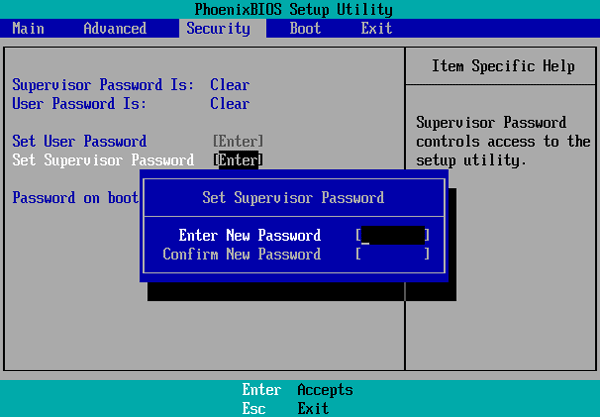
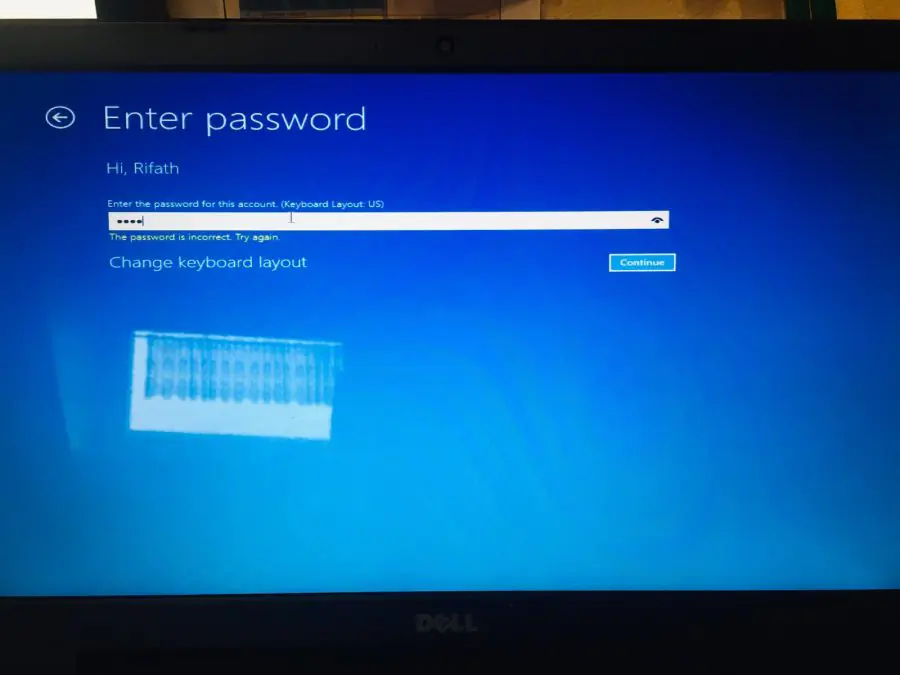
BIOS kullanıcı adı veya parola hatası ile ilgili bir çözüm önerisi görseli.
Windows

BIOS Kullanıcı Adı Veya Şifre Yanlış Hatası

Elanur OKTAY
Son güncelleme: 30 Nisan 2025 13:24
Elanur OKTAY
Paylaş
Paylaş

BIOS kullanıcı adı veya şifre yanlış hatası, bilgisayarın başlangıç aşamasında karşılaşılan yaygın sorunlardan biridir. Bu hatayla karşılaştığınızda, bilgisayarınızın temel ayarlarına erişim sağlamak zorlaşabilir. Ancak endişelenmeyin, bu sorun genellikle birkaç basit adımla çözülebilir. BIOS şifresi, bilgisayarınızın güvenliğini sağlamak amacıyla kullanılan bir yöntemdir, ancak unutulması durumunda cihazınıza erişim kısıtlanabilir.

BIOS Kullanıcı Adı veya Şifre Yanlış Hatasının Sebepleri

BIOS’a erişim sağlamak için girilen kullanıcı adı ya da şifre yanlış olduğunda, bilgisayarınız size ‘Kullanıcı Adı Veya Şifre Yanlış’ şeklinde bir hata mesajı verebilir. Bu sorun çeşitli sebeplerden kaynaklanabilir. Bunlardan bazıları aşağıda sıralanmıştır:

İçindekiler
  • BIOS Kullanıcı Adı veya Şifre Yanlış Hatasının Sebepleri
    • BIOS şifresinin unutulması veya yanlış girilmesi
    • BIOS şifre korumasının etkinleştirilmesi
    • Donanım arızaları veya BIOS hatırlama sorunları
    • BIOS ayarlarının fabrika ayarlarına sıfırlanması
  • BIOS Şifresi Yanlış Olduğunda Ne Yapılmalı?
    • CMOS pili yeniden takmak
    • BIOS resetleme Jumper’ı kullanmak
    • BIOS şifresini sıfırlamak için üretici desteği almak
    • BIOS şifre kırma yazılımları kullanmak
    • Yeni BIOS yüklemek
  • BIOS Şifresi ile İlgili Sorunların Çözümü
- 11858 Teknoloji Destek Hattı -

BIOS Kullanıcı Adı Veya Şifre Yanlış Hatası

BIOS şifresinin unutulması veya yanlış girilmesi

BIOS şifresi, kullanıcıların bilgisayarlarının BIOS ayarlarına erişimini kısıtlamak amacıyla belirlenmiş bir güvenlik önlemidir. Ancak, zamanla bu şifre unutulabilir ya da yanlış girilebilir. Şifreyi birkaç kez yanlış girerseniz, sistem size hatalı giriş yaptığınızı bildirir ve erişimi engeller.

BIOS şifre korumasının etkinleştirilmesi

Bazı bilgisayarlar, BIOS’a erişimi sınırlamak için şifre koruması aktif ederler. Bu şifre, genellikle bilgisayarın fabrika ayarlarında varsayılan bir şifre olabilir. Bu tür bir şifre ile karşılaştığınızda, doğru şifreyi bilmeniz gerekir. Bu şifreyi yanlış girmeniz durumunda, erişim engellenebilir.

Donanım arızaları veya BIOS hatırlama sorunları

Donanımda meydana gelen arızalar, özellikle anakartın bataryası (CMOS pil) ile ilgili problemler, BIOS’un şifreyi doğru şekilde hatırlamamasına yol açabilir. Bu durumda, BIOS şifresi hatalı girilmiş gibi bir hata alabilirsiniz.

BIOS Kullanıcı Adı Veya Şifre Yanlış Hatası

BIOS ayarlarının fabrika ayarlarına sıfırlanması

Birçok kullanıcı, BIOS’u sıfırlamak ya da yeniden yapılandırmak için BIOS şifresini sıfırlamak zorunda kalabilir. Bu sıfırlama işlemi sırasında, eski şifre doğru şekilde kaydedilmediği için ‘Yanlış Şifre’ hatası alabilirsiniz.

BIOS Şifresi Yanlış Olduğunda Ne Yapılmalı?

BIOS şifresini unuttuysanız veya yanlış girdiğiniz için ‘Kullanıcı Adı Veya Şifre Yanlış’ hatası alıyorsanız, endişelenmenize gerek yok. Bu problemi çözmek için birkaç adım izleyebilirsiniz. BIOS şifresi ile ilgili yaşadığınız problemi çözmek için bazı pratik yöntemler:

- 11858 Teknoloji Destek Hattı -

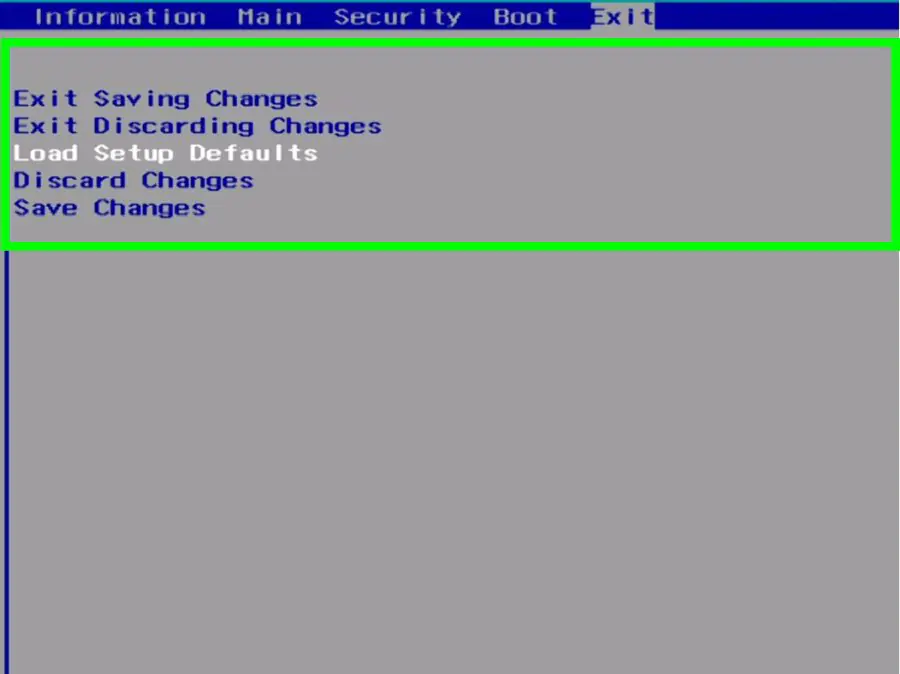
BIOS parolası yanlış olduğunda yapılması gereken işlemleri gösteren bir görsel.

CMOS pili yeniden takmak

BIOS şifresi, anakartın CMOS pili tarafından saklanır. Eğer bu pili çıkarıp birkaç dakika bekleyip tekrar yerine takarsanız, BIOS ayarları sıfırlanabilir ve şifre de sıfırlanabilir. Bu işlem, BIOS’a girerken şifre hatası alıyorsanız çözüm olabilir.

Adımlar:

  • Bilgisayarınızın kasasını açın.
  • Anakart üzerinde küçük bir yuvarlak batarya bulun.
  • Bu pili dikkatlice çıkarın ve birkaç dakika bekleyin.
  • Pili tekrar yerine takın ve bilgisayarınızı açın.

Bu işlem sonrasında BIOS şifresi sıfırlanmış olmalıdır.

BIOS resetleme Jumper’ı kullanmak

Bazı anakartlarda, BIOS ayarlarını sıfırlamak için özel bir jumper bulunmaktadır. Bu jumper’ı kullanarak BIOS’u sıfırlamak mümkündür. Anakartınızın kullanım kılavuzunda bu jumper’ın yeri ve nasıl kullanılacağı ile ilgili bilgiler bulunabilir.

Adımlar:

- 11858 Teknoloji Destek Hattı -
  • Bilgisayarınızın kasasını açın.
  • Anakart üzerindeki BIOS sıfırlama jumper’ını bulun.
  • Jumper’ı doğru şekilde takarak BIOS’u sıfırlayın.

Bu işlem de BIOS şifresini sıfırlayabilir ve şifre hatasını ortadan kaldırabilir.

BIOS şifresini sıfırlamak için üretici desteği almak

Eğer CMOS pili veya jumper ile BIOS şifresini sıfırlayamıyorsanız, bilgisayarınızın üreticisiyle iletişime geçebilirsiniz. Üreticiler genellikle şifre sıfırlama işlemi için belirli adımlar veya özel araçlar sunabilirler. Bilgisayarınızın markasına ve modeline göre üretici desteğinden faydalanmak gerekebilir.

BIOS şifre kırma yazılımları kullanmak

Eğer yukarıdaki adımlar işe yaramazsa, bazı yazılımlar ile BIOS şifresini kırmak mümkündür. Bu tür yazılımlar, genellikle şifreyi sıfırlamak veya kaldırmak için kullanılan araçlardır. Ancak, bu yazılımların güvenliği ve yasallığı konusunda dikkatli olmanız gerekir.

Yeni BIOS yüklemek

Son çare olarak, bilgisayarınızdaki BIOS’u tamamen yeniden yükleyebilirsiniz. Bu işlem, BIOS şifresini sıfırlamak ve BIOS’a erişimi tekrar sağlamak için etkili olabilir. Ancak, BIOS’u güncellerken dikkatli olmanız gerekir. Yanlış BIOS sürümünü yüklemek, bilgisayarınızın düzgün çalışmamasına yol açabilir.

BIOS Şifresi ile İlgili Sorunların Çözümü

BIOS parola sorunlarını çözme adımlarını anlatan bir görsel.

BIOS’a giriş yapmak için kullanılan kullanıcı adı ve şifre hataları, genellikle dikkatli bir şekilde çözülebilir. CMOS pili çıkararak, jumper kullanarak ya da üretici desteği alarak bu sorunu çözebilirsiniz. Eğer bu adımlar yeterli olmazsa, yazılımlar veya BIOS güncellemeleri gibi ileri düzey yöntemlere başvurabilirsiniz. BIOS şifresi ve kullanıcı adı hatalarının çoğu, doğru yöntemler ile kolayca düzeltebilir.

Bilgisayarınızı yeniden çalışır hale getirmek ve BIOS’a erişim sağlamak için doğru adımları takip etmek önemlidir. BIOS şifresi güvenliği için önemli olsa da, şifrenin unutulması veya yanlış girilmesi gibi durumlarla karşılaşmanız mümkündür. Bu tür hataların üstesinden gelmek için yukarıdaki adımları deneyebilir ve bilgisayarınızın BIOS’una tekrar erişim sağlayabilirsiniz. Benzer konulardaki bir diğer yazımıza buradan erişebilirsiniz.

ETİKETLER:başlangıç hatasıbios erişimibios şifresinasıl yapılırşifre sıfırlama
Bu Makaleyi Paylaş
Facebook WhatsApp WhatsApp Threads Bağlantıyı Kopyala Yazdır
Paylaş
Yorum yapılmamış

Bir yanıt yazın Yanıtı iptal et

E-posta adresiniz yayınlanmayacak. Gerekli alanlar * ile işaretlenmişlerdir

Bağlantı Kuralım

21KBeğen
19.6KTakip Et
7.3KAbone Ol
192Takip Et

Popüler Gönderiler

AirTies Air 4960 Modem Kurulum

Uğurcan ÜN
Uğurcan ÜN
3 dk. okuma
11 Görüntüleme
Sessiz İçerik Nedir Nasıl Yapılır

Sessiz İçerik Nedir

İsmail YILDIZ
İsmail YILDIZ
6 dk. okuma
13 Görüntüleme
YouTube Video Başlığı Nasıl Yazılmalı Yolları Neler

YouTube Video Başlığı Nasıl Yazılmalı

İsmail YILDIZ
İsmail YILDIZ
6 dk. okuma
10 Görüntüleme

Lyra 3 Pro ile Şarkı Nasıl Oluşturulur

Uğurcan ÜN
Uğurcan ÜN
4 dk. okuma
24 Görüntüleme

You Might Also Like

google play store ülke bölge değiştirme adımlarını gösteren hesap ayarları ekranı
Android

Google Play Store’da Ülke/Bölge Nasıl Değiştirilir?

2 dk. okuma
Hyper-V Sanal Makinelerini Dışa Aktarma
Windows

Hyper-V Sanal Makinelerini Dışa Aktarma

10 dk. okuma
ERR_INTERNET_DISCONNECTED Hatası Çözüm Yolları
DNS ve IP Ayarları

ERR_INTERNET_DISCONNECTED Hatası ve Çözümü

8 dk. okuma
tvde kameramı izlemek istiyorum
Ev Otomasyonu

Güvenlik Kamerası Televizyonda Nasıl İzlenir

5 dk. okuma

Size her gün en son haberleri ve sorun çözümlerini getiriyoruz!

TeknoDestek Müşteri Hizmetleri
Facebook-f Instagram Tiktok Twitter Youtube Linkedin Whatsapp Phone-alt Rss

İş Ortaklarımız

TeknoDestek Müşteri Hizmetleri
© 2013 - 2026 TeknoDestek Müşteri Hizmetleri • Tüm hakları saklıdır • Bu sitedeki tüm içerikler (metin, görsel, video, logo, tasarım vb.) 5846 sayılı Fikir ve Sanat Eserleri Kanunu (FSEK) kapsamında korunmaktadır • İzinsiz kopyalanması, çoğaltılması, yayınlanması veya herhangi bir şekilde kullanılması yasaktır • İhlal tespitinde; FSEK Madde 71-73 uyarınca yasal süreç başlatma, maddi/manevi tazminat talep etme ve cezai işlem için başvurma hakkımız saklıdır • TeknoDestek, TeknoS@R'un bir kuruluşudur • Tema Düzenleyen: Fatih ATEŞ
Sorun Hala Çözülmedi mi?
Aradığın çözümü bulamadıysan, 11858 Teknoloji Destek Hattımız sana yardımcı olabilir. 2011’den beri Türkiye’nin en tecrübeli teknoloji destek ekiplerinden biri olarak, bilgisayar, telefon, tablet, modem, akıllı TV ve sosyal medya sorunlarında 7/24 profesyonel destek veriyoruz. Uzman ekibimizle hemen görüşmek ister misin?

    📞 11858’i Şimdi Ara

    Görüşme öncesi dakika ücreti sesli olarak bilgilendirilir
    Welcome Back!

    Sign in to your account

    Kullanıcı Adı veya E-posta Adresi
    Şifre

    Şifrenizi mi unuttunuz?