TeknoDestek Müşteri Hizmetleri
  • Haberler
    HaberlerDaha Fazla Göster
    PlayStation Plus Haziran ayı ücretsiz oyunlarında Grounded ve Darktide karakterleri birlikte görünüyor
    PlayStation Plus Haziran Ayı Ücretsiz Oyunlar
    5 dk. okuma
    WhatsApp Kullanamayacak Android Modelleri listesinde eski Samsung ve LG telefonlar görüntüleniyor
    Eylül Ayı İtibariyle WhatsApp Kullanamayacak Android Modelleri
    4 dk. okuma
    Apple CarPlay ChatGPT Desteği Geldi
    Apple CarPlay ChatGPT Desteği Geldi
    5 dk. okuma
    Yenilenmiş Akıllı Telefonlara İade Hakkı kapsamında mağazada telefon inceleyen kullanıcı görüntüsü
    Yenilenmiş Akıllı Telefonlara İade Hakkı Getirildi
    7 dk. okuma
    Zerger App nedir? Nasıl kullanılır?
    Zerger App Nedir? Nasıl Kullanılır?
    7 dk. okuma
  • Bilgisayar
    BilgisayarDaha Fazla Göster
    Macbook neo performans
    MacBook Neo Performans Yükseltme
    5 dk. okuma
    Bilgisayar Kapalıyken Işıkları Neden Yanar ve Nasıl Kapatılır
    Bilgisayar Kapalıyken Işıkları Neden Yanar ve Nasıl Kapatılır
    7 dk. okuma
    OneDrive Çift Görünme Sorunu Nasıl Çözülür?
    OneDrive Çift Görünme Sorunu Nasıl Çözülür
    4 dk. okuma
    Bilgisayar güç düğmesi ayarları ekranında uyku ve kapatma seçenekleri görüntüleniyor
    Bilgisayar Güç Düğmesi Ayarları Nasıl Değiştirilir
    7 dk. okuma
    OneDrive Yükleme Hızı Neden Yavaş?
    OneDrive Yükleme Hızı Neden Yavaş
    5 dk. okuma
  • Mobil
    MobilDaha Fazla Göster
    Kamera Çıkıntısı olmayan yeni telefon tasarımı düz arka yüzeyiyle futuristik biçimde sergileniyor.
    Kamera Çıkıntısını Yok Eden Yeni Telefon Tasarımları Geliyor
    8 dk. okuma
    8000 mAh bataryalı telefonlar, parlak enerji bloğuyla fütüristik kapakta gösteriliyor.
    8000 mAh Bataryalı Telefonlar Geliyor: Şarj Sorunu Bitiyor mu
    6 dk. okuma
    HyperOS 3 Bildirim Sesi Sorunu Çözümü
    HyperOS 3 Bildirim Sesi Sorunu Çözümü
    5 dk. okuma
    HyperOS 3 Özellikleri ve Öne Çıkan Yenilikler
    HyperOS 3 Özellikleri ve Öne Çıkan Yenilikler
    8 dk. okuma
    HyperOS 3 performans sorunları yaşayan bir telefonda bellek uzatma ve pil ayarları menüsü.
    HyperOS 3 Performans Sorunları ve Çözüm Yolları
    7 dk. okuma
  • Sosyal Medya
    Sosyal MedyaDaha Fazla Göster
    Dikkat Çekici YouTube Küçük Resimleri Nasıl Oluşturulur
    Dikkat Çekici YouTube Küçük Resimleri Nasıl Oluşturulur
    7 dk. okuma
    WhatsApp Katı Hesap Ayarı
    WhatsApp Katı Hesap Ayarı Nasıl Açılır
    3 dk. okuma
    TikTok Sıfır İzlenme Sorunu
    TikTok Sıfır İzlenme Sorunu Çözümü
    7 dk. okuma
    LinkedIn Post Saatleri Neye Göre Belirlenir Yolları Neler
    LinkedIn Post Saatleri Neye Göre Belirlenir
    7 dk. okuma
    istatislikler üzerinden Reels paylaşma
    Instagram İstatistikler Üzerinden Reels Paylaşma Nasıl Yapılır
    4 dk. okuma
  • İnceleme
    İncelemeDaha Fazla Göster
    Yapay zekalı bilgisayar ekranında NPU ve AI özellikleri görüntüleniyor
    Yapay Zekalı Bilgisayar (AI PC) Nedir
    9 dk. okuma
    Çift Monitör Kurulumu Nasıl Yapılır
    Çift Monitör Kurulumu Nasıl Yapılır
    5 dk. okuma
    Tcl S55h Soundbar Telefon Bağlantısı Nasıl Yapılır Yolları Neler
    Tcl S55h Soundbar Telefon Bağlantısı Nasıl Yapılır
    6 dk. okuma
    Tcl S55h Soundbar Televizyon Bağlantısı Nasıl Yapılır Yolları Neler
    Tcl S55h Soundbar Televizyon Bağlantısı Nasıl Yapılır
    6 dk. okuma
    Radar ve Kontrol Noktalarını Görme
    Otoyollarda Radar ve Kontrol Noktalarını Görme
    4 dk. okuma
  • İletişim
YouTube
Takip Et
  • Müşteri Hizmetleri
  • Modem Kurulumu
  • Windows 11
  • Yapay Zeka
  • Akıllı Telefon
  • Robot Süpürge
11 Haz 2026, Perşembe
TeknoDestek Müşteri HizmetleriTeknoDestek Müşteri Hizmetleri
Yazı BoyutuAa
  • Haberler
  • Mobil
  • Sosyal Medya
  • Bilgisayar
  • İnceleme
  • İnternet ve Ağ
  • Ev Elektroniği
  • İletişim
Site içi Arama
  • Haberler
    • Cihaz Duyuruları
    • Teknoloji
    • Uygulama Gelişmeleri
  • Bilgisayar
    • Linux
    • macOS
    • Windows
  • İnceleme
    • Bilgisayar
    • Ev Elektroniği
    • Tablet
    • Tavsiyeler & Karşılaştırmalar
    • Telefon
  • Mobil
    • Android
    • Giyilebilir Cihazlar
    • HarmonyOS
    • iPhone / iOS
  • Sosyal Medya
    • Facebook
    • Instagram
    • TikTok
    • Snapchat
    • Teams
    • Telegram
    • WhatsApp
    • X
  • İletişim
Bizi Takip Edin
Apple Watch Ultra Derinlik Uygulaması
Giyilebilir Cihazlar

Apple Watch Ultra Derinlik Uygulaması

Hatice TATLISU
Son güncelleme: 21 Mayıs 2024 22:34
Hatice TATLISU
1.1K Görüntüleme
Paylaş
6 dk. okuma
Paylaş

Bu yazımızda sizlere Apple Watch Ultra derinlik uygulaması nedir, nasıl kullanılır detaylı olarak anlatacağız.

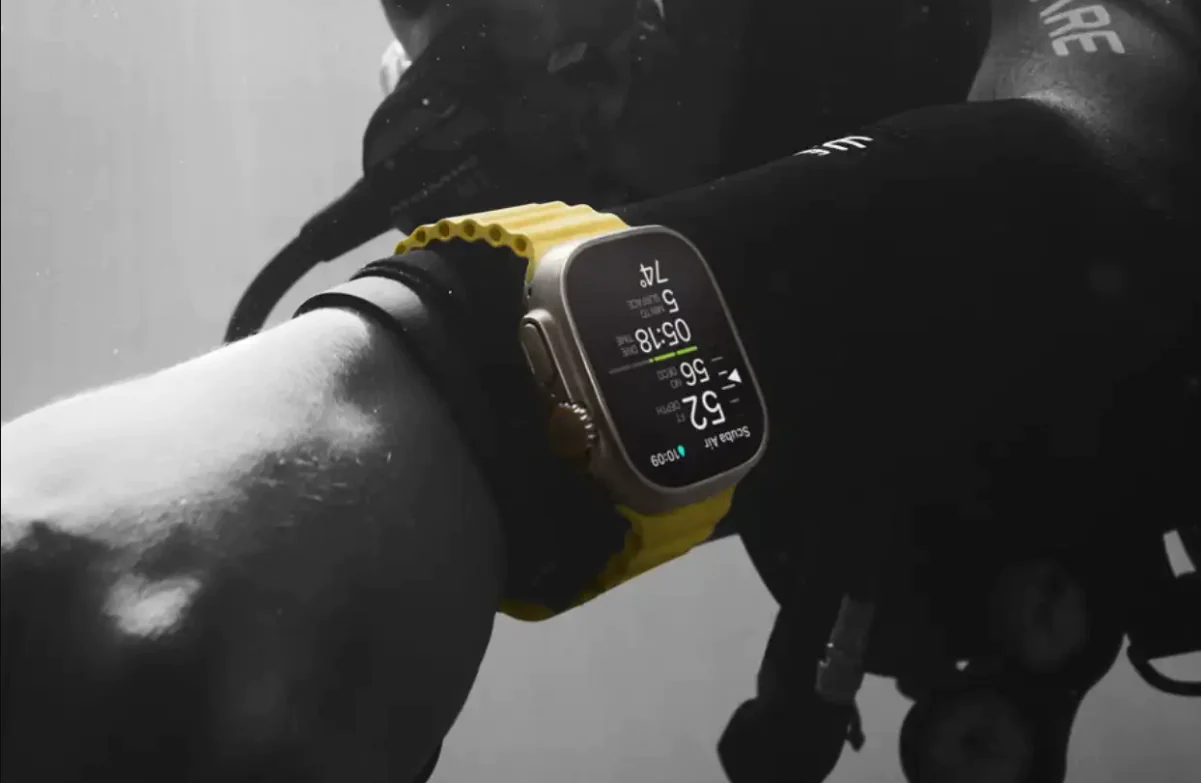
Apple Watch Ultra’nın derinlik uygulaması, su altında yapılan aktiviteler sırasında suyun sıcaklığını, geçen süreyi ve dalış derinliğini ölçmek için kullanılır. Bu uygulama sayesinde, kullanıcılar dalış sırasında karşılaştıkları koşulları izleyebilirler. Ayrıca, dalış sırasında maksimum 40 metre (130 fit) derinliğe kadar olan dalışları kaydetme imkanı sunar.

İçindekiler
  • Apple Watch Ultra Derinlik Uygulaması
    • Derinlik Uygulaması Nasıl Açılır
    • Apple Watch Ultra İle Dalış Yapma
    • Derinlik uygulaması ile Seans Başlatma ve Seansı Bitirme
- 11858 Teknoloji Destek Hattı -
11858 Teknoloji Destek Hattı ile 7/24 telefonla teknik destek ve uzaktan destek alın 11858 Teknoloji Destek Hattı ile 7/24 telefonla teknik destek ve uzaktan destek alma

Bu özellikler sayesinde, su altı sporlarıyla ilgilenen kullanıcılar, dalışlarının performansını izleyebilir, dalış derinliğini takip edebilir ve suyun sıcaklık değişimlerini gözlemleyebilirler. Böylece, kullanıcıların dalış deneyimlerini iyileştirmelerine olanak sağlamaktadır.

Apple Watch Ultra Derinlik Uygulaması
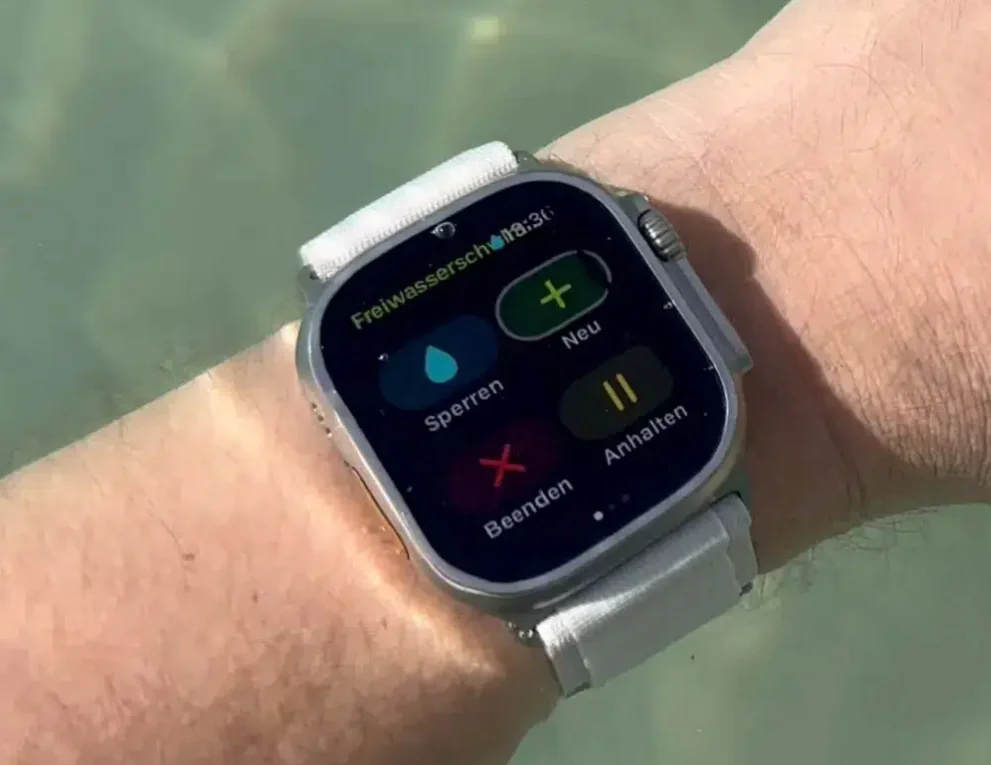
Apple Watch Ultra Derinlik Uygulaması

Su altı aktiviteleri, beraberinde ciddi riskler getirebilir. Derinlik uygulaması, sadece su altında geçen süreyi, su sıcaklığını ve derinliği ölçmek için tasarlanmıştır. Ancak, bir dalış bilgisayarı gibi işlevler sağlamayacağını unutmayın. Dekompresyon durdurma bilgisi, gaz analizi gibi kritik unsurları içermez. Bu nedenle, Apple Watch Ultra’nın su altı dalışlarında tek başına güvenilir bir araç olarak kullanmamanız önemlidir.

Apple Watch Ultra kullanırken, ciddi sonuçlara yol açabilecek herhangi bir arıza veya bozulma olmadığından emin olmak için düzenli olarak kontrol etmelisiniz. Güvenlik için, su altı aktivitelerinde ikincil bir derinlik göstergesi ve sayaç/saat kullanmanız önerilir. Bu sayede, riskleri minimize ederken daha güvenli bir dalış deneyimi yaşayabilirsiniz.

Derinlik Uygulaması Nasıl Açılır

Derinlik uygulamasını açmak için birkaç seçenek vardır. Apple Watch Ultra’yı suya daldırdığınızda, uygulama otomatik olarak açılabilir. Bunun dışında, uygulamayı elle açarak bir seans başlatabilirsiniz veya Eylem düğmesini dalış seansını başlatacak şekilde özelleştirdiyseniz bu düğmeye basarak da açabilirsiniz.

Aşağıdaki adımları kullanarak uygulamayı kolayca istediğiniz şekilde ayarlayabilirsiniz.

  • Öncelikle Apple Watch Ultra’da Ayarlar uygulamasını açın.
  • “Genel”e dokunun, ardından “Otomatik Başlat”a dokunun.
  • “Su Altındayken” başlığının altındaki seçenekleri görüntüleyin ve birini seçin:
  • “Kapalı”: Bu seçeneği seçerseniz, saatiniz saat kadranında kalır ve derinlik ve su sıcaklığı gibi komplikasyonlar güncellenmez.
  • “Seçili Uygulama”: Bu seçeneği seçerseniz, suya daldırıldığında seçtiğiniz su altı özellikli uygulama otomatik olarak açılır.
  • “Saat Kadranında Kal”: Bu seçenek seçildiğinde, saatiniz saat kadranında kalır ve komplikasyonlar güncellenmeye devam eder.
  • Bu ayarlar, Apple Watch Ultra’un su altında iken yapacaklarını belirler ve size daha kişiselleştirilmiş bir kullanım deneyimi sunar.
Apple Watch Ultra Derinlik Uygulaması

- 11858 Teknoloji Destek Hattı -
11858 Teknoloji Destek Hattı ile 7/24 telefonla teknik destek ve uzaktan destek alın 11858 Teknoloji Destek Hattı ile 7/24 telefonla teknik destek ve uzaktan destek alma

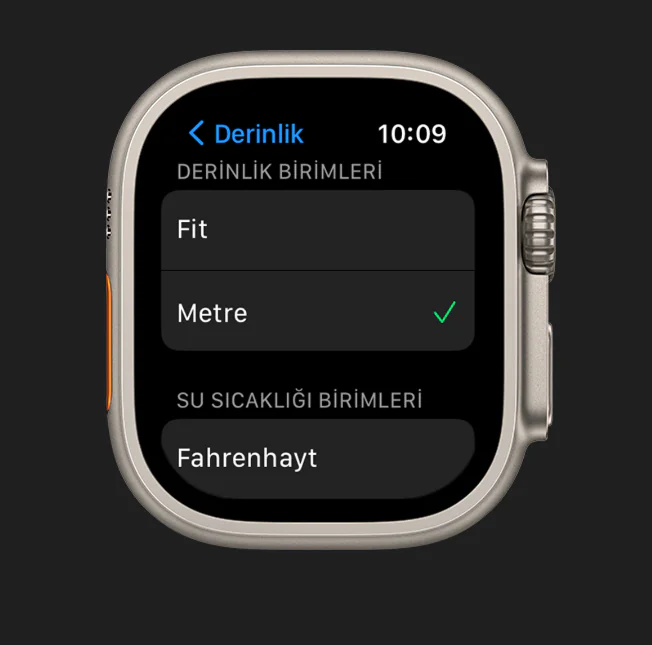
Ayrıca Derinlik uygulamasının kullandığı ölçü ve sıcaklık birimlerini de istediğiniz gibi değiştirebilirsiniz. Ölçü birimini değiştirmek için aşağıdaki adımları izlemeniz yeterli.

  • Öncelikle Apple Watch Ultra’da Ayarlar uygulamasını açın.
  • Ardından “Derinlik”e dokunun.
  • Derinlik için “Fit” veya “Metre” arasından birini, sıcaklık için ise “Fahrenhayt” ya da “Santigrat” birimini seçin.

Bu ayarlar, derinlik ve sıcaklık gibi ölçümlerini sizin alışkın olduğunuz birimde görüntüleyip daha kolay anlamanızı sağlar ve kullanım deneyiminizi kişiselleştirir.

Apple Watch Ultra İle Dalış Yapma

Dalış yaparken sadece Apple Watch ‘ın yanınızda olması yetmez. Her zaman ikinci bir derinlik göstergesi, sayaç ve saat tabloları kullanmanız gerekir.

Apple Watch cihazınızdaki mıknatıslar, harici bir pusulanın doğruluğunu etkileyebilir. Bu nedenle, dalış, yürüyüş veya seyir gibi etkinlikler sırasında başka bir pusula kullanıyorsanız, harici pusulayı okurken Apple Watch’tan uzakta tutarak takip etmenizde fayda var.

Apple Watch Ultra, yalnızca eğitimli dalgıçlar tarafından en fazla 40 metre (130 fit) derinliğe kadar yapacağınız dalışlarda kullanılmalıdır. Dalış güvenliği protokollerine her zaman uyun ve size eşlik eden biriyle dalın. Dalış sırasında aygıtın düzgün çalışıp çalışmadığını kontrol etmeyi atlamayın. Bir arıza gözlemlediğinizde, güvenli şekilde yukarı çıkın.

Apple Watch Ultra ve derinlik sensörü, 40 metreye (130 fit) kadar tüplü dalışlar için dalış bilgisayarı işlevi görebilen üçüncü taraf uygulamalarla uyumludur. Bu uygulamalardan yararlanabilirsiniz.

- 11858 Teknoloji Destek Hattı -
11858 Teknoloji Destek Hattı ile 7/24 telefonla teknik destek ve uzaktan destek alın 11858 Teknoloji Destek Hattı ile 7/24 telefonla teknik destek ve uzaktan destek alma

Bir dalışın ardından, Derinlik uygulamasında, suyun altında geçirdiğiniz süreyi, ulaştığınız maksimum derinliği ve maruz kaldığınız su sıcaklığı aralığını gösteren birleştirilmiş dalış özeti görüntülenir. Bu özetin ardından, su sıcaklığı ve derinlik verilerini Sağlık uygulamasında görebilirsiniz ancak diğer ölçüm verilerini göremezsiniz.
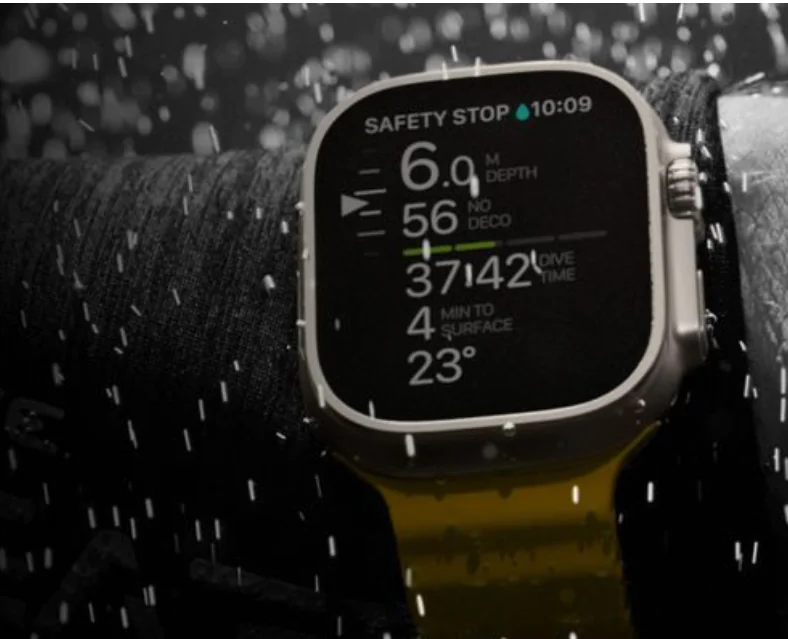
Apple Watch Ultra Derinlik Uygulaması

Derinlik uygulaması ile Seans Başlatma ve Seansı Bitirme

Apple Watch Ultra, 1 metre veya daha derine daldırıldığında Derinlik uygulaması otomatik olarak açılır ve bir dalış seansı başlatılır. Ancak, uygulamayı otomatik olarak açacak şekilde ayarlamadıysanız, Derinlik uygulamasını başlatmak için uygulamaya dokunabilir veya Eylem düğmesini Derinlik uygulamasını başlatacak şekilde özelleştirdiyseniz bu düğmeye basmanız yeterlidir.

Derinlik uygulaması açıldığında, yanlışlıkla giriş yapılmasını önlemek için Su Kilidi açık konuma getirmelisiniz. Ayrıca suda yüzme gibi bir antrenmanı kaydetmek istiyorsanız Antrenman uygulamasını açıp suya dalmadan önce başlatmanız gerekir.

Antrenmanınızı tamamladığınızda, Su Kilidi’ni kapatmak ve seansı sonlandırmak için Digital Crown’a basılı tutun. Böylece ekran kilidi açılıp, saatin hoparlöründe kalmış olabilecek suyu temizlemek işlemi başlayacaktır.

Apple Watch Ultra, EN13319 standartlarına uyumlu olarak tasarlanmıştır ve Derinlik uygulaması en fazla 40 metre (130 fit) derinlikte çalışır. Bu derinliğin altına indiğinizde ekranın rengi sarıya dönebilir ve bazı işlevlerin durması veya zaman zaman çalışmaması gibi durumlarla karşılaşabilirsiniz. Ayrıca Apple Watch Ultra’daki derinlik sensörünün 1 metrelik eksik veya fazla ölçme payı vardır.

Umarız bu makalemiz sizlere Apple Watch Ultra derinlik uygulaması kullanımınız için faydalı olmuştur.

Sonraki makale: Apple Watch Eşleştirme Sırasında Donuyor

ETİKETLER:apple watchderinlik uygulamasınasıl kullanılırsu altı aktiviteleri
Bu Makaleyi Paylaş
Facebook WhatsApp WhatsApp Threads Bağlantıyı Kopyala Yazdır
Paylaş
Yorum yapılmamış

Bir yanıt yazın Yanıtı iptal et

Yorum yapabilmek için oturum açmalısınız.

Bağlantı Kuralım

21KBeğen
19.6KTakip Et
7.3KAbone Ol
192Takip Et

Popüler Gönderiler

Kamera Çıkıntısı olmayan yeni telefon tasarımı düz arka yüzeyiyle futuristik biçimde sergileniyor.

Kamera Çıkıntısını Yok Eden Yeni Telefon Tasarımları Geliyor

Hatice TATLISU
Hatice TATLISU
8 dk. okuma
1 Görüntüleme
Dikkat Çekici YouTube Küçük Resimleri Nasıl Oluşturulur

Dikkat Çekici YouTube Küçük Resimleri Nasıl Oluşturulur

Adem SOYLU
Adem SOYLU
7 dk. okuma
6 Görüntüleme
WhatsApp Katı Hesap Ayarı

WhatsApp Katı Hesap Ayarı Nasıl Açılır

Senanur FINDIKÇI
Senanur FINDIKÇI
3 dk. okuma
5 Görüntüleme
8000 mAh bataryalı telefonlar, parlak enerji bloğuyla fütüristik kapakta gösteriliyor.

8000 mAh Bataryalı Telefonlar Geliyor: Şarj Sorunu Bitiyor mu

Hatice TATLISU
Hatice TATLISU
6 dk. okuma
6 Görüntüleme
//

We influence 20 million users and is the number one business and technology news network on the planet

You Might Also Like

Xiaomi Mi Band 4 Kurulumu
Giyilebilir Cihazlar

Xiaomi Mi Band 4 Kurulumu

4 dk. okuma
Akıllı Saat Kullanırken Kaçınılması Gereken 5 Hata
Giyilebilir Cihazlar

Akıllı Saat Kullanırken Kaçınılması Gereken 5 Hata

5 dk. okuma
Quark AI S1 ve G1
Giyilebilir Cihazlar

Quark AI S1 ve G1: Yapay Zeka Destekli Cihazların Yeni Gözdesi

8 dk. okuma
Apple Watch eşleşmeme sorunu yaşayan kullanıcı iPhone ile bağlantı kurmaya çalışıyor
iPhone / iOSGiyilebilir CihazlarMobil

Apple Watch Eşleşmeme Sorunu Çözümü

5 dk. okuma

Size her gün en son haberleri ve sorun çözümlerini getiriyoruz!

TeknoDestek Müşteri Hizmetleri
Facebook-f Instagram Tiktok Twitter Youtube Linkedin Whatsapp Rss

İş Ortaklarımız

TeknoDestek Müşteri Hizmetleri
© 2013 - 2026 TeknoDestek Müşteri Hizmetleri • Tüm hakları saklıdır • Bu sitedeki tüm içerikler (metin, görsel, video, logo, tasarım vb.) 5846 sayılı Fikir ve Sanat Eserleri Kanunu (FSEK) kapsamında korunmaktadır • İzinsiz kopyalanması, çoğaltılması, yayınlanması veya herhangi bir şekilde kullanılması yasaktır • İhlal tespitinde; FSEK Madde 71-73 uyarınca yasal süreç başlatma, maddi/manevi tazminat talep etme ve cezai işlem için başvurma hakkımız saklıdır • TeknoDestek, TeknoS@R'un bir kuruluşudur • Tema Düzenleyen: Fatih ATEŞ
Sorun Hala Çözülmedi mi?
Aradığın çözümü bulamadıysan, 11858 Teknoloji Destek Hattımız sana yardımcı olabilir. 2011’den beri Türkiye’nin en tecrübeli teknoloji destek ekiplerinden biri olarak, bilgisayar, telefon, tablet, modem, akıllı TV ve sosyal medya sorunlarında 7/24 profesyonel destek veriyoruz. Uzman ekibimizle hemen görüşmek ister misin?
📞 11858’i Şimdi Ara
Görüşme öncesi dakika ücreti sesli olarak bilgilendirilir
Welcome Back!

Sign in to your account

Kullanıcı Adı veya E-posta Adresi
Şifre

Şifrenizi mi unuttunuz?