TeknoDestek Müşteri Hizmetleri
  • Haberler
    HaberlerDaha Fazla Göster
    Sessiz İçerik Nedir Nasıl Yapılır
    Sessiz İçerik Nedir
    6 dk. okuma
    Spotify SongDNA Nedir
    4 dk. okuma
    Apple Creator Studio Nasıl Kullanılır
    6 dk. okuma
    Mikro İçerik Nedir Nasıl Yapılır
    Mikro İçerik Nedir
    6 dk. okuma
    Türkiye’de Araçlarda Multimedya Ekranı Kullanımı Yasakları
    6 dk. okuma
  • Bilgisayar
    BilgisayarDaha Fazla Göster
    WordPress bakım modunda takılı kalması için FTP istemcisinde .maintenance dosyasının kök dizindeki görüntüsü
    WordPress Bakım Modunda Takılı Kalması Sorunu ve Çözümü
    7 dk. okuma
    WordPress Site Teknik Sorunlar Yaşıyor
    WordPress Site Teknik Sorunlar Yaşıyor Hatası Çözümü
    5 dk. okuma
    SSH Bağlantı Reddedildi Hatası Çözümü
    6 dk. okuma
    WordPress Planlı Bakım
    WordPress Planlı Bakım Nedeniyle Kısa Süreliğine Kullanılamayacak Hatası ve Çözümü
    7 dk. okuma
    Windows 11 Başlat Menüsünden Web Aramaları Kapatma
    5 dk. okuma
  • Mobil
    MobilDaha Fazla Göster
    Navigasyon Yönlendirici Değiştirme
    Google Haritalarda Navigasyon Yönlendirici Değiştirme
    3 dk. okuma
    Apple CarPlay'da uygulamaların yerini değiştirme
    Apple CarPlay’da Uygulamaların Yerini Değiştirme
    4 dk. okuma
    Android Auto Nedir, Nasıl Kullanılır
    4 dk. okuma
    Android 5G Ayarı Nasıl Yapılır
    4 dk. okuma
    iPhone 5G Ayarı Nasıl Yapılır
    4 dk. okuma
  • Sosyal Medya
    Sosyal MedyaDaha Fazla Göster
    YouTube Video Başlığı Nasıl Yazılmalı Yolları Neler
    YouTube Video Başlığı Nasıl Yazılmalı
    6 dk. okuma
    Tiktok Sorun Bildirme Ekranı Nerede
    5 dk. okuma
    X uygulamasında gündeme girme için hashtag ve etkileşim ekranı
    X Uygulamasında Gündeme Nasıl Girilir
    5 dk. okuma
    TikTok İçerik Yorgunluğu Nedir
    6 dk. okuma
    Sosyal Medyada Marka Dili Nasıl Oluşturulur Yolları Neler
    Sosyal Medyada Marka Dili Nasıl Oluşturulur
    6 dk. okuma
  • İnceleme
    İncelemeDaha Fazla Göster
    MacBook Neo Piyasayı Sarsmaya Geliyor
    5 dk. okuma
    Instax Mini Evo Cinema
    4 dk. okuma
    Samsung Galaxy Book 6 Ultra
    Samsung Galaxy Book 6 Ultra İnceleme
    8 dk. okuma
    Bütçe Dostu Mac Seçenekleri
    Bütçe Dostu Mac MacBook Neo vs Mac Mini
    7 dk. okuma
    Xiaomi Mi Taşınabilir Şarjlı Kompresör İnceleme
    10 dk. okuma
  • İletişim
YouTube
  • Facebook
26 Nis 2026, Pazar
TeknoDestek Müşteri HizmetleriTeknoDestek Müşteri Hizmetleri
Yazı BoyutuAa
  • Haberler
  • Mobil
  • Sosyal Medya
  • Bilgisayar
  • İnceleme
  • İnternet ve Ağ
  • Ev Elektroniği
  • İletişim
Search
  • Haberler
    • Cihaz Duyuruları
    • Teknoloji
    • Uygulama Gelişmeleri
  • Bilgisayar
    • Linux
    • macOS
    • Windows
  • İnceleme
    • Bilgisayar
    • Ev Elektroniği
    • Tablet
    • Tavsiyeler & Karşılaştırmalar
    • Telefon
  • Mobil
    • Android
    • Giyilebilir Cihazlar
    • HarmonyOS
    • iPhone / iOS
  • Sosyal Medya
    • Facebook
    • Instagram
    • TikTok
    • Snapchat
    • Teams
    • Telegram
    • WhatsApp
    • X
  • İletişim
Bizi Takip Edin
PowerToys Nedir? Nasıl Kullanılır ?
Yardımcı Araçlar

PowerToys Nedir? Nasıl Kullanılır ?

Mustafa DURUR
Son güncelleme: 17 Nisan 2024 15:41
Mustafa DURUR
Paylaş
Paylaş

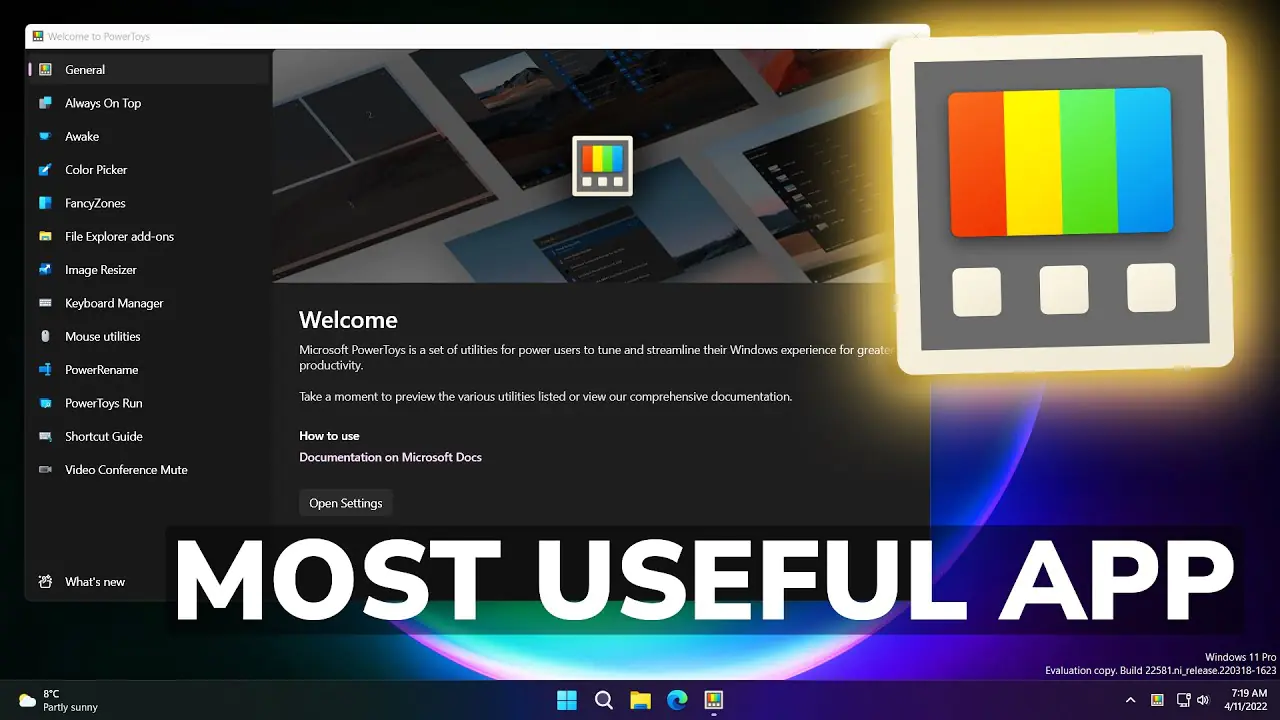
PowerToys Nedir? PowerToys ile Tek Fare iki bilgisayarda nasıl kontrol edilir, Hiç merak etiniz mi ? Sınır Tanımayan Fare PowerToys modülleri birden fazla cihazla çalışmayı kolaylaştırır.

Bu, dizüstü bilgisayarı ve masaüstü bilgisayarı olan hemen hemen herkesin deneyimlediği bir şey. Masanızda her iki cihazla aynı anda çalışıyorsanız, neredeyse kesinlikle farenizi çılgınca sallamışsınızdır ve dizüstü bilgisayarınızın neden yanıt vermediğini merak etmişsinizdir. Bu hepimizin başına gelir ama Sınır Tanımayan Fare sayesinde bir çözüm var.

İçindekiler
  • PowerToys Nedir? Nasıl Kullanılır ?
    • 1. Sınır Tanımayan Fareyi Etkinleştirme
    • 2. Güvenlik Anahtarı Oluşturun
    • 3. Bağlantı Kurun
    • 4. Düzeninizi Yapılandırın
    • 5. Ek Seçeneklerin Yapılandırılması
    • 6. Klavye Kısayolları
- 11858 Teknoloji Destek Hattı -

Bu kullanışlı PowerToys yardımcı programı, tek bir fareyi iki veya daha fazla bilgisayarla kullanma olanağı sağlar. Daha önce çoklu monitör kurulumu kullandıysanız, ne bekleyeceğiniz konusunda zaten bir fikriniz olacaktır. Sınır Tanımayan Fare ile fare imlecinizi bir bilgisayarın masaüstünün kenarından uzaklaştırabilir ve diğer makinede yeniden görünmesini sağlayabilirsiniz. Ancak öğreneceğiniz gibi, bu muhteşem yardımcı program bunun çok ötesine geçiyor.

Adımlar:

  • PowerToys’u iki bilgisayara yükleyin
  • Güvenlik anahtarını yapılandırın
  • Bağlantı kurun
  • Farenizi paylaşın

Araçlar Ve Gereksinimler:

  • Windows 10 veya 11
  • Microsoft PowerToys

PowerToys Nedir? Nasıl Kullanılır ?

1. Sınır Tanımayan Fareyi Etkinleştirme

powertoys

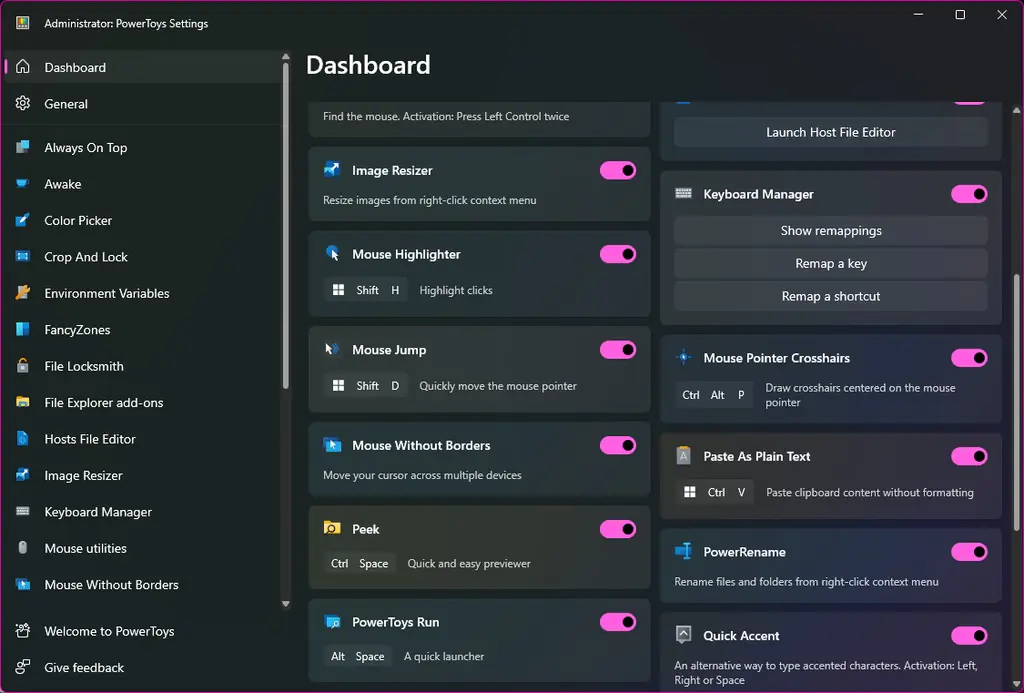
PowerToys’u Microsoft Store’dan veya GitHub’dan yükledikten sonra, Kenarlıksız Fare’nin etkin olup olmadığını kontrol edin. Bunu, ana PowerToys uygulamasını açıp Kontrol Paneli bölümüne giderek ve burada Sınır Tanımayan Fare geçişini etkinleştirerek yapabilirsiniz . Alternatif olarak, doğrudan PowerToys’un Sınır Tanımayan Fare bölümüne atlayabilir ve Klavye Yöneticisini Etkinleştir düğmesini Açık konuma getirebilirsiniz. Bu işlemi tek fare ile kontrol etmek istediğiniz iki bilgisayarda yapmanız gerekecektir.

2. Güvenlik Anahtarı Oluşturun
powertoys

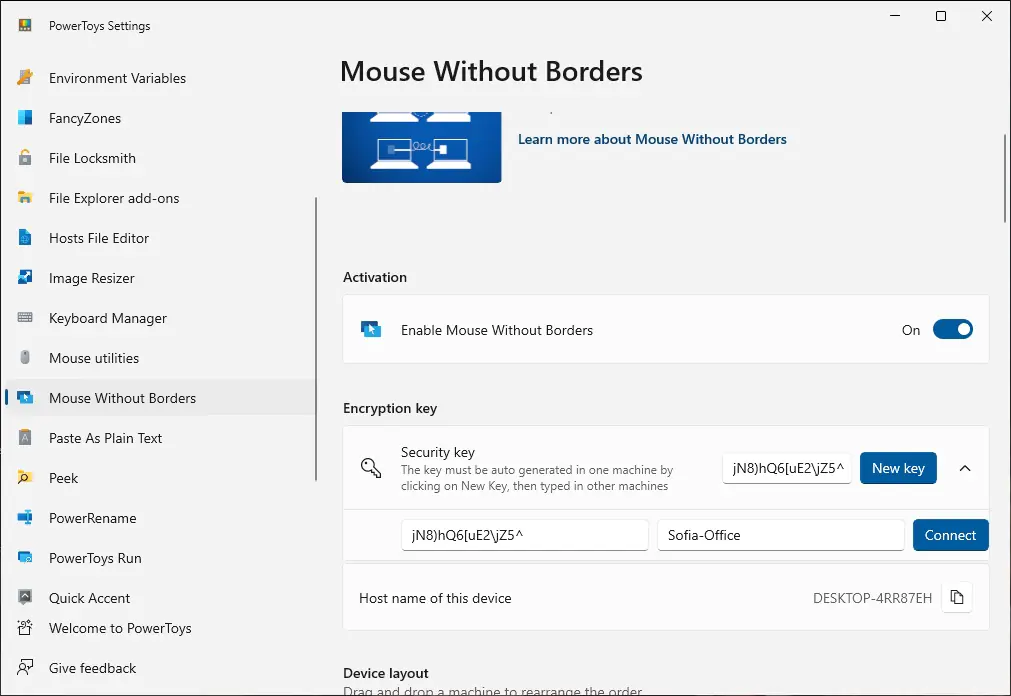
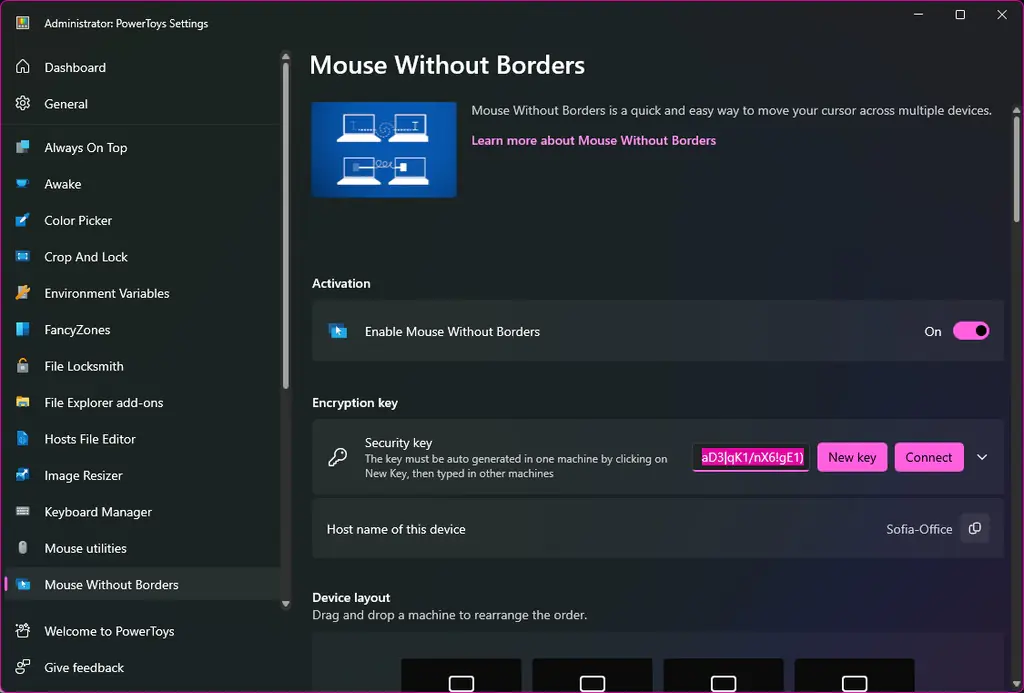
Bu kılavuzda iki bilgisayarla çalışıyoruz ve bunları birbirinden ayırmak için karanlık modda bir Windows 11 makinesi (ilk bilgisayar) ve aydınlık modda bir Windows 10 makinesi (ikinci bilgisayar) kullandık. İlk makinede PowerToys’un Sınır Tanımayan Fare bölümüne gidin ve Şifreleme anahtarı başlığının altına bakın. Bir güvenlik anahtarı oluşturmak için Yeni anahtar düğmesini tıklayın ve bunu, Bu cihazın Ana bilgisayar adı altında adla birlikte not edin .

- 11858 Teknoloji Destek Hattı -

3. Bağlantı Kurun

powertoys

İkinci bilgisayarınıza geçin ve PowerToys’un Sınır Tanımayan Fare bölümünde Şifreleme anahtarı başlığının altına tekrar bakın. Bağlan düğmesini veya yanındaki aşağı oku tıklayın . Güvenlik anahtarı kutusuna , ilk bilgisayarda oluşturulan kodu yazın ve ardından Cihaz adı alanına ana bilgisayar adını yazın. Her şeyin doğru yazıldığından emin olun ve ardından Bağlan’a tıklayın .

4. Düzeninizi Yapılandırın
powertoys

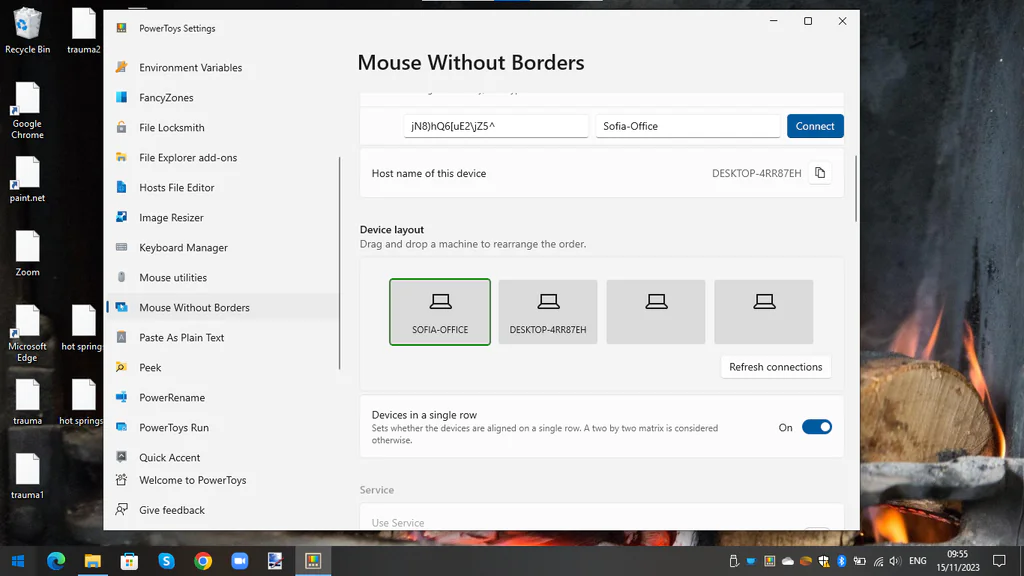
Bilgisayarlarınızın herhangi birinde, bilgisayarlarınızın birbirine göre nasıl konumlandırıldığını gösterecek şekilde ayarları değiştirebilirsiniz. Cihaz düzeni bölümüne bakın; ikisinde iki bilgisayarınızın adını taşıyan dört kutu göreceksiniz. Bu simgeleri doğru yerleşimlere sürükleyip bırakabilirsiniz; böylece en soldaki kutu, masanızın solundaki bilgisayarınızın simgelerini gösterir. Doğru yapılandırıldığında, farenizi kullanarak imlecinizi bir bilgisayarın ekranının kenarından uzaklaştırabilir ve diğer makinenin ekranında görünmesini sağlayabilirsiniz.

5. Ek Seçeneklerin Yapılandırılması
powertoys

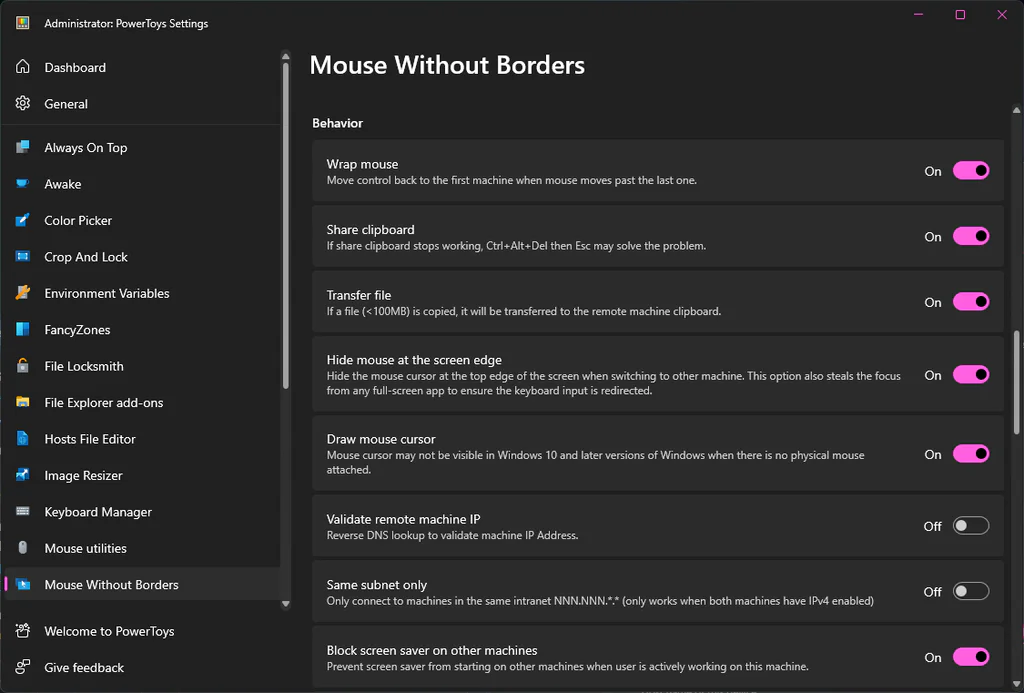
Farenizi iki bilgisayar arasında hareket ettirme yeteneği son derece kullanışlıdır, ancak Sınır Tanımayan Fare’nin size sunabileceği çok daha fazlası vardır. Davranış bölümüne ilerleyin ; bir dizi ekstra özelliği devre dışı bırakmayı sağlayacak bir dizi geçiş bulacaksınız. Özellikle ilgi çekici olan, bir bilgisayardaki metni, görüntüleri ve hatta dosyaları kopyalayıp diğerine yapıştırmanıza olanak tanıyan Paylaşım panosudur . Bu şekilde kopyalama ve yapıştırma için farenizi veya klavyenizi kullanabilirsiniz ve fare imleciniz hangi makinede olursa olsun, makine aktif olarak kabul edilir.

- 11858 Teknoloji Destek Hattı -

6. Klavye Kısayolları

powertoys

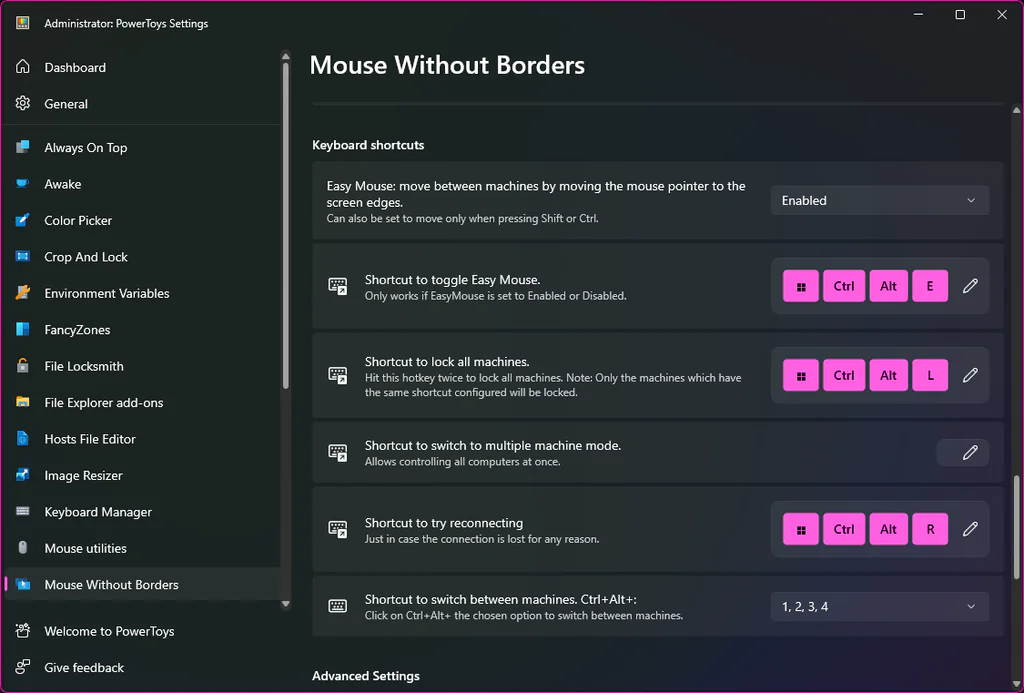
Sınır Tanımayan Fare’yi daha verimli hale getirmek için kullanılabilecek çeşitli klavye kısayolları vardır; Klavye kısayolları bölümüne giderek klavye aracılığıyla nelerin kontrol edilebileceğinin listesini kontrol edebilirsiniz. Buradaki çeşitli kısayollar oldukça açıklayıcıdır, ancak bazıları diğerlerinden daha kullanışlıdır – tüm makineleri kilitleme seçeneği, bir bilgisayardan diğerine hızlı bir şekilde atlamak için kısayollar, hatta eşzamanlı kontrolü etkinleştirme veya örneğin. Varsayılanları beğenmezseniz tüm kısayollar özelleştirilebilir; farklı bir şey seçmek için kalem simgesini yalamanız yeterlidir.

İki bilgisayarı tek bir fareyle kontrol etmeyi denedikten sonra, bir daha önceki çalışma şeklinize geri dönmek istemeyeceksiniz. Artık bir fareden diğerine geçmeyi veya fare ile izleme dörtgeni arasında geçiş yapmayı düşünmenize gerek kalmaması, büyük bir zaman tasarrufu sağlayabilir. Alışmak biraz zaman aldığından, başlangıçta bu deneyimin biraz alışılmadık olduğunu görebilirsiniz, ancak kısa sürede faydalarını hissetmeye başlayacaksınız.

Sınır Tanımayan Fare akıllıca uygulanmış bir araçtır, ancak benzer bir görevi yerine getiren başka yardımcı programlar da mevcuttur. Böyle bir seçenek Synergy’dir , ancak bunun özgür bir yazılım olmadığını belirtmekte fayda var. Bununla birlikte, Windows’un yanı sıra Linux ve macOS ile birlikte kullanılabildiği için PowerToys’a göre avantajları vardır, bu da onu birden fazla işletim sistemi kullanan herkes için mükemmel kılar.

ETİKETLER:fare kontrolnasıl kullanılırpowertoysyardımcı araçlar
Bu Makaleyi Paylaş
Facebook WhatsApp WhatsApp Threads Bağlantıyı Kopyala Yazdır
Paylaş
Yorum yapılmamış

Bir yanıt yazın Yanıtı iptal et

E-posta adresiniz yayınlanmayacak. Gerekli alanlar * ile işaretlenmişlerdir

Bağlantı Kuralım

21KBeğen
19.6KTakip Et
7.3KAbone Ol
192Takip Et

Popüler Gönderiler

AirTies Air 4960 Modem Kurulum

Uğurcan ÜN
Uğurcan ÜN
3 dk. okuma
14 Görüntüleme
Sessiz İçerik Nedir Nasıl Yapılır

Sessiz İçerik Nedir

İsmail YILDIZ
İsmail YILDIZ
6 dk. okuma
15 Görüntüleme
YouTube Video Başlığı Nasıl Yazılmalı Yolları Neler

YouTube Video Başlığı Nasıl Yazılmalı

İsmail YILDIZ
İsmail YILDIZ
6 dk. okuma
13 Görüntüleme

Lyra 3 Pro ile Şarkı Nasıl Oluşturulur

Uğurcan ÜN
Uğurcan ÜN
4 dk. okuma
26 Görüntüleme

You Might Also Like

Yazılım ve Uygulamalar

Binance Nedir? Nasıl Kullanılır?

4 dk. okuma
Yardımcı Araçlar

Torrent İndirme Hızı Nasıl Artırılır?

3 dk. okuma
Yardımcı Araçlar

Internet Downlad Manager (IDM) İnceleme

0 dk. okuma
Instagram

Instagram 7 Yeni Mesajlaşma Özelliği ve Nasıl Kullanılır

6 dk. okuma

Size her gün en son haberleri ve sorun çözümlerini getiriyoruz!

TeknoDestek Müşteri Hizmetleri
Facebook-f Instagram Tiktok Twitter Youtube Linkedin Whatsapp Phone-alt Rss

İş Ortaklarımız

TeknoDestek Müşteri Hizmetleri
© 2013 - 2026 TeknoDestek Müşteri Hizmetleri • Tüm hakları saklıdır • Bu sitedeki tüm içerikler (metin, görsel, video, logo, tasarım vb.) 5846 sayılı Fikir ve Sanat Eserleri Kanunu (FSEK) kapsamında korunmaktadır • İzinsiz kopyalanması, çoğaltılması, yayınlanması veya herhangi bir şekilde kullanılması yasaktır • İhlal tespitinde; FSEK Madde 71-73 uyarınca yasal süreç başlatma, maddi/manevi tazminat talep etme ve cezai işlem için başvurma hakkımız saklıdır • TeknoDestek, TeknoS@R'un bir kuruluşudur • Tema Düzenleyen: Fatih ATEŞ
Sorun Hala Çözülmedi mi?
Aradığın çözümü bulamadıysan, 11858 Teknoloji Destek Hattımız sana yardımcı olabilir. 2011’den beri Türkiye’nin en tecrübeli teknoloji destek ekiplerinden biri olarak, bilgisayar, telefon, tablet, modem, akıllı TV ve sosyal medya sorunlarında 7/24 profesyonel destek veriyoruz. Uzman ekibimizle hemen görüşmek ister misin?

    📞 11858’i Şimdi Ara

    Görüşme öncesi dakika ücreti sesli olarak bilgilendirilir
    Welcome Back!

    Sign in to your account

    Kullanıcı Adı veya E-posta Adresi
    Şifre

    Şifrenizi mi unuttunuz?