TeknoDestek Müşteri Hizmetleri
  • Haberler
    HaberlerDaha Fazla Göster
    Sessiz İçerik Nedir Nasıl Yapılır
    Sessiz İçerik Nedir
    6 dk. okuma
    Spotify SongDNA Nedir
    4 dk. okuma
    Apple Creator Studio Nasıl Kullanılır
    6 dk. okuma
    Mikro İçerik Nedir Nasıl Yapılır
    Mikro İçerik Nedir
    6 dk. okuma
    Türkiye’de Araçlarda Multimedya Ekranı Kullanımı Yasakları
    6 dk. okuma
  • Bilgisayar
    BilgisayarDaha Fazla Göster
    WordPress bakım modunda takılı kalması için FTP istemcisinde .maintenance dosyasının kök dizindeki görüntüsü
    WordPress Bakım Modunda Takılı Kalması Sorunu ve Çözümü
    7 dk. okuma
    WordPress Site Teknik Sorunlar Yaşıyor
    WordPress Site Teknik Sorunlar Yaşıyor Hatası Çözümü
    5 dk. okuma
    SSH Bağlantı Reddedildi Hatası Çözümü
    6 dk. okuma
    WordPress Planlı Bakım
    WordPress Planlı Bakım Nedeniyle Kısa Süreliğine Kullanılamayacak Hatası ve Çözümü
    7 dk. okuma
    Windows 11 Başlat Menüsünden Web Aramaları Kapatma
    5 dk. okuma
  • Mobil
    MobilDaha Fazla Göster
    Navigasyon Yönlendirici Değiştirme
    Google Haritalarda Navigasyon Yönlendirici Değiştirme
    3 dk. okuma
    Apple CarPlay'da uygulamaların yerini değiştirme
    Apple CarPlay’da Uygulamaların Yerini Değiştirme
    4 dk. okuma
    Android Auto Nedir, Nasıl Kullanılır
    4 dk. okuma
    Android 5G Ayarı Nasıl Yapılır
    4 dk. okuma
    iPhone 5G Ayarı Nasıl Yapılır
    4 dk. okuma
  • Sosyal Medya
    Sosyal MedyaDaha Fazla Göster
    YouTube Video Başlığı Nasıl Yazılmalı Yolları Neler
    YouTube Video Başlığı Nasıl Yazılmalı
    6 dk. okuma
    Tiktok Sorun Bildirme Ekranı Nerede
    5 dk. okuma
    X uygulamasında gündeme girme için hashtag ve etkileşim ekranı
    X Uygulamasında Gündeme Nasıl Girilir
    5 dk. okuma
    TikTok İçerik Yorgunluğu Nedir
    6 dk. okuma
    Sosyal Medyada Marka Dili Nasıl Oluşturulur Yolları Neler
    Sosyal Medyada Marka Dili Nasıl Oluşturulur
    6 dk. okuma
  • İnceleme
    İncelemeDaha Fazla Göster
    MacBook Neo Piyasayı Sarsmaya Geliyor
    5 dk. okuma
    Instax Mini Evo Cinema
    4 dk. okuma
    Samsung Galaxy Book 6 Ultra
    Samsung Galaxy Book 6 Ultra İnceleme
    8 dk. okuma
    Bütçe Dostu Mac Seçenekleri
    Bütçe Dostu Mac MacBook Neo vs Mac Mini
    7 dk. okuma
    Xiaomi Mi Taşınabilir Şarjlı Kompresör İnceleme
    10 dk. okuma
  • İletişim
YouTube
  • Facebook
26 Nis 2026, Pazar
TeknoDestek Müşteri HizmetleriTeknoDestek Müşteri Hizmetleri
Yazı BoyutuAa
  • Haberler
  • Mobil
  • Sosyal Medya
  • Bilgisayar
  • İnceleme
  • İnternet ve Ağ
  • Ev Elektroniği
  • İletişim
Search
  • Haberler
    • Cihaz Duyuruları
    • Teknoloji
    • Uygulama Gelişmeleri
  • Bilgisayar
    • Linux
    • macOS
    • Windows
  • İnceleme
    • Bilgisayar
    • Ev Elektroniği
    • Tablet
    • Tavsiyeler & Karşılaştırmalar
    • Telefon
  • Mobil
    • Android
    • Giyilebilir Cihazlar
    • HarmonyOS
    • iPhone / iOS
  • Sosyal Medya
    • Facebook
    • Instagram
    • TikTok
    • Snapchat
    • Teams
    • Telegram
    • WhatsApp
    • X
  • İletişim
Bizi Takip Edin
Windows

Windows 11 Erişim Reddedildi Hatası Çözümü

Hatice TATLISU
Son güncelleme: 9 Şubat 2024 20:52
Hatice TATLISU
Paylaş
Paylaş

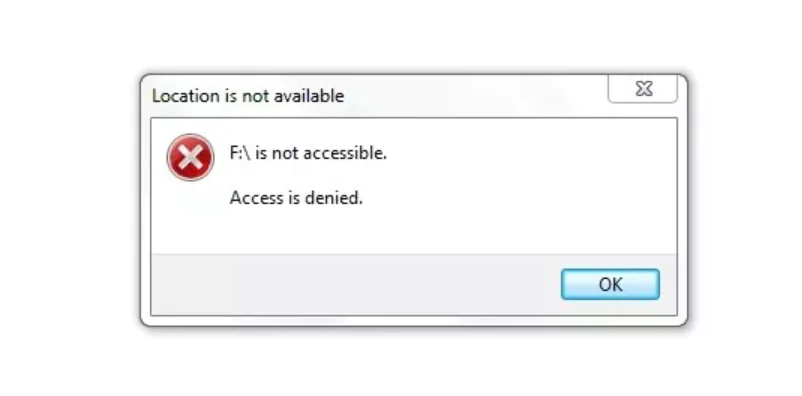
Windows 11 erişim reddedildi hatasıyla karşılaştığınızda, dosyalarınıza, dizinlerinize ve klasörlerinize erişimde sorun yaşayabilirsiniz.

Windows 11 kullanıcıları genellikle dosya veya klasörleri açmaya çalışırken, bir programı çalıştırmaya çalışırken veya Windows ayarlarında yönetici ayrıcalıkları gerektiren değişiklikler yapmaya çalışırken “Erişim Reddedildi” hatasıyla karşılaşabilirler. Bu hata, özellikle nasıl düzeltileceğini bilmediğinizde sinir bozucu olabilir. Ancak, endişelenmeyin çünkü bu çözülmeyecek bir sorun değildir.

İçindekiler
  • Windows 11 Erişim Reddedildi Hatasının Nedeni
  • Windows 11 Erişim Reddedildi Hatası Çözümü
    • Yönetici Hesabını Kullanın
  • Gizli Yönetici Hesabını Etkinleştirmeyi Deneyin
    • Dosya Sistemi İzinlerini Kontrol Edin
    • Antivirüs Uygulamanızı Devre Dışı Bırakın
- 11858 Teknoloji Destek Hattı -

Windows 11 Erişim Reddedildi Hatasının Nedeni

“Erişim Reddedildi” hatası, Windows sistemlerinde dosya veya klasörlere erişim izniniz olmadığını gösteren yaygın bir sorundur. Bu hatanın nedeni, mevcut kullanıcı hesabınızın belirli bir dizine erişim izni vermemiş olmasıdır. Kullanıcı hesabınızın yetkisiz olduğu bir dizine veya dosyaya erişmeye çalıştığınızda bu hata meydana gelir.

Bununla birlikte, bazı durumlarda sahiplik sorunları, dosya şifrelemeleri veya üçüncü taraf antivirüs yazılımının erişimi engellemesi gibi faktörler de “Erişim Reddedildi” hatasına yol açabilir. Ayrıca, bazı programlar gerçek bir kurulum sihirbazını bir tehdit olarak algılayabilir, bu da yanlış pozitif bir tespit yapabilir ve erişim reddedildi hatasına neden olabilir.
Windows 11 Erişim Reddedildi Hatası Çözümü

Hatanın sebeplerini öğrendiğimize göre şimdi hep birlikte nasıl çözebileceğimize bakalım. Aşağıda anlatacağımız yöntemleri deneyerek sizler de kolayca sorununuzu çözebilirsiniz.

Yönetici Hesabını Kullanın

“Erişim Reddedildi” hatasını çözmek için hesabınızı yönetici olarak ayarlayabilirsiniz. İşte bu işlemi gerçekleştirmenin adımları.

  • “Win + R” tuşlarına basarak “Çalıştır” penceresini açın.
  • Ardından “control userpasswords2” yazın ve “Tamam” tuşuna basın.
  • “Kullanıcı Hesapları” penceresinde, “Kullanıcılar bu bilgisayarı kullanmak için bir kullanıcı adı ve parola girmelidir” seçeneğinin yanındaki kutuyu işaretleyin. Eğer bu seçenek mevcut değilse bu adımı atlayın.
  • Hesabınızı seçin ve altındaki “Özellikler” düğmesine tıklayın.
  • Daha sonra “Grup Üyeliği” sekmesine gidin.
  • Menüden “Yönetici”yi seçin, ardından “Uygula” ve “Tamam”ı tıklayın.
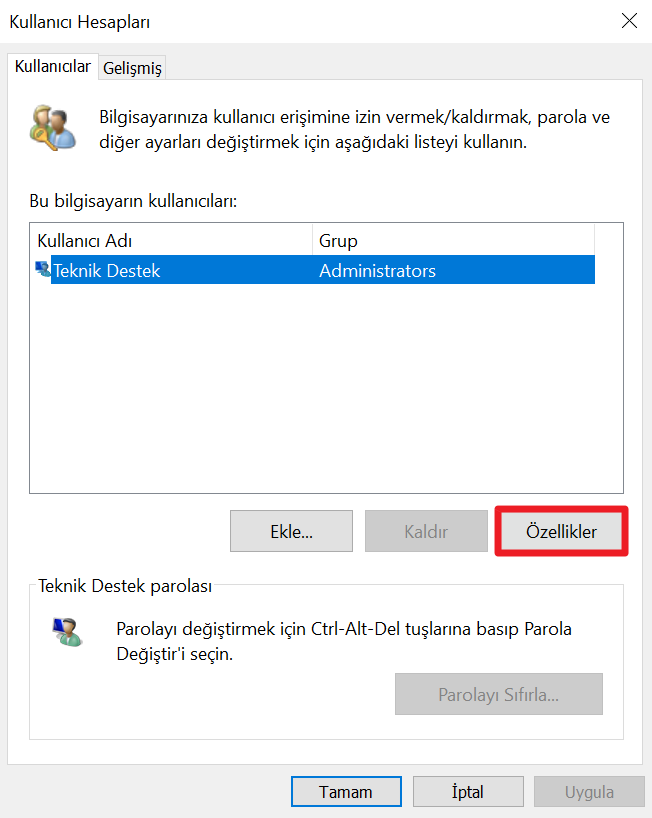
Şimdi bilgisayarınızı yeniden başlatın ve sorunun çözülüp çözülmediğini kontrol edin.
Bu adımları takip ederek, hesabınızı yönetici olarak ayarlayabilir ve “Erişim Reddedildi” hatasını çözebilirsiniz. Eğer sorun devam ederse, başka bir çözüm yöntemi deneyebilirsiniz.

- 11858 Teknoloji Destek Hattı -

Gizli Yönetici Hesabını Etkinleştirmeyi Deneyin

Windows 11 sisteminizde normal bir hesaptan daha fazla ayrıcalığa sahip gizli bir yönetici hesabı bulunur. Bu yönetici hesabını etkinleştirerek, normal kullanıcı hesaplarıyla sınırlı dosyalara, klasörlere ve yollara erişebilirsiniz. Eğer kullanıcı hesabınızı standarttan yöneticiye geçiremiyorsanız, bu özellikle yararlı olabilir. İşte bu yöntemi kullanarak gizli yönetici hesabını etkinleştirmenin adımları:

  • “Win + S” tuşlarına basarak Windows arama kutusunu açın.
  • Arama kutusuna “CMD” yazın.
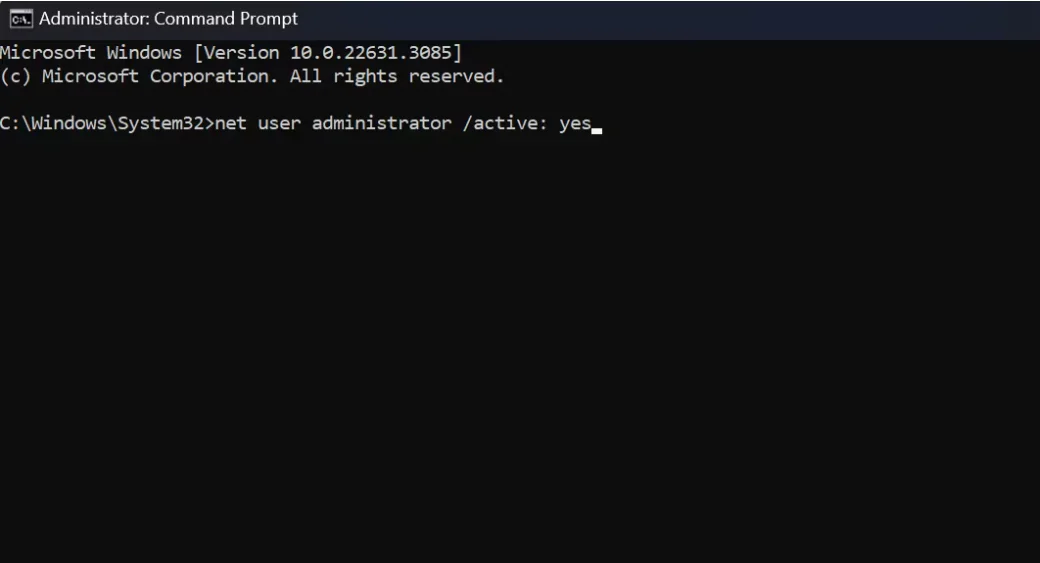
  • Çıkan sonuçlarda “Komut İstemi”ne sağ tıklayın ve “Yönetici olarak çalıştır” seçeneğine tıklayın.
  • Komut İstemi’nde aşağıdaki komutu çalıştırın: net user admin /active:yes.
  • Bu komut, yönetici hesabının kilidini açacaktır.
  • Geçerli hesaptaki oturumu kapatın ve yeni etkinleştirilen Yönetici hesabına geçiş yapın. Bu hesabı kullanarak, normal bir yönetici hesabından daha fazla ayrıcalığa sahip olduğunuzdan, erişim sorunlarıyla karşılaşmazsınız.
  • İşiniz bittiğinde, Yönetici hesabından çıkın ve ana hesabınıza geri dönün.
  • Komut İstemi’ni yönetici olarak tekrar açın ve aşağıdaki komutu çalıştırarak Yönetici hesabını devre dışı bırakın: net user admin /active:no.

Bu adımları takip ederek, Windows 11’deki gizli yönetici hesabını etkinleştirebilir ve erişim sorunlarını çözebilirsiniz.
Dosya Sistemi İzinlerini Kontrol Edin

Dosyaya veya klasöre doğru erişime sahip olduğunuzdan emin olmak için deneyebileceğiniz yöntemler için aşağıdaki adımları takip etmeniz yeterlidir.

  • Erişim sağlamak istediğiniz dosya veya klasörü bulun.
  • Üzerine sağ tıklayın ve açılan menüden “Özellikler”i seçin.
  • Açılan pencerede, “Güvenlik” sekmesine gidin ve “Düzenle” düğmesine tıklayın.
  • Kullanıcı İzinleri bölümünde, listeden kendi kullanıcı adınızı bulun. Eğer kullanıcı adınız listede yoksa, manuel olarak eklemeniz gerekebilir.
  • Kullanıcı izinlerini değiştirmek için, “İzin Ver” sütununda “Tam Denetim” kutusunu işaretleyin. Ardından “Tamam”ı tıklayarak işlemi tamamlayın.
  • Kullanıcı adınız listede bulunmuyorsa, kullanıcı adınızı manuel olarak eklemeniz ve ardından izinlerinizi değiştirmeniz gerekebilir.

Ayrıca, varsayılan izinleri geri yüklemek için Komut İstemi’nde icacls komutunu kullanmayı deneyebilirsiniz. İzinleri icacls ile sıfırlamak, varsayılan izinlerde yapılan değişikliklerin neden olduğu erişim sorunlarını çözmenize yardımcı olabilir.

Antivirüs Uygulamanızı Devre Dışı Bırakın

Sorun çözülmezse, virüsten koruma yazılımınızı geçici olarak devre dışı bırakmayı düşünebilirsiniz.

- 11858 Teknoloji Destek Hattı -

Antivirüs yazılımları, sisteminizi tehditlerden ve kötü niyetli aktörlerden korumak için önemlidir. Ancak bazen, erişim reddedilmesi sorunları ve yanlış pozitifler gibi hatalara neden olabilirler. Örneğin, birçok kullanıcı belirli uygulamaları yüklemeye çalışırken “Erişim Reddedildi” hatası aldığını bildirmiştir ve bunun nedeni kullandıkları güvenlik programı olabilir.

Durumun sizin de bu olup olmadığını kontrol etmek için üçüncü taraf antivirüs programınızı geçici olarak devre dışı bırakabilir ve dosyaya erişmeyi veya programı yüklemeyi deneyebilirsiniz. Hata görünmüyorsa, bunun nedeni muhtemelen virüsten koruma yazılımınızdır ve bilgisayarınızı korumak için başka bir program düşünmelisiniz. Aksi takdirde, Windows 11’in yerleşik güvenlik programı olan Microsoft Defender’ı kullanabilirsiniz.

“Erişim Reddedildi” hatasının çözümü genellikle basittir ve çok fazla teknik adım gerektirmez. Birkaç temel stratejiyi kullanarak dosyalarınız ve sisteminiz üzerindeki kontrolü yeniden kazanabilirsiniz. Kullanıcı hesabınızın gerekli izinlere sahip olduğundan emin olun ve gerekirse ayrıcalıklarınızı yönetici düzeyine yükseltin.

Sonraki makale;Windows 11 Odak Modu Nasıl Kapatılır

ETİKETLER:erişim reddedildihata çözümünasıl yapılırwindows 11
Bu Makaleyi Paylaş
Facebook WhatsApp WhatsApp Threads Bağlantıyı Kopyala Yazdır
Paylaş
Yorum yapılmamış

Bir yanıt yazın Yanıtı iptal et

E-posta adresiniz yayınlanmayacak. Gerekli alanlar * ile işaretlenmişlerdir

Bağlantı Kuralım

21KBeğen
19.6KTakip Et
7.3KAbone Ol
192Takip Et

Popüler Gönderiler

AirTies Air 4960 Modem Kurulum

Uğurcan ÜN
Uğurcan ÜN
3 dk. okuma
11 Görüntüleme
Sessiz İçerik Nedir Nasıl Yapılır

Sessiz İçerik Nedir

İsmail YILDIZ
İsmail YILDIZ
6 dk. okuma
13 Görüntüleme
YouTube Video Başlığı Nasıl Yazılmalı Yolları Neler

YouTube Video Başlığı Nasıl Yazılmalı

İsmail YILDIZ
İsmail YILDIZ
6 dk. okuma
10 Görüntüleme

Lyra 3 Pro ile Şarkı Nasıl Oluşturulur

Uğurcan ÜN
Uğurcan ÜN
4 dk. okuma
24 Görüntüleme

You Might Also Like

Windows 11 RGB Kontrolü Etkinleştirme ve Devre Dışı Bırakma
Windows

Windows 11 RGB Kontrolü Etkinleştirme

5 dk. okuma
Windows

Windows 11 Insider Preview’dan Win 10’a Nasıl Geri Dönülür?

3 dk. okuma
Telefonda Sesli Asistan Sorunu
Android

Telefonda Sesli Asistan Özelliği Çalışmıyor Sorunu

6 dk. okuma
Game Pass oyunları PC'ye yüklenemiyor
Windows

Game Pass Oyunları PC’ye Yüklenemiyor

5 dk. okuma

Size her gün en son haberleri ve sorun çözümlerini getiriyoruz!

TeknoDestek Müşteri Hizmetleri
Facebook-f Instagram Tiktok Twitter Youtube Linkedin Whatsapp Phone-alt Rss

İş Ortaklarımız

TeknoDestek Müşteri Hizmetleri
© 2013 - 2026 TeknoDestek Müşteri Hizmetleri • Tüm hakları saklıdır • Bu sitedeki tüm içerikler (metin, görsel, video, logo, tasarım vb.) 5846 sayılı Fikir ve Sanat Eserleri Kanunu (FSEK) kapsamında korunmaktadır • İzinsiz kopyalanması, çoğaltılması, yayınlanması veya herhangi bir şekilde kullanılması yasaktır • İhlal tespitinde; FSEK Madde 71-73 uyarınca yasal süreç başlatma, maddi/manevi tazminat talep etme ve cezai işlem için başvurma hakkımız saklıdır • TeknoDestek, TeknoS@R'un bir kuruluşudur • Tema Düzenleyen: Fatih ATEŞ
Sorun Hala Çözülmedi mi?
Aradığın çözümü bulamadıysan, 11858 Teknoloji Destek Hattımız sana yardımcı olabilir. 2011’den beri Türkiye’nin en tecrübeli teknoloji destek ekiplerinden biri olarak, bilgisayar, telefon, tablet, modem, akıllı TV ve sosyal medya sorunlarında 7/24 profesyonel destek veriyoruz. Uzman ekibimizle hemen görüşmek ister misin?

    📞 11858’i Şimdi Ara

    Görüşme öncesi dakika ücreti sesli olarak bilgilendirilir
    Welcome Back!

    Sign in to your account

    Kullanıcı Adı veya E-posta Adresi
    Şifre

    Şifrenizi mi unuttunuz?