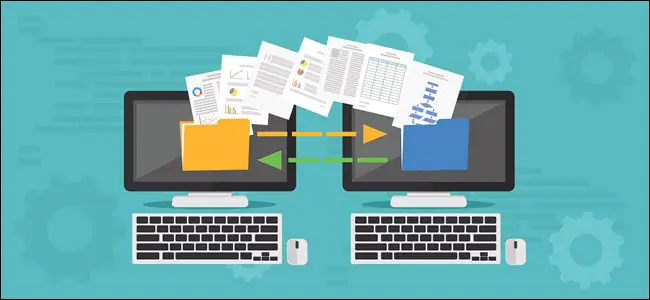

Microsoft, Windows 10’dan Kolay Aktarım’ı kaldırdı, ancak yine de kullanıcı profillerini PC’ler arasında taşıyabilirsiniz. Microsoft hesaplarının aktarımı kolaydır; dosyaları manuel olarak taşıyabilirsiniz. Transwiz (ücretsiz) ve PCmover (ücretli) gibi programlarda bu konuda iyi iş çıkarıyor.
Kolay Aktarım


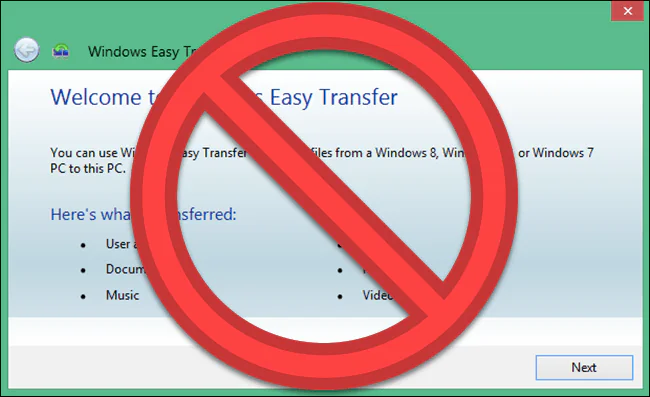
Microsoft, Windows Vista ile Windows Kolay Aktarım’ı tanıttı ve Windows 7, 8 ve 8.1’de destekledi. Ayarlarınızı ve yerel kullanıcı profillerinizi eski bir bilgisayardan yeni bir bilgisayara getirmek için harika bir ücretsiz seçimdi. Windows 8’den başlayarak bir Microsoft hesabıyla oturum açmayı seçebilirsiniz. Herhangi bir cihazda aynı hesapla oturum açmak ayarlarınızın çoğunu aktarır.
Microsoft Windows 10’u piyasaya sürdüğünde, Kolay Aktarım’ı getirmedi. Bunun yerine Microsoft, Laplink ile ortaklık kurmayı seçti ve kısa bir süre boyunca PCmover yazılımına ücretsiz erişim sundu. Ne yazık ki, bu ücretsiz teklif artık mevcut değil. PCmover’ı kullanmak istiyorsanız, şimdi en az 30 $ harcamanız gerekir.
Windows Kullanıcı Profilini Taşımanın En İyi Yolu Nedir?
Windows kullanıcı profillerini bir bilgisayardan diğerine manuel olarak taşımak için çeşitli yöntemleri araştırdık. Ancak, her iki durumda da, daha sonra sorun gidermeden profili tutarlı bir şekilde taşıyamadık. Dosya izinlerinin ve diğer karmaşık çalışmaların çok fazla manuel olarak düzeltilmesini gerektiren bir işlemi öneremeyiz.
Bu, hesabınızı taşımak için birkaç güvenilir seçenek sunar: Yerel hesabınızı bir Microsoft hesabına dönüştürün, Transwiz gibi ücretsiz yazılımlar kullanın veya PCmover satın alın. Her birinin faydaları ve dezavantajları vardır.
Yerel Hesabınızı bir Microsoft hesabına dönüştürmek ücretsiz ve kolaydır ve dışarıdan herhangi bir yazılım indirmenize gerek yoktur. OneDrive dışında sahip olduğunuz dosyalar ve Photoshop gibi üçüncü taraf uygulamalar için ayarlar hareket etmeyecektir.
TransWiz, tek bir profil hesabını bir cihazdan diğerine aktaracak ücretsiz ve basit bir yazılımdır. Çok az profiliniz varsa, birden fazla hesabı iyi işlemediği için dışa ve içe aktarma için fazladan zaman harcarsınız. Ayrıca, oturum açtığınız hesabı aktaramaz, bu nedenle kaynak makinede en az iki hesaba ihtiyacınız vardır. Ayrıca verilerinizi taşımak için harici bir sürücüye ihtiyacınız olacaktır.
PCmover daha güçlü bir seçenektir. Aynı anda birden fazla profili taşıyabilir ve ağınız, USB aktarım kablosu veya harici bir sabit sürücü üzerinden aktarımı kolaylaştırabilirsiniz. Ayrıca, dosyaları, ayarları ve hatta bazı programları aktarabilir.
Seçenek 1: Microsoft Hesabı Kullanma ve Dosyaları Aktarma
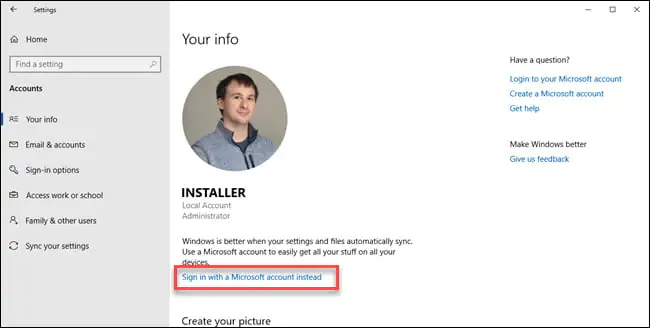
Windows 8.1 veya Windows 10 kullanıyorsanız, Microsoft hesabı kullanıcı profiliniz oturum açarak otomatik olarak aktarılır. Şu anda bir Microsoft hesabı yerine yerel bir hesap kullanıyorsanız, hesabı bir Microsoft hesabına dönüştürmeyi düşünebilirsiniz. OneDrive ve cihaz şifrelemesi gibi bazı özellikler onsuz çalışmaz.
Bu her şeyi getirmeyecek; önemli dosyaları manuel olarak aktarmanız ve programları harici bir sabit sürücü ile yeniden yüklemeniz gerekir. Bunu Windows ayarlarını getirmenin ve bulut senkronizasyonunu başlatmanın hızlı bir yolu olarak düşünün.
Dönüştürme işlemi kolaydır, özellikle de zaten bir Microsoft hesabınız varsa. Bu işlemi bilgisayarda aktarmak istediğiniz hesapla başlatmanız gerekir.
Başlat düğmesine ve ardından Ayarlar dişli çarkına tıklayın. Ardından Hesaplar’ı ve ardından “Microsoft hesabıyla oturum açın” ı seçin. Ardından kurulum sihirbazını takip edin.
Ardından, Windows 10’un Dosya Geçmişi aracını kullanarak veriler üzerinde manuel olarak hareket edeceğiz. Bir sabit sürücüyü bağladıktan sonra Ayarlar> Güncelleme ve Güvenlik> Yedekleme’ye gidin. Bir sürücü ve ardından harici sabit sürücünüzü seçin.
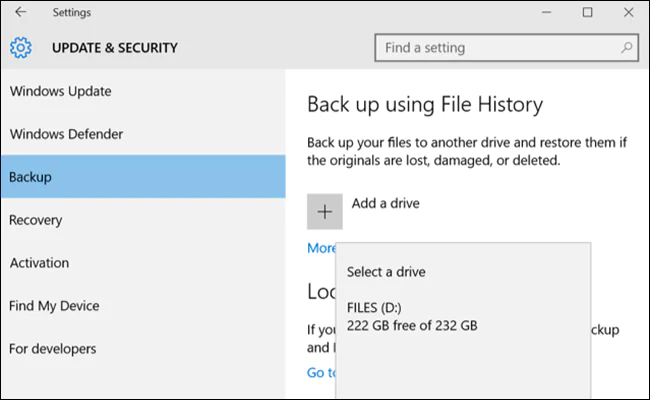
Windows otomatik olarak yedeklemeye başlayacaktır. Varsayılan olarak yedekleme Masaüstü, Belgeler, İndirilenler, Müzik, Resimler, Videolar klasörlerini içerir. Ek klasörler istiyorsanız, “Diğer seçenekler” metnini tıklayın ve eklenecek klasörleri seçin.
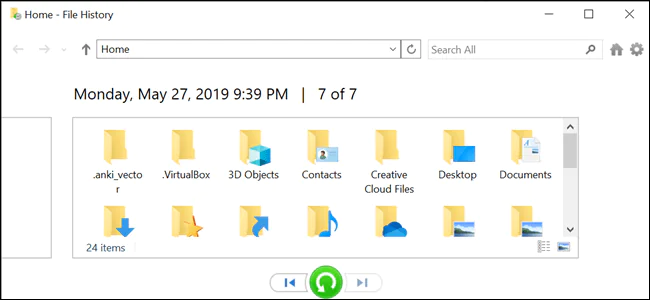
Harici aygıtınızı yeni makinenize götürün ve takın. Ayarlar> Güncelleme ve Güvenlik> Yedekleme bölümüne geri dönün ve daha önce harici sürücüyü kullanarak dosya geçmişini yeniden ayarlayın. Daha fazla seçeneği tıklayın, en alta (klasör listesinin ötesine) gidin ve “dosyaları geçerli bir yedekten geri yükle” yi tıklayın.
En son yedeklemenize göz atın, geri yüklemek istediğiniz klasörleri seçin ve yeşil düğmeye tıklayın.
Seçenek 2: TransWiz’i İndirin (Ücretsiz)
Transwiz, bir veya iki yerel hesabı aktarmak ve bir Microsoft hesabına dönüştürmek istemiyorsanız göz önünde bulundurmak için mükemmel bir seçenektir. Yine de Microsoft hesap dönüştürme işlemi gibi bazı şeyleri el ile taşımanız gerekir. Harici bir sabit sürücüye de ihtiyacınız olacak.
İlk olarak, hem eski hem de yeni makineye Transwiz’i indirin ve yükleyin. Program ücretsizdir.
Eski makinede, yalnızca bir profiliniz varsa, yönetici haklarına sahip yeni bir profil oluşturun. Sonra ona geçin. Birden fazla profiliniz varsa, en az ikisinin yönetici haklarına sahip olduğundan emin olun ve şu anda hangi profili aktarmıyorsunuz olarak değiştirin. Transwiz, şu anda oturum açtıysanız bir profili aktaramaz.
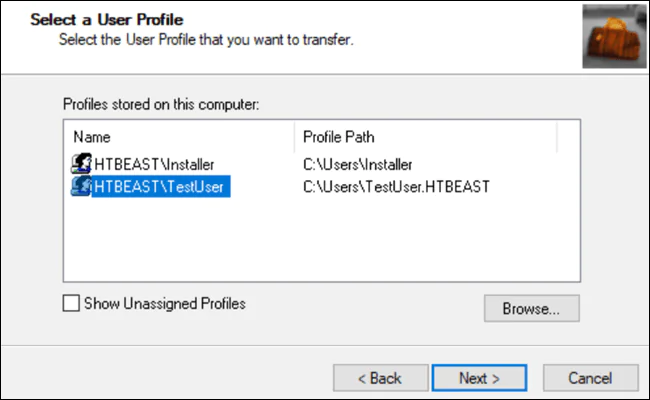
Transwiz’i başlatın ve “Verileri başka bir bilgisayara aktarmak istiyorum” u seçin ve İleri’ye tıklayın. Ardından değiştirmek istediğiniz profili seçin ve İleri’yi tıklayın.
Kaydedilecek konum olarak harici sürücünüzü seçin; Sonrakine tıklayın. Sonra isterseniz bir şifre girin. Bunu yapmazsanız, her iki alanı da boş bırakın ve Tamam’ı tıklayın.
Transwiz harici sürücünüzde bir zip dosyası oluşturur. Yeni makinenize götürün, orada Transwiz’i açın ve verileri geri yükle seçeneğini seçin. Sürücüdeki zip dosyasına yönlendirin (kendiniz açmanıza gerek yoktur) ve Transwiz gerisini halleder. Profili eklemeyi tamamlamak için makinenin yeniden başlatılması gerekir.
Transwiz kullanıcı profillerini getirir, ancak veri almaz. Dosyalarınızı ve klasörlerinizi istiyorsanız, yukarıda açıklanan dosya geçmişi işlemini kullanın. Programları da yeniden yüklemeniz gerekir.