TeknoDestek Müşteri Hizmetleri
  • Haberler
    HaberlerDaha Fazla Göster
    Sessiz İçerik Nedir Nasıl Yapılır
    Sessiz İçerik Nedir
    6 dk. okuma
    Spotify SongDNA Nedir
    4 dk. okuma
    Apple Creator Studio Nasıl Kullanılır
    6 dk. okuma
    Mikro İçerik Nedir Nasıl Yapılır
    Mikro İçerik Nedir
    6 dk. okuma
    Türkiye’de Araçlarda Multimedya Ekranı Kullanımı Yasakları
    6 dk. okuma
  • Bilgisayar
    BilgisayarDaha Fazla Göster
    WordPress bakım modunda takılı kalması için FTP istemcisinde .maintenance dosyasının kök dizindeki görüntüsü
    WordPress Bakım Modunda Takılı Kalması Sorunu ve Çözümü
    7 dk. okuma
    WordPress Site Teknik Sorunlar Yaşıyor
    WordPress Site Teknik Sorunlar Yaşıyor Hatası Çözümü
    5 dk. okuma
    SSH Bağlantı Reddedildi Hatası Çözümü
    6 dk. okuma
    WordPress Planlı Bakım
    WordPress Planlı Bakım Nedeniyle Kısa Süreliğine Kullanılamayacak Hatası ve Çözümü
    7 dk. okuma
    Windows 11 Başlat Menüsünden Web Aramaları Kapatma
    5 dk. okuma
  • Mobil
    MobilDaha Fazla Göster
    Navigasyon Yönlendirici Değiştirme
    Google Haritalarda Navigasyon Yönlendirici Değiştirme
    3 dk. okuma
    Apple CarPlay'da uygulamaların yerini değiştirme
    Apple CarPlay’da Uygulamaların Yerini Değiştirme
    4 dk. okuma
    Android Auto Nedir, Nasıl Kullanılır
    4 dk. okuma
    Android 5G Ayarı Nasıl Yapılır
    4 dk. okuma
    iPhone 5G Ayarı Nasıl Yapılır
    4 dk. okuma
  • Sosyal Medya
    Sosyal MedyaDaha Fazla Göster
    YouTube Video Başlığı Nasıl Yazılmalı Yolları Neler
    YouTube Video Başlığı Nasıl Yazılmalı
    6 dk. okuma
    Tiktok Sorun Bildirme Ekranı Nerede
    5 dk. okuma
    X uygulamasında gündeme girme için hashtag ve etkileşim ekranı
    X Uygulamasında Gündeme Nasıl Girilir
    5 dk. okuma
    TikTok İçerik Yorgunluğu Nedir
    6 dk. okuma
    Sosyal Medyada Marka Dili Nasıl Oluşturulur Yolları Neler
    Sosyal Medyada Marka Dili Nasıl Oluşturulur
    6 dk. okuma
  • İnceleme
    İncelemeDaha Fazla Göster
    MacBook Neo Piyasayı Sarsmaya Geliyor
    5 dk. okuma
    Instax Mini Evo Cinema
    4 dk. okuma
    Samsung Galaxy Book 6 Ultra
    Samsung Galaxy Book 6 Ultra İnceleme
    8 dk. okuma
    Bütçe Dostu Mac Seçenekleri
    Bütçe Dostu Mac MacBook Neo vs Mac Mini
    7 dk. okuma
    Xiaomi Mi Taşınabilir Şarjlı Kompresör İnceleme
    10 dk. okuma
  • İletişim
YouTube
  • Facebook
26 Nis 2026, Pazar
TeknoDestek Müşteri HizmetleriTeknoDestek Müşteri Hizmetleri
Yazı BoyutuAa
  • Haberler
  • Mobil
  • Sosyal Medya
  • Bilgisayar
  • İnceleme
  • İnternet ve Ağ
  • Ev Elektroniği
  • İletişim
Search
  • Haberler
    • Cihaz Duyuruları
    • Teknoloji
    • Uygulama Gelişmeleri
  • Bilgisayar
    • Linux
    • macOS
    • Windows
  • İnceleme
    • Bilgisayar
    • Ev Elektroniği
    • Tablet
    • Tavsiyeler & Karşılaştırmalar
    • Telefon
  • Mobil
    • Android
    • Giyilebilir Cihazlar
    • HarmonyOS
    • iPhone / iOS
  • Sosyal Medya
    • Facebook
    • Instagram
    • TikTok
    • Snapchat
    • Teams
    • Telegram
    • WhatsApp
    • X
  • İletişim
Bizi Takip Edin
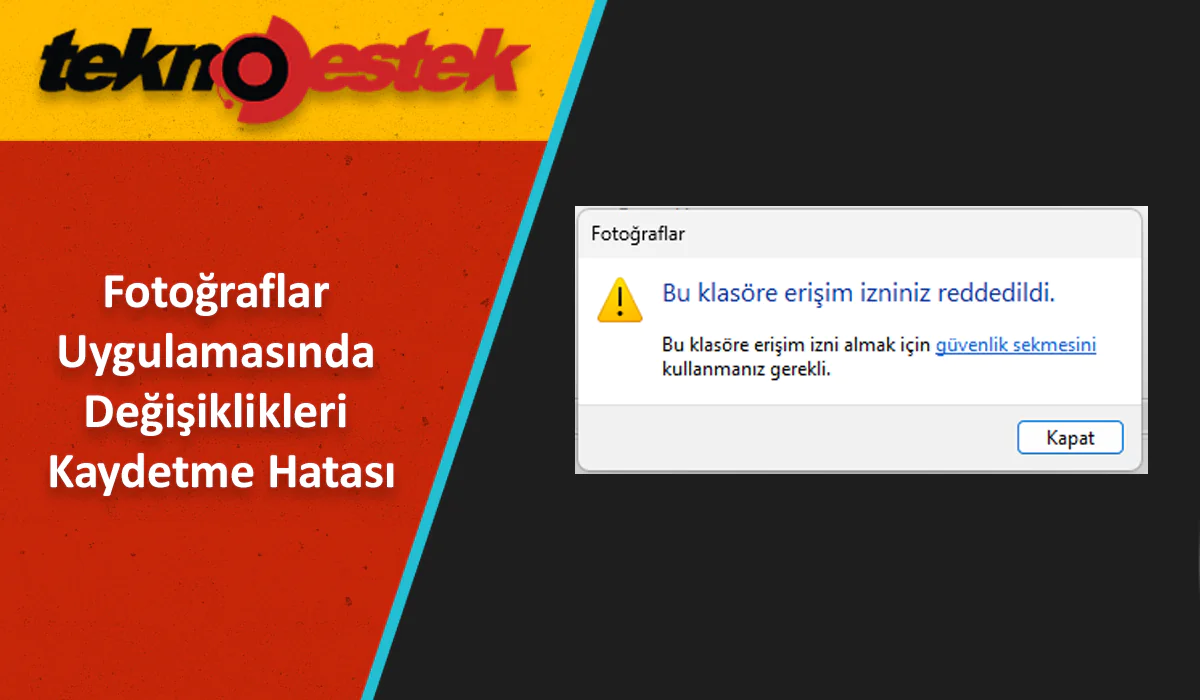
Windows 11 Fotoğraflar Uygulamasında Değişiklikleri Kaydetme Hatası
Windows

Fotoğraflar Uygulamasında Değişiklikleri Kaydetme Hatası Windows 11

Fatih ATEŞ
Son güncelleme: 9 Mart 2024 01:22
Fatih ATEŞ - Teknik Destek Uzmanı
Paylaş
Paylaş

Değişiklikleri kaydetme hatası bir görüntüyü düzenledikten sonra, Windows 11’deki Fotoğraflar uygulamasında görüntüyü kaydetmeye çalışırken alırsınız.

Değişiklikleri Kaydetme. Kaydederken bir hata oluştu. Lütfen daha sonra tekrar deneyin.

İçindekiler
  • Windows 11’deki Fotoğraflar Uygulamasında Değişiklikleri Kaydetme Hatası Çözümü
    • Microsoft Mağaza Uygulamaları Sorun Gidericisini Çalıştırın
    • Dosyayı Farklı Bir Yere Kaydedin
    • Grafik Ayarlarını Yüksek Performans’a Değiştirin
    • Klasör İzinlerini Değiştirin
    • Fotoğraflar Uygulamasını Sıfırlayın veya Onarın
    • Microsoft Uygulamalarını Yeniden Kaydedin
    • MS Paint Kullanarak Başka Bir Dosya Biçimine Değiştirin

- 11858 Teknoloji Destek Hattı -

Bu tür sorunlar genellikle izin ayarları, bozuk dosyalar veya sistem hataları gibi nedenlerden kaynaklanır. Bu nedenle, kapsamlı bir araştırmanın ardından, bu sorunu çözmek ve Windows 11 cihazınızda Microsoft Fotoğraflar uygulamasını sorunsuz bir şekilde kullanmaya devam etmek için en etkili sorun giderme adımlarını içeren bir liste oluşturduk.

Windows 11’deki Fotoğraflar Uygulamasında Değişiklikleri Kaydetme Hatası Çözümü

Microsoft Fotoğraflar uygulamasındaki bu hatanın sürekli bir sorun olarak görünmesi ve birçok kullanıcının bu beklenmedik sorun hakkında farklı forumlarda konuşması, bu hatanın çözümünün önemli olduğunu göstermektedir. Bu hatayı çözmek için aşağıdaki temel yöntemleri denemeden önce, Güvenlik Duvarınızın uygulamayı engelleyip engellemediğini kontrol edin. Eğer engelliyorsa, Güvenlik Duvarı ayarlarında Fotoğraflar uygulamasına izin verin. Aynı zamanda, bekleyen Windows güncellemelerini yüklediğinizden emin olun. Ancak bu yardımcı olmazsa, Fotoğraflar uygulamasındaki kaydedilememe hatasını düzeltmek için aşağıdaki sorun giderme adımlarını deneyin:

Microsoft Mağaza Uygulamaları Sorun Gidericisini Çalıştırın

İlk olarak denemeniz gereken şey, Microsoft Mağaza Uygulamaları Sorun Gidericisini kullanmaktır. Bu, Microsoft Fotoğraflar uygulamasındaki hataya neden olan herhangi bir sorunu tespit eder ve bunları düzeltir.

Bunun için, Windows Ayarları’ndan Windows Mağaza Uygulamaları Sorun Gidericisini çalıştırmanız gerekmektedir.

Dosyayı Farklı Bir Yere Kaydedin

Fotoğraflar uygulamasının belirli bir konumda dosyayı kaydetme iznine sahip olmadığı olasıdır. Bu nedenle, dosyayı farklı bir konuma kaydetmek, hatayı düzeltmenize ve Fotoğraflar uygulamasının dosyayı hatasız bir şekilde kaydetmesine yardımcı olabilir.

Grafik Ayarlarını Yüksek Performans’a Değiştirin

Hala kaydedilememe hatasıyla karşılaşıyorsanız, bu, uygulamadaki bir grafik sorunu ile ilgili olabilir. Bu durumda, grafik ayarlarını Yüksek Performans’a değiştirmek, hatadan kurtulmanıza yardımcı olabilir.

Klasör İzinlerini Değiştirin

Fotoğraflar Uygulamasında Değişiklikleri Kaydetme Hatası

- 11858 Teknoloji Destek Hattı -

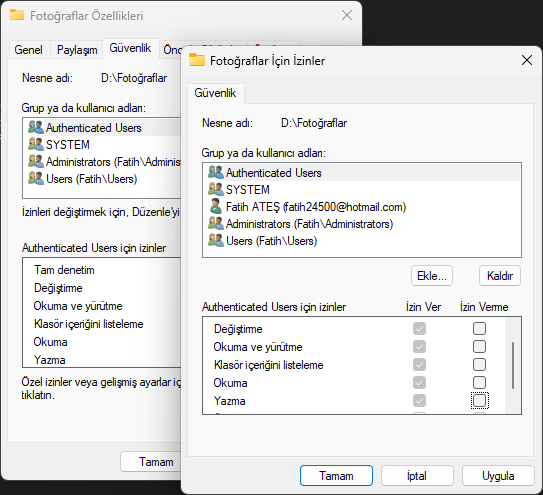
İzin sorunları, sıklıkla uygulamanın belirli bir klasöre yazma veya erişme iznine sahip olmamasından kaynaklanır. Bu tür durumlarda, uygulamanın sorunsuz bir şekilde çalışabilmesi için ilgili klasörün izinlerini değiştirmek önemlidir. Klasör izinlerini değiştirmek için aşağıdaki adımları izleyebilirsiniz:

  1. İlk adım olarak, dosyanın kaydedildiği klasörü bulun ve üzerinde sağ tıklayarak “Özellikler” seçeneğine tıklayın.
  2. “Özellikler” penceresinde, “Güvenlik” sekmesine gidin ve “Düzenle” düğmesine tıklayın.
  3. Ardından, “Grup veya kullanıcı adı” bölümünde, “İzinler” tablosunda “Tam Denetim” izni vermek istediğiniz kullanıcıyı veya grupları seçin.
  4. Seçtiğiniz kullanıcı veya grup için “Tam Denetim” kutucuğunu işaretleyin ve “Tamam” düğmesine tıklayın.

Bu işlem, ilgili klasördeki tüm kullanıcılara tam kontrol izni verecek ve uygulamanın dosyaları sorunsuz bir şekilde kaydetmesine olanak tanıyacaktır. Ancak, bu değişikliklerin yapılması genellikle yönetici izni gerektirir, bu nedenle yönetici olarak oturum açmanız gerekebilir.

Klasör izinlerini değiştirdikten sonra, uygulamayı yeniden başlatın ve dosyayı kaydetmeyi deneyin. Bu adımlar genellikle izin sorunlarından kaynaklanan hataları çözmeye yardımcı olur ve uygulamanın düzgün bir şekilde çalışmasını sağlar.

Fotoğraflar Uygulamasını Sıfırlayın veya Onarın

Fotoğraflar Uygulamasında Değişiklikleri Kaydetme Hatası

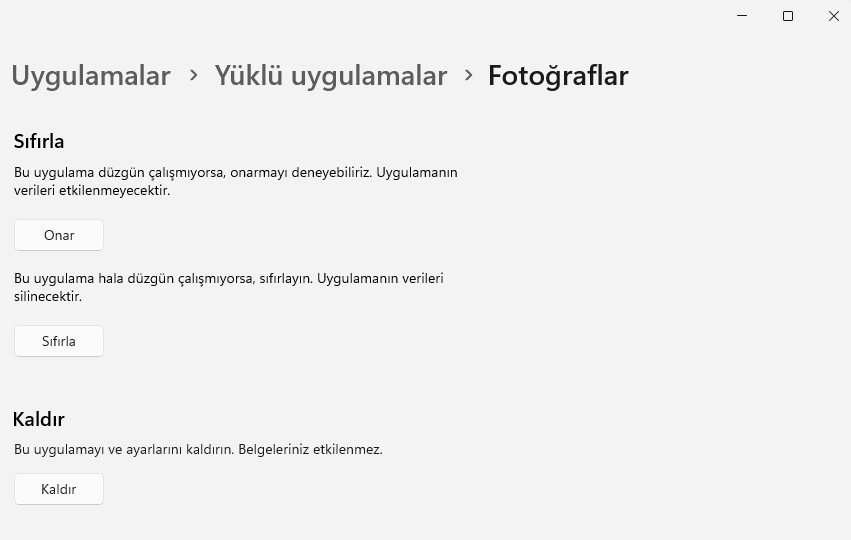
Eğer Fotoğraflar uygulaması hala dosyanızı kaydedemiyorsa ve aynı hatayı veriyorsa, bu durumda uygulamadaki dosyalarda bir sorun olabilir. Dosyaların bozulması veya eksik parçaları, kaydetme işlemi sırasında hatalara neden olabilir. Bu sorunu çözmek için, aşağıdaki adımları izleyerek uygulamayı sıfırlayabilir veya onarabilirsiniz:

  1. İlk olarak, Windows Ayarları’nı açın ve “Uygulamalar” bölümüne gidin.
  2. “Uygulamalar ve Özellikler” bölümünde, Fotoğraflar uygulamasını bulun ve üzerine tıklayın.
  3. Fotoğraflar uygulamasının ayrıntılarına erişmek için “Gelişmiş Seçenekler” veya benzer bir seçeneği tıklayın.
  4. Açılan ekranda, “Sıfırla” veya “Onar” seçeneklerini göreceksiniz. Bu seçenekler uygulamanın temel yapılandırmasını sıfırlayarak veya eksik veya bozuk dosyaları onararak sorunu gidermeye yardımcı olur.
  5. “Sıfırla” veya “Onar” seçeneğine tıkladıktan sonra, işlem tamamlandığında uygulamayı yeniden başlatın ve dosyayı kaydetmeyi deneyin.

Bu işlem genellikle Fotoğraflar uygulamasındaki dosya sorunlarını giderir ve dosyalarınızı sorunsuz bir şekilde kaydetmenizi sağlar. Ancak, uygulamayı sıfırlamak veya onarmak, uygulama ayarlarınızın ve bazı verilerinizin silinmesine neden olabilir. Bu nedenle, bu işlemi yapmadan önce dosyalarınızın yedeklerini almanız önemlidir.

- 11858 Teknoloji Destek Hattı -

Microsoft Uygulamalarını Yeniden Kaydedin

Fotoğraflar Uygulamasında Değişiklikleri Kaydetme Hatası

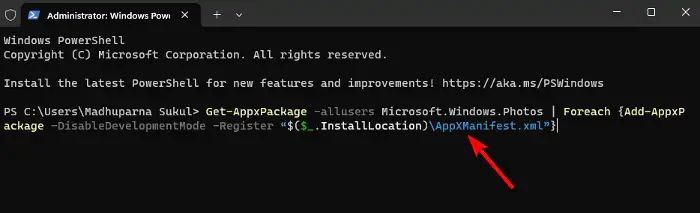
Fotoğraflar uygulaması bir Microsoft Mağaza uygulaması olduğundan, Mağaza uygulamalarında bir sorun olabilir. Bu senaryoda, Microsoft uygulamalarını yeniden kaydetmeyi öneririz.

MS Paint Kullanarak Başka Bir Dosya Biçimine Değiştirin

Microsoft Fotoğraflar uygulaması bir hata veriyorsa, bu yöntemle sorunu çözebilirsiniz.

Fotoğrafı MS Paint uygulamasında açın ve başka bir dosya biçimine kaydedin. Örneğin, PNG yerine JPG seçin.

Bu yeni dosyayı Fotoğraflar uygulamasında açın, düzenleyin ve dosyayı kaydetmeyi deneyin.

Bu adımları izleyerek Windows 11’deki Fotoğraflar uygulamasında karşılaştığınız Değişiklikleri Kaydetme Hatası çözebilir ve fotoğraf düzenleme sürecinizi kesintisiz bir şekilde devam ettirebilirsiniz.


ETİKETLER:fotoğraflar uygulamasıhata çözümünasıl yapılırwindows 11
Bu Makaleyi Paylaş
Facebook WhatsApp WhatsApp Threads Bağlantıyı Kopyala Yazdır
Paylaş
YazarFatih ATEŞ
Teknik Destek Uzmanı
Takip Et
İster iPhone'undaki, ister Android cihazındaki veya Windows'taki ayarlar arasında geziniyor olsun, Fatih her zaman teknolojiye düşkün olmuştur. Teknolojiye, Windows'a ve güç düğmesi olan her şeye tutkuyla bağlı olarak, zamanının çoğunu yeni beceriler geliştirmek ve teknoloji dünyası hakkında daha fazla şey öğrenmek için harcadı. Öğrendiklerini de sizlerle paylaşıyor.
Yorum yapılmamış

Bir yanıt yazın Yanıtı iptal et

E-posta adresiniz yayınlanmayacak. Gerekli alanlar * ile işaretlenmişlerdir

Bağlantı Kuralım

21KBeğen
19.6KTakip Et
7.3KAbone Ol
192Takip Et

Popüler Gönderiler

AirTies Air 4960 Modem Kurulum

Uğurcan ÜN
Uğurcan ÜN
3 dk. okuma
11 Görüntüleme
Sessiz İçerik Nedir Nasıl Yapılır

Sessiz İçerik Nedir

İsmail YILDIZ
İsmail YILDIZ
6 dk. okuma
13 Görüntüleme
YouTube Video Başlığı Nasıl Yazılmalı Yolları Neler

YouTube Video Başlığı Nasıl Yazılmalı

İsmail YILDIZ
İsmail YILDIZ
6 dk. okuma
10 Görüntüleme

Lyra 3 Pro ile Şarkı Nasıl Oluşturulur

Uğurcan ÜN
Uğurcan ÜN
4 dk. okuma
24 Görüntüleme

You Might Also Like

Sosyal Medya Raporlama Nedir Nasıl Yapılır Yolları Neler
Sosyal Medya

Sosyal Medya Raporlama Nedir Nasıl Yapılır

5 dk. okuma
Sosyal Medya

Beğeni Nasıl Gizlenir Facebook İnstagram

2 dk. okuma
Aygıt Yöneticisi ve Üretici Sitesinden LG Monitör Sürücü Kurulumu
Yazıcı & Tarayıcı

LG Monitör Driver Kurulumu

3 dk. okuma
LinkedIn hesabını kapatırken 'Eylem Gerekli' hatası mesajı.
LinkedIn

LinkedIn Hesabını Kapatırken Eylem Gerekli Hatası

5 dk. okuma

Size her gün en son haberleri ve sorun çözümlerini getiriyoruz!

TeknoDestek Müşteri Hizmetleri
Facebook-f Instagram Tiktok Twitter Youtube Linkedin Whatsapp Phone-alt Rss

İş Ortaklarımız

TeknoDestek Müşteri Hizmetleri
© 2013 - 2026 TeknoDestek Müşteri Hizmetleri • Tüm hakları saklıdır • Bu sitedeki tüm içerikler (metin, görsel, video, logo, tasarım vb.) 5846 sayılı Fikir ve Sanat Eserleri Kanunu (FSEK) kapsamında korunmaktadır • İzinsiz kopyalanması, çoğaltılması, yayınlanması veya herhangi bir şekilde kullanılması yasaktır • İhlal tespitinde; FSEK Madde 71-73 uyarınca yasal süreç başlatma, maddi/manevi tazminat talep etme ve cezai işlem için başvurma hakkımız saklıdır • TeknoDestek, TeknoS@R'un bir kuruluşudur • Tema Düzenleyen: Fatih ATEŞ
Sorun Hala Çözülmedi mi?
Aradığın çözümü bulamadıysan, 11858 Teknoloji Destek Hattımız sana yardımcı olabilir. 2011’den beri Türkiye’nin en tecrübeli teknoloji destek ekiplerinden biri olarak, bilgisayar, telefon, tablet, modem, akıllı TV ve sosyal medya sorunlarında 7/24 profesyonel destek veriyoruz. Uzman ekibimizle hemen görüşmek ister misin?

    📞 11858’i Şimdi Ara

    Görüşme öncesi dakika ücreti sesli olarak bilgilendirilir
    Welcome Back!

    Sign in to your account

    Kullanıcı Adı veya E-posta Adresi
    Şifre

    Şifrenizi mi unuttunuz?