TeknoDestek Müşteri Hizmetleri
  • Haberler
    HaberlerDaha Fazla Göster
    PlayStation Plus Haziran ayı ücretsiz oyunlarında Grounded ve Darktide karakterleri birlikte görünüyor
    PlayStation Plus Haziran Ayı Ücretsiz Oyunlar
    5 dk. okuma
    WhatsApp Kullanamayacak Android Modelleri listesinde eski Samsung ve LG telefonlar görüntüleniyor
    Eylül Ayı İtibariyle WhatsApp Kullanamayacak Android Modelleri
    4 dk. okuma
    Apple CarPlay ChatGPT Desteği Geldi
    Apple CarPlay ChatGPT Desteği Geldi
    5 dk. okuma
    Yenilenmiş Akıllı Telefonlara İade Hakkı kapsamında mağazada telefon inceleyen kullanıcı görüntüsü
    Yenilenmiş Akıllı Telefonlara İade Hakkı Getirildi
    7 dk. okuma
    Zerger App nedir? Nasıl kullanılır?
    Zerger App Nedir? Nasıl Kullanılır?
    7 dk. okuma
  • Bilgisayar
    BilgisayarDaha Fazla Göster
    Macbook neo performans
    MacBook Neo Performans Yükseltme
    5 dk. okuma
    Bilgisayar Kapalıyken Işıkları Neden Yanar ve Nasıl Kapatılır
    Bilgisayar Kapalıyken Işıkları Neden Yanar ve Nasıl Kapatılır
    7 dk. okuma
    OneDrive Çift Görünme Sorunu Nasıl Çözülür?
    OneDrive Çift Görünme Sorunu Nasıl Çözülür
    4 dk. okuma
    Bilgisayar güç düğmesi ayarları ekranında uyku ve kapatma seçenekleri görüntüleniyor
    Bilgisayar Güç Düğmesi Ayarları Nasıl Değiştirilir
    7 dk. okuma
    OneDrive Yükleme Hızı Neden Yavaş?
    OneDrive Yükleme Hızı Neden Yavaş
    5 dk. okuma
  • Mobil
    MobilDaha Fazla Göster
    Kamera Çıkıntısı olmayan yeni telefon tasarımı düz arka yüzeyiyle futuristik biçimde sergileniyor.
    Kamera Çıkıntısını Yok Eden Yeni Telefon Tasarımları Geliyor
    8 dk. okuma
    8000 mAh bataryalı telefonlar, parlak enerji bloğuyla fütüristik kapakta gösteriliyor.
    8000 mAh Bataryalı Telefonlar Geliyor: Şarj Sorunu Bitiyor mu
    6 dk. okuma
    HyperOS 3 Bildirim Sesi Sorunu Çözümü
    HyperOS 3 Bildirim Sesi Sorunu Çözümü
    5 dk. okuma
    HyperOS 3 Özellikleri ve Öne Çıkan Yenilikler
    HyperOS 3 Özellikleri ve Öne Çıkan Yenilikler
    8 dk. okuma
    HyperOS 3 performans sorunları yaşayan bir telefonda bellek uzatma ve pil ayarları menüsü.
    HyperOS 3 Performans Sorunları ve Çözüm Yolları
    7 dk. okuma
  • Sosyal Medya
    Sosyal MedyaDaha Fazla Göster
    Dikkat Çekici YouTube Küçük Resimleri Nasıl Oluşturulur
    Dikkat Çekici YouTube Küçük Resimleri Nasıl Oluşturulur
    7 dk. okuma
    WhatsApp Katı Hesap Ayarı
    WhatsApp Katı Hesap Ayarı Nasıl Açılır
    3 dk. okuma
    TikTok Sıfır İzlenme Sorunu
    TikTok Sıfır İzlenme Sorunu Çözümü
    7 dk. okuma
    LinkedIn Post Saatleri Neye Göre Belirlenir Yolları Neler
    LinkedIn Post Saatleri Neye Göre Belirlenir
    7 dk. okuma
    istatislikler üzerinden Reels paylaşma
    Instagram İstatistikler Üzerinden Reels Paylaşma Nasıl Yapılır
    4 dk. okuma
  • İnceleme
    İncelemeDaha Fazla Göster
    Yapay zekalı bilgisayar ekranında NPU ve AI özellikleri görüntüleniyor
    Yapay Zekalı Bilgisayar (AI PC) Nedir
    9 dk. okuma
    Çift Monitör Kurulumu Nasıl Yapılır
    Çift Monitör Kurulumu Nasıl Yapılır
    5 dk. okuma
    Tcl S55h Soundbar Telefon Bağlantısı Nasıl Yapılır Yolları Neler
    Tcl S55h Soundbar Telefon Bağlantısı Nasıl Yapılır
    6 dk. okuma
    Tcl S55h Soundbar Televizyon Bağlantısı Nasıl Yapılır Yolları Neler
    Tcl S55h Soundbar Televizyon Bağlantısı Nasıl Yapılır
    6 dk. okuma
    Radar ve Kontrol Noktalarını Görme
    Otoyollarda Radar ve Kontrol Noktalarını Görme
    4 dk. okuma
  • İletişim
YouTube
Takip Et
  • Müşteri Hizmetleri
  • Modem Kurulumu
  • Windows 11
  • Yapay Zeka
  • Akıllı Telefon
  • Robot Süpürge
11 Haz 2026, Perşembe
TeknoDestek Müşteri HizmetleriTeknoDestek Müşteri Hizmetleri
Yazı BoyutuAa
  • Haberler
  • Mobil
  • Sosyal Medya
  • Bilgisayar
  • İnceleme
  • İnternet ve Ağ
  • Ev Elektroniği
  • İletişim
Site içi Arama
  • Haberler
    • Cihaz Duyuruları
    • Teknoloji
    • Uygulama Gelişmeleri
  • Bilgisayar
    • Linux
    • macOS
    • Windows
  • İnceleme
    • Bilgisayar
    • Ev Elektroniği
    • Tablet
    • Tavsiyeler & Karşılaştırmalar
    • Telefon
  • Mobil
    • Android
    • Giyilebilir Cihazlar
    • HarmonyOS
    • iPhone / iOS
  • Sosyal Medya
    • Facebook
    • Instagram
    • TikTok
    • Snapchat
    • Teams
    • Telegram
    • WhatsApp
    • X
  • İletişim
Bizi Takip Edin
Çekirdek Güvenlik Denetimi Hatasına ne sebep olur?
Windows

Windows 11 Çekirdek Güvenlik Denetimi Hatası Çözümü

Fatih ATEŞ
Son güncelleme: 17 Şubat 2022 16:32
Fatih ATEŞ - Teknik Destek Uzmanı
913 Görüntüleme
Paylaş
7 dk. okuma
Paylaş

Çekirdek Güvenlik Denetimi Hatası, kısa sürede çözülebilen yaygın bir BSOD’dir. Hata mesajının en yaygın nedenleri, güncel olmayan sürücüler ve bozuk sistem dosyalarıdır.

Hoş olmasa bile, BSOD sorunları doğru araçlarla kolayca çözün getirir. Windows’u güncellemek genellikle bu konuda harikalar yaratır.

İçindekiler
    • Çekirdek Güvenlik Denetimi Hatasına ne sebep olur?
  • Windows 11’de Çekirdek Güvenlik Denetimi Hatası nasıl düzeltebilirim?
    • 1. Windows’u güncelleyin
    • 2. Windows Bellek Tanılama Aracını kullanın
    • 3. SFC taramasını çalıştırın
    • 4. CheckDisk aracını kullanın
    • 5. Sürücüleri güncelleyin
    • Bir BSOD bilgisayarıma zarar verebilir mi?
- 11858 Teknoloji Destek Hattı -
11858 Teknoloji Destek Hattı ile 7/24 telefonla teknik destek ve uzaktan destek alın 11858 Teknoloji Destek Hattı ile 7/24 telefonla teknik destek ve uzaktan destek alma

Bazı kullanıcılar, BSOD ekranında Çekirdek Güvenlik Denetimi Hatası hata mesajını gördüklerini bildirdiler ve sorunlarını çözmek için yardım istediler.

Microsoft, Windows 11‘in estetiğini koruyarak, temaya daha iyi uyum sağlamak için BSOD (mavi ekran hatası) mavi arka planı siyah bir arka planla değiştirdi.

Beklentilere uygun olarak, bunun performans veya sorunun oluşma sıklığı üzerinde önemli bir etkisi yok gibi görünüyor. Bu kullanıcıların büyük çoğunluğu için esasen değişmemiş gibi görünüyor.

Yaşadığınız Çekirdek Güvenlik Denetimi Hatası sorununu çözmek için kullanabileceğiniz yöntemlerin bir listesini derledik ama öncelikle temel nedenlere bakalım.

Çekirdek Güvenlik Denetimi Hatasına ne sebep olur?

Bir hatayı giderirken, buna neden olan faktörleri net bir şekilde anlamak çok önemlidir.

Bu nedenle, Çekirdek Güvenlik Denetimi Hatası hatasını tetikleyebilecek en yaygın nedenlerden bazılarını vurguladık:
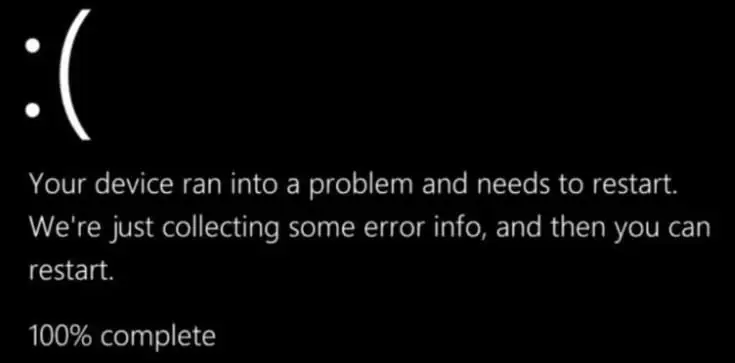
Windows 11 Çekirdek Güvenlik Kontrolü Hatası Çözümü

- 11858 Teknoloji Destek Hattı -
11858 Teknoloji Destek Hattı ile 7/24 telefonla teknik destek ve uzaktan destek alın 11858 Teknoloji Destek Hattı ile 7/24 telefonla teknik destek ve uzaktan destek alma

Bozulmuş sistem dosyaları – Microsoft bile zaman zaman hatalar yapar ve sistemin kullanıcının bilgisi veya onayı olmadan çökmesine neden olan hatalı yükseltmeler yayınlar.
Uyumsuz veya arızalı donanım
 – Yerleştirilmemiş sabit sürücüler, RAM yongaları veya güvenli olmayan konektörler tarafından bir durdurma kodu oluşturulabilir. Özellikle bilgisayarınız yakın zamanda açıldıysa, tüm donanım bileşenlerinin güvenli bir şekilde sabitlendiğinden emin olun. Güvenli tarafta olmak için, tüm bu bileşenlerin fişini çekin ve ardından yeniden yerleştirin.
Güncel olmayan veya uygun olmayan
 sürücüler – Çoğu zaman, eski veya uyumsuz program dosyaları veya aygıt sürücüleri, aralıklı BSOD STOP hatalarına neden olabilir.
Windows’un daha eski bir sürümünü kullanma
– Yeni güncellemeler, var olduğunu bile bilmediğiniz hataları düzeltebileceğinden, genellikle işletim sistemi sürümünüzle güncel kalmanız önerilir.
Yetersiz RAM – Genellikle 8 GB RAM yongası bilgisayarınız için fazlasıyla yeterli olacaktır, ancak bazı istisnalarda onu yükseltmeniz gerekebilir.

Bunların en yaygın olanı, uyumsuz sürücülerle ilgilidir; bu, özellikle işletim sisteminin önceki bir sürümünden Windows 11’e geçtiyseniz doğrudur.

Sorun yaşıyorsanız, önceki sürümlerde sorunsuz çalışan ancak mevcut sürümde çalışmayan bir sürücü kullanıyor olabilirsiniz.

Ölüm nedeni, ekranda bir Mavi Ekran Hatası göründüğünde. STOP Kodunda sıklıkla belirtilir. Bu önemli mesajlar sorunun kaynağını belirler.

Bu hata mesajlarını çoğaltabilir ve altında yatan nedeni ve çözümü araştırın. Size daha fazla güç sağlar. Yine de çoğu zaman, Windows sizin müdahaleniz olmadan otomatik olarak yeniden başlar ve temeldeki hataları düzeltir.

Tipik olarak, Windows işletim sistemi ilk başlatıldığında, yerinde bir kontrol prosedürü vardır. Herhangi bir önemli veri yapısında bozulma olduğunu tespit etmesi durumunda, Çekirdek Güvenlik Kontrolü Hatası hata mesajını üretecektir.

- 11858 Teknoloji Destek Hattı -
11858 Teknoloji Destek Hattı ile 7/24 telefonla teknik destek ve uzaktan destek alın 11858 Teknoloji Destek Hattı ile 7/24 telefonla teknik destek ve uzaktan destek alma

Windows 11’de Çekirdek Güvenlik Denetimi Hatası nasıl düzeltebilirim?

1. Windows’u güncelleyin

  1. Ayarlar uygulamasını açmak için Windows + I tuşuna basın. Şimdi sol paneldeki Windows Update’e tıklayarak Güncelleme sayfasına gidin.
  2. Hangi seçeneğin görüntülendiğine bağlı olarak Güncellemeleri kontrol et düğmesini veya Şimdi yükle düğmesini tıklayın.

Windows’un daha eski bir sürümünü çalıştırıyorsanız bu. İşletim sisteminin güncellenmesiyle düzelen hataya katkıda bulunan bir faktör olur. Büyük olasılıkla, hata, yazılımın sonraki bir güncellemesinde ele alınacaktır.

2. Windows Bellek Tanılama Aracını kullanın

  1.  Arama işlevini açmak için Windows + S tuşuna basın, Windows Bellek Tanılama yazın ve yönetici olarak çalıştırmak için en uygun sonuca sağ tıklayın. 
  2. Şimdi yeniden başlat ve sorunları kontrol et (önerilen) seçeneğine tıklayın ve Windows Bellek Tanılama’nın çalışmasına izin verin.

Güzergah boyunca arızalı bir sabit sürücü gibi herhangi bir barikatla karşılaşırsanız. Devam etmeden önce belleği değiştirmeyi deneyin.

3. SFC taramasını çalıştırın

  1. Arama çubuğunu açmak için Windows + S tuşuna basın, ardından cmd öğesini arayın ve yönetici olarak çalıştırmak için en alakalı sonuca sağ tıklayın. 
  2. İşlemi çalıştırmak için aşağıdaki komutu yazın veya yapıştırın ve Enter tuşuna basın:
    sfc /scannow

İşlemin tamamlanmasını beklemeyi tamamladığınızda bilgisayarınızı yeniden başlatın (bu biraz zaman alır).

4. CheckDisk aracını kullanın

  1.  Arama çubuğunu açmak için Windows + S tuşuna basın, cmd yazın, ardından yönetici olarak erişmek için sonuca sağ tıklayın.
  2. Komut İstemi başlatıldıktan sonra aşağıdaki komutu yazın ve Enter tuşuna basın:
    chkdsk C: /f /r /x

Başka bir alternatif, bozuk dosyaları aramak için Diski Denetle’yi kullanmaktır. Bu nedenle, tamamlanması SFC taramasından daha uzun sürer. İşlem tamamlandıktan sonra bilgisayarınızı yeniden başlatın.

5. Sürücüleri güncelleyin

  1. Ayarlar uygulamasını açmak için Windows + I tuşuna basın ve sol panelden Güncelleme ve Güvenlik’i ve ardından Gelişmiş seçenekler‘i tıklayın.
  2. Ek seçenekler bölümünü bulana kadar aşağı kaydırın, ardından aradığımızı bulmak için İsteğe bağlı güncellemeler’e tıklayın.
  3. Sürücü Güncellemeleri seçeneğine dokunun, ardından mevcut tüm güncellemeleri seçin ve İndir ve yükle düğmesine tıklayın.

Sürücü güncellemeleri genellikle Windows tarafından gerçekleşir, ancak bir sorunla karşılaşırsanız manuel arama yapın. Güncel olmayan sürücülerin otomatik olarak taranması için DriverFix gibi özel bir aracı şiddetle tavsiye ediyoruz.

Bir BSOD bilgisayarıma zarar verebilir mi?

Durma ekranı veya durdurma hatası olarak da bilinen mavi ölüm ekranı (BSOD). Bir bilgisayarda meydana gelen en korkunç hatalardan biri. Ve bir kullanıcının içinde bulunduğu sinyal açısından yalnızca kötü amaçlı yazılım. Veya fidye yazılımlarından sonra ikinci sıradadır.

Önceden haber verilmeksizin gerçekleşir ve kaydedilmemiş herhangi bir çalışma hemen kaybolur. Ve ortaya çıkardığı şeye dayanarak, bunun bir kullanıcının endişelerinin en küçüğü olması mümkündür.

Soruşturmamızın cevabı, her şekilde kocaman bir hayır. Mavi ekranın tüm amacı, bilgisayarınızdaki donanımı korumaktır.

Windows, bir şeyin ciddi zarar verme potansiyeline sahip olduğunu algıladığında. Tüm işlemleri derhal askıya alır ve meşhur Mavi Ekran Hatası ile sonuçlanır.

Bir BSOD’nin donanımınıza zarar vermemesine rağmen, gününüzü perişan eder. Siz çalışmakla veya oyun oynamakla meşgulken her şey durma noktasına gelir.

Bilgisayarınızı yeniden başlatmanız, ardından o anda açık olan tüm programları. Veya dosyaları yeniden yüklemeniz gerekecek ve ancak bundan sonra işinize geri dönebileceksiniz.

BSOD hatalarının çözülmesi zaman alır. Lütfen aşağıdaki yorumlar bölümünde hangi yaklaşımın sizin için en iyi olduğunu. Ve bilgisayarınızda Mavi Ekran Hatası ne sıklıkta aldığınızı bize bildirin.


ETİKETLER:çekirdek güvenlik denetimihata çözümünasıl yapılırwindows 11
Bu Makaleyi Paylaş
Facebook WhatsApp WhatsApp Threads Bağlantıyı Kopyala Yazdır
Paylaş
YazarFatih ATEŞ
Teknik Destek Uzmanı
Takip Et
İster iPhone'undaki, ister Android cihazındaki veya Windows'taki ayarlar arasında geziniyor olsun, Fatih ATEŞ her zaman teknolojiye düşkün olmuştur. Teknolojiye, Windows'a ve güç düğmesi olan her şeye tutkuyla bağlı olarak, zamanının çoğunu yeni beceriler geliştirmek ve teknoloji dünyası hakkında daha fazla şey öğrenmek için harcadı. Öğrendiklerini de sizlerle paylaşıyor.
Yorum yapılmamış

Bir yanıt yazın Yanıtı iptal et

Yorum yapabilmek için oturum açmalısınız.

Bağlantı Kuralım

21KBeğen
19.6KTakip Et
7.3KAbone Ol
192Takip Et

Popüler Gönderiler

Kamera Çıkıntısı olmayan yeni telefon tasarımı düz arka yüzeyiyle futuristik biçimde sergileniyor.

Kamera Çıkıntısını Yok Eden Yeni Telefon Tasarımları Geliyor

Hatice TATLISU
Hatice TATLISU
8 dk. okuma
1 Görüntüleme
Dikkat Çekici YouTube Küçük Resimleri Nasıl Oluşturulur

Dikkat Çekici YouTube Küçük Resimleri Nasıl Oluşturulur

Adem SOYLU
Adem SOYLU
7 dk. okuma
6 Görüntüleme
WhatsApp Katı Hesap Ayarı

WhatsApp Katı Hesap Ayarı Nasıl Açılır

Senanur FINDIKÇI
Senanur FINDIKÇI
3 dk. okuma
5 Görüntüleme
8000 mAh bataryalı telefonlar, parlak enerji bloğuyla fütüristik kapakta gösteriliyor.

8000 mAh Bataryalı Telefonlar Geliyor: Şarj Sorunu Bitiyor mu

Hatice TATLISU
Hatice TATLISU
6 dk. okuma
6 Görüntüleme
//

We influence 20 million users and is the number one business and technology news network on the planet

You Might Also Like

Instagram Medya Kalitesini Nasıl Artırabiliriz ?
Instagram

Instagram Medya Kalitesini Nasıl Artırabiliriz ?

2 dk. okuma
İnternet ve MMS Ayarları
Android

İnternet ve MMS Ayarları

12 dk. okuma
PUBG Mobile FPS Arttırma
Android

PUBG Mobile FPS Arttırma

8 dk. okuma
Google Drive Virüs Taraması Yapma
Antivirüs & Güvenlik

Google Drive Virüs Taraması Nasıl Yapılır

9 dk. okuma

Size her gün en son haberleri ve sorun çözümlerini getiriyoruz!

TeknoDestek Müşteri Hizmetleri
Facebook-f Instagram Tiktok Twitter Youtube Linkedin Whatsapp Rss

İş Ortaklarımız

TeknoDestek Müşteri Hizmetleri
© 2013 - 2026 TeknoDestek Müşteri Hizmetleri • Tüm hakları saklıdır • Bu sitedeki tüm içerikler (metin, görsel, video, logo, tasarım vb.) 5846 sayılı Fikir ve Sanat Eserleri Kanunu (FSEK) kapsamında korunmaktadır • İzinsiz kopyalanması, çoğaltılması, yayınlanması veya herhangi bir şekilde kullanılması yasaktır • İhlal tespitinde; FSEK Madde 71-73 uyarınca yasal süreç başlatma, maddi/manevi tazminat talep etme ve cezai işlem için başvurma hakkımız saklıdır • TeknoDestek, TeknoS@R'un bir kuruluşudur • Tema Düzenleyen: Fatih ATEŞ
Sorun Hala Çözülmedi mi?
Aradığın çözümü bulamadıysan, 11858 Teknoloji Destek Hattımız sana yardımcı olabilir. 2011’den beri Türkiye’nin en tecrübeli teknoloji destek ekiplerinden biri olarak, bilgisayar, telefon, tablet, modem, akıllı TV ve sosyal medya sorunlarında 7/24 profesyonel destek veriyoruz. Uzman ekibimizle hemen görüşmek ister misin?
📞 11858’i Şimdi Ara
Görüşme öncesi dakika ücreti sesli olarak bilgilendirilir
Welcome Back!

Sign in to your account

Kullanıcı Adı veya E-posta Adresi
Şifre

Şifrenizi mi unuttunuz?