TeknoDestek Müşteri Hizmetleri
  • Haberler
    HaberlerDaha Fazla Göster
    Sessiz İçerik Nedir Nasıl Yapılır
    Sessiz İçerik Nedir
    6 dk. okuma
    Spotify SongDNA Nedir
    4 dk. okuma
    Apple Creator Studio Nasıl Kullanılır
    6 dk. okuma
    Mikro İçerik Nedir Nasıl Yapılır
    Mikro İçerik Nedir
    6 dk. okuma
    Türkiye’de Araçlarda Multimedya Ekranı Kullanımı Yasakları
    6 dk. okuma
  • Bilgisayar
    BilgisayarDaha Fazla Göster
    WordPress bakım modunda takılı kalması için FTP istemcisinde .maintenance dosyasının kök dizindeki görüntüsü
    WordPress Bakım Modunda Takılı Kalması Sorunu ve Çözümü
    7 dk. okuma
    WordPress Site Teknik Sorunlar Yaşıyor
    WordPress Site Teknik Sorunlar Yaşıyor Hatası Çözümü
    5 dk. okuma
    SSH Bağlantı Reddedildi Hatası Çözümü
    6 dk. okuma
    WordPress Planlı Bakım
    WordPress Planlı Bakım Nedeniyle Kısa Süreliğine Kullanılamayacak Hatası ve Çözümü
    7 dk. okuma
    Windows 11 Başlat Menüsünden Web Aramaları Kapatma
    5 dk. okuma
  • Mobil
    MobilDaha Fazla Göster
    Navigasyon Yönlendirici Değiştirme
    Google Haritalarda Navigasyon Yönlendirici Değiştirme
    3 dk. okuma
    Apple CarPlay'da uygulamaların yerini değiştirme
    Apple CarPlay’da Uygulamaların Yerini Değiştirme
    4 dk. okuma
    Android Auto Nedir, Nasıl Kullanılır
    4 dk. okuma
    Android 5G Ayarı Nasıl Yapılır
    4 dk. okuma
    iPhone 5G Ayarı Nasıl Yapılır
    4 dk. okuma
  • Sosyal Medya
    Sosyal MedyaDaha Fazla Göster
    YouTube Video Başlığı Nasıl Yazılmalı Yolları Neler
    YouTube Video Başlığı Nasıl Yazılmalı
    6 dk. okuma
    Tiktok Sorun Bildirme Ekranı Nerede
    5 dk. okuma
    X uygulamasında gündeme girme için hashtag ve etkileşim ekranı
    X Uygulamasında Gündeme Nasıl Girilir
    5 dk. okuma
    TikTok İçerik Yorgunluğu Nedir
    6 dk. okuma
    Sosyal Medyada Marka Dili Nasıl Oluşturulur Yolları Neler
    Sosyal Medyada Marka Dili Nasıl Oluşturulur
    6 dk. okuma
  • İnceleme
    İncelemeDaha Fazla Göster
    MacBook Neo Piyasayı Sarsmaya Geliyor
    5 dk. okuma
    Instax Mini Evo Cinema
    4 dk. okuma
    Samsung Galaxy Book 6 Ultra
    Samsung Galaxy Book 6 Ultra İnceleme
    8 dk. okuma
    Bütçe Dostu Mac Seçenekleri
    Bütçe Dostu Mac MacBook Neo vs Mac Mini
    7 dk. okuma
    Xiaomi Mi Taşınabilir Şarjlı Kompresör İnceleme
    10 dk. okuma
  • İletişim
YouTube
  • Facebook
26 Nis 2026, Pazar
TeknoDestek Müşteri HizmetleriTeknoDestek Müşteri Hizmetleri
Yazı BoyutuAa
  • Haberler
  • Mobil
  • Sosyal Medya
  • Bilgisayar
  • İnceleme
  • İnternet ve Ağ
  • Ev Elektroniği
  • İletişim
Search
  • Haberler
    • Cihaz Duyuruları
    • Teknoloji
    • Uygulama Gelişmeleri
  • Bilgisayar
    • Linux
    • macOS
    • Windows
  • İnceleme
    • Bilgisayar
    • Ev Elektroniği
    • Tablet
    • Tavsiyeler & Karşılaştırmalar
    • Telefon
  • Mobil
    • Android
    • Giyilebilir Cihazlar
    • HarmonyOS
    • iPhone / iOS
  • Sosyal Medya
    • Facebook
    • Instagram
    • TikTok
    • Snapchat
    • Teams
    • Telegram
    • WhatsApp
    • X
  • İletişim
Bizi Takip Edin
Android

Android Çalışmayan QR Kodu Nasıl Onarılır

Kübra GÜLDÖKMEZ
Son güncelleme: 16 Ocak 2024 16:14
Kübra GÜLDÖKMEZ
Paylaş
Paylaş

Android çalışmayan QR kodu nasıl onarılır, aşağıda ki adımlar ile ilerleyebilirsiniz.

QR kodlarını her yerde bulabilirsiniz ve Android’de QR kodlarını taramak genellikle basittir. Bu kodları web sitelerinde, televizyonda ve hatta fiziksel ürünlerde göreceksiniz. Ancak bazen işe yaramazsa Android’de çalışmayan bir QR kodunu düzeltmeniz gerekir.

İçindekiler
  • Android Telefonunuzun Kamera Lensini Temizleyin
  • QR Kodunu kontrol edin
  • Birden Fazla QR Kodunu Tarayın
  • Kamera Odağını Ayarla
  • Kamera Uygulamasını Kontrol Edin
  • Google Lens’i veya Diğer Uygulamaları Kullanın
  • Android Cihazınızın Depolama Alanını Kontrol Edin
  • Android’de Çalışmayan QR Kodunu Düzeltme
- 11858 Teknoloji Destek Hattı -

QR kodlarının birçok işlevi vardır. Bunları Android telefonunuzun kamerasıyla taradığınızda sizi özel fırsatlara, web sitelerine ve ödemelere yönlendirebilir ve diğer verileri görüntüleyebilirler. Ayrıca tarayıcınızdan kendi QR kodlarınızı oluşturabilir ve bunları yararlı olan yerlerde görüntüleyebilirsiniz.

Android’de kodları taramanın çalışmamasının farklı nedenleri vardır. Örneğin bunun nedeni kirli bir kamera, kamera uygulamasının ayarları veya kodun kendisiyle ilgili bir sorun olabilir. Bu nedenle zorluk yaşıyorsanız QR kodunun neden çalışmadığını ve sorunun nasıl çözüleceğini açıklayacağız.

Android Telefonunuzun Kamera Lensini Temizleyin

Android Çalışmayan QR Kodu Nasıl Onarılır

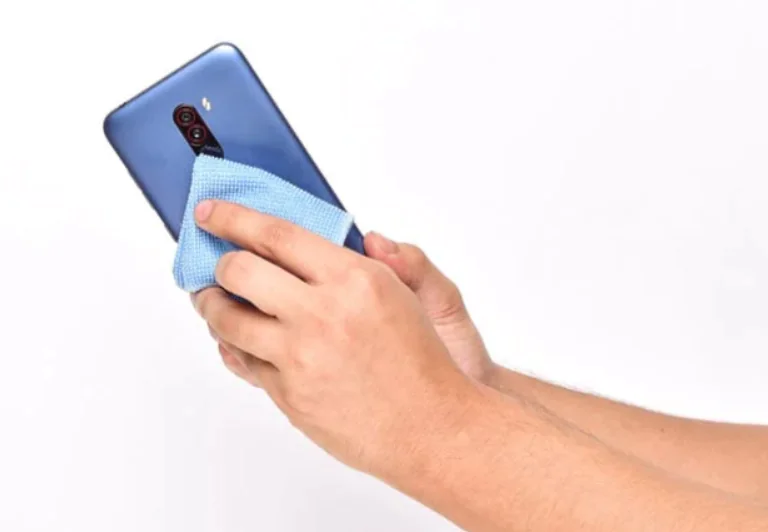
Android cihazınızın bir kodu taramasını sağlamada sorun yaşıyorsanız ilk sorun giderme adımı kamera merceğini temizlemektir. Telefonunuzda zamanla lekeler, toz ve döküntüler birikir ve sorunun nedeni bu olabilir.
Android de Çalışmayan QR Kodu Nasıl Onarılır

Kamera merceğini tüy bırakmayan bir mikrofiber bezle, temizleme solüsyonu kullanmadan bir gözlüğü temizler gibi silin. Lekeleri, parmak izlerini ve diğer kalıntıları gidermek için kuru bir bezle silin. Lensi sildikten sonra kodu tekrar taramayı deneyin ve çalışıp çalışmadığını kontrol edin.

QR Kodunu kontrol edin

QR kodu iyi durumdaysa ve kırışmamış veya solmamışsa tararken sorun yaşamazsınız. Ancak net değilse QR kodunu tararken sorun yaşayabilirsiniz. Örneğin, bir paketteki kod hava şartlarından dolayı bulaşabilir, buruşabilir veya üzerinde yırtıklar ve çizikler oluşabilir.

- 11858 Teknoloji Destek Hattı -

Kırışıklıkları ve lekeleri giderin ve QR kodunun iyi aydınlatılmış bir alanda olduğundan emin olun, böylece taranması daha kolay olur. İşe yaramazsa, elinizde varsa farklı bir telefon veya tablet deneyin. Kod çok hasarlıysa tarayamazsınız.
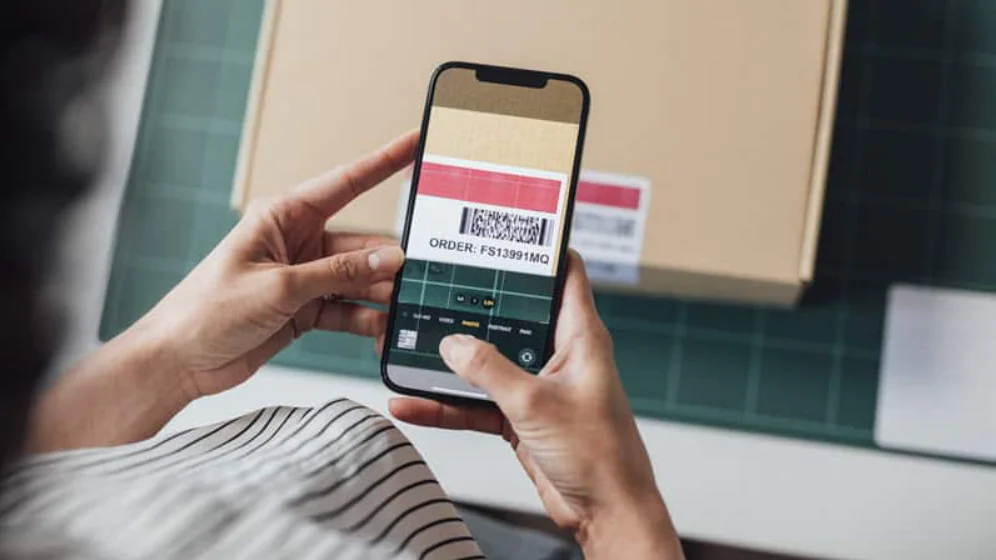
Birden Fazla QR Kodunu Tarayın

Sorunu daraltmaya yardımcı olması için Android cihazınızla birden fazla QR kodunu taramayı deneyin. Kod iyi durumda görünse bile sorun telefonunuzda veya kameranızda olabilir. Bu nedenle yakınınızda bulunan diğer kodları taramayı deneyin. Bu, sorunun kodda mı yoksa telefonunuzda mı olduğunu belirlemenize yardımcı olacaktır.
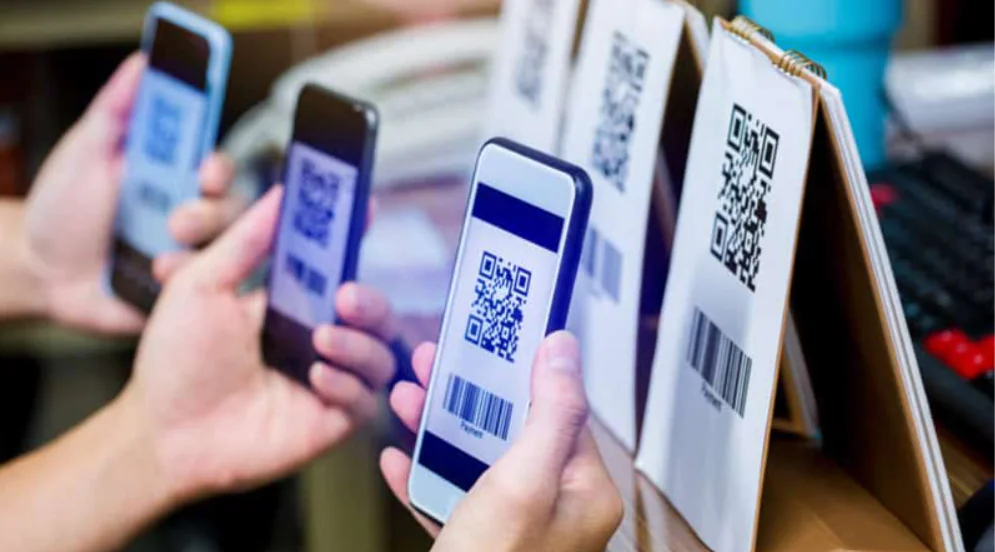
Diğer QR kodlarını başarıyla tarayabiliyorsanız sorun muhtemelen kodun kendisindedir. Örneğin, bazı geliştiriciler kodlarını estetik açıdan çekici hale getirmeye çalışıyor ve beyaz zemin üzerinde geleneksel siyah karelerden uzaklaşıyor. Telefonunuz diğer kodları taramıyorsa kamera merceğini temizleyerek başlayın ve diğer sorun giderme adımlarına geçin.

Kamera Odağını Ayarla

QR kodunun Android’de çalışmamasının bir başka nedeni de kameranın doğru odaklanmamasıdır. Odağı ayarlamak için, kamerayı odağı yakalayana kadar yavaşça kodun içine ve dışına doğru hareket ettirin.

- 11858 Teknoloji Destek Hattı -

Kameranıza bağlı olarak, telefonu koda yaklaştırıp uzaklaştırarak odağı ayarlamanız gerekebilir. Odaklanmış bir görsele sahip olduğunuzda, onu izole etmek için ekranınızdaki QR koduna dokunun.

Kamera Uygulamasını Kontrol Edin

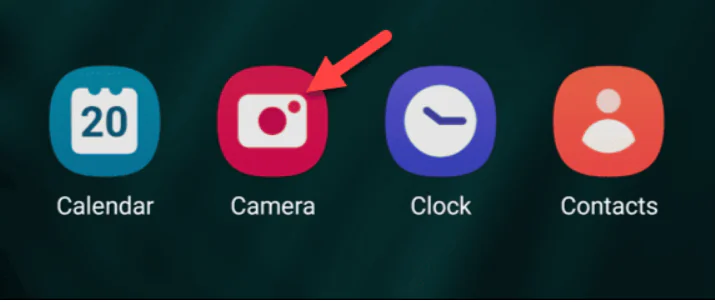
Çalışmayan bir QR kodunu tarama konusunda sorun yaşamaya devam ederseniz kamera uygulamasının ayarlarını açmanız gerekir. Her telefonun kamera uygulaması farklılık gösterir ancak bu adımlar cihazınızda nelere dikkat etmeniz gerektiğini size gösterecektir.

  • Android telefonunuzda veya tabletinizde Kamera uygulamasını açın.
  • Ayarlar’ı açmak için dişli simgesine dokunun.
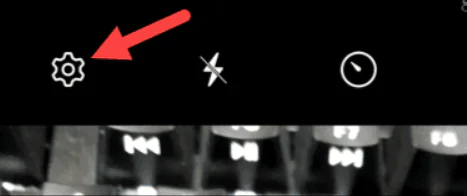
  • Sıfırlamak için QR kodlarını tara düğmesini açın veya kapatıp tekrar açın.
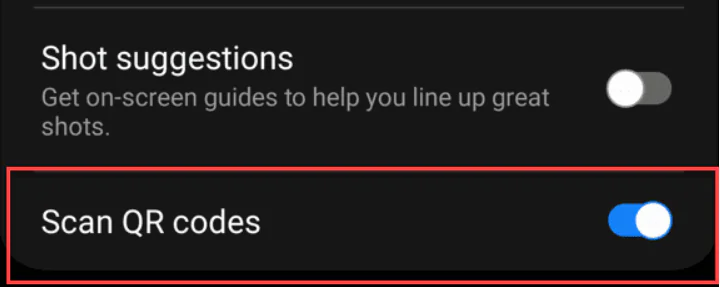
Ayrıca diğer uygulamaları kapatmayı veya telefonunuzu yeniden başlatmayı deneyebilirsiniz. Yapmak isteyeceğiniz başka bir şey de tarama uygulamalarını güncellemektir. Ayrıca soruna bir sistem hatası neden olabilir, bu nedenle çalışmasını sağlamak için telefonunuzu güncelleyin.

Google Lens’i veya Diğer Uygulamaları Kullanın

Kamera uygulamanız aracılığıyla Android’de çalışmayan bir QR koduyla ilgili hâlâ sorun yaşıyorsanız Google Lens’i deneyin. Telefonunuzda yerleşiktir ve Google arama çubuğundan erişilebilir. Simgeye dokunun ve telefonunuzu QR koduna doğrultun.
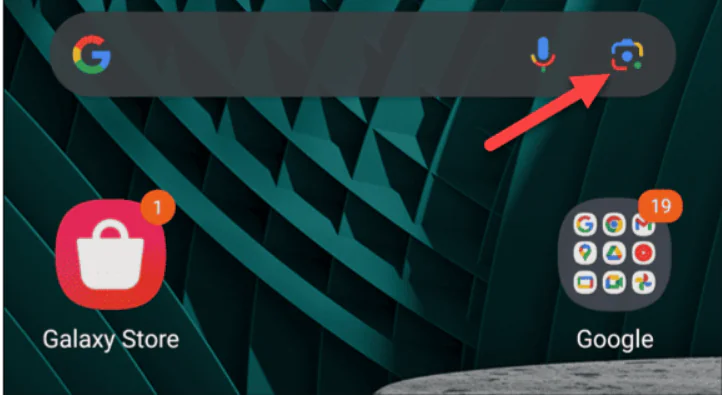
Metin çevirisi ve nesne tanımlama gibi ek işlevler için özel Google Lens uygulamasını Play Store’dan da indirebilirsiniz. Hâlâ sorun yaşıyorsanız farklı bir QR veya barkod tarama uygulaması kullanmayı deneyin; Play Store’da hem ücretsiz hem de ücretli seçeneklerle bu tür birçok uygulama vardır.

Android Cihazınızın Depolama Alanını Kontrol Edin

Telefonunuzun depolama kapasitesi dolmak üzereyse tarama uygulaması çalışmayı durdurabilir. Bazı uygulamaların düzgün çalışması için yeterli boş depolama alanı gerekir. Bu nedenle, cihazınızda yeterli depolama alanına sahip olduğundan emin olmak için kullanılmayan uygulamaları (özellikle oyunları) silin.

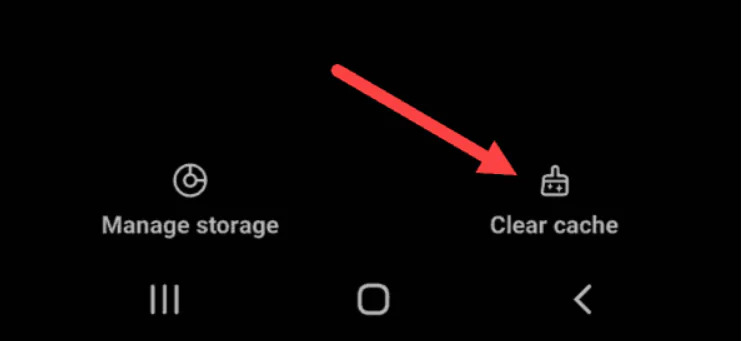
Bir başka iyi fikir de Android’in önbelleğini temizlemek, depolama alanını boşaltmak ve QR kodunun cihazınızda çalışmamasına neden olabilecek bozuk sistem ve uygulama dosyalarını kaldırmaktır.
Android’de Çalışmayan QR Kodunu Düzeltme

QR kodları, telefonunuzla çeşitli şekillerde kullanabileceğiniz verilerin bulunduğu yararlı kutulardır. Ancak kodların çalışmamasıyla ilgili bir sorunla karşılaştığınızda bu durum sinir bozucu olabilir. Neyse ki yukarıdaki adımları kullanarak sorunu çözebilirsiniz.

Android’de iki QR kodu tarama seçeneğinin (kamera uygulaması ve Google Lens) bulunduğunu unutmayın. Yani eğer biri işe yaramazsa yeni bir uygulama indirmeden diğerini deneyebilirsiniz.

Ne yazık ki kodun kendisi solmuş, yırtılmış veya yırtılmışsa, yenisini almayı denemekten başka yapabileceğiniz pek bir şey yoktur.

ETİKETLER:android sorunukamera ayarınasıl yapılırqr kodu
Bu Makaleyi Paylaş
Facebook WhatsApp WhatsApp Threads Bağlantıyı Kopyala Yazdır
Paylaş
Yorum yapılmamış

Bir yanıt yazın Yanıtı iptal et

E-posta adresiniz yayınlanmayacak. Gerekli alanlar * ile işaretlenmişlerdir

Bağlantı Kuralım

21KBeğen
19.6KTakip Et
7.3KAbone Ol
192Takip Et

Popüler Gönderiler

AirTies Air 4960 Modem Kurulum

Uğurcan ÜN
Uğurcan ÜN
3 dk. okuma
11 Görüntüleme
Sessiz İçerik Nedir Nasıl Yapılır

Sessiz İçerik Nedir

İsmail YILDIZ
İsmail YILDIZ
6 dk. okuma
13 Görüntüleme
YouTube Video Başlığı Nasıl Yazılmalı Yolları Neler

YouTube Video Başlığı Nasıl Yazılmalı

İsmail YILDIZ
İsmail YILDIZ
6 dk. okuma
10 Görüntüleme

Lyra 3 Pro ile Şarkı Nasıl Oluşturulur

Uğurcan ÜN
Uğurcan ÜN
4 dk. okuma
24 Görüntüleme

You Might Also Like

Windows 11'de Bluetooth Sorunu giderme ekranında sürücü güncelleme ve hizmet kontrolü
Windows

Windows 11’de Bluetooth Sorunu

8 dk. okuma
Panilux sunucu yönetim paneli kurulum ekranı ve Linux terminal komutları
Linux

Yerli Sunucu Yönetim Paneli Panilux Kurulumu

3 dk. okuma
Yazıcı & Tarayıcı

Canon MF4800 Scanner Yazılım Güncellemesi Nasıl Yapılır?

2 dk. okuma
Akıllı kumanda bağlantı kurmuyor sorunu için eşleştirme ve pil kontrolü
Akıllı TV

Akıllı Kumanda Bağlantı Kurmuyor

6 dk. okuma

Size her gün en son haberleri ve sorun çözümlerini getiriyoruz!

TeknoDestek Müşteri Hizmetleri
Facebook-f Instagram Tiktok Twitter Youtube Linkedin Whatsapp Phone-alt Rss

İş Ortaklarımız

TeknoDestek Müşteri Hizmetleri
© 2013 - 2026 TeknoDestek Müşteri Hizmetleri • Tüm hakları saklıdır • Bu sitedeki tüm içerikler (metin, görsel, video, logo, tasarım vb.) 5846 sayılı Fikir ve Sanat Eserleri Kanunu (FSEK) kapsamında korunmaktadır • İzinsiz kopyalanması, çoğaltılması, yayınlanması veya herhangi bir şekilde kullanılması yasaktır • İhlal tespitinde; FSEK Madde 71-73 uyarınca yasal süreç başlatma, maddi/manevi tazminat talep etme ve cezai işlem için başvurma hakkımız saklıdır • TeknoDestek, TeknoS@R'un bir kuruluşudur • Tema Düzenleyen: Fatih ATEŞ
Sorun Hala Çözülmedi mi?
Aradığın çözümü bulamadıysan, 11858 Teknoloji Destek Hattımız sana yardımcı olabilir. 2011’den beri Türkiye’nin en tecrübeli teknoloji destek ekiplerinden biri olarak, bilgisayar, telefon, tablet, modem, akıllı TV ve sosyal medya sorunlarında 7/24 profesyonel destek veriyoruz. Uzman ekibimizle hemen görüşmek ister misin?

    📞 11858’i Şimdi Ara

    Görüşme öncesi dakika ücreti sesli olarak bilgilendirilir
    Welcome Back!

    Sign in to your account

    Kullanıcı Adı veya E-posta Adresi
    Şifre

    Şifrenizi mi unuttunuz?