
TeknoDestek Müşteri Hizmetleri
  • Haberler
    HaberlerDaha Fazla Göster
    Alternatif arama motorları logolarının yer aldığı, gizlilik odaklı arama sonuçlarını gösteren bilgisayar ekranı.
    Google’a Alternatif Arama Motorları: Brave, Startpage ve Mojeek
    7 dk. okuma
    KolibriOS: 1.4 MB’lık Dünyanın En Küçük İşletim Sistemi
    KolibriOS: 1.4 MB’lık Dünyanın En Küçük İşletim Sistemi
    8 dk. okuma
    Windows 11 Copilot PC insights özelliği ile bilgisayar donanım bilgilerinin sorgulandığı bir ekran görünümü.
    Windows 11 Copilot PC Insights Özelliği: Bilgisayar Arıza Tespiti
    7 dk. okuma
    Play Store Alternatif Mağaza Nasıl Bir Karara Uyuluyor?
    Google Play Store Alternatif Mağazalara Açılıyor
    8 dk. okuma
    GTA 5 hileleri kullanılarak Story Mode'da araç çağıran ve süper zıplama yapan karakter
    Popüler GTA 5 Hileleri
    6 dk. okuma
  • Bilgisayar
    BilgisayarDaha Fazla Göster
    Windows sorun giderme aracı seti taşıyan bir USB belleğin bilgisayara takılı olduğu görsel.
    USB İçin En İyi 4 Windows Sorun Giderme Aracı
    7 dk. okuma
    Geçiş Anahtarı Nedir? Şifrelerin Sonu Geliyor mu?
    Geçiş Anahtarı Nedir? Şifrelerin Sonu Geliyor mu?
    7 dk. okuma
    Dosya Gezgini klavye kısayolları kullanımı için Ctrl, Shift ve N tuşlarının vurgulandığı bilgisayar klavyesi.
    Windows 11 Dosya Gezgini Klavye Kısayolları ile Hızlı Dosya Yönetimi
    7 dk. okuma
    Gizli başlangıç programları tespiti için Sysinternals Autoruns aracının kullanıldığı bir bilgisayar ekranı görünümü.
    Windows 11 Gizli Başlangıç Programları Nasıl Kapatılır
    8 dk. okuma
    Büyük dosyaları kopyalama işlemi için komut satırında kullanılan Robocopy aracının bilgisayar ekranındaki görünümü.
    Windows 11 Büyük Dosyaları Kopyalama Sorunlarına Robocopy Çözümü
    9 dk. okuma
  • Mobil
    MobilDaha Fazla Göster
    Samsung Galaxy Glasses yapay zekâ destekli akıllı gözlük tasarımı
    Samsung Galaxy Glasses Nedir, Özellikleri, Yapay Zekâ Yetenekleri ve Çıkış Tarihi
    17 dk. okuma
    Samsung Galaxy Watch Ultra 2 akıllı saat özellikleri ve tasarımı
    Samsung Galaxy Watch Ultra 2: Özellikleri, Yenilikleri ve Merak Edilenler
    12 dk. okuma
    Android uygulama izinleri ekranını simgeleyen akıllı telefon, güvenlik kalkanı ve konum, kamera, mikrofon ile dosya erişim izinlerini temsil eden simgeler.
    Android’de Uygulama İzinlerindeki Farklar Ne Anlama Geliyor
    6 dk. okuma
    iPhone'da uygulama izinleri ekranını ve gizlilik simgelerini gösteren, konum, kamera, mikrofon ve fotoğraf izinlerini anlatan modern teknoloji temalı kapak görseli.
    iPhone’da Uygulama İzinlerindeki Farklar Ne Anlama Geliyor
    8 dk. okuma
    iPhone 17 Pro Max kasa, ekran ve kamera yüzeyleri için hassas temizleme yöntemleri
    iPhone 17 Pro Max Hassas Temizleme Yöntemleri
    9 dk. okuma
  • Sosyal Medya
    Sosyal MedyaDaha Fazla Göster
    TikTok'ta PK atmak nedir ve TikTok PK nasıl yapılır
    TikTok’ta PK Atmak Nedir, Ne İşe Yarar
    12 dk. okuma
    StopNCII.org sistemi kullanılarak izinsiz paylaşılan mahrem fotoğrafların internetten kaldırılma sürecini gösteren dijital ekran.
    Mahrem Fotoğrafları İnternetten Kaldırma: StopNCII
    10 dk. okuma
    Instagram'da Şipşak içerikler görünmüyor sorunu ve çözüm yöntemleri
    Instagram’da ŞipŞak İçerikler Görünmüyor Sorunu Çözümü
    11 dk. okuma
    Telegram sahte hesap şikayeti ve sahte profil bildirme işlemi
    Telegram Sahte Hesap Şikayeti Nasıl Yapılır
    10 dk. okuma
    TikTok’un ücretli olup olmayacağı, uygulamanın ücretsiz kullanımı, abonelik sistemi ve ücretli özellikleri hakkında güncel bilgiler.
    TikTok Ücretli Mi Olacak, Para Ödemek Gerekiyor Mu
    7 dk. okuma
  • İnceleme
    İncelemeDaha Fazla Göster
    Lenovo Lecoo Bellatoor GM103 oyuncu mouse modeli, ultra hafif tasarımı ve yüksek performanslı oyun özellikleriyle siyah arka plan üzerinde tanıtılıyor.
    Lenovo Oyuncu Mouse’u Lecoo Bellatoor GM103 Tanıtıldı
    7 dk. okuma
    2026 yılının en iyi akıllı saat modelleri arasında öne çıkan premium ve bütçe seçenekleri
    2026 Yılının En İyi Akıllı Saat Modelleri ve Karşılaştırması
    11 dk. okuma
    2026 yılının en iyi akıllı telefon modelleri karşılaştırmasında öne çıkan amiral gemisi ve bütçe seçenekleri
    2026 Yılının En İyi Akıllı Telefon Modelleri ve Karşılaştırması
    10 dk. okuma
    Araç şarj cihazı seçerken güvenlik sertifikaları ve hızlı şarj özellikleri
    Araç Şarj Cihazı Alırken 5 Pratik Güvenlik Kuralı
    9 dk. okuma
    Android Telefon Demo Moddan Nasıl Çıkılır Yolları Neler
    Android Telefon Demo Moddan Nasıl Çıkılır
    7 dk. okuma
  • İletişim
YouTube
Takip Et
  • Müşteri Hizmetleri
  • Modem Kurulumu
  • Windows 11
  • Yapay Zeka
  • Akıllı Telefon
  • Robot Süpürge
  • Uzak Bağlantı
27 Tem 2026, Pazartesi
TeknoDestek Müşteri HizmetleriTeknoDestek Müşteri Hizmetleri
Yazı BoyutuAa
  • Haberler
  • Mobil
  • Sosyal Medya
  • Bilgisayar
  • İnceleme
  • İnternet ve Ağ
  • Ev Elektroniği
  • Uzak Bağlantı Programları
  • İletişim
Site içi Arama
  • Haberler
    • Cihaz Duyuruları
    • Teknoloji
    • Uygulama Gelişmeleri
  • Bilgisayar
    • Linux
    • macOS
    • Windows
  • İnceleme
    • Bilgisayar
    • Ev Elektroniği
    • Tablet
    • Tavsiyeler & Karşılaştırmalar
    • Telefon
  • Mobil
    • Android
    • Giyilebilir Cihazlar
    • HarmonyOS
    • iPhone / iOS
  • Sosyal Medya
    • Facebook
    • Instagram
    • TikTok
    • Snapchat
    • Teams
    • Telegram
    • WhatsApp
    • X
  • Uzak Bağlantı Programları
  • İletişim
Bizi Takip Edin
OneNote’te Silinen Defterler Nasıl Kurtarılır
Ofis Uygulamaları

OneNote’te Silinen Defterler Nasıl Kurtarılır

Son güncelleme: 1 Mart 2024 18:56
Tekno Destek
1.1K Görüntüleme
Paylaş
7 dk. okuma
Paylaş

OneNote’te silinen defterler nasıl kurtarılır. Eğer önemli notlarınızı almak için OneNote kullanıyorsanız, defterlerinizi sildiğinizde ne olacağını düşünmeniz gerekebilir.

Bir defter gittiğinde, geri getirilebilir mi? Ancak bir OneNote defterini sildiyseniz, hizmeti nasıl kullandığınıza bağlı olarak birkaç farklı yöntemle kurtarabilirsiniz.

İçindekiler
  • OneNote’te Silinen Defterler Nasıl Kurtarılır
    • OneNote’te Silinen Notları Geri Yükleme
    • OneNote’te Silinen defterleri Geri Yükleme:
  • OneNote’te Kapatılan Defterleri Nasıl Kurtarılır
    • OneDrive Kullanarak OneNote Defterlerini Kurtarma
  • OneNote Tarih Özelliğini Kullanarak Önceki Sürümleri Geri Yükleme
  • OneNote Notlarınızı Yönetme
- 11858 Teknoloji Destek Hattı -
11858 Teknoloji Destek Hattı ile 7/24 telefonla teknik destek ve uzaktan destek alın 11858 Teknoloji Destek Hattı ile 7/24 telefonla teknik destek ve uzaktan destek alma

OneNote’te Silinen Defterler Nasıl Kurtarılır

OneNote’te silinen defterler nasıl kurtarılır işlemleri için aşağıdaki adımları takip edin:

OneNote’te Silinen Notları Geri Yükleme

Varsayalım ki, bir defterin notlarını yanlışlıkla sildiniz ve bunları kurtarmak istiyorsunuz. Bunları OneNote’te en kolay şekilde kurtarmak için, yerleşik geri dönüş kutusu özelliğini kullanabilirsiniz. Bu özellik, silinen notlarınızın bir kopyasını, ancak defteriniz dışında, en fazla 60 gün boyunca saklar.

Bu, sadece defter kendisi hala OneNote’te açık ve kullanılabilir durumdaysa çalışacaktır. Eğer OneNote defterini tamamen sildiyseniz, bunun yerine aşağıdaki adımlardan birini denemeniz gerekecek.

OneNote’te Silinen defterleri Geri Yükleme:

  1. Bilgisayarınızda veya Mac’inizde OneNote uygulamasını açın.
  2. Ardından, daha önce bir not sildiğiniz defteri açın.
  3. Kuruluş şeridinde Tarih sekmesine basın ve Defter Geri Dönüş Kutusu düğmesini seçin.
  4. Geri dönüş kutusu etkinleştirildiğinde, son 60 günde silinen sayfaları ve bölümleri sekmeler halinde göreceksiniz. Silinen bilgilerin sekmesini görüntülemek için bunlardan herhangi birine tıklayın.
  5. Silinen notları geri yüklemek için, silinen içeriğin sekmesine sağ tıklayın ve Taşı veya Kopyala (veya Bunun Yerine Başka Bölüme Birleştir seçeneğini) seçin.
  6. Notları geri yüklemek istediğiniz defteri ve bölümü seçin ve Taşı veya Kopyala düğmesine basın. Bu, notların orijinal olarak geldiği defter olmak zorunda değildir.
  7. Diğer sayfalar veya bölümler için bu işlemi tekrarlayın.

OneNote’te Kapatılan Defterleri Nasıl Kurtarılır

OneNote’ta bir defteri doğrudan silemezsiniz. Kazara silmeyi önlemek için, OneNote defter dosyasını sadece kapatır.

OneNote defterleri, .one dosya uzantısını kullanarak bireysel dosyalar olarak saklanır. Bir defteri kapattığınızda, onu PC’nizden veya OneDrive depolamanızdan silmez – dosya hala orada olmalıdır. İstediğiniz zaman tekrar açabilir ve notlarınıza erişebilirsiniz (dosyayı hala elinizde tutuyorsanız). Bunun için şu adımları izleyin:

  1. Bilgisayarınızda veya Mac’inizde OneNote uygulamasını açın.
  2. Kuruluş şeridinde Defterler sekmesini seçin.
  3. Defterler listesinin en üstünde, Yeni defter ekle seçeneğini seçin. Alternatif olarak, Dosya > Bilgi > Yedekleri Aç (veya Mac için Dosya > Yedekleri Aç) seçeneğine basın.
  4. Açılan menüde, .one dosya uzantısına sahip kapalı defter dosyanızı bulun. Bu dosya ya yerel olarak PC’nizde veya Mac’inizde saklanır veya OneDrive çevrimiçi depolamanızda saklanır.
  5. Defteri seçin ve tekrar açmak için Aç düğmesine basın.
  6. Dosya OneNote’ta açıldığında, defteriniz senkronize olacak ve kullanılmak ve düzenlemek için görünecektir. Bu, defteri kapattığınızda içerdiği tüm bölümleri ve bireysel notları içerecektir.

OneDrive Kullanarak OneNote Defterlerini Kurtarma

OneNote defter dosyanızı kazara sildiniz mi? Panik yapmayın, çünkü belki de OneDrive geçmişinizin eski bir sürümünden dosyayı kurtarabilirsiniz. OneDrive, depolamanıza yaptığınız değişiklikleri son 30 gün içinde herhangi bir noktaya geri almanıza olanak tanır.

Ancak, bunun açık bir dezavantajı vardır. OneNote defterlerinizi bu zaman diliminde OneDrive’dan sildiyseniz, o tarihten bu yana OneDrive depolamanızda yaptığınız tüm değişiklikleri kaybedeceksiniz. OneDrive, yaptığınız tüm değişiklikleri geri alacaktır.

- 11858 Teknoloji Destek Hattı -
11858 Teknoloji Destek Hattı ile 7/24 telefonla teknik destek ve uzaktan destek alın 11858 Teknoloji Destek Hattı ile 7/24 telefonla teknik destek ve uzaktan destek alma

Bu düşünceyle, bu adımlara devam etmeden önce OneDrive depolamanıza yaptığınız değişiklikleri (yeni dosyalar oluşturma gibi) manuel olarak yedeklemenizi düşünün. OneNote defterlerinizi OneDrive kullanarak kurtarmak için aşağıdaki adımları izleyin:

  1. Web tarayıcınızda OneDrive web sitesini açın ve giriş yapın.
  2. Bu noktada eklediğiniz, kaldırdığınız veya değiştirdiğiniz dosyaları indirin veya başka bir şekilde yedekleyin – bunları daha sonra manuel olarak geri yüklemeniz gerekecek.
  3. Sonra, sağ üst köşede bulunan Ayarlar simgesine basın ve açılan panelde Seçenekler’i seçin.
  4. Ayarlar menüsünde, Sol tarafta OneDrive’nızı geri yükleyin seçeneğini seçin.
  5. Kimliğinizi doğrulamanız istenecek – bu süreci tamamlamak için Kimliğinizi Doğrula düğmesine basın ve ekrandaki talimatları izleyin.
  6. Erişiminizi doğruladıktan sonra, son 30 gün içinde yaptığınız herhangi bir değişikliği görmek için Tarihi Seçin açılır menüsünden bir tarih aralığı seçin.
  7. Aşağıda bir değişiklik listesi göreceksiniz. Bunlar otomatik olarak seçilecek veya özel tarih ve saat seçtiyseniz manuel olarak seçmeniz gerekecek. OneNote defter dosyanızın One dosya formatında olduğu ismini arayın ve seçtiğinizden emin olun.
  8. Değişiklikler seçildikten sonra, sayfanın üstündeki Geri Yükle düğmesine basın.
  9. İşlem tamamlandığında size bildirimde bulunulacaktır.
  10. İşlem başarılı olduysa, OneNote’u açın ve Dosya > Defter Aç seçeceğine basın.
  11. OneDrive depolamanızı seçin ve silinen .one defter dosyanızı bulun. İşlem başarılı olduysa, dosyanın geri yüklendiğini ve kullanıma hazır olduğunu görmelisiniz.
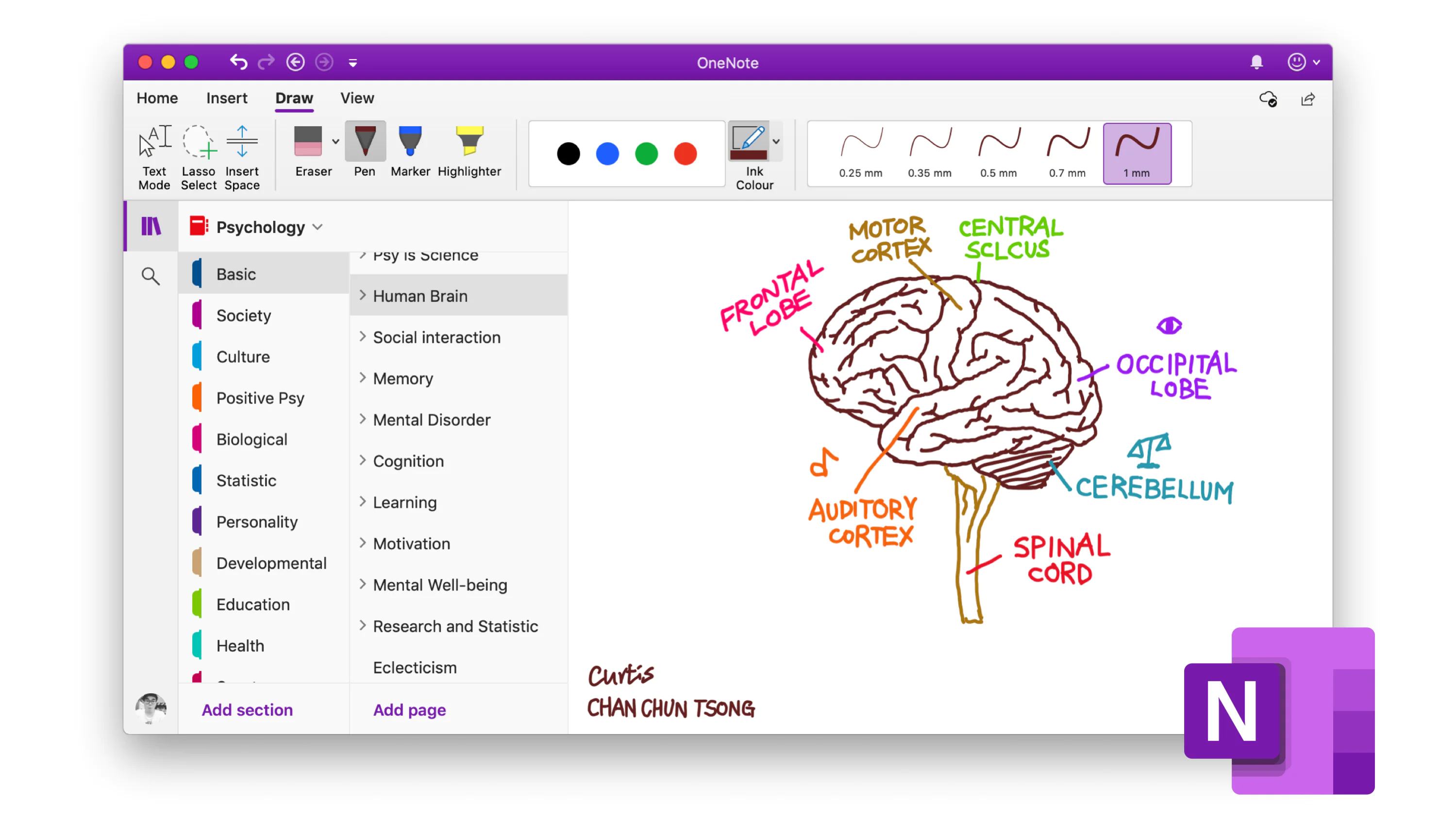
OneNote'te Silinen Defterler Nasıl Kurtarılır. Eğer önemli notlarınızı almak için OneNote kullanıyorsanız, defterlerinizi sildiğinizde ne olacağını düşünmeniz gerekebilir.

OneNote Tarih Özelliğini Kullanarak Önceki Sürümleri Geri Yükleme

OneNote’taki defterler, ihtiyacınız olduğunda notları ve diğer içerikleri eklemenize, değiştirmenize ve kaldırmanıza izin vermek üzere tasarlanmıştır. Ancak, daha önce OneNote notlarınızda değişiklik yaptıysanız, bir zamanlar defterinizin bir bölümünü (veya defteri tamamen) önceki bir zamana geri yüklemek isteyebilirsiniz.

Eğer OneNote dosyanızın daha önce bir kopyasına sahipseniz, yukarıdaki adımları kullanarak bunu başarabilirsiniz. Ancak, OneNote’un dahili sayfa sürümleri özelliğini kullanarak notlarınızın eski sürümlerini görüntüleyebilir ve potansiyel olarak geri yükleyebilirsiniz.

Önceki sürümleri geri yüklemek için Tarih özelliğini kullanmak için şu adımları takip edin:

  1. Bilgisayarınızda veya Mac’inizde OneNote uygulamasını açın.
  2. Bir defter seçin, ardından gözden geçirmek istediğiniz bir sayfayı açın.
  3. Daha sonra, Kuruluş şeridinde Tarih sekmesini seçin ve Sayfa Sürümleri düğmesini seçin.
  4. Sağ taraftaki panelde, sayfanın önceki sürümleri yeşil renkte görünecektir. Bu salt okunur kopyalar, değişikliklerin ne zaman yapıldığını belirlemenize yardımcı olması için zaman damgasıyla işaretlenecektir. Bunlardan herhangi birini seçerek görüntüleyebilir ve notlarınızı karşılaştırmak ve daha fazla değişiklik yapmak için bunlar arasında geçiş yapabilirsiniz.
  5. Eski sayfayı kalıcı olarak geri yüklemek istiyorsanız, geri yüklemek istediğiniz sayfanın eski sürümüne sağ tıklayın ve Sürümü Geri Yükle seçeneğini seçin. Bu, sayfanın bu eski sürümünü defterinizdeki ana sürüm olarak geri yükleyecektir.
  6. Bir sürümü sağ tıklatıp Sayfayı Kopyala seçeneğini seçerek, sayfanın bu sürümünün yeni bir kopyasını oluşturabilir ve ana kopyanızın yanında saklayabilirsiniz.
  7. İşiniz bittiğinde, tekrar Kuruluş şeridinde Sayfa Sürümleri düğmesine basarak eski sürümleri görüntüleme ekranını gizleyebilirsiniz.

OneNote Notlarınızı Yönetme

Microsoft OneNote, hatalar yaptığınızda bile notlarınızı güvende tutmak için tasarlanmıştır.  OneNote’te silinen defterleri nasıl kurtarılır yukarıdaki adımları kullanarak yapabilirsiniz. Tek bir not veya kaybettiğiniz bir defter olsun, bunları geri yüklemek kolay olmalıdır.

- 11858 Teknoloji Destek Hattı -
11858 Teknoloji Destek Hattı ile 7/24 telefonla teknik destek ve uzaktan destek alın 11858 Teknoloji Destek Hattı ile 7/24 telefonla teknik destek ve uzaktan destek alma

Dosyalarınızı yedeklemek için iyi bir sisteminiz yok mu? OneDrive depolamanızı etkili bir şekilde kullanmaya başlayın ve otomatik olarak OneDrive depolamanıza kaydedilen OneNote defter dosyalarını silmekten kaçının.

Ancak, yerel yedeklerinizi unutmayın. Windows PC’nizdeki dosyalarınızı, içinde OneNote defterlerinizin bulunduğu bir yedekleme yazılımını kullanarak yedekleyebilirsiniz.

Sıradaki makalemiz:

  • Google Drive İndirme Kotası Aşıldı Sorunu
ETİKETLER:nasıl yapılıronenotesilinen defterlerveri kurtarma
Bu Makaleyi Paylaş
Facebook WhatsApp WhatsApp Threads Bağlantıyı Kopyala Yazdır
Paylaş
Yorum yapılmamış

Bir yanıt yazın Yanıtı iptal et

E-posta adresiniz yayınlanmayacak. Gerekli alanlar * ile işaretlenmişlerdir


Bağlantı Kuralım

21KBeğen
19.6KTakip Et
7.3KAbone Ol
192Takip Et

Popüler Gönderiler

Statik Sitenize Yorum Bölümü Ekleme işlemini gösteren modern geliştirici çalışma alanı

Statik Sitenize Yorum Bölümü Ekleme

Hatice TATLISU
Hatice TATLISU
6 dk. okuma
Windows sorun giderme aracı seti taşıyan bir USB belleğin bilgisayara takılı olduğu görsel.

USB İçin En İyi 4 Windows Sorun Giderme Aracı

Fatih ATEŞ
Fatih ATEŞ
7 dk. okuma
3 Görüntüleme
Geçiş Anahtarı Nedir? Şifrelerin Sonu Geliyor mu?

Geçiş Anahtarı Nedir? Şifrelerin Sonu Geliyor mu?

Fatih ATEŞ
Fatih ATEŞ
7 dk. okuma
2 Görüntüleme
Gatsby ile statik site oluşturma sürecini gösteren modern geliştirici çalışma alanı.

Gatsby ile Statik Site Oluşturma

Hatice TATLISU
Hatice TATLISU
6 dk. okuma
4 Görüntüleme
//

We influence 20 million users and is the number one business and technology news network on the planet

You Might Also Like

İphone Belirli Kişilerden Gelen Aramaları Sessize Alma
iPhone / iOS

iPhone Belirli Kişilerden Gelen Aramaları Sessize Alma

4 dk. okuma
TCP/UDP Nedir?
İnternet ve Ağ

TCP/UDP Nedir?

2 dk. okuma
Tiktok Sorun Bildirimi Nasıl Açılır
TikTok

Tiktok Sorun Bildirimi Nasıl Açılır

2 dk. okuma
LinkedIn Mesaj Göndermemesi Sorunu
LinkedIn

LinkedIn Mesaj Göndermemesi Sorunu

5 dk. okuma

Size her gün en son haberleri ve sorun çözümlerini getiriyoruz!

TeknoDestek Müşteri Hizmetleri
Facebook-f Instagram Tiktok Twitter Youtube Linkedin Whatsapp Rss

İş Ortaklarımız

TeknoDestek Müşteri Hizmetleri
© 2013 - 2026 TeknoDestek Müşteri Hizmetleri • Tüm hakları saklıdır • Bu sitedeki tüm içerikler (metin, görsel, video, logo, tasarım vb.) 5846 sayılı Fikir ve Sanat Eserleri Kanunu (FSEK) kapsamında korunmaktadır • İzinsiz kopyalanması, çoğaltılması, yayınlanması veya herhangi bir şekilde kullanılması yasaktır • İhlal tespitinde; FSEK Madde 71-73 uyarınca yasal süreç başlatma, maddi/manevi tazminat talep etme ve cezai işlem için başvurma hakkımız saklıdır • TeknoDestek, TeknoS@R'un bir kuruluşudur • Tema Düzenleyen: Fatih ATEŞ
Sorun Hala Çözülmedi mi?
Aradığın çözümü bulamadıysan, 11858 Teknoloji Destek Hattımız sana yardımcı olabilir. 2011’den beri Türkiye’nin en tecrübeli teknoloji destek ekiplerinden biri olarak, bilgisayar, telefon, tablet, modem, akıllı TV ve sosyal medya sorunlarında 7/24 profesyonel destek veriyoruz. Uzman ekibimizle hemen görüşmek ister misin?
📞 11858’i Şimdi Ara
Görüşme öncesi dakika ücreti sesli olarak bilgilendirilir
Welcome Back!

Sign in to your account

Kullanıcı Adı veya E-posta Adresi
Şifre

Şifrenizi mi unuttunuz?