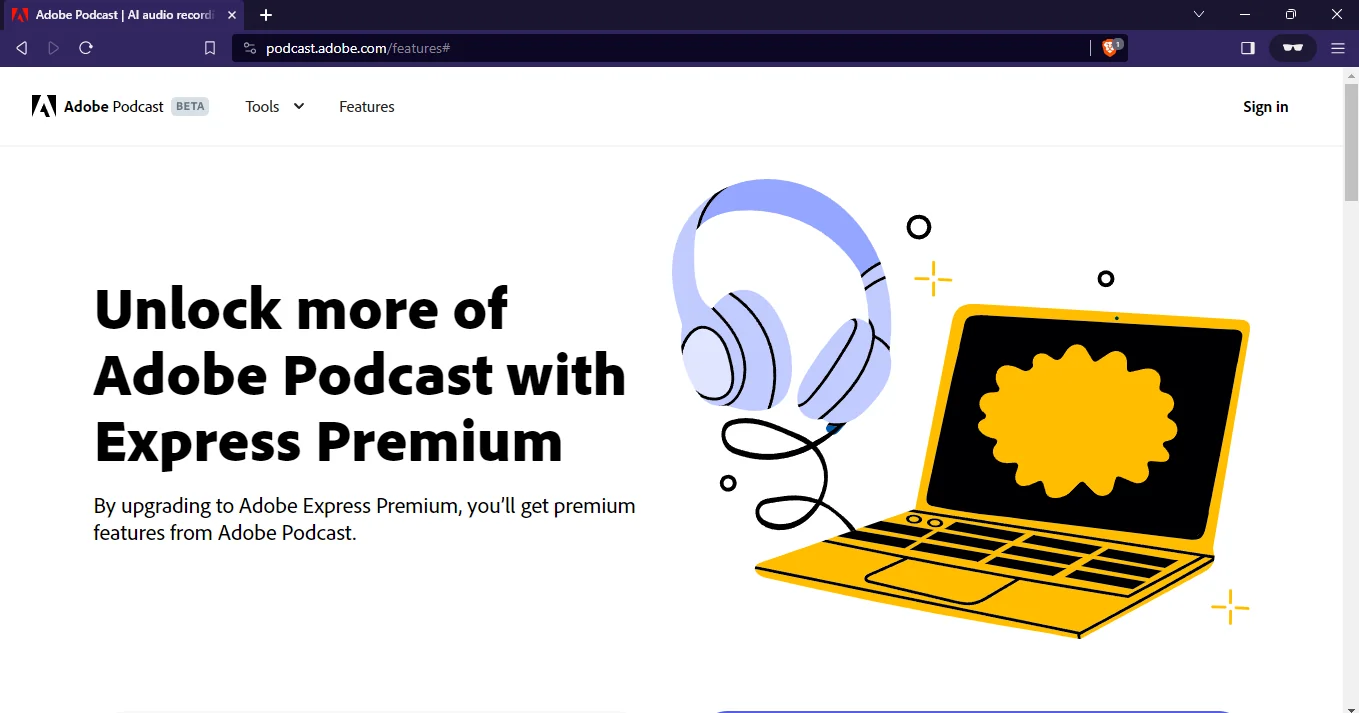

Adobe Podcast sitesine giriş yapılmıyor sorunu, birçok içerik üreticisinin karşılaştığı ve yayınlarını aksatabilecek can sıkıcı bir durumdur. Bu sorun, çeşitli nedenlerden kaynaklanabilir ve kullanıcıların platforma erişimini engelleyerek podcast yayınlama veya yönetme süreçlerini aksatabilir. Giriş yaparken karşılaşılan bu sorun genellikle hatalı şifre girişi, hesap doğrulama eksikliği, internet bağlantı problemleri veya Adobe Podcast sunucularında yaşanan geçici aksaklıklardan kaynaklanabilir.
Adobe Podcast Sitesine Giriş Yapılmıyor Sorunu Nedenler ve Çözüm Yolları
Adobe Podcast sitesine giriş yapılmıyor sorunu, Öncelikle sorunun kaynağını belirlememiz gerekiyor. İşte olası nedenler ve bunlara yönelik çözüm önerileri:
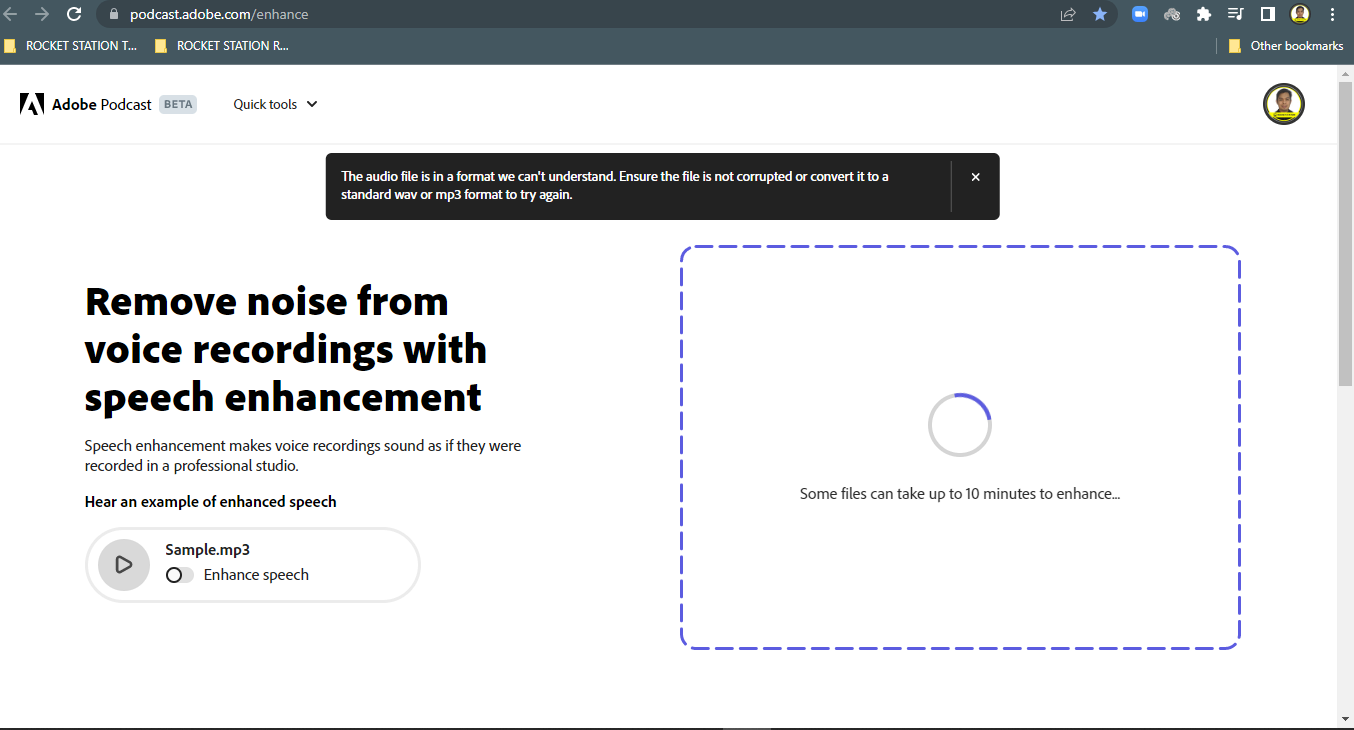
İnternet bağlantınızı kontrol edin
İnternet bağlantınızın düzgün çalıştığından emin olun. Zayıf veya kesintili bir bağlantı, giriş sorunlarına yol açabilir. Bunun için modeminizi ve yönlendiricinizi yeniden başlatmayı deneyebilirsiniz. Hatta farklı bir cihaz veya ağ kullanarak giriş yapmayı deneyebilir, sorunun internet bağlantınızdan kaynaklanıp kaynaklanmadığını anlayabilirsiniz.
Tarayıcınızı güncelleyin veya farklı bir tarayıcı deneyin
Eski veya uyumsuz bir tarayıcı kullanıyorsanız, Adobe Podcast sitesine giriş yaparken sorun yaşayabilirsiniz. Tarayıcınızı en son sürüme güncelleyin veya farklı bir tarayıcı (Chrome, Firefox, Safari gibi) deneyin. Bazen, tarayıcı önbelleği ve çerezleri de giriş sorunlarına neden olabilir. Bu nedenle, tarayıcınızın önbelleğini ve çerezlerini temizlemeyi deneyebilirsiniz.
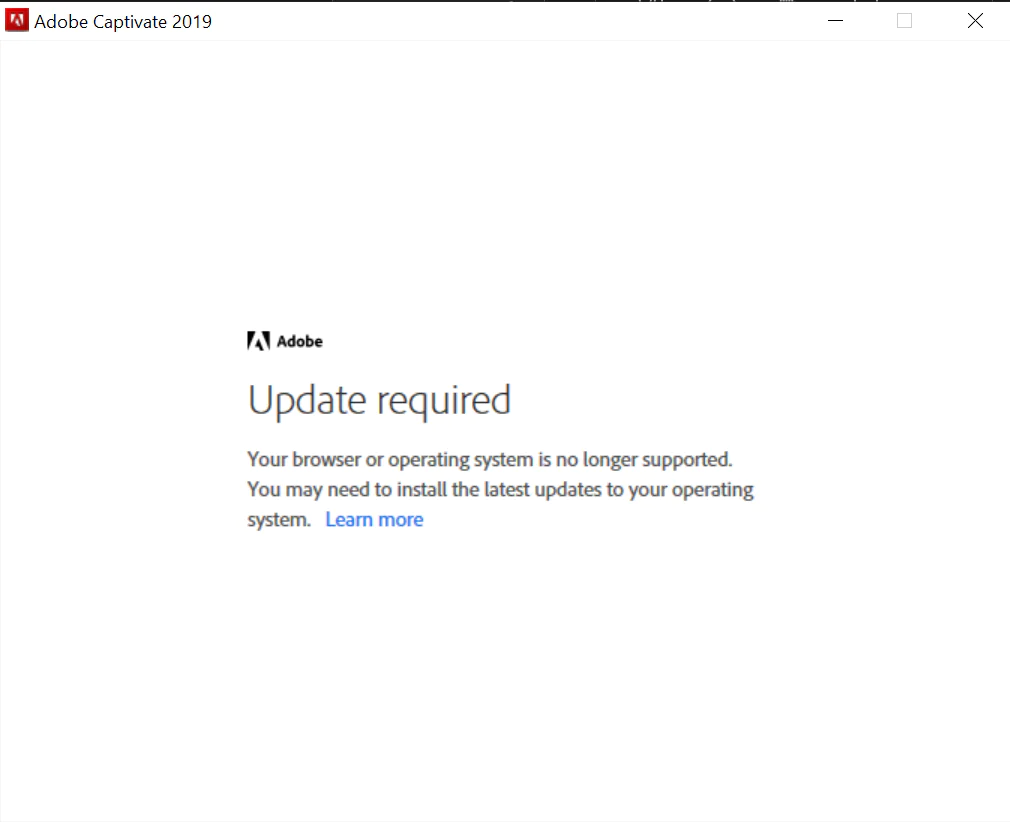
dobe kimlik bilgilerinizi doğrulayın
Kullanıcı adınızı ve şifrenizi doğru girdiğinizden emin olun. Büyük/küçük harf duyarlılığına dikkat edin. Şifrenizi unuttuysanız, ‘Şifremi Unuttum’ seçeneğini kullanarak şifrenizi sıfırlayabilirsiniz. Bu işlem için genellikle kayıtlı e-posta adresinize bir bağlantı gönderilir.
Güvenlik yazılımınızı kontrol edin
Antivirüs programınız veya güvenlik duvarınız, Adobe Podcast sitesine erişimi engelliyor olabilir. Güvenlik yazılımınızın ayarlarını kontrol edin ve Adobe Podcast sitesini güvenilir siteler listesine ekleyin. Sorunun devam edip etmediğini görmek için güvenlik yazılımınızı geçici olarak devre dışı bırakmayı da deneyebilirsiniz (ancak güvenlik riski oluşturabileceğinden, bu işlemi dikkatli yapın ve daha sonra güvenlik yazılımınızı tekrar etkinleştirin).
Adobe sistem durumunu kontrol edin
Nadiren de olsa, Adobe sunucularında yaşanan bir sorun nedeniyle giriş yapamıyor olabilirsiniz. Adobe’nin sistem durumunu kontrol etmek için Adobe Status sayfasını ziyaret edin. Eğer bir sorun varsa, Adobe’nin sorunu çözmesini beklemekten başka yapabileceğiniz bir şey yok.
Adobe Podcast’e Giriş Yaparken Karşılaşılan Diğer Sorunlar
Bazen, yukarıda bahsedilen genel sorunların yanı sıra, daha spesifik sorunlarla da karşılaşabilirsiniz. İşte bunlardan bazıları ve çözüm önerileri:
‘Hesap Bulunamadı’ hatası
‘Hesap bulunamadı’ hatası alıyorsanız, girdiğiniz e-posta adresinin doğru olduğundan emin olun. Adobe hesabınızı oluştururken kullandığınız e-posta adresini kullanmalısınız. Farklı bir e-posta adresiyle giriş yapmaya çalışıyorsanız, bu hatayı alabilirsiniz.
‘Şifre Yanlış’ hatası
‘Şifre yanlış’ hatası alıyorsanız, şifrenizi doğru girdiğinizden emin olun. Büyük/küçük harf duyarlılığına dikkat edin. Şifrenizi hatırlamıyorsanız, ‘Şifremi Unuttum’ seçeneği ile şifrenizi sıfırlayabilirsiniz.
Sosyal medya hesaplarıyla giriş yapma sorunları
Facebook, Google veya Apple gibi sosyal medya hesaplarınızla Adobe Podcast’e giriş yaparken sorun yaşıyorsanız, sosyal medya hesabınızın Adobe hesabınıza bağlı olduğundan emin olun. Ayrıca, sosyal medya hesabınızın oturum açma bilgilerinin doğru olduğundan emin olun.
İki faktörlü kimlik doğrulama sorunları
İki faktörlü kimlik doğrulama kullanıyorsanız ve doğrulama kodunu alamıyorsanız, telefon numaranızın veya e-posta adresinizin doğru olduğundan emin olun. Ayrıca, spam veya gereksiz klasörlerinizi kontrol edin. Bazen doğrulama kodu bu klasörlere düşebilir.
Adobe Podcast ve Erişilebilirlik
Adobe Podcast, herkesin podcast dünyasına katılmasını kolaylaştırmayı hedefleyen bir platform. Bu nedenle, erişilebilirlik konusunda da önemli adımlar atmış durumda. İşitme engelli kullanıcılar için otomatik altyazı özelliği sunuyor ve ekran okuyucularla uyumlu bir arayüze sahip. Ayrıca, klavye kısayolları ile platformun farklı özelliklerine kolayca erişilebiliyor. Bu sayede, herkes yeteneklerini ve yaratıcılığını kullanarak podcast üretebiliyor.
Otomatik altyazı özelliği
Adobe Podcast’in en önemli erişilebilirlik özelliklerinden biri, otomatik altyazı oluşturma yeteneği. Bu özellik sayesinde, podcast’leriniz otomatik olarak metne dönüştürülüyor ve izleyicilerinizin içeriği takip etmesi kolaylaşıyor. Otomatik altyazılar, işitme engelli izleyiciler için olduğu kadar, gürültülü ortamlarda podcast dinlemek zorunda kalanlar veya yabancı dil öğrenenler için de oldukça faydalı.
Ekran okuyucu uyumluluğu
Adobe Podcast, ekran okuyucularla uyumlu bir arayüze sahip. Bu sayede, görme engelli kullanıcılar platformu rahatlıkla kullanabiliyor ve tüm özelliklere erişebiliyor. Ekran okuyucular, web sitesindeki metinleri sesli olarak okuyarak, görme engelli kullanıcıların içeriği anlamalarına yardımcı oluyor.
Klavye kısayolları
Adobe Podcast, klavye kısayollarını kullanarak platformun farklı bölümlerine hızlıca erişmenizi sağlıyor. Bu özellik, özellikle motor becerileri kısıtlı olan kullanıcılar için büyük kolaylık sağlıyor. Klavye kısayolları ile kayıt başlatma, durdurma, düzenleme ve paylaşma gibi işlemleri fare kullanmadan gerçekleştirebilirsiniz.
Adobe Podcast’in Rakiplerinden Farkı
Podcast dünyası hızla büyüyor ve birçok farklı platform, içerik oluşturuculara ve dinleyicilere hizmet veriyor. Peki, Adobe Podcast’i diğerlerinden ayıran özellikler neler? Neden Adobe Podcast’i tercih etmelisiniz?
Yapay zeka destekli araçlar
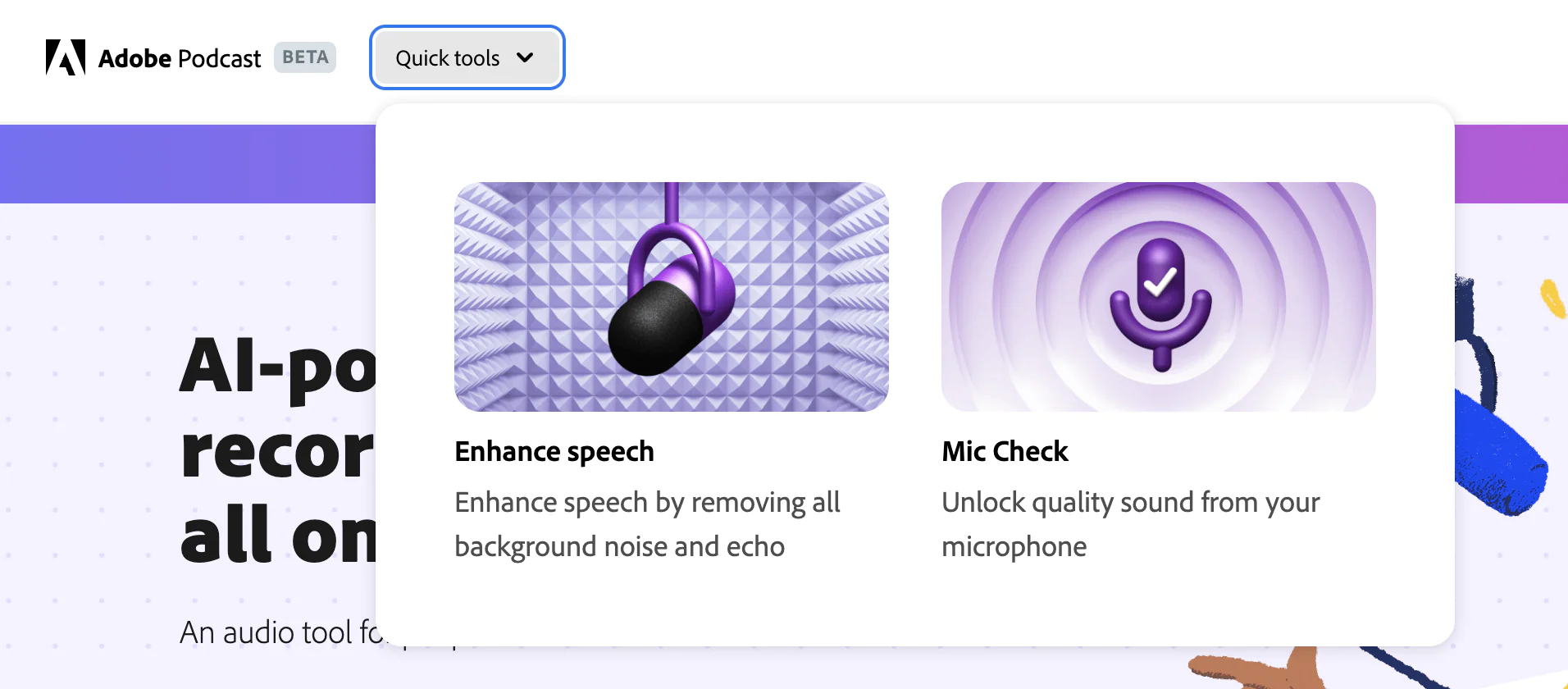
Adobe Podcast, rakiplerinden farklı olarak, güçlü yapay zeka destekli araçlar sunuyor. Bu araçlar, ses kalitesini artırmaktan transkripsiyon oluşturmaya kadar birçok farklı alanda işinizi kolaylaştırıyor. Örneğin, Enhanced Speech özelliği sayesinde, arka plan gürültüsünü azaltabilir ve sesinizi daha net hale getirebilirsiniz. Mic Check özelliği ise mikrofonunuzun doğru şekilde ayarlanıp ayarlanmadığını kontrol etmenizi sağlar.
Kullanıcı dostu arayüz
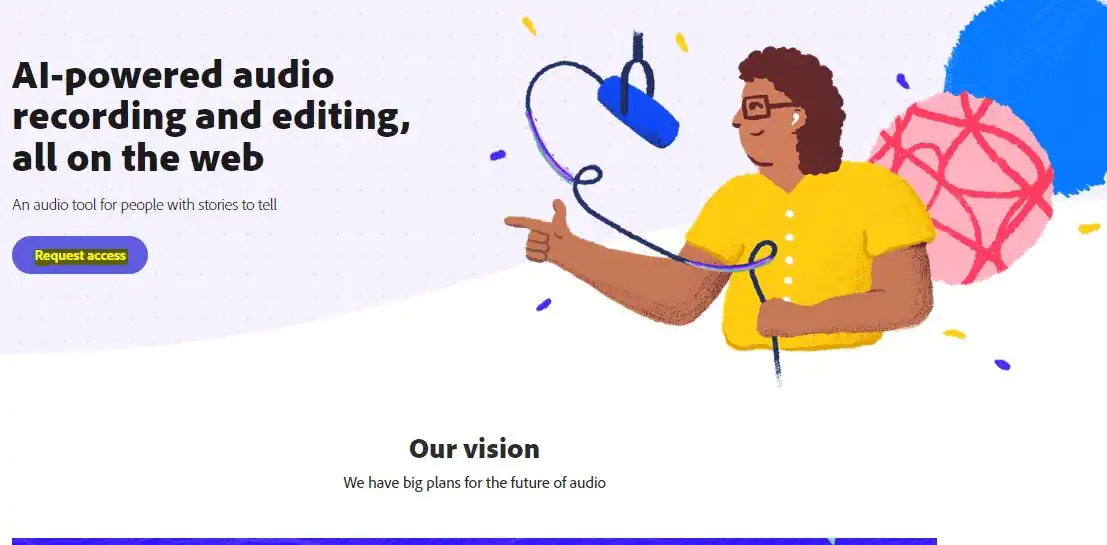
Adobe Podcast, karmaşık ayarlar ve menüler yerine, basit ve sezgisel bir arayüz sunar. Bu sayede, teknik bilgiye sahip olmasanız bile platformu kolayca kullanabilir ve podcast’lerinizi oluşturabilirsiniz. Sürükle-bırak özelliği, ses dosyalarını düzenlemeyi çocuk oyuncağı haline getirir. Ayrıca, platformun web tabanlı olması, herhangi bir yazılım indirmenize gerek kalmadan podcast’lerinizi oluşturmanızı ve yönetmenizi sağlar.
Ücretsiz ve erişilebilir
Adobe Podcast, tamamen ücretsiz bir platformdur. Herhangi bir abonelik ücreti ödemeden tüm özelliklere erişebilirsiniz. Bu, özellikle podcast dünyasına yeni başlayanlar için büyük bir avantajdır. Ayrıca, platformun erişilebilirlik özellikleri, herkesin podcast oluşturmasına ve paylaşmasına olanak tanır.
Adobe Creative Cloud entegrasyonu
Adobe Podcast, Adobe Creative Cloud ile entegre çalışır. Bu sayede, diğer Adobe uygulamalarında (Audition, Premiere Pro gibi) oluşturduğunuz içerikleri kolayca Adobe Podcast’e aktarabilir ve podcast’lerinizi zenginleştirebilirsiniz. Bu entegrasyon, profesyonel podcast’ler oluşturmak isteyenler için büyük bir avantaj sağlar. Benzer konudaki bir diğer çözüm yazımıza buradan erişebilirsiniz.