TeknoDestek Müşteri Hizmetleri
  • Haberler
    HaberlerDaha Fazla Göster
    Kiosk Bagaj Uygulaması Nasıl Kullanılır?
    Kiosk Bagaj Uygulaması Nasıl Kullanılır
    4 dk. okuma
    Apple AirPods 5 kablosuz kulaklık ve şarj kutusu
    Apple AirPods 5 İncelemesi: Yeni Nesil Açık Kulak Tasarımı ve Güçlü ANC Deneyimi
    11 dk. okuma
    Google Asistan kapanıyor sürecini ve akıllı telefon ekranında klasik logodan yeni nesil yapay zeka Gemini'ye geçişi temsil eden görsel.
    Google Asistan Kapanıyor: 4 Eylül’de Gemini Dönemi Başlıyor
    7 dk. okuma
    Motorola akıllı telefonlar tarihine damga vuran efsanevi modellerin bir arada sergilendiği bir koleksiyon görseli.
    Geçmişten Günümüze Efsanevi Motorola Akıllı Telefonlar
    8 dk. okuma
    Alternatif arama motorları logolarının yer aldığı, gizlilik odaklı arama sonuçlarını gösteren bilgisayar ekranı.
    Google’a Alternatif Arama Motorları: Brave, Startpage ve Mojeek
    7 dk. okuma
  • Bilgisayar
    BilgisayarDaha Fazla Göster
    Yeni Alınan Bilgisayar İnternetsiz Nasıl Kurulur
    Yeni Alınan Bilgisayar İnternetsiz Nasıl Kurulur
    5 dk. okuma
    Geçiş anahtarı hack saldırısına karşı Windows bilgisayarında donanım anahtarı kullanan bir kişi.
    Geçiş Anahtarı Hack Riski: Pass-ta-key Saldırısı
    8 dk. okuma
    Windows 11 ekran parlaklığı değişmiyor sorununa çözümü simgeleyen, aydınlık bir ortamda ekranı parlak ve net görünen modern bir dizüstü bilgisayar.
    Windows 11 Ekran Parlaklığı Değişmiyor: 5 Adımda Çözüm
    5 dk. okuma
    Chrome ve Edge’de HDR Video Sorunu
    Chrome ve Edge’de HDR Video Sorunu
    4 dk. okuma
    Yoğun CPU Kullanımında Fare Yoklama Hızı Düşüyor
    Yoğun CPU Kullanımında Fare Yoklama Hızı Düşüyor
    5 dk. okuma
  • Mobil
    MobilDaha Fazla Göster
    Samsung Telefonda Tek El Modunu Açma
    Samsung Telefonda Tek El Modunu Açma
    2 dk. okuma
    Xiaomi Telefon Kilitlendiğinde Önbelleği Temizleme
    Xiaomi Telefon Kilitlendiğinde Önbelleği Temizleme
    3 dk. okuma
    Bordo renkli iPhone 18 Pro Max ve üçlü kamera sistemi
    iPhone 18 Pro Max İncelemesi: Apple’ın Yeni Amiral Gemisi Neler Sunuyor
    10 dk. okuma
    Apple katlanabilir iPhone Duo katlanabilir ekran tasarımı
    Katlanabilir iPhone Duo İncelemesi: Özellikleri, Fiyatı ve Yenilikleri
    9 dk. okuma
    iPhone Pil Sağlığını Koruyan Yeni Ayarlar Neler
    iPhone Pil Sağlığını Koruyan Yeni Ayarlar
    6 dk. okuma
  • Sosyal Medya
    Sosyal MedyaDaha Fazla Göster
    WhatsApp Durum ile Satış Nasıl Yapılır Yolları Neler
    WhatsApp Durum İle Satış Nasıl Yapılır
    5 dk. okuma
    WhatsApp Meta AI Gizli Sohbet Nasıl Kullanılır Yolları Neler
    WhatsApp Meta AI Gizli Sohbet Nasıl Kullanılır
    6 dk. okuma
    Snapchat Anlık İçerik Tüketimi Nedir Nasıl Kontrol Edilir
    Snapchat Anlık İçerik Tüketimi Nedir
    6 dk. okuma
    Tiktok Ve Instagram Aynı Video Yükleyememe Sorunu Nasıl Çözülür
    Tiktok Ve Instagram Aynı Video Yükleyememe Sorunu
    6 dk. okuma
    Vefat Eden Kişinin LinkedIn Hesabı Nasıl Kapatılır Yolları Neler
    Vefat Eden Kişinin LinkedIn Hesabı Nasıl Kapatılır
    5 dk. okuma
  • İnceleme
    İncelemeDaha Fazla Göster
    Apple AirPods 5 kablosuz kulaklık ve şarj kutusu
    Apple AirPods 5 İncelemesi: Yeni Nesil Açık Kulak Tasarımı ve Güçlü ANC Deneyimi
    11 dk. okuma
    Elektrik Kesintisinde İnternete Bağlı Kalmak
    Elektrik Kesintisinde İnternete Bağlı Kalmak
    11 dk. okuma
    Uçak kabinindeki yolcu masasında duran modern bir powerbank ve arka planda görünen bulanık gökyüzü manzaralı uçak penceresi.
    Uçakta Powerbank: 2026 Uçuş Kuralları ve mAh Sınırları
    7 dk. okuma
    Huawei FreeClip 2 S açık kulak kablosuz kulaklık ve şarj kutusu
    Huawei FreeClip 2 S: Açık Kulaklık Deneyiminde Yeni Nesil Tasarım
    15 dk. okuma
    Lenovo Lecoo Bellatoor GM103 oyuncu mouse modeli, ultra hafif tasarımı ve yüksek performanslı oyun özellikleriyle siyah arka plan üzerinde tanıtılıyor.
    Lenovo Oyuncu Mouse’u Lecoo Bellatoor GM103 Tanıtıldı
    7 dk. okuma
  • İletişim
YouTube
Takip Et
  • Müşteri Hizmetleri
  • Modem Kurulumu
  • Windows 11
  • Yapay Zeka
  • Akıllı Telefon
  • Robot Süpürge
  • Uzak Bağlantı
12 Eyl 2026, Cumartesi
TeknoDestek Müşteri HizmetleriTeknoDestek Müşteri Hizmetleri
Yazı BoyutuAa
  • Haberler
  • Mobil
  • Sosyal Medya
  • Bilgisayar
  • İnceleme
  • İnternet ve Ağ
  • Ev Elektroniği
  • Uzak Bağlantı Programları
  • İletişim
Site içi Arama
  • Haberler
    • Cihaz Duyuruları
    • Teknoloji
    • Uygulama Gelişmeleri
  • Bilgisayar
    • Linux
    • macOS
    • Windows
  • İnceleme
    • Bilgisayar
    • Ev Elektroniği
    • Tablet
    • Tavsiyeler & Karşılaştırmalar
    • Telefon
  • Mobil
    • Android
    • Giyilebilir Cihazlar
    • HarmonyOS
    • iPhone / iOS
  • Sosyal Medya
    • Facebook
    • Instagram
    • TikTok
    • Snapchat
    • Teams
    • Telegram
    • WhatsApp
    • X
  • Uzak Bağlantı Programları
  • İletişim
Bizi Takip Edin
Windows 11’de Klasör Depolama Alanı ‘nı Kontrol Etme
Windows

Windows 11’de Klasör Depolama Alanı ‘nı Kontrol Etme

Hatice TATLISU
Son güncelleme: 10 Temmuz 2022 16:15
Hatice TATLISU
1.3K Görüntüleme
Paylaş
3 dk. okuma
Paylaş

Windows 11’de bir klasörün ne kadar yer kapladığını görmek mi istiyorsunuz. Bu makalemizde klasör depolama alanı ‘nı nasıl kontrol edeceğinizi sizlere anlatacağız.

Bir klasörün depolama kullanımını kontrol etmek, PC’nizde en alanı kaplayan dizinleri belirlemenize yardımcı olur. En çok yer kaplayan klasörü belirledikten sonra, yazılımı kaldırma, içindeki dosyaları silme veya sıkıştırma yaparak klasörlerinizi küçültebilirsiniz.

İçindekiler
  • Klasör Depolama Alanı ‘nı Dosya Gezgini ile Kontrol Etme
    • Dosya Gezgininde Araç İpucunu Kullanma
  • Klasör Depolama Alanını Ayarlar ile Kontrol Etme
- 11858 Teknoloji Destek Hattı -
11858 Teknoloji Destek Hattı ile 7/24 telefonla teknik destek ve uzaktan destek alın 11858 Teknoloji Destek Hattı ile 7/24 telefonla teknik destek ve uzaktan destek alma

Windows 11’de klasör depolama alanı ‘nı kontrol etmenin birkaç farklı yolu vardır. Bunlar;

  • Dosya Gezgini,
  • Komut İstemi,
  • Ayarlar uygulaması
  • Hatta çok sayıda üçüncü taraf yazılımında klasör boyutu ayrıntılarını kontrol edebilirsiniz.

Klasör Depolama Alanı ‘nı Dosya Gezgini ile Kontrol Etme

Dosya Gezgini, Windows 11’in klasör  yönetim ve gezinme uygulamasıdır. Explorer’ın ayrıntılı görünümü dosya boyutlarını gösterir. Ancak klasörün ne kadar depolama kullandığını göstermez. Yine de, pencereleri görüntüleyerek Dosya Gezgini içindeki klasör boyutlarını kontrol edebilirsiniz. Bunun için aşağıdaki adımları izlemeniz yeterli.

  • Öncelikle Windows 11’in Dosya Gezgini’ni açın.
  • Boyutunu kontrol etmek istediğiniz bir klasöre sağ tıklayın.
  • Ardından Özellikler öğesini seçin.
  • Sonrasında Genel sekmesindeki boyut ayrıntısını kontrol edin.
  • Açılan panelden çıkmak için Tamam’a tıklayabilirsiniz.
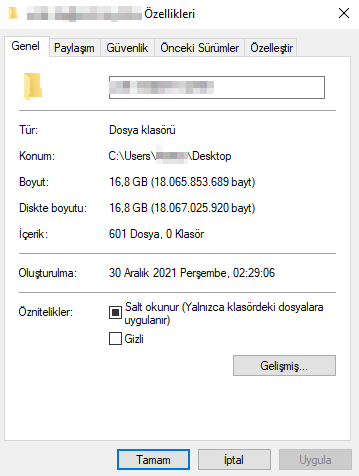
Dosya Gezgini içindeki klasör boyutlarını kontrol edebilirsiniz.

Dosya Gezgininde Araç İpucunu Kullanma

Dosya Gezgini’nde bir klasörün boyutunu görmenin başka bir yolu da araç ipucunu görüntülemektir. Bunun için bir araç ipucu görünene kadar imleci birkaç saniye istedğiniz klasörün üzerine getirin. Bu araç ipucu, alt klasör ayrıntılarıyla birlikte klasör için bir boyut rakamı gösterir.

Araç ipuçlarında dosya boyutu bilgilerini görüntüle seçeneği seçili değilse, araç ipuçları boyut bilgisini göstermez. Araç ipuçlarında klasör boyutu bilgisini görünmüyor ise;

  • Dosya Gezgininde  … nokta işaretine tıklayın.
  • Sonra Seçenekler’i tıklayın.
  • Ardından, alt tarafta yer alan Araç ipuçlarında dosya boyutu bilgilerini görüntüle onay kutusunu seçin.
  • Son olarak kaydetmek için Uygula’yı tıklayın.

Dosya Gezgini’nde bir klasörün boyutunu görmenin başka bir yolu da araç ipucunu görüntülemektir. Bunun için bir araç ipucu görünene kadar imleci birkaç saniye istediğiniz klasörün üzerine getirin. Araç ipucu, alt klasör ayrıntılarıyla birlikte klasör için bir boyut rakamı gösterir.

Bu özellikte dosya boyutu bilgilerini görüntüle seçeneği seçili değilse, araç ipuçları boyut bilgisini göstermez. Araç ipuçlarında klasör boyutu bilgisi görünmüyor ise;

- 11858 Teknoloji Destek Hattı -
11858 Teknoloji Destek Hattı ile 7/24 telefonla teknik destek ve uzaktan destek alın 11858 Teknoloji Destek Hattı ile 7/24 telefonla teknik destek ve uzaktan destek alma
  • Dosya gezgininde Daha fazla gör ( … ) ikonuna tıklayın
  • Sonrasında Seçenekler’i tıklayın.
  • Ardından, alt kısımda bulunan Araç ipuçlarında dosya boyutu bilgilerini görüntüle onay kutusunu seçin.
  • Son olarak kaydetmek için Uygula’yı tıklayın.

Klasör Depolama Alanını Ayarlar ile Kontrol Etme

Ayarlar’ın Depolama bölümü, klasör boyutlarını sınırlıda olsa görüntülemeyi sağlar. Burada bazı klasörlerin depolama kullanımını kontrol edilebilir. Ancak tüm dizinleri göstermez. Bazı klasörlerin depolama kullanımını aşağıdaki adımları izleyerek Ayarlar ile kontrol edin.

  • Ayarları açmak için Başlat simgesine sağ tıklayın.
  • Sürücü alanı ayrıntılarını görüntülemek için Sistem>depolama yolunu izleyin.
  • Geçici dosyalar gezinme seçeneği altında Daha fazla kategori göster’i tıklayın.
  • Resimler, Belgeler, Müzik ve Videolar kullanıcı klasörlerinin boyut ayrıntılarını depolama kullanım listesinden görüntüleyebilirsiniz.
  • Görünmeyen klasörlerin boyut ayrıntılarını görüntülemek için Diğer’i tıklayın.

Bu adımlar ile görüntüleme yapabileceğiniz gibi Komut İstemi veya üçüncü taraf uygulamaları da kullanabilirsiniz. Böylece dosya boyutlarınızı düzenleyebilirsiniz.
ETİKETLER:depolama alanıklasör kontrolnasıl yapılırwindows 11
Bu Makaleyi Paylaş
Facebook WhatsApp WhatsApp Threads Bağlantıyı Kopyala Yazdır
Paylaş
Yorum yapılmamış

Bir yanıt yazın Yanıtı iptal et

E-posta adresiniz yayınlanmayacak. Gerekli alanlar * ile işaretlenmişlerdir


Bağlantı Kuralım

21KBeğen
19.6KTakip Et
7.3KAbone Ol
192Takip Et

Popüler Gönderiler

WordPress Ödev Yönetimi okullarda ödev dağıtımı ve takibini tek merkezden kolaylaştırır.

Okullar İçin WordPress Ödev Yönetimi Nasıl Kurulur

Serdar TATLISU
Serdar TATLISU
7 dk. okuma
WhatsApp Durum ile Satış Nasıl Yapılır Yolları Neler

WhatsApp Durum İle Satış Nasıl Yapılır

İsmail YILDIZ
İsmail YILDIZ
5 dk. okuma
1 Görüntüleme
Samsung Telefonda Tek El Modunu Açma

Samsung Telefonda Tek El Modunu Açma

Senanur FINDIKÇI
Senanur FINDIKÇI
2 dk. okuma
2 Görüntüleme
Kiosk Bagaj Uygulaması Nasıl Kullanılır?

Kiosk Bagaj Uygulaması Nasıl Kullanılır

Senanur FINDIKÇI
Senanur FINDIKÇI
4 dk. okuma
2 Görüntüleme
//

We influence 20 million users and is the number one business and technology news network on the planet

You Might Also Like

Monster siyah ekran sorunu nedir
Windows

Monster Siyah Ekran Sorunu

4 dk. okuma
iPad ile Arama ve Telefon Görüşmesi Yapma ve Gelen Aramaları Cevaplama!
iPhone / iOS

iPad ile Arama ve Telefon Görüşmesi Yapma ve Gelen Aramaları Cevaplama!

3 dk. okuma
Windows 11 Başlat Menüsü Boyut ayarlarının yeni küçük ve büyük görünüm seçenekleri
Windows

Windows 11 Başlat Menüsü Boyut Değiştirme

7 dk. okuma
Excel’de Şekil Aracını Kullanmak
Ofis Uygulamaları

Excel’de Şekil Aracını Kullanmak

4 dk. okuma

Size her gün en son haberleri ve sorun çözümlerini getiriyoruz!

TeknoDestek Müşteri Hizmetleri
Facebook-f Instagram Tiktok Twitter Youtube Linkedin Whatsapp Rss

İş Ortaklarımız

TeknoDestek Müşteri Hizmetleri
© 2013 - 2026 TeknoDestek Müşteri Hizmetleri • Tüm hakları saklıdır • Bu sitedeki tüm içerikler (metin, görsel, video, logo, tasarım vb.) 5846 sayılı Fikir ve Sanat Eserleri Kanunu (FSEK) kapsamında korunmaktadır • İzinsiz kopyalanması, çoğaltılması, yayınlanması veya herhangi bir şekilde kullanılması yasaktır • İhlal tespitinde; FSEK Madde 71-73 uyarınca yasal süreç başlatma, maddi/manevi tazminat talep etme ve cezai işlem için başvurma hakkımız saklıdır • TeknoDestek, TeknoS@R'un bir kuruluşudur • Tema Düzenleyen: Fatih ATEŞ
Sorun Hala Çözülmedi mi?
Aradığın çözümü bulamadıysan, 11858 Teknoloji Destek Hattımız sana yardımcı olabilir. 2011’den beri Türkiye’nin en tecrübeli teknoloji destek ekiplerinden biri olarak, bilgisayar, telefon, tablet, modem, akıllı TV ve sosyal medya sorunlarında 7/24 profesyonel destek veriyoruz. Uzman ekibimizle hemen görüşmek ister misin?
📞 11858’i Şimdi Ara
Görüşme öncesi dakika ücreti sesli olarak bilgilendirilir
Welcome Back!

Sign in to your account

Kullanıcı Adı veya E-posta Adresi
Şifre

Şifrenizi mi unuttunuz?