TeknoDestek Müşteri Hizmetleri
  • Haberler
    HaberlerDaha Fazla Göster
    Türkiye'de kredi kartı taksit sayısı güncellemesini temsil eden kredi kartı, POS cihazı ve 3, 6, 9, 12 ve 18 taksit seçeneklerinin bulunduğu görsel.
    Türkiye’de Kredi Kartı Taksit Sayısı Güncellemesi
    10 dk. okuma
    GTA 6'nın tropikal dünyasını temsil eden gün batımı manzarasında timsah, puma, rakun, flamingo, pelikan ve manati gibi hayvanlar ile şehir silüeti.
    GTA 6’da Yer Alan Tüm Yeni Hayvan Türleri Belli Oldu
    5 dk. okuma
    Google AI ile uçuş ve otel rezervasyonlarını takip etme
    Google AI ile Uçuş ve Otel Rezervasyonu Takibi Yapın
    8 dk. okuma
    Kiosk Bagaj Uygulaması Nasıl Kullanılır?
    Kiosk Bagaj Uygulaması Nasıl Kullanılır
    4 dk. okuma
    Apple AirPods 5 kablosuz kulaklık ve şarj kutusu
    Apple AirPods 5 İncelemesi: Yeni Nesil Açık Kulak Tasarımı ve Güçlü ANC Deneyimi
    11 dk. okuma
  • Bilgisayar
    BilgisayarDaha Fazla Göster
    Ortasında boş gri kutu bulunan kapalı ekranlı monitör, Başlat menüsü tüm uygulamalar boş sorununu simgeliyor
    Windows 11 Başlat Menüsü Tüm Uygulamalar Boş Görünüyor
    9 dk. okuma
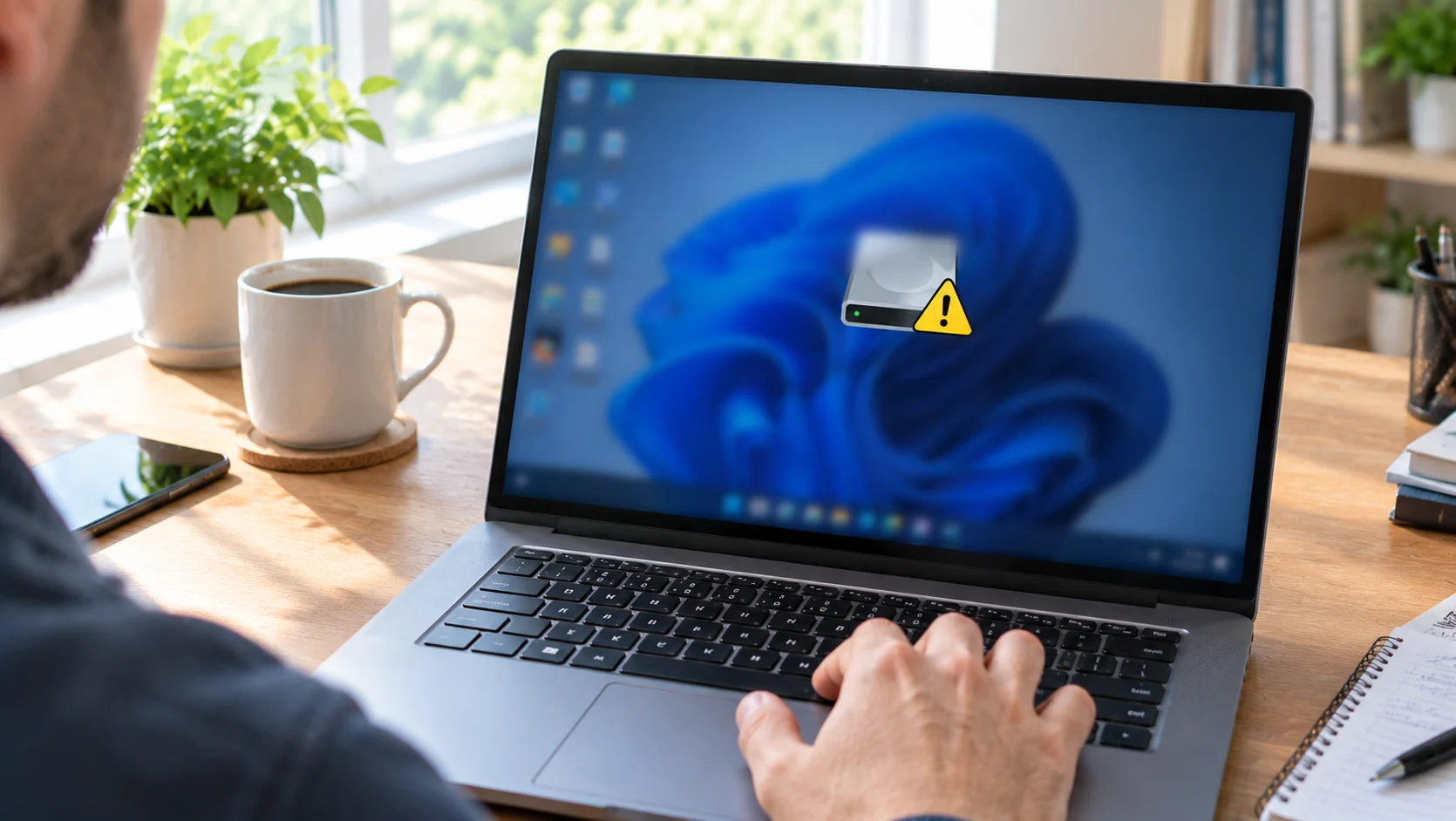
    Ev ofisinde dizüstü bilgisayar ekranındaki C sürücüsü sarı ünlem işaretini inceleyen kullanıcı
    C Sürücüsü Sarı Ünlem Uyarısı için 6 Pratik Çözüm
    8 dk. okuma
    Copilot kısayolu çalışmıyor sorunu yaşayan bir Windows 11 dizüstü bilgisayar kullanıcısı
    Copilot Kısayolu Çalışmıyor Sorununa 5 Kesin Çözüm
    9 dk. okuma
    Mac ZIP dosyası oluşturma işleminde birden fazla dosyanın tek arşivde toplanması
    Mac ZIP Dosyası Oluşturma ve Açma: 4 Adımda Sıkıştırma
    8 dk. okuma
    Windows 11 Win+C Tuşu Nasıl Düzeltilir?
    Windows 11 Win+C Tuşu Nasıl Düzeltilir
    6 dk. okuma
  • Mobil
    MobilDaha Fazla Göster
    OLED ekranlı yeni iPad mini modelinin ön ve arka tasarımı, mor ve mavi renk geçişlerine sahip ekranı ve ince gövdesi.
    OLED Ekranlı Yeni iPad Mini İncelemesi: Özellikleri, Performansı ve Yenilikleri
    18 dk. okuma
    Şebeke Yoksa Uydu Var! iPhone Uydu Bağlantısı Nasıl Kullanılır?
    iPhone Uydu Bağlantısı Nasıl Kullanılır
    8 dk. okuma
    AirPods ve iPhone ile canlı çeviri özelliği, farklı dillerde konuşma balonları ve çeviri uygulaması ekranı.
    AirPods Canlı Çeviri Özelliği Nasıl Aktif Edilir
    10 dk. okuma
    Akıllı telefon üzerinden Türk Telekom cayma bedeli sorgulama işlemi, taahhüt bilgileri ve ücret hesaplama ekranı.
    Türk Telekom Cayma Bedeli Sorgulama Nasıl Yapılır
    8 dk. okuma
    Android Auto güncelleme işlemi yapan bir kullanıcının araç içindeki telefon ekranı görünümü.
    Android Auto Güncelleme İşlemi Nasıl Yapılır
    8 dk. okuma
  • Sosyal Medya
    Sosyal MedyaDaha Fazla Göster
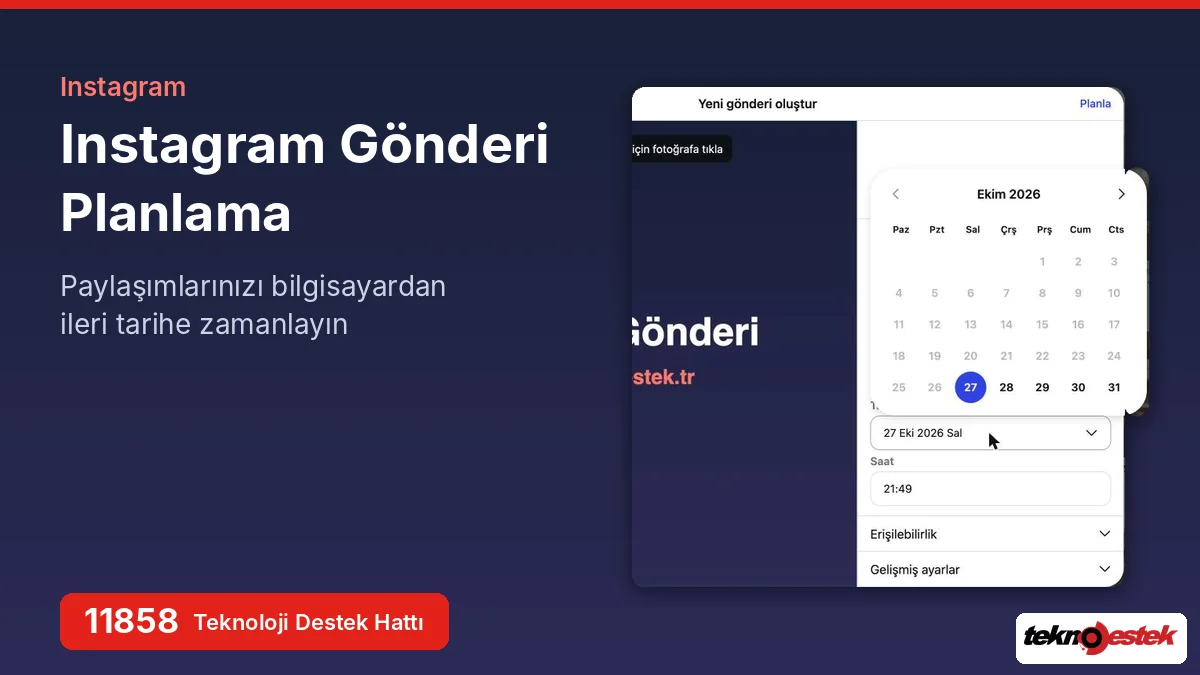
    Instagram gönderi planlama ekranında tarih seçimi
    Instagram Gönderi Planlama: Bilgisayardan 75 Gün Önceden Reels ve Paylaşım Zamanlama
    6 dk. okuma
    X gönderi görünürlüğü ne demek nasıl artırılır?
    X Gönderi Görünürlüğü Ne Demek, Nasıl Artırılır
    7 dk. okuma
    Instagram Hikaye Paylaşımını Önceden Planlama Nasıl Yapılır?
    Instagram Hikaye Paylaşımını Önceden Planlama Nasıl Yapılır
    7 dk. okuma
    Instagram Şipşak özelliği kapatma rehberi, telefonda Şipşak içeriklerini gelen kutusunda gizleme ayarı.
    Instagram Şipşak Özelliği Kapatma
    5 dk. okuma
    E-Postaya Bağlı Hesapları Bulma
    E-Postaya Bağlı Hesapları Bulma
    11 dk. okuma
  • İnceleme
    İncelemeDaha Fazla Göster
    ASUS Zenbook 14 UX3405CA Touchpad'i Sayısal Klavyeye Çevirme
    ASUS Zenbook 14 UX3405CA Touchpad’i Sayısal Klavyeye Çevirme
    9 dk. okuma
    Beyaz AirPods kulaklıkları ve açık şarj kutusu
    AirPods Resetleme Nasıl Yapılır
    11 dk. okuma
    Samsung 1100Hz yenileme hızına sahip yeni monitör
    Samsung 1100Hz Monitör Ortaya Çıktı
    8 dk. okuma
    Apple AirPods 5 kablosuz kulaklık ve şarj kutusu
    Apple AirPods 5 İncelemesi: Yeni Nesil Açık Kulak Tasarımı ve Güçlü ANC Deneyimi
    11 dk. okuma
    Elektrik Kesintisinde İnternete Bağlı Kalmak
    Elektrik Kesintisinde İnternete Bağlı Kalmak
    11 dk. okuma
  • İletişim
YouTube
Takip Et
  • Müşteri Hizmetleri
  • Modem Kurulumu
  • Windows 11
  • Yapay Zeka
  • Akıllı Telefon
  • Robot Süpürge
  • Uzak Bağlantı
29 Eki 2026, Perşembe
TeknoDestek Müşteri HizmetleriTeknoDestek Müşteri Hizmetleri
Yazı BoyutuAa
  • Haberler
  • Mobil
  • Sosyal Medya
  • Bilgisayar
  • İnceleme
  • İnternet ve Ağ
  • Ev Elektroniği
  • Uzak Bağlantı Programları
  • İletişim
Site içi Arama
  • Haberler
    • Cihaz Duyuruları
    • Teknoloji
    • Uygulama Gelişmeleri
  • Bilgisayar
    • Linux
    • macOS
    • Windows
  • İnceleme
    • Bilgisayar
    • Ev Elektroniği
    • Tablet
    • Tavsiyeler & Karşılaştırmalar
    • Telefon
  • Mobil
    • Android
    • Giyilebilir Cihazlar
    • HarmonyOS
    • iPhone / iOS
  • Sosyal Medya
    • Facebook
    • Instagram
    • TikTok
    • Snapchat
    • Teams
    • Telegram
    • WhatsApp
    • X
  • Uzak Bağlantı Programları
  • İletişim
Bizi Takip Edin
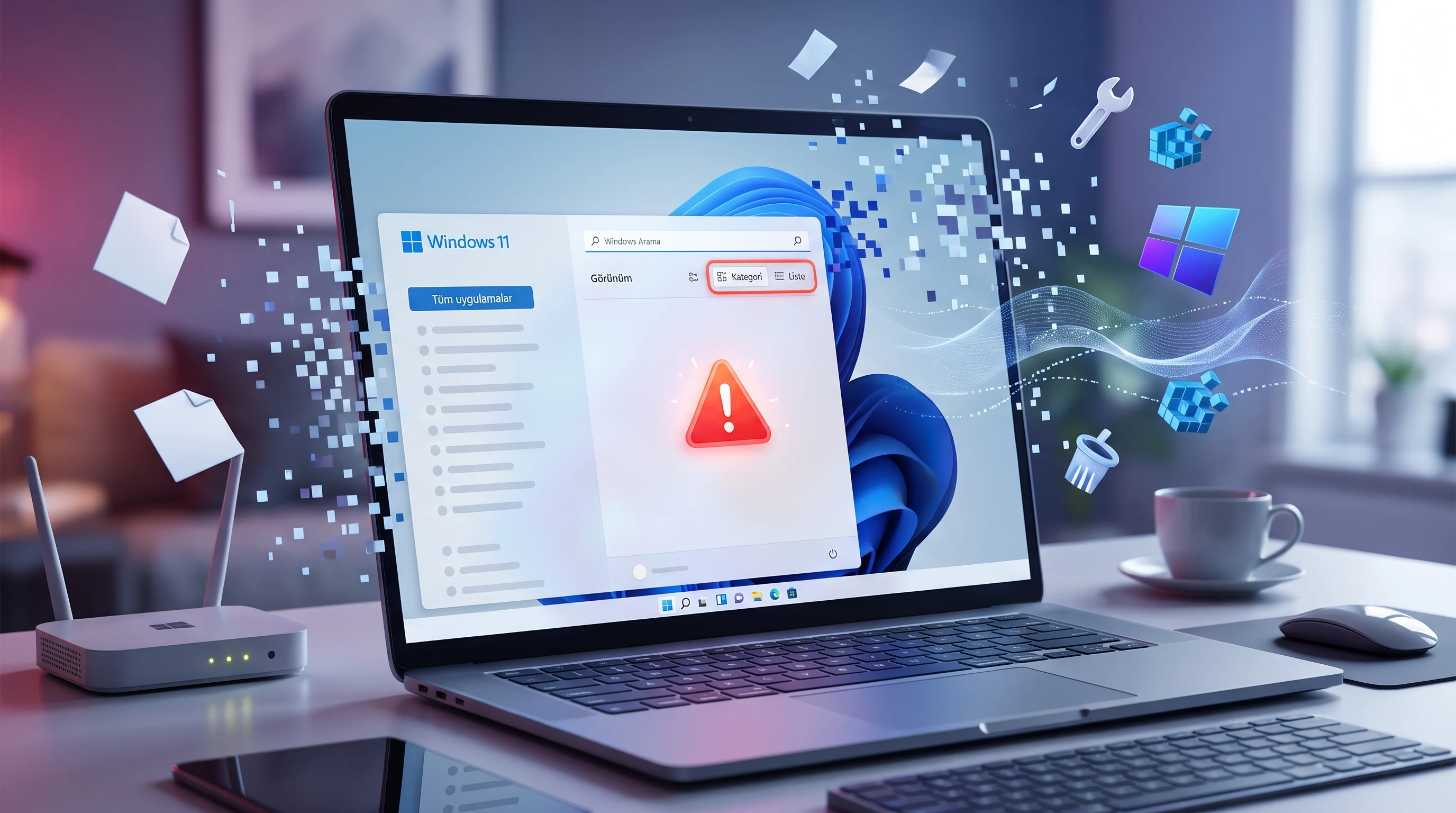
Ortasında boş gri kutu bulunan kapalı ekranlı monitör, Başlat menüsü tüm uygulamalar boş sorununu simgeliyor
Windows

Windows 11 Başlat Menüsü Tüm Uygulamalar Boş Görünüyor

Fatih ATEŞ
Son güncelleme: 28 Ekim 2026 19:32
Fatih ATEŞ - Teknik Destek Uzmanı
Paylaş
9 dk. okuma
Paylaş

Windows 11’de Başlat menüsü tüm uygulamalar boş mu kalıyor? Format atmadan önce Liste görünümü, önbellek ve kayıt defteri adımlarıyla listeyi geri getirin.

Başlat menüsünde Tümü düğmesine tıkladığınızda sabitlenmiş uygulamaların altında yalnızca gri bir boşluk kalıyorsa menü çökmüş gibi görünür. Oysa Başlat menüsü tüm uygulamalar boş görünse bile Windows araması çalışmaya devam eder, yani uygulamalar yerinde durur ve yalnızca liste ekrana çizilmez. Sorun çoğu zaman bozuk bir Windows kurulumundan değil, bir görünüm ayarından ya da önbellek dosyasından kaynaklanır.

İçindekiler
  • Başlat Menüsü Tüm Uygulamalar Boş Görünüyor Hatası Neden Olur?
  • Kategori Görünümünü Liste Görünümüne Çevirme
  • StartMenuExperienceHost İşlemini Yeniden Başlatma
  • Başlat Menüsü Önbellek Temizleme ve Yeniden Kayıt
  • Kayıt Defterinde Listeyi Gizleyen Ayarları Düzeltme
    • NoStartMenuMorePrograms Hatası için İlkeyi Silme
    • Kısayol Klasörü Yollarını Kontrol Etme
  • Tüm Uygulamaları Yeniden Kaydetme ve Düzen Önbelleğini Silme
    • Başlat Menüsü Düzenini Sıfırlama
  • Sıkça Sorulan Sorular
    • Başlat Menüsü Tüm Uygulamalar Boş Görünüyorsa Virüs Olabilir mi?
    • Başlat Menüsü Önbelleğini Temizlemek Dosyalarımı Siler mi?
    • Debloat Betikleri Tüm Uygulamalar Listesini Gizler mi?
    • Tüm Uygulamalar Listesi Gelmiyor Ama Arama Çalışıyorsa Ne Yapmalıyım?
11858 Teknoloji Destek Hattı ile 7/24 telefonla teknik destek ve uzaktan destek alın 11858 Teknoloji Destek Hattı ile 7/24 telefonla teknik destek ve uzaktan destek alma

Bu korkutucu tablonun nedenlerini ayrıntılı biçimde araştırdım ve sistemin çökmesiyle ya da virüsle ilgisi olmadığını tespit ettim. Format atmayı düşünmeden önce aşağıdaki adımları en basitinden başlayarak denemeniz yeterli.

Başlat Menüsü Tüm Uygulamalar Boş Görünüyor Hatası Neden Olur?

Başlat menüsü tüm uygulamalar boş görünüyor hatası genellikle Microsoft’un 2025 yılında Başlat menüsüne eklediği Kategori görünümündeki sınıflandırma sorunundan kaynaklanır. Uygulamaları klasörlere ayıran küçük sınıflandırma dosyası takıldığında menünün alt yarısı boş kalır. Diğer nedenler şişmiş Başlat menüsü önbelleği ve listeyi gizleyen bir kayıt defteri ilkesidir.
Windows 11 Başlat menüsünde Tüm uygulamalar bölümünün boş gri ekran olarak görünmesi

Başlat menüsü düzgün açılıyor ama boyutu ya da yerleşimi sizi rahatsız ediyorsa sorun farklı bir ayardadır. Bu durumda Başlat menüsü boyutunu değiştirme adımları daha uygun bir başlangıç olur.

Kategori Görünümünü Liste Görünümüne Çevirme

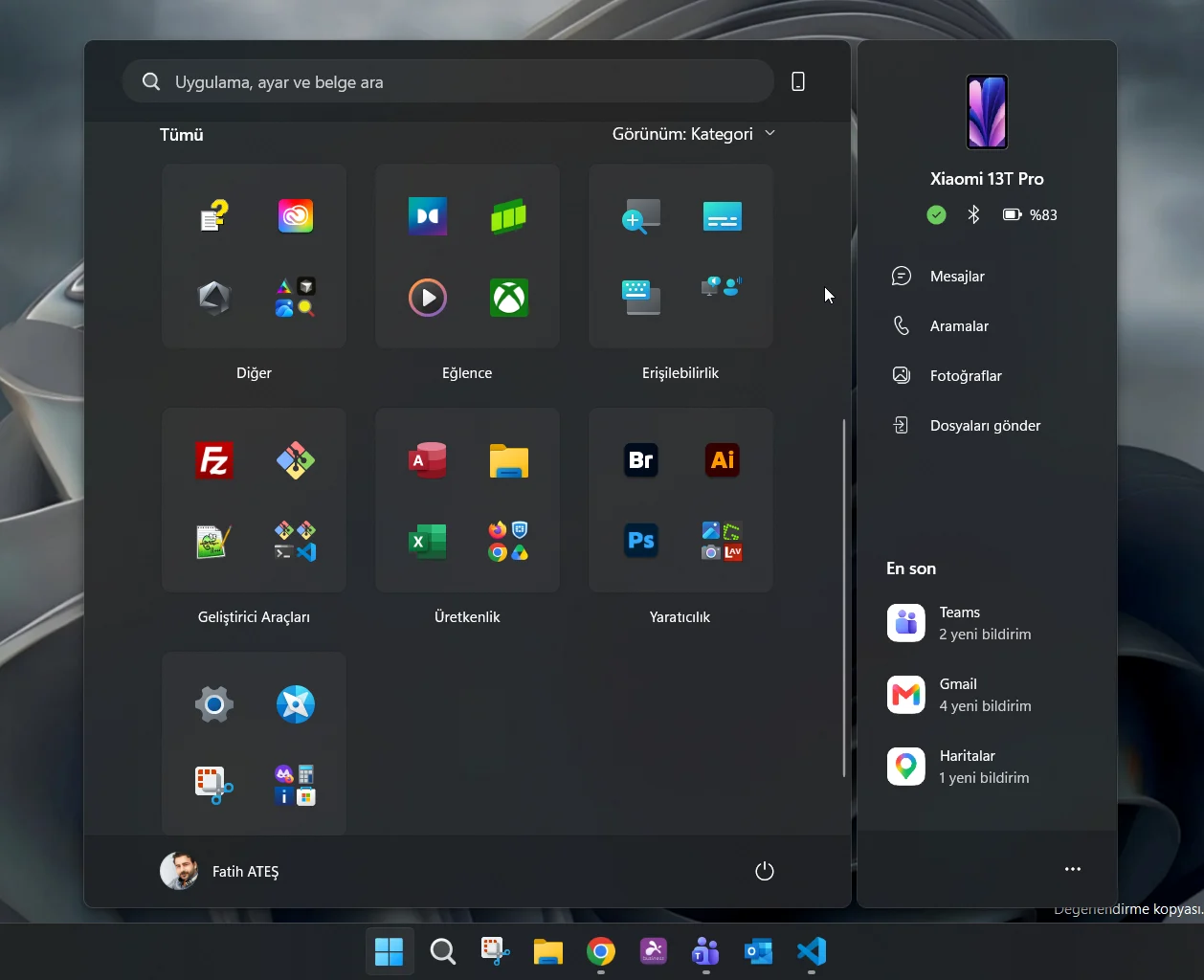
Görünüm değişikliği, bu Windows 11 Başlat menüsü sorununun en yeni sürümünü düzelten ve yalnızca birkaç saniye süren yöntemdir. İncelemelerimde birçok kullanıcının sorunu yalnızca bu basit adımla çözdüğünü gördüm, bu yüzden diğer yöntemlere geçmeden önce mutlaka denemenizi öneririm.

  1. Başlat düğmesine tıklayın.
  2. Menünün sol üst köşesindeki Tümü (All) bölümünü bulun.
  3. Tüm uygulamalar bölümünün sağ üstündeki Görünüm açılır menüsünü bulun, büyük olasılıkla Kategori yazıyordur.
  4. Açılır menüye tıklayıp Liste seçeneğini seçin.

Uygulamalar listeye hemen geri dolmalıdır. Hatanın tekrar etmemesi için Liste görünümünde kalmanız en güvenli tercihtir.

StartMenuExperienceHost İşlemini Yeniden Başlatma

Başlat menüsü aslında StartMenuExperienceHost adlı ayrı bir küçük uygulamadır ve yüklü uygulamalarınızın önbelleğini tutar. StartMenuExperienceHost yeniden başlatma işlemi bu uygulamanın kendini tazelemesini sağlar ve hızlı, etkili bir yöntemdir.

11858 Teknoloji Destek Hattı ile 7/24 telefonla teknik destek ve uzaktan destek alın 11858 Teknoloji Destek Hattı ile 7/24 telefonla teknik destek ve uzaktan destek alma
  1. Ctrl + Shift + Esc tuşlarıyla Görev Yöneticisi‘ni açın.
  2. Sol menüden Ayrıntılar bölümüne geçin.
  3. Listede StartMenuExperienceHost.exe işlemini bulun, ilk birkaç harfi yazmak sizi doğrudan oraya götürür.
  4. İşleme sağ tıklayıp Görevi sonlandır seçeneğini seçin.

İşlem birkaç saniye içinde kendiliğinden yeniden başlar. Ardından Başlat menüsünü açıp listenin geri gelip gelmediğini kontrol edin.

Başlat Menüsü Önbellek Temizleme ve Yeniden Kayıt

Başlat menüsü önbellek temizleme işlemi kişisel dosyalarınızı silmez. Tek yan etki, sabitlenmiş uygulamalarınızın varsayılan düzene dönebilmesidir. Komutları sırayla ve her birini ayrı ayrı çalıştırın.

  1. Başlat düğmesine sağ tıklayın, Başlat hiç açılmıyorsa Windows + X tuşlarına basın.
  2. Terminal (Yönetici) seçeneğini açın.
  3. Windows izin istediğinde Evet düğmesine tıklayın.
  4. Stop-Process -Name "StartMenuExperienceHost" -Force komutunu çalıştırın.
  5. Remove-Item -Path "$env:LOCALAPPDATA\Packages\Microsoft.Windows.StartMenuExperienceHost_cw5n1h2txyewy\LocalState\*" -Recurse -Force komutunu çalıştırın.
  6. Get-AppxPackage -AllUsers Microsoft.Windows.StartMenuExperienceHost | Foreach {Add-AppxPackage -DisableDevelopmentMode -Register "$($_.InstallLocation)\AppXManifest.xml"} komutunu çalıştırın.
  7. Get-AppxPackage -AllUsers Microsoft.Windows.ShellExperienceHost | Foreach {Add-AppxPackage -DisableDevelopmentMode -Register "$($_.InstallLocation)\AppXManifest.xml"} komutunu çalıştırın.
  8. Stop-Process -Name explorer -Force komutunu çalıştırın.

Son komuttan sonra masaüstü kısa bir süre kaybolup geri gelir. Birkaç saniye bekleyip Başlat menüsünü yeniden test edin.
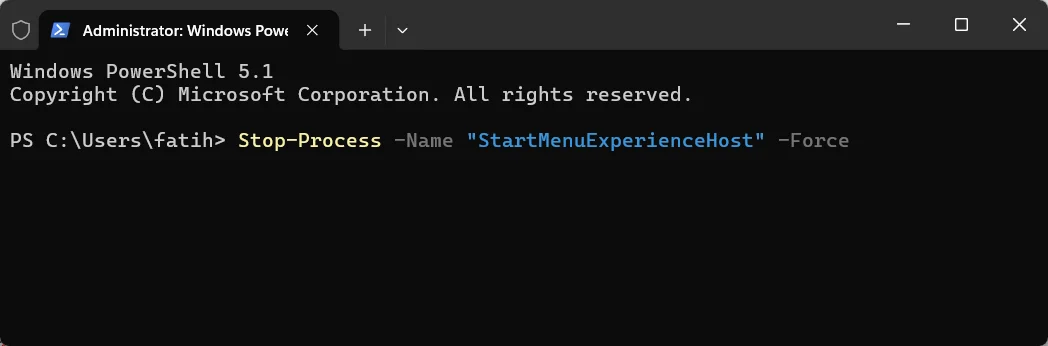
Yönetici olarak açılmış Terminal penceresinde Başlat menüsü önbelleğini temizleyen PowerShell komutları

Kayıt Defterinde Listeyi Gizleyen Ayarları Düzeltme

Bazı ince ayar araçları ve iş bilgisayarları Tüm uygulamalar listesini bir ilkeyle gizler. Windows bunun bir ilke yüzünden gizlendiğini söylemez ve yalnızca boş bir alan gösterir. İnternetten bulduğunuz bir hızlandırma betiği (debloat) kullandıysanız NoStartMenuMorePrograms ayarının menüyü kalıcı olarak gizleyebileceğini unutmayın.

NoStartMenuMorePrograms Hatası için İlkeyi Silme

Kayıt defterinde yalnızca aşağıda belirtilen değeri silin. Değer iki konumdan hiçbirinde yoksa sorunun nedeni bu değildir.

11858 Teknoloji Destek Hattı ile 7/24 telefonla teknik destek ve uzaktan destek alın 11858 Teknoloji Destek Hattı ile 7/24 telefonla teknik destek ve uzaktan destek alma
  1. Windows + R tuşlarına basın.
  2. regedit yazıp Enter tuşuna basın.
  3. Adres çubuğuna HKEY_CURRENT_USER\Software\Microsoft\Windows\CurrentVersion\Policies\Explorer yolunu yapıştırıp Enter tuşuna basın.
  4. Sağ bölmede NoStartMenuMorePrograms adlı değeri arayın.
  5. Değer varsa sağ tıklayıp Sil seçeneğini seçin.
  6. Aynı yolu HKEY_LOCAL_MACHINE altında da kontrol edin ve değer varsa orada da silin.
  7. Başlat düğmesine sağ tıklayıp Görev Yöneticisi‘ni açın.
  8. Windows Gezgini girdisini bulup Yeniden başlat seçeneğine tıklayın.

Kısayol Klasörü Yollarını Kontrol Etme

Windows, Tüm uygulamalar listesini iki klasördeki kısayollardan oluşturur. Kullanıcı klasörünü hızlı bir kayıt defteri değişikliğiyle başka bir sürücüye taşımak bu yolları bozabilir ve Windows 11 uygulama kısayolları kayboldu gibi görünür.

  1. Kayıt Defteri Düzenleyicisi’nde adres çubuğuna HKEY_CURRENT_USER\Software\Microsoft\Windows\CurrentVersion\Explorer\User Shell Folders yolunu yapıştırıp Enter tuşuna basın.
  2. Programs değerine çift tıklayın.
  3. Değerin tam olarak %USERPROFILE%\AppData\Roaming\Microsoft\Windows\Start Menu\Programs olduğunu kontrol edip Tamam düğmesine tıklayın.
  4. Aynı yolu HKEY_LOCAL_MACHINE altında açın.
  5. Common Programs değerine çift tıklayın.
  6. Değerin %ProgramData%\Microsoft\Windows\Start Menu\Programs olduğunu kontrol edin.
  7. Windows oturumunu kapatıp yeniden açın.

Bu adımda yeniden başlatma yerine oturumu kapatıp açmanız gerekir. Klasör yolları yalnızca oturum açılırken yeniden yüklenir.

Tüm Uygulamaları Yeniden Kaydetme ve Düzen Önbelleğini Silme

Tüm uygulamaları yeniden kaydetmek son çare olarak kullanılan ve uzun süren bir yöntemdir. İşlem sırasında ekranda kırmızı hata satırları görebilirsiniz, bunlar çoğunlukla zaten kayıtlı olan uygulamalara aittir ve göz ardı edilebilir.

  1. Terminal (Yönetici) penceresini açın.
  2. Get-AppXPackage -AllUsers | Foreach {Add-AppxPackage -DisableDevelopmentMode -Register "$($_.InstallLocation)\AppXManifest.xml"} komutunu çalıştırın.
  3. Komut satırı yeniden görünene kadar bekleyin.
  4. Bilgisayarı yeniden başlatın.

Başlat Menüsü Düzenini Sıfırlama

Liste geri geldiği halde Başlat menüsünün yerleşimi tuhaf görünüyorsa sorun düzen önbelleğindedir. Microsoft menü düzenlerini bir önbellek klasörü üzerinden gönderir ve bu klasör temizlendiğinde Windows yeni bir düzen indirir.

  1. Windows + R tuşlarına basın.
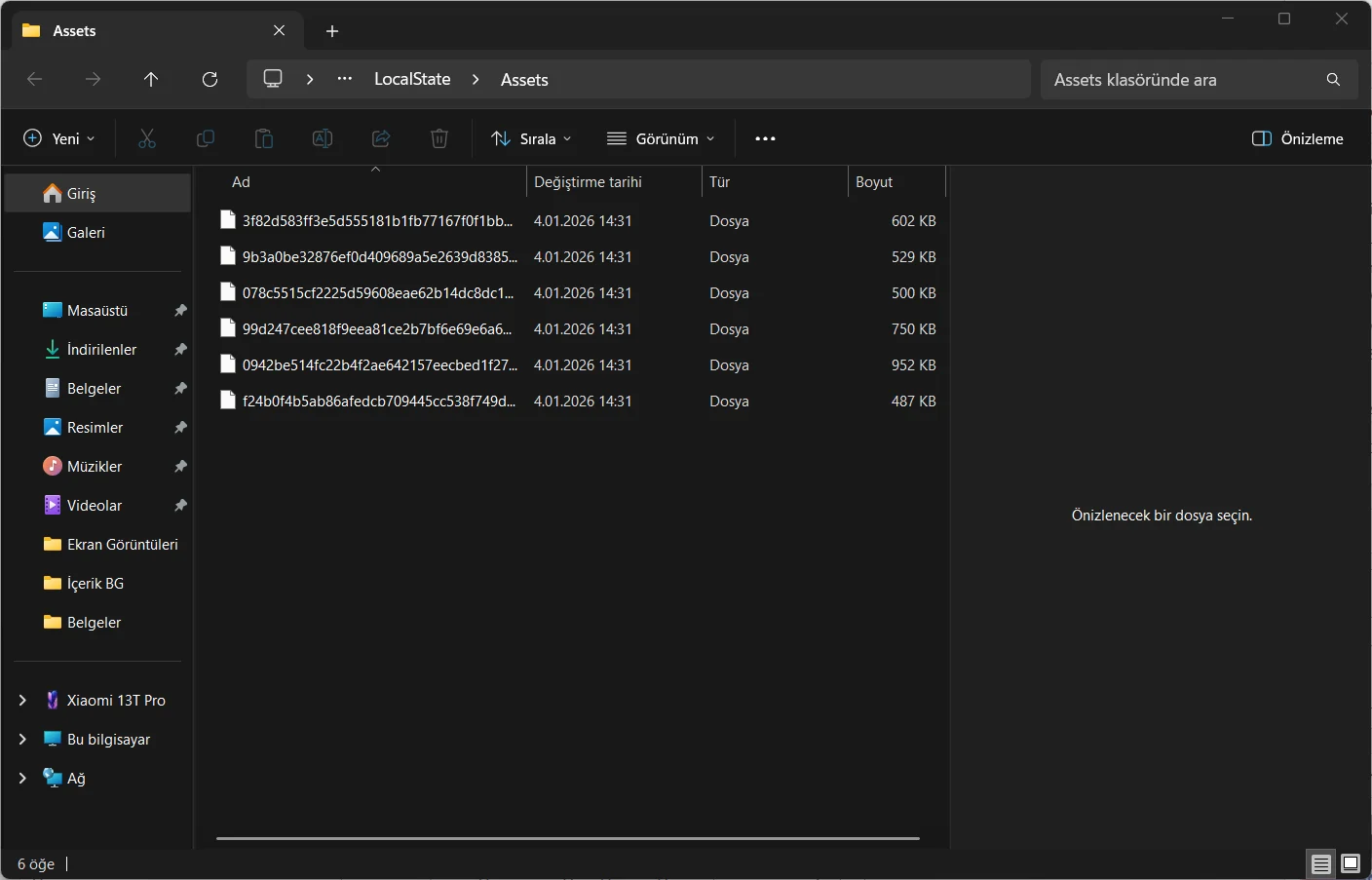
  2. %localappdata%\Packages\Microsoft.Windows.ContentDeliveryManager_cw5n1h2txyewy\LocalState\Assets yolunu yapıştırıp Enter tuşuna basın.
  3. Açılan klasörün içindeki her şeyi silin.
  4. Bilgisayarı yeniden başlatın.

Dosya Gezgini'nde ContentDeliveryManager Assets klasörünün içeriğinin seçilip silinmesi

Liste geri geldikten sonra menüyü kendi kullanım alışkanlıklarınıza göre düzenlemek isteyebilirsiniz. Sabitlenmiş uygulamalar ve öneriler için Başlat menüsü özelleştirme seçenekleri size fikir verebilir.

PowerShell komutları hata verdiğinde ya da kayıt defterinde değişiklik yapmaktan çekindiğinizde bu sorunu tek başınıza çözmek zorunda değilsiniz. 11858 Teknoloji Destek Hattı, Splashtop ve AnyDesk gibi lisanslı yazılımlarla güvenli uzaktan bağlantı kurarak Başlat menüsü ayarlarınızı sizinle birlikte inceleyebilir. 2011’den beri hizmet veren ekip dakika bazlı ve şeffaf ücretlendirme uygular.

Başlat menüsü tüm uygulamalar boş göründüğünde akla ilk gelen format çoğu zaman gereksizdir, çünkü sorunun kaynağı genellikle tek bir görünüm ayarı veya önbellek dosyasıdır. Gördüğüm kadarıyla debloat betiklerini ne değiştirdiklerini okumadan çalıştırmamak, bu hatanın geri dönmesini önlemenin en etkili yolu. Listeyi hangi adımla geri getirdiğinizi yorumlarda paylaşabilirsiniz.

Sıkça Sorulan Sorular

Başlat Menüsü Tüm Uygulamalar Boş Görünüyorsa Virüs Olabilir mi?

Hayır, bu görüntü virüs belirtisi değildir. Windows araması uygulamaları bulmaya devam ediyorsa uygulamalar sistemde yerinde duruyor ve yalnızca liste ekrana çizilmiyor demektir. Sorun genellikle Kategori görünümündeki sınıflandırma dosyasından, Başlat menüsü önbelleğinden veya listeyi gizleyen bir kayıt defteri ilkesinden kaynaklanır.

Başlat Menüsü Önbelleğini Temizlemek Dosyalarımı Siler mi?

Hayır, Başlat menüsü önbelleğini temizlemek kişisel dosyalarınızı silmez. Komutlar yalnızca StartMenuExperienceHost uygulamasının yerel önbellek klasörünü temizler ve Başlat menüsünü yeniden kaydeder. Tek yan etki, sabitlenmiş uygulamalarınızın varsayılan düzene dönebilmesidir ve bunları daha sonra yeniden sabitleyebilirsiniz.

Debloat Betikleri Tüm Uygulamalar Listesini Gizler mi?

Evet, birçok debloat betiği Tüm uygulamalar listesini gizleyen ilkeyi size haber vermeden açar. Bu ilke kayıt defterinde NoStartMenuMorePrograms adıyla tutulur ve Windows bu durumda yalnızca boş bir alan gösterir. Bir betiği çalıştırmadan önce sistemde neleri değiştirdiğini okumak bu sorunu baştan önler.

Tüm Uygulamalar Listesi Gelmiyor Ama Arama Çalışıyorsa Ne Yapmalıyım?

Tüm uygulamalar listesi gelmiyor ama arama çalışıyorsa önce görünümü Kategori yerine Liste olarak değiştirin. Sonuç alamazsanız Görev Yöneticisi’nden StartMenuExperienceHost.exe işlemini sonlandırın. Bu iki adım çoğu kullanıcıda listeyi format veya yeniden kurulum gerektirmeden geri getirir.

ETİKETLER:başlat menüsükayıt defteripowershellwindows 11
Bu Makaleyi Paylaş
Facebook WhatsApp WhatsApp Threads Bağlantıyı Kopyala Yazdır
Paylaş
YazarFatih ATEŞ
Teknik Destek Uzmanı
Takip Et
İster iPhone'undaki, ister Android cihazındaki veya Windows'taki ayarlar arasında geziniyor olsun, Fatih ATEŞ her zaman teknolojiye düşkün olmuştur. Teknolojiye, Windows'a ve güç düğmesi olan her şeye tutkuyla bağlı olarak, zamanının çoğunu yeni beceriler geliştirmek ve teknoloji dünyası hakkında daha fazla şey öğrenmek için harcadı. Öğrendiklerini de sizlerle paylaşıyor.
Yorum yapılmamış

Bir yanıt yazın Yanıtı iptal et

E-posta adresiniz yayınlanmayacak. Gerekli alanlar * ile işaretlenmişlerdir


Bağlantı Kuralım

21KBeğen
19.6KTakip Et
7.3KAbone Ol
192Takip Et

Popüler Gönderiler

Uygulama Geliştirici Nasıl Olunur sorusunun yanıtı, temel kodlama becerilerini öğrenmekle başlar.

Uygulama Geliştirici Nasıl Olunur Nereden Başlamalısınız

Serdar TATLISU
Serdar TATLISU
6 dk. okuma
Ev ofisinde dizüstü bilgisayar ekranındaki C sürücüsü sarı ünlem işaretini inceleyen kullanıcı

C Sürücüsü Sarı Ünlem Uyarısı için 6 Pratik Çözüm

Fatih ATEŞ
Fatih ATEŞ
8 dk. okuma
2 Görüntüleme
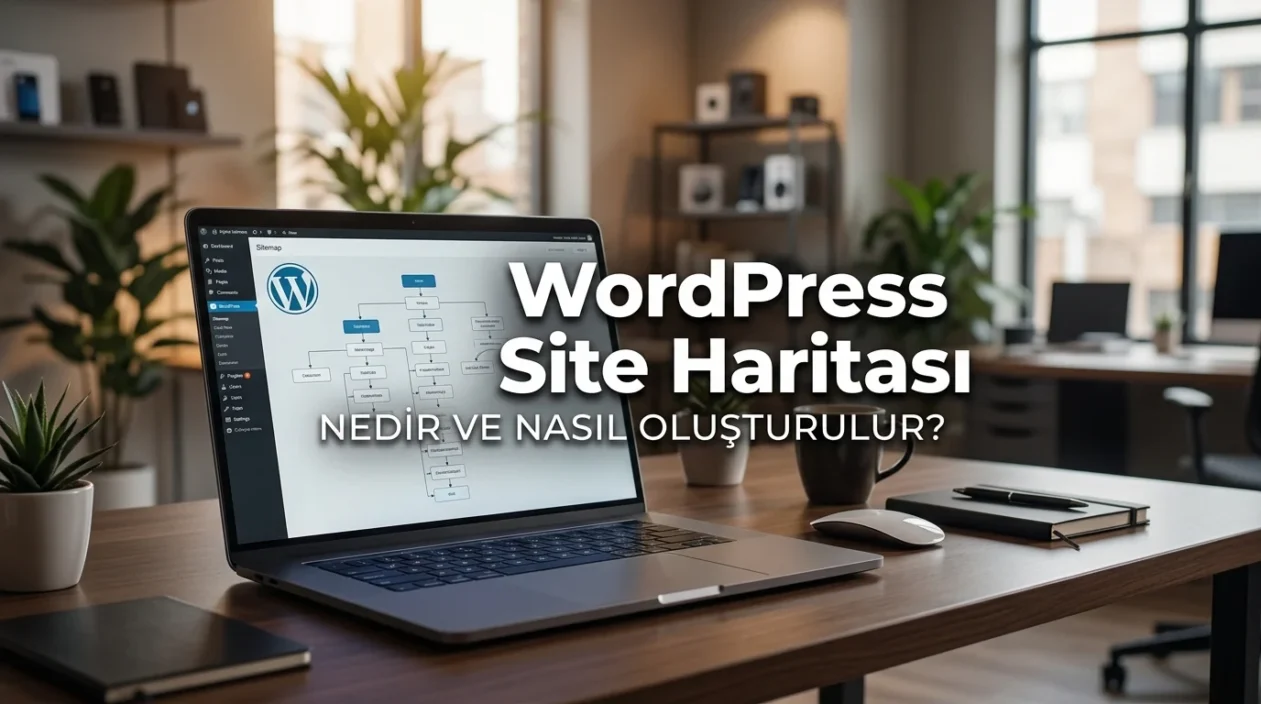
WordPress Site Haritası, yayınlanan sayfaların arama motorları tarafından keşfedilmesine yardımcı olan bağlantıları içerir.

WordPress Site Haritası Nedir ve Nasıl Oluşturulur

Serdar TATLISU
Serdar TATLISU
6 dk. okuma
1 Görüntüleme
Instagram gönderi planlama ekranında tarih seçimi

Instagram Gönderi Planlama: Bilgisayardan 75 Gün Önceden Reels ve Paylaşım Zamanlama

Ahmet YAŞAR
Ahmet YAŞAR
6 dk. okuma
1 Görüntüleme
//

We influence 20 million users and is the number one business and technology news network on the planet

You Might Also Like

Windows 10, 8.1’den Windows 7’ye Nasıl Düşürülür
Windows

Windows 10, 8.1’den Windows 7’ye Nasıl Düşürülür

3 dk. okuma
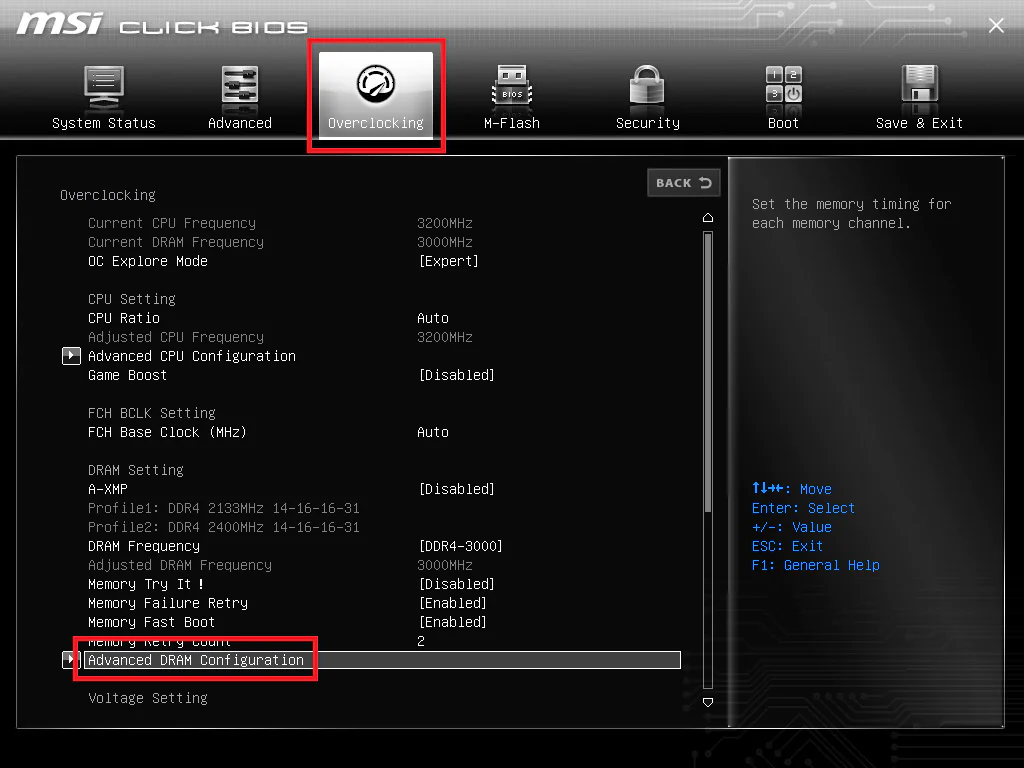
RAM bellek voltajını öğrenme yöntemi.
Windows

RAM Bellek Voltajı Bulma

8 dk. okuma
Windows 11’de Güncelleme Önbelliği Temizleme
Windows

Windows 11’de Güncelleme Önbelliği Temizleme

4 dk. okuma
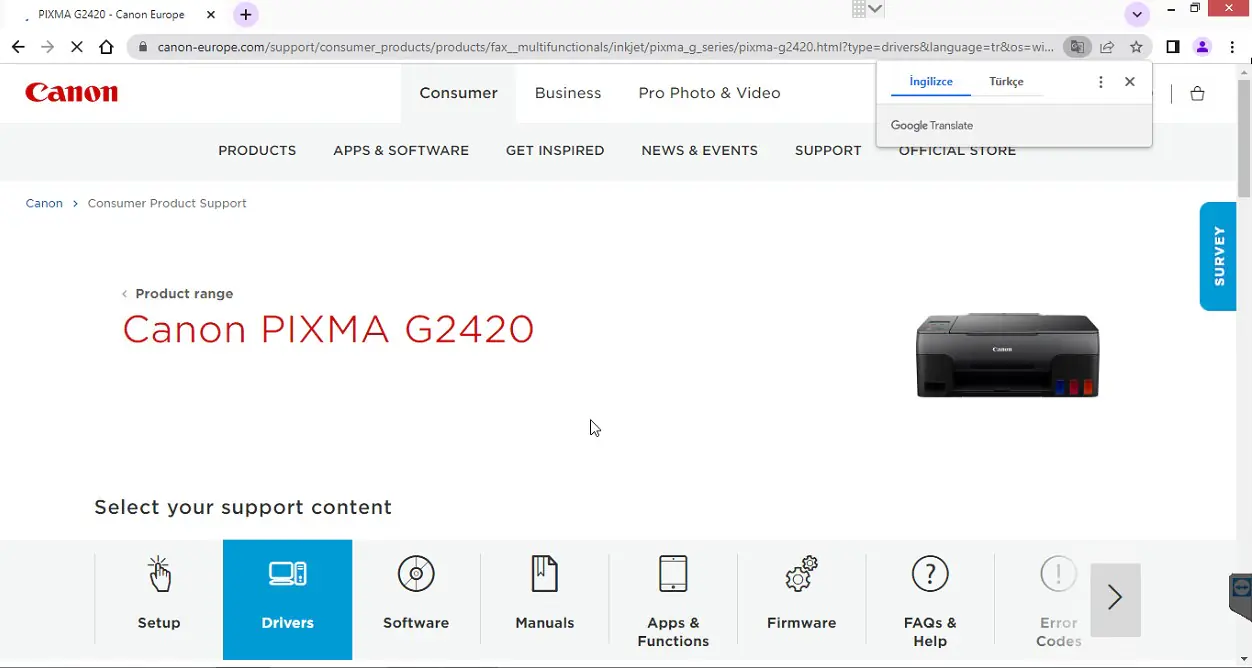
Canon PIXMA G2420 Kuulumu
Yazıcı & Tarayıcı

Canon PIXMA G2420 Windows 11 Kurulum

2 dk. okuma

Size her gün en son haberleri ve sorun çözümlerini getiriyoruz!

TeknoDestek Müşteri Hizmetleri
Facebook-f Instagram Tiktok Twitter Youtube Linkedin Whatsapp Rss

İş Ortaklarımız

TeknoDestek Müşteri Hizmetleri
© 2013 - 2026 TeknoDestek Müşteri Hizmetleri • Tüm hakları saklıdır • Bu sitedeki tüm içerikler (metin, görsel, video, logo, tasarım vb.) 5846 sayılı Fikir ve Sanat Eserleri Kanunu (FSEK) kapsamında korunmaktadır • İzinsiz kopyalanması, çoğaltılması, yayınlanması veya herhangi bir şekilde kullanılması yasaktır • İhlal tespitinde; FSEK Madde 71-73 uyarınca yasal süreç başlatma, maddi/manevi tazminat talep etme ve cezai işlem için başvurma hakkımız saklıdır • TeknoDestek, TeknoS@R'un bir kuruluşudur • Tema Düzenleyen: Fatih ATEŞ
Sorun Hala Çözülmedi mi?
Aradığın çözümü bulamadıysan, 11858 Teknoloji Destek Hattımız sana yardımcı olabilir. 2011’den beri Türkiye’nin en tecrübeli teknoloji destek ekiplerinden biri olarak, bilgisayar, telefon, tablet, modem, akıllı TV ve sosyal medya sorunlarında 7/24 profesyonel destek veriyoruz. Uzman ekibimizle hemen görüşmek ister misin?
📞 11858’i Şimdi Ara
Görüşme öncesi dakika ücreti sesli olarak bilgilendirilir
Welcome Back!

Sign in to your account

Kullanıcı Adı veya E-posta Adresi
Şifre

Şifrenizi mi unuttunuz?