TeknoDestek Müşteri Hizmetleri
  • Haberler
    HaberlerDaha Fazla Göster
    Sessiz İçerik Nedir Nasıl Yapılır
    Sessiz İçerik Nedir
    6 dk. okuma
    Spotify SongDNA Nedir
    4 dk. okuma
    Apple Creator Studio Nasıl Kullanılır
    6 dk. okuma
    Mikro İçerik Nedir Nasıl Yapılır
    Mikro İçerik Nedir
    6 dk. okuma
    Türkiye’de Araçlarda Multimedya Ekranı Kullanımı Yasakları
    6 dk. okuma
  • Bilgisayar
    BilgisayarDaha Fazla Göster
    WordPress bakım modunda takılı kalması için FTP istemcisinde .maintenance dosyasının kök dizindeki görüntüsü
    WordPress Bakım Modunda Takılı Kalması Sorunu ve Çözümü
    7 dk. okuma
    WordPress Site Teknik Sorunlar Yaşıyor
    WordPress Site Teknik Sorunlar Yaşıyor Hatası Çözümü
    5 dk. okuma
    SSH Bağlantı Reddedildi Hatası Çözümü
    6 dk. okuma
    WordPress Planlı Bakım
    WordPress Planlı Bakım Nedeniyle Kısa Süreliğine Kullanılamayacak Hatası ve Çözümü
    7 dk. okuma
    Windows 11 Başlat Menüsünden Web Aramaları Kapatma
    5 dk. okuma
  • Mobil
    MobilDaha Fazla Göster
    Navigasyon Yönlendirici Değiştirme
    Google Haritalarda Navigasyon Yönlendirici Değiştirme
    3 dk. okuma
    Apple CarPlay'da uygulamaların yerini değiştirme
    Apple CarPlay’da Uygulamaların Yerini Değiştirme
    4 dk. okuma
    Android Auto Nedir, Nasıl Kullanılır
    4 dk. okuma
    Android 5G Ayarı Nasıl Yapılır
    4 dk. okuma
    iPhone 5G Ayarı Nasıl Yapılır
    4 dk. okuma
  • Sosyal Medya
    Sosyal MedyaDaha Fazla Göster
    YouTube Video Başlığı Nasıl Yazılmalı Yolları Neler
    YouTube Video Başlığı Nasıl Yazılmalı
    6 dk. okuma
    Tiktok Sorun Bildirme Ekranı Nerede
    5 dk. okuma
    X uygulamasında gündeme girme için hashtag ve etkileşim ekranı
    X Uygulamasında Gündeme Nasıl Girilir
    5 dk. okuma
    TikTok İçerik Yorgunluğu Nedir
    6 dk. okuma
    Sosyal Medyada Marka Dili Nasıl Oluşturulur Yolları Neler
    Sosyal Medyada Marka Dili Nasıl Oluşturulur
    6 dk. okuma
  • İnceleme
    İncelemeDaha Fazla Göster
    MacBook Neo Piyasayı Sarsmaya Geliyor
    5 dk. okuma
    Instax Mini Evo Cinema
    4 dk. okuma
    Samsung Galaxy Book 6 Ultra
    Samsung Galaxy Book 6 Ultra İnceleme
    8 dk. okuma
    Bütçe Dostu Mac Seçenekleri
    Bütçe Dostu Mac MacBook Neo vs Mac Mini
    7 dk. okuma
    Xiaomi Mi Taşınabilir Şarjlı Kompresör İnceleme
    10 dk. okuma
  • İletişim
YouTube
  • Facebook
26 Nis 2026, Pazar
TeknoDestek Müşteri HizmetleriTeknoDestek Müşteri Hizmetleri
Yazı BoyutuAa
  • Haberler
  • Mobil
  • Sosyal Medya
  • Bilgisayar
  • İnceleme
  • İnternet ve Ağ
  • Ev Elektroniği
  • İletişim
Search
  • Haberler
    • Cihaz Duyuruları
    • Teknoloji
    • Uygulama Gelişmeleri
  • Bilgisayar
    • Linux
    • macOS
    • Windows
  • İnceleme
    • Bilgisayar
    • Ev Elektroniği
    • Tablet
    • Tavsiyeler & Karşılaştırmalar
    • Telefon
  • Mobil
    • Android
    • Giyilebilir Cihazlar
    • HarmonyOS
    • iPhone / iOS
  • Sosyal Medya
    • Facebook
    • Instagram
    • TikTok
    • Snapchat
    • Teams
    • Telegram
    • WhatsApp
    • X
  • İletişim
Bizi Takip Edin
Windows

Windows 11 Nasıl Özelleştirilir?

Yasin ER
Son güncelleme: 7 Ekim 2021 10:54
Yasin ER
Paylaş
Paylaş

Windows 11, işletim sisteminin renklerini, başlat menüsünü ve kullanıcı arayüzünün diğer özelliklerini özelleştirmek için çeşitli yollar sunar. Bu kılavuz, cihazınızın istediğiniz gibi görünmesini sağlamak için çeşitli Windows 11 ayarlarını değiştirmeye yönelik tüm temel adımlarda size yol gösterecektir.
Windows 11’de Başlat Menümü Nasıl Özelleştiririm?

- 11858 Teknoloji Destek Hattı -

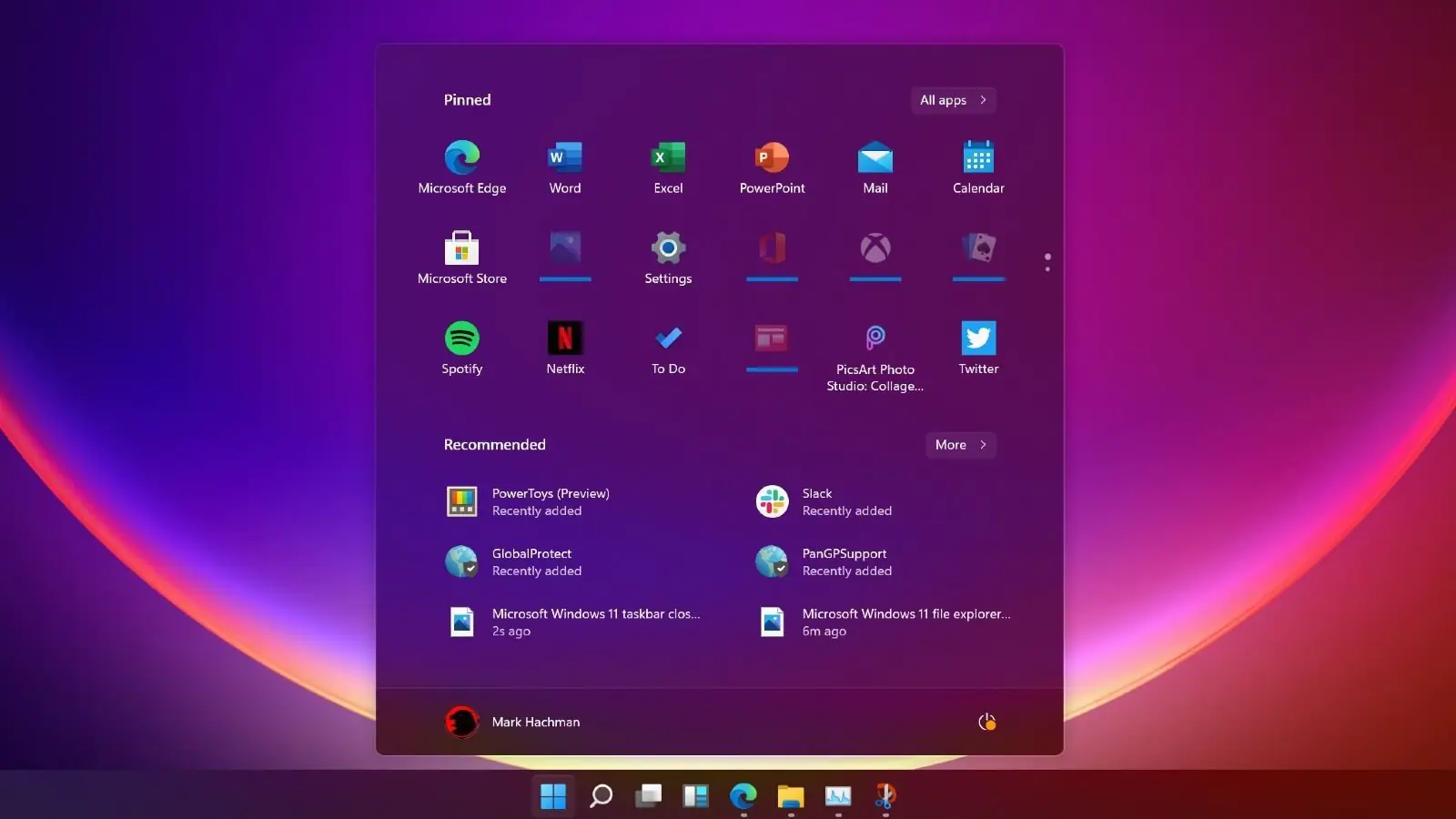
Varsayılan olarak, Windows 11 Başlat menüsü üstte üç satır uygulama simgesi, altta en son açılan dosyalar ve profil resminizin ve adınızın sağında temel Güç düğmesi simgesi görüntüler.
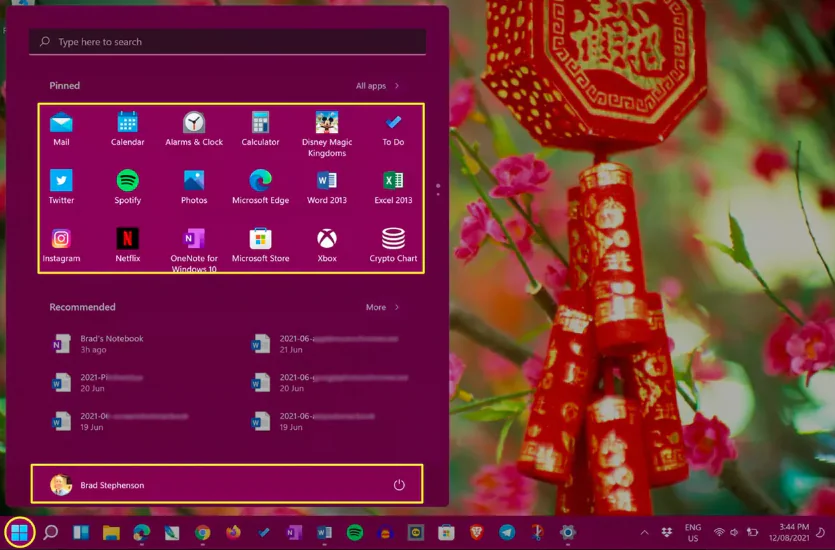
Neyse ki Başlat menüsü, bazı öğeleri taşıyarak, diğerlerini kaldırarak ve ek özellikler ekleyerek biraz özelleştirilebilir.

1-Windows 11 Başlat menüsünde bir uygulama simgesini taşımak için simgeye uzun tıklayın ve olmasını istediğiniz yere sürükleyin.
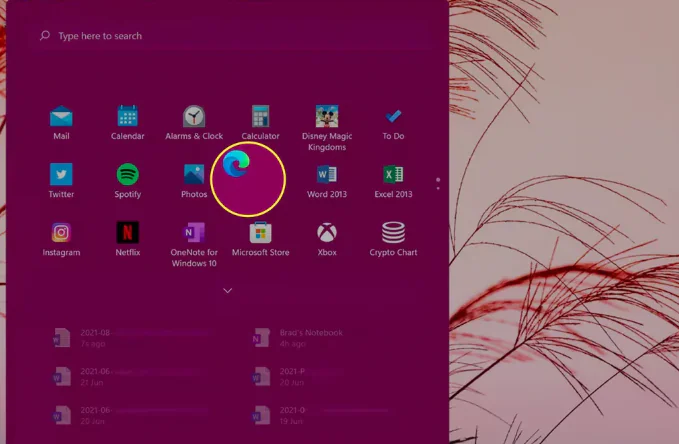
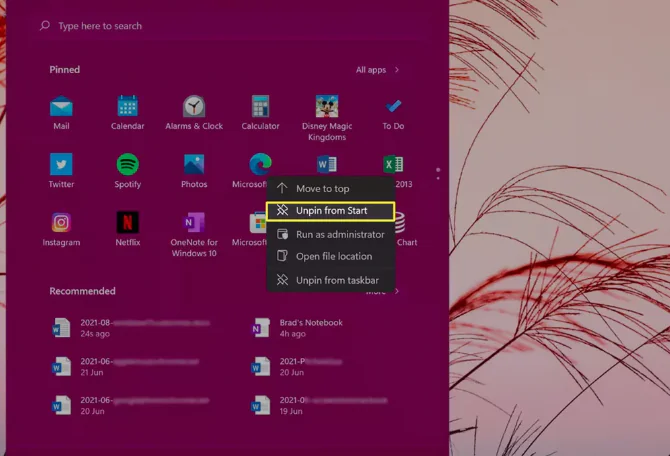
2-Başlat menüsünden bir uygulama simgesini kaldırmak için simgesine sağ tıklayın veya uzun basın ve “Başlattan Sabitle’yi” seçin.
- 11858 Teknoloji Destek Hattı -

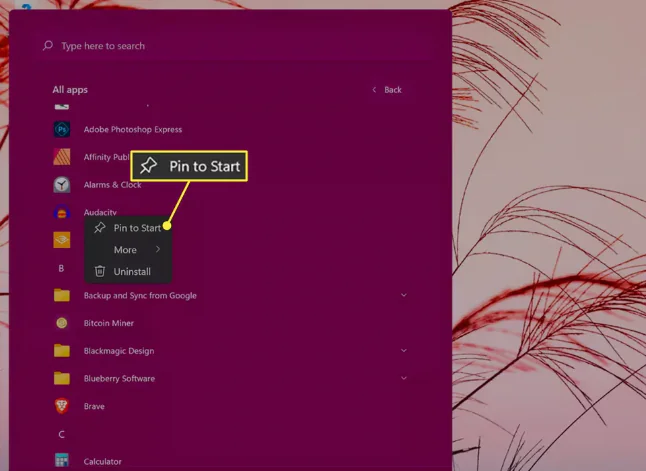
3-Windows 11’de Başlat menünüze bir uygulama eklemek için sağ üst köşedeki Tüm uygulamalar’ı seçin, uygulama simgesine sağ tıklayın ve Başlangıç’a Sabitle’yi seçin.
4- Başlat menüsüne başka özellikler eklemek veya bu özellikleri kaldırmak için Ayarlar’ı açın ve Kişiselleştirme > Başlat’ı seçin.

5-Son kullanılan dosyaları Başlat menüsünden gizlemek için Başlat, Atlama Listeleri ve Dosya Gezgini’nde son açılan öğeleri göster’in sağındaki anahtarı kapatın.

6-Windows 11 Başlat menüsünün Önerilen bölümünden yeni ve kullanılmış uygulamaları kaldırmak için Son eklenen uygulamaları göster ve En çok kullanılan uygulamaları göster’in yanındaki düğmeleri kapatın.

7-Windows 11’de Başlat menünüzün rengini değiştirmek için Ayarlar > Kişiselleştirme > Renkler’i açın ve Vurgu renkleri altındaki seçeneklerden bir renk seçin.

- 11858 Teknoloji Destek Hattı -

Windows 11’de Klasik Görünüme Nasıl Geri Dönebilirim?

Windows 11’in tam olarak Windows 95 veya Windows 7 gibi klasik bir Windows işletim sistemi gibi görünmesini sağlamak için yerleşik bir seçenek olmasa da, sizi yakınlaştıracak birkaç küçük değişiklik yapabilirsiniz.

Klasik bir Windows duvar kağıdı kullanın. Retro Windows arka plan resimlerini çevrimiçi olarak ücretsiz olarak indirebilir ve bunları Windows 11 masaüstünüze ekleyebilirsiniz.

Vurgu renklerini değiştirin. Bu sayfanın üst kısmındaki adımları kullanarak, kullanıcı arayüzünü Windows’un en sevdiğiniz sürümüne olabildiğince yakın hale getirmek için renkleri değiştirin.


ETİKETLER:başlat menüsünasıl yapılırözelleştirmewindows 11
Bu Makaleyi Paylaş
Facebook WhatsApp WhatsApp Threads Bağlantıyı Kopyala Yazdır
Paylaş
Yorum yapılmamış

Bir yanıt yazın Yanıtı iptal et

E-posta adresiniz yayınlanmayacak. Gerekli alanlar * ile işaretlenmişlerdir

Bağlantı Kuralım

21KBeğen
19.6KTakip Et
7.3KAbone Ol
192Takip Et

Popüler Gönderiler

AirTies Air 4960 Modem Kurulum

Uğurcan ÜN
Uğurcan ÜN
3 dk. okuma
11 Görüntüleme
Sessiz İçerik Nedir Nasıl Yapılır

Sessiz İçerik Nedir

İsmail YILDIZ
İsmail YILDIZ
6 dk. okuma
13 Görüntüleme
YouTube Video Başlığı Nasıl Yazılmalı Yolları Neler

YouTube Video Başlığı Nasıl Yazılmalı

İsmail YILDIZ
İsmail YILDIZ
6 dk. okuma
10 Görüntüleme

Lyra 3 Pro ile Şarkı Nasıl Oluşturulur

Uğurcan ÜN
Uğurcan ÜN
4 dk. okuma
24 Görüntüleme

You Might Also Like

mac os x dock ayarları ekranında uygulama boyutu ve büyütme efektinin gösterimi
macOS

MAC OS X DOCK AYARLARI NASIL YAPILIR?

1 dk. okuma
Windows

Windows 11’de Bir Programdan Zorla Çıkma

2 dk. okuma
Windows Ayarları'nda Oyun DVR sekmesinin açık olduğu bir ekran görüntüsü
Windows

Game DVR Nasıl Devre Dışı Bırakma

5 dk. okuma
Antivirüs & Güvenlik

Steganografi ile Gizlenmiş Görsel Nasıl Bulunur?

5 dk. okuma

Size her gün en son haberleri ve sorun çözümlerini getiriyoruz!

TeknoDestek Müşteri Hizmetleri
Facebook-f Instagram Tiktok Twitter Youtube Linkedin Whatsapp Phone-alt Rss

İş Ortaklarımız

TeknoDestek Müşteri Hizmetleri
© 2013 - 2026 TeknoDestek Müşteri Hizmetleri • Tüm hakları saklıdır • Bu sitedeki tüm içerikler (metin, görsel, video, logo, tasarım vb.) 5846 sayılı Fikir ve Sanat Eserleri Kanunu (FSEK) kapsamında korunmaktadır • İzinsiz kopyalanması, çoğaltılması, yayınlanması veya herhangi bir şekilde kullanılması yasaktır • İhlal tespitinde; FSEK Madde 71-73 uyarınca yasal süreç başlatma, maddi/manevi tazminat talep etme ve cezai işlem için başvurma hakkımız saklıdır • TeknoDestek, TeknoS@R'un bir kuruluşudur • Tema Düzenleyen: Fatih ATEŞ
Sorun Hala Çözülmedi mi?
Aradığın çözümü bulamadıysan, 11858 Teknoloji Destek Hattımız sana yardımcı olabilir. 2011’den beri Türkiye’nin en tecrübeli teknoloji destek ekiplerinden biri olarak, bilgisayar, telefon, tablet, modem, akıllı TV ve sosyal medya sorunlarında 7/24 profesyonel destek veriyoruz. Uzman ekibimizle hemen görüşmek ister misin?

    📞 11858’i Şimdi Ara

    Görüşme öncesi dakika ücreti sesli olarak bilgilendirilir
    Welcome Back!

    Sign in to your account

    Kullanıcı Adı veya E-posta Adresi
    Şifre

    Şifrenizi mi unuttunuz?