



Start PXE Over IPv4 Hatası ve Çözümü, bilgisayarınızın açılışta ağ üzerinden önyükleme yapmaya çalıştığında oluşan sorunu adım adım gidermenizi sağlar.
Bilgisayarınızı açtığınızda ekranda Start PXE Over IPv4 yazısı beliriyorsa, bu durum genellikle işletim sisteminizin sabit diskinizden başlatılamadığı anlamına gelir. Çoğu kullanıcı bu hatayı gördüğünde bilgisayarın bozulduğunu düşünür, ancak endişelenmeye gerek yok — çözüm sandığınızdan çok daha basit.


Bu içerikte, Start PXE Over IPv4 Hatası ve Çözümü adımlarını anlaşılır bir dille açıklıyoruz. BIOS üzerinden yapılacak birkaç küçük ayar sayesinde bilgisayarınız yeniden normal şekilde açılacak. Hangi menülere gireceğinizi, hangi seçenekleri aktif etmeniz gerektiğini ve dikkat etmeniz gereken noktaları detaylıca bulabilirsiniz.
Start PXE Over IPv4 Hatası ve Çözümü
Siz değerli makale okurlarımızla bu yazımızda Start PXE Over IPv4 hatasının çözümü ile ilgili işlemleri yazılı ve görsel olarak paylaşacağız.
İşletim sistemlerinde hata mesajı olarak karşımıza gelen Start PXE Over IPv4 sorununun çözümü ile ilgili yapılacak işlemlerin araştırmasını sizler için gerçekleştirmiş bulunmaktayız. Bu hatayı alan kullanıcılar, bilgisayarın açılmamasından endişe duyduklarından dolayı, ürünlerini yetkili servislere göndermekteler. Örnek olarak bir harici disk takma sonrasında, bir hata mesajı olarak karşımıza çıkacak olan bu uyarı sonrasında yapılması gerekenleri siz değerli makale okurlarımıza yazılı ve görsel olacak şekilde paylaşımını gerçekleştireceğiz.
İşlemler ve yapılması gerekenler için aşağıdaki adımları izlemeniz yeterli olacaktır. Yapacağımız işlemlerden sonra bilgisayarınız açılacak ve kullanımını sağlıklı bir şekilde gerçekleştirebileceksiniz.
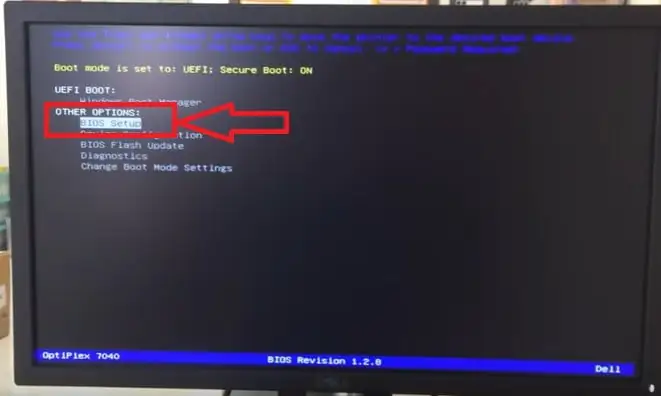
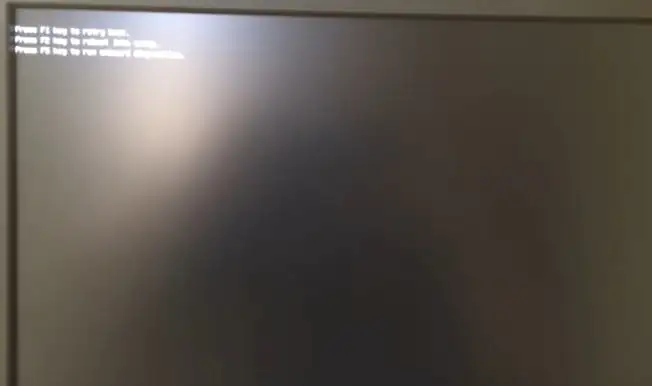
- Start PXE Over IPv4 hatasıyla karşılaşan kullanıcıların karşısına böyle bir ekran gelecektir.
- Bu ekranda bulunan menüler içerisinde, BIOS Setup menüsünün üzerine gelerek Enter’a basıyoruz.
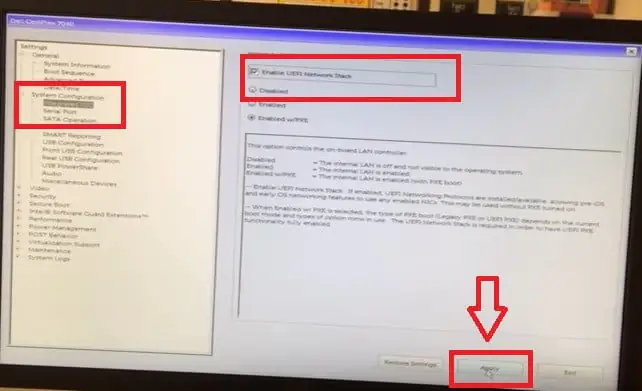
- Yaptığımız işlem sonrasında karşımıza aşağıdaki ekran görüntüsünde görüldüğü gibi bir ekran gelecektir. Gelen ekranın sol tarafında yer almakta olan menü listesinden sırasıyla System Configuration → Integrated NIC menülerine tıklıyoruz.
- Daha sonrasında gelecek sayfada ‘Enable UEFI Network Stack’ kutucuğunu işaretledikten sonra, alt kısımda bulunan Apply butonuna tıklıyoruz.
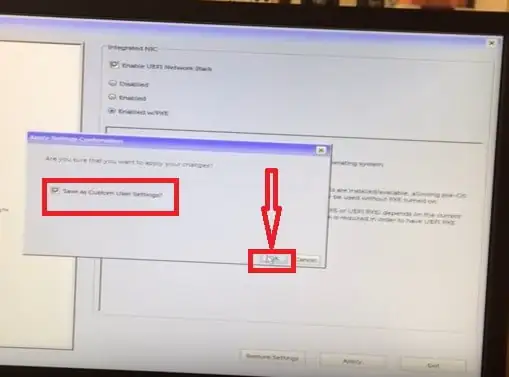
Karşımıza gelecek olan Save as Custom User Settings? uyarısının yanındaki kutucuğu işaretledikten sonra OK butonuna tıklıyoruz
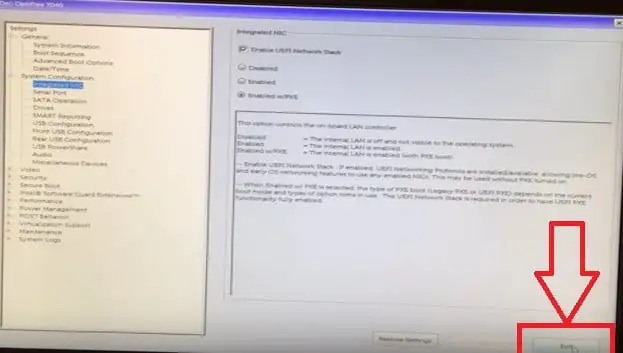
- Daha sonra ana pencerenin sağ alt kısımda yer almakta olan Exit butonuna tıklıyoruz.
- Sonrasında gelecek olan ekranın yine sol tarafında yer almakta olan menü listesinden sırasıyla Settings → Boot Sequence menülerine tıklıyoruz.
- Açılan sayfada bulunan Add Boot Option menüsüne tıklıyoruz.
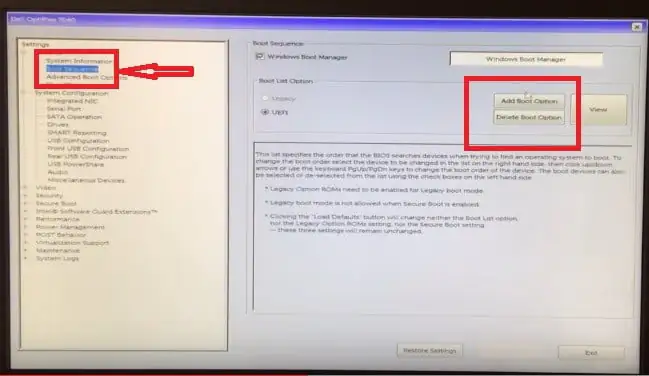
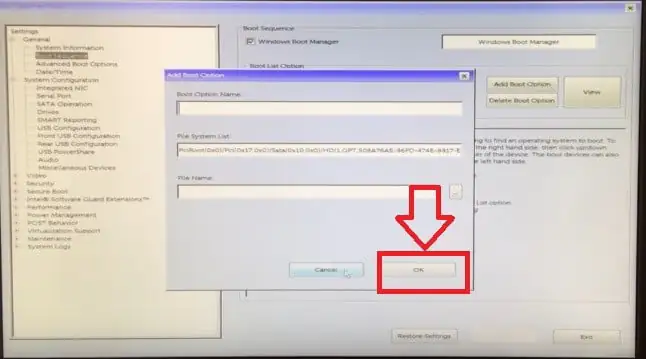
- Gelecek olan pencerede boş kutucuklarda herhangi bir işlem gerçekleştirmeden, alt kısımda bulunan OK butonuna tıklayıp devam işlemlerimize devam ediyoruz.
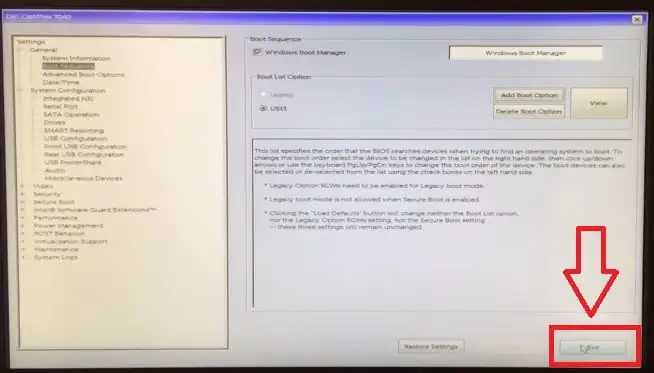
- Daha sonra ekranın sağ alt kısmındaki Exit butonuna tıklayalım.
- Start PXE Over IPv4 hatasının çözümü için işlemlerimizin sonuna geldiğimizde ise, bilgisayar kapanıp ve yeniden açılacaktır. Yeniden açılırken beklememiz gerekiyor.
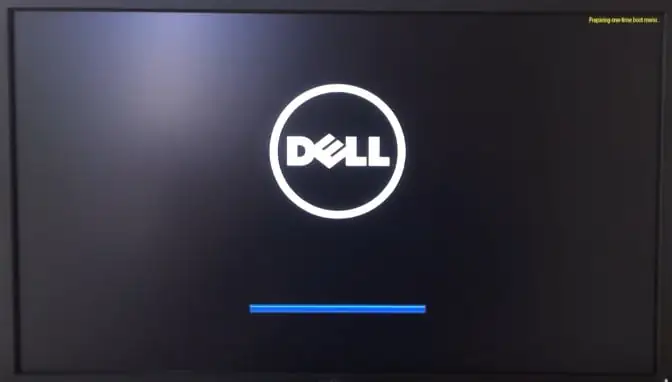
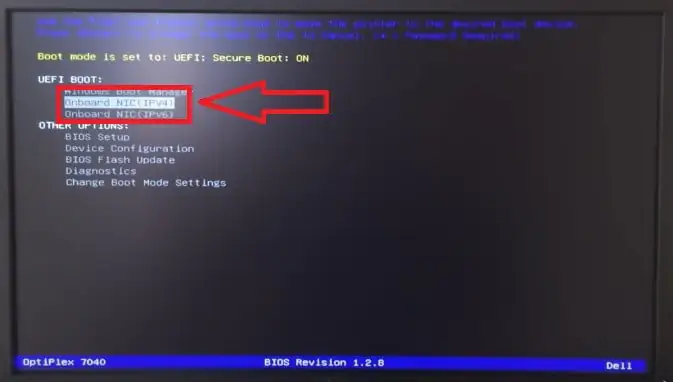
- Sonrasında karşımıza, aşağıdaki ekran görüntüsünde gördüğünüz gibi bir ekran gelecektir.
- Gelen ekrandaki menüler içerisinde, Onboard NIC(IPV4) menüsünün üzerine klavye yön tuşları ile gelip Enter‘a bastığınızda bilgisayarınız normal olarak açılacaktır.
Eğer BIOS ayarlarına girdiğinizde doğru menüleri bulamıyor, bilgisayarınız yeniden başlatıldığında aynı hata devam ediyorsa, zaman kaybetmeden profesyonel yardım alabilirsiniz. 11858 Teknoloji Destek Hattı, Windows tabanlı bilgisayarlarda açılış sorunları ve BIOS hataları dâhil her konuda 7/24 uzaktan destek sunar. Uzman ekip, güvenli bağlantı araçlarıyla cihazınıza erişerek gerekli ayarları adım adım uygular ve sistemi güvenle yeniden çalışır hâle getirir.
Bilgisayarın açılış hataları genellikle sistem ayarları veya ağ yapılandırmasıyla ilişkilidir. Bu tür teknik işlemlerle uğraşırken dosya paylaşımları da önemli bir konudur. Eğer ağ üzerindeki dosyalara erişimde sorun yaşıyorsanız, Windows 11 Paylaşılan Klasörleri Görmek konulu içeriğimizi incelemenizi öneririz. Bu makalede, aynı ağda yer alan cihazlar arasında paylaşılan klasörlerin görünürlüğünü ve erişim izinlerini nasıl düzenleyebileceğinizi öğrenebilirsiniz.
Artık Start PXE Over IPv4 hatasının ne anlama geldiğini ve BIOS üzerinden nasıl çözüleceğini biliyorsunuz. Basit birkaç ayarla bilgisayarınızı yeniden çalışır duruma getirebilirsiniz. Siz bu hatayla karşılaştığınızda hangi yöntemi kullandınız? Deneyimlerinizi ve önerilerinizi yorumlarda paylaşarak diğer kullanıcılara yardımcı olabilirsiniz.










Sahsen arkadasimda böyle sorum vardi biosu farkli oldugu için çözene kadar canimiz çikti ilk olarak strogeden Boot Options veya boot sources den hard drive yi en üste tasiyin daha sonra security den legacy supportu açip secure bootu kapayin daha sonra degisiklikleri kaydedin ve SataO yu seçin biz böyle çözdük bir deneyin bilgisayar hp bu arada