TeknoDestek Müşteri Hizmetleri
  • Haberler
    HaberlerDaha Fazla Göster
    PlayStation Plus Haziran ayı ücretsiz oyunlarında Grounded ve Darktide karakterleri birlikte görünüyor
    PlayStation Plus Haziran Ayı Ücretsiz Oyunlar
    5 dk. okuma
    WhatsApp Kullanamayacak Android Modelleri listesinde eski Samsung ve LG telefonlar görüntüleniyor
    Eylül Ayı İtibariyle WhatsApp Kullanamayacak Android Modelleri
    4 dk. okuma
    Apple CarPlay ChatGPT Desteği Geldi
    Apple CarPlay ChatGPT Desteği Geldi
    5 dk. okuma
    Yenilenmiş Akıllı Telefonlara İade Hakkı kapsamında mağazada telefon inceleyen kullanıcı görüntüsü
    Yenilenmiş Akıllı Telefonlara İade Hakkı Getirildi
    7 dk. okuma
    Zerger App nedir? Nasıl kullanılır?
    Zerger App Nedir? Nasıl Kullanılır?
    7 dk. okuma
  • Bilgisayar
    BilgisayarDaha Fazla Göster
    Macbook neo performans
    MacBook Neo Performans Yükseltme
    5 dk. okuma
    Bilgisayar Kapalıyken Işıkları Neden Yanar ve Nasıl Kapatılır
    Bilgisayar Kapalıyken Işıkları Neden Yanar ve Nasıl Kapatılır
    7 dk. okuma
    OneDrive Çift Görünme Sorunu Nasıl Çözülür?
    OneDrive Çift Görünme Sorunu Nasıl Çözülür
    4 dk. okuma
    Bilgisayar güç düğmesi ayarları ekranında uyku ve kapatma seçenekleri görüntüleniyor
    Bilgisayar Güç Düğmesi Ayarları Nasıl Değiştirilir
    7 dk. okuma
    OneDrive Yükleme Hızı Neden Yavaş?
    OneDrive Yükleme Hızı Neden Yavaş
    5 dk. okuma
  • Mobil
    MobilDaha Fazla Göster
    8000 mAh bataryalı telefonlar, parlak enerji bloğuyla fütüristik kapakta gösteriliyor.
    8000 mAh Bataryalı Telefonlar Geliyor: Şarj Sorunu Bitiyor mu
    6 dk. okuma
    HyperOS 3 Bildirim Sesi Sorunu Çözümü
    HyperOS 3 Bildirim Sesi Sorunu Çözümü
    5 dk. okuma
    HyperOS 3 Özellikleri ve Öne Çıkan Yenilikler
    HyperOS 3 Özellikleri ve Öne Çıkan Yenilikler
    8 dk. okuma
    HyperOS 3 performans sorunları yaşayan bir telefonda bellek uzatma ve pil ayarları menüsü.
    HyperOS 3 Performans Sorunları ve Çözüm Yolları
    7 dk. okuma
    HyperOS 3 kamera sorunu yaşayan bir telefonda açık olan kamera ayarları ve depolama ekranı.
    HyperOS 3 Kamera Sorunu ve Çözüm Yolları
    8 dk. okuma
  • Sosyal Medya
    Sosyal MedyaDaha Fazla Göster
    Dikkat Çekici YouTube Küçük Resimleri Nasıl Oluşturulur
    Dikkat Çekici YouTube Küçük Resimleri Nasıl Oluşturulur
    7 dk. okuma
    WhatsApp Katı Hesap Ayarı
    WhatsApp Katı Hesap Ayarı Nasıl Açılır
    3 dk. okuma
    TikTok Sıfır İzlenme Sorunu
    TikTok Sıfır İzlenme Sorunu Çözümü
    7 dk. okuma
    LinkedIn Post Saatleri Neye Göre Belirlenir Yolları Neler
    LinkedIn Post Saatleri Neye Göre Belirlenir
    7 dk. okuma
    istatislikler üzerinden Reels paylaşma
    Instagram İstatistikler Üzerinden Reels Paylaşma Nasıl Yapılır
    4 dk. okuma
  • İnceleme
    İncelemeDaha Fazla Göster
    Yapay zekalı bilgisayar ekranında NPU ve AI özellikleri görüntüleniyor
    Yapay Zekalı Bilgisayar (AI PC) Nedir
    9 dk. okuma
    Çift Monitör Kurulumu Nasıl Yapılır
    Çift Monitör Kurulumu Nasıl Yapılır
    5 dk. okuma
    Tcl S55h Soundbar Telefon Bağlantısı Nasıl Yapılır Yolları Neler
    Tcl S55h Soundbar Telefon Bağlantısı Nasıl Yapılır
    6 dk. okuma
    Tcl S55h Soundbar Televizyon Bağlantısı Nasıl Yapılır Yolları Neler
    Tcl S55h Soundbar Televizyon Bağlantısı Nasıl Yapılır
    6 dk. okuma
    Radar ve Kontrol Noktalarını Görme
    Otoyollarda Radar ve Kontrol Noktalarını Görme
    4 dk. okuma
  • İletişim
YouTube
Takip Et
  • Müşteri Hizmetleri
  • Modem Kurulumu
  • Windows 11
  • Yapay Zeka
  • Akıllı Telefon
  • Robot Süpürge
10 Haz 2026, Çarşamba
TeknoDestek Müşteri HizmetleriTeknoDestek Müşteri Hizmetleri
Yazı BoyutuAa
  • Haberler
  • Mobil
  • Sosyal Medya
  • Bilgisayar
  • İnceleme
  • İnternet ve Ağ
  • Ev Elektroniği
  • İletişim
Site içi Arama
  • Haberler
    • Cihaz Duyuruları
    • Teknoloji
    • Uygulama Gelişmeleri
  • Bilgisayar
    • Linux
    • macOS
    • Windows
  • İnceleme
    • Bilgisayar
    • Ev Elektroniği
    • Tablet
    • Tavsiyeler & Karşılaştırmalar
    • Telefon
  • Mobil
    • Android
    • Giyilebilir Cihazlar
    • HarmonyOS
    • iPhone / iOS
  • Sosyal Medya
    • Facebook
    • Instagram
    • TikTok
    • Snapchat
    • Teams
    • Telegram
    • WhatsApp
    • X
  • İletişim
Bizi Takip Edin
DoNotSpy11 Nedir? Nasıl Kullanılır?
Yardımcı Araçlar

DoNotSpy11 Nedir? Nasıl Kullanılır?

Mustafa DURUR
Son güncelleme: 17 Nisan 2024 15:36
Mustafa DURUR
951 Görüntüleme
Paylaş
5 dk. okuma
Paylaş

DoNotSpy11 nedir, nasıl kullanılır? DoNotSpy11 uygulaması Kullanışlı ve hafif bir yardımcı program uygulamasıdır. DoNotSpy11’in yardımıyla gizliliğinizi koruyun ve Windows’un sizi gözetlemesine son verin.

Windows 11, yaptığınız her şeyi genellikle sinsi ve sinsi yollarla takip eden telemetri araçlarıyla doludur. Ancak tüm bu istilacı izleyicilerin engellenmesi zor olabilir çünkü bunlar genellikle işletim sisteminin her yerine bulunması zor yerlere dağılmış durumdadır. Bu, Microsoft’un gizliliğinize saygı duyduğu anlamına gelmez.

İçindekiler
  • DoNotSpy11 Nedir?
  • DoNotSpy11 Nasıl Kullanılır?
    • 1. Gizliliğinizi korumaya başlayın
    • 2. Filtreleme, sıralama ve ekstralar
- 11858 Teknoloji Destek Hattı -
11858 Teknoloji Destek Hattı ile 7/24 telefonla teknik destek ve uzaktan destek alın 11858 Teknoloji Destek Hattı ile 7/24 telefonla teknik destek ve uzaktan destek alma

DoNotSpy11 Nedir?

DoNotSpy11 gibi bir uygulama, Windows’un ürkütücü davranışını kendi yolunda durdurabilir ve gizliliğinizin kontrolünü yeniden kazanabileceğiniz merkezi bir konum sağlar. Sadece bu değil, aynı zamanda Windows’un sağladığından daha ayrıntılı bir kontrol sağlar; Windows’un tüm gizlilik ayarlarını bulsanız bile, bunlar DoNotSpy11’e kadar gitmez.

Bu kullanışlı küçük uygulama son derece hafiftir ve kullanımı basittir; tek bir tıklamayla ayarları değiştirmeyi ve istilacı özellikleri devre dışı bırakmayı kolaylaştırır. Adına rağmen Windows 10’da da çalışır , dolayısıyla Microsoft işletim sisteminin en son sürümüne yükseltme yapmadıysanız kullanışlıdır.

Hepsinden iyisi, uygulama tamamen ücretsizdir ve Windows ayarlarını yapmak için sizden ücret talep etmez. Profilleri kaydetmenize ve yüklemenize olanak tanıyan ve DoNotSpy11’i son yüklediğinizden bu yana yapılan değişiklikleri size gösteren, isteğe bağlı ücretli bir Pro sürümü vardır ve fiyatı 5 dolardan başlar.

Ödeseniz de ödemeseniz de, DoNotSpy11’in Microsoft’un aşırı casusluğuna karşı mücadele etmenin harika bir yolu olduğunu göreceksiniz. Gizliliğe giden yol burada başlıyor.

DoNotSpy11 Nasıl Kullanılır?

Araçlar Ve Gereksinimler

  • DoNotSpy11
  • Windows 11 veya Windows 10

Hızlı Adımlar

  • Öncelikle bir şeylerin ters gitmesi durumunda uygulamada bir geri yükleme noktası oluşturun
  • Windows özelliklerini devre dışı bırakmak veya etkinleştirmek için onay kutularını kullanın
  • Değişikliklerinizi kaydetmek için Uygula’yı tıklayın veya sıfırlamak için İptal’i seçin
  • Kaydedilen konfigürasyonları hızlı bir şekilde yüklemek için profilleri kullanın (Pro sürümünün satın alınmasını gerektirir)

1. Gizliliğinizi korumaya başlayın
donotspy11

- 11858 Teknoloji Destek Hattı -
11858 Teknoloji Destek Hattı ile 7/24 telefonla teknik destek ve uzaktan destek alın 11858 Teknoloji Destek Hattı ile 7/24 telefonla teknik destek ve uzaktan destek alma

Başlamadan önce, yaptığınız herhangi bir değişikliğin bilgisayarınızda sorun yaratması durumunda işleri düzeltebilmeniz için bir geri yükleme noktası oluşturmak iyi bir fikirdir. Bunu yapmak için Eylemler > Sistem Geri Yükleme Noktası Oluştur’u tıklayın .

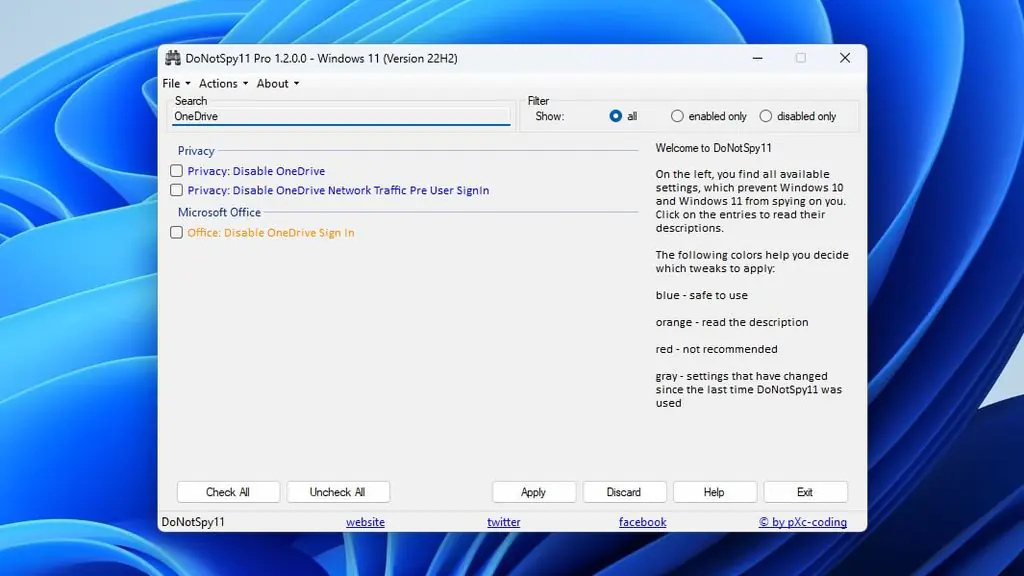
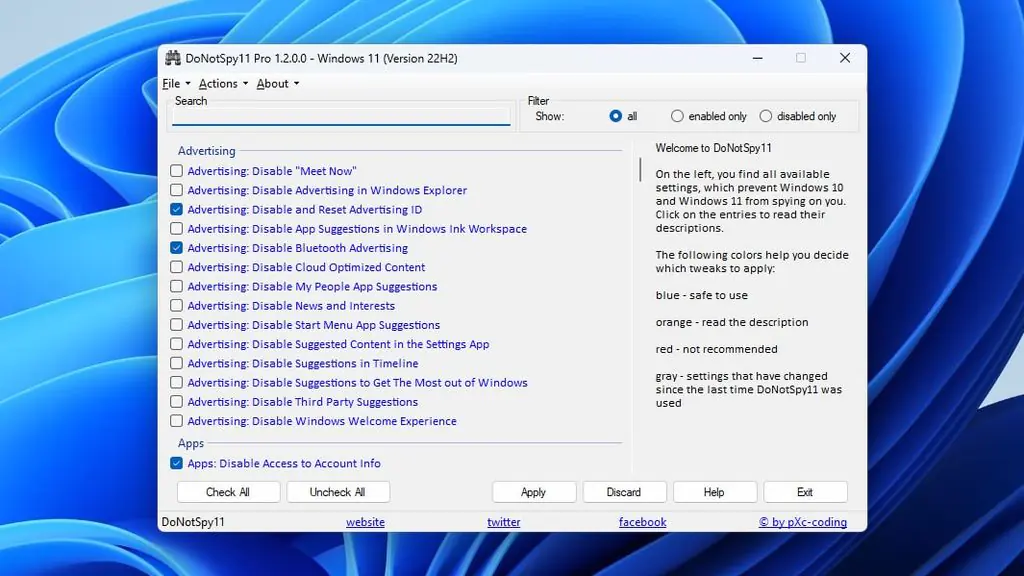
DoNotSpy11 oldukça basit bir uygulamadır. Sol tarafta, potansiyel olarak istilacı Windows ayarlarının ve devre dışı bırakabileceğiniz özelliklerin uzun bir listesi bulunur. Bunu yapmak için bir ayarın yanındaki onay kutusunu işaretlemeniz yeterlidir.

Birkaç onay kutusunu işaretleyip neyi engellemek istediğinize karar verdikten sonra Uygula’yı tıklayın . Yaptığınız değişiklikleri geri almak için Sil’i tıklayın. Uygula’ya tıklamadan önce yapılan değişiklikleri iptal edemeyeceğinizi unutmayın; bu yalnızca kaydedilmemiş değişiklikleri geri almak içindir.

Windows özellikleri arasında gezinirken, ayarların Reklamcılık ve Uygulamalardan Microsoft Office ve Edge’e kadar çeşitli kategorilere ayrıldığını fark edeceksiniz. Bu, işleri düzenli tutmanıza ve göz atmayı biraz daha kolaylaştırmanıza yardımcı olur.

Sağ tarafta birkaç paragraflık yardım metni bulunmaktadır. Mavi metindeki herhangi bir ayarın devre dışı bırakılmasının güvenli olması gerektiğini, turuncu metindeki herhangi bir özelliği devre dışı bırakmadan önce açıklamalarını kontrol etmek için tıklamanız gerektiğini açıklıyorlar. Kırmızı metin ayarlarının devre dışı bırakılması önerilmez ve gri renkli olanlar DoNotSpy11’i son kullandığınızdan bu yana değişmiştir. Bir ayarı tıklattıktan sonra yardım metnini tekrar göstermek istiyorsanız Yardım düğmesini seçin.

Sağ tarafta daha fazla bilgi görmek için bir ayara tıklayın.

- 11858 Teknoloji Destek Hattı -
11858 Teknoloji Destek Hattı ile 7/24 telefonla teknik destek ve uzaktan destek alın 11858 Teknoloji Destek Hattı ile 7/24 telefonla teknik destek ve uzaktan destek alma

2. Filtreleme, sıralama ve ekstralar

donotspy11

DoNotSpy11’in birkaç sıralama ve filtreleme seçeneği vardır. Sağ üst köşede, yalnızca engellediğiniz özellikleri göstermek için Yalnızca Etkin’e tıklayın veya yalnızca izin verilen ayarları göstermek için Yalnızca Devre Dışı Bırak’a tıklayın. Örneğin, Yalnızca Etkin seçeneğinde “Etkinlik Akışını Devre Dışı Bırak”, onay kutusunu işaretleyip devre dışı bıraktıysanız görünecektir.

Bu filtreleri kullanmak, gizlilik ayarlarınızın “kullanım durumunu” görüntülemenin hızlı bir yoludur. Örneğin yalnızca izin verilen özelliklerin gösterilmesi, verilerinizin şu anda Microsoft ve üçüncü taraf uygulamalarla nasıl paylaşıldığını ortaya çıkaracaktır.

Uygulamanın sol alt köşesinde tüm ayarları kontrol edebilir veya tüm ayarların işaretini kaldırabilirsiniz . Örneğin, seçilen birkaç özellik dışındaki tüm özellikleri devre dışı bırakmak istiyorsanız bu kullanışlıdır.

Uygulamanın üst kısmında bir arama kutusu bulunur. Siz yazmaya başladığınızda özellikler listesi filtrelemeye başlayacaktır.

DoNotSpy11 ayarlarınızın bir kopyasını saklamak için Dosya > Profili Kaydet’e tıklayın . Yapılandırmanızı başka biriyle paylaşmak istiyorsanız veya DoNotSpy11’i başka bir bilgisayara yüklemek istiyorsanız ve tercih ettiğiniz etkin ve devre dışı özellikler seçimine hızlı bir şekilde başlamak istiyorsanız bu kullanışlıdır.

Dosya > Profili Yükle’yi tıklatıp söz konusu kayıtlı profile giderek bir profil yükleyebilirsiniz .

DoNotSpy11, Windows 10 ve Windows 11’de gizliliğinizi korumanın hızlı ve hafif bir yoludur . Çok fazla çaba gerektirmez, ancak özel verilerinizi Microsoft’un ve üçüncü taraf uygulama geliştiricilerinin elinden uzak tutmak için uzun bir yol kat edebilir.

Herhangi bir değişiklik yapmadan önce bir geri yükleme noktası oluşturduğunuzdan emin olun; çünkü bazı seçenekler Windows’un çalışma şekli üzerinde geniş kapsamlı etkilere sahip olabilir. Bir şeyler ters giderse, işleri eski haline döndürmek için geri yükleme noktasını yükleyin.

ETİKETLER:gizlilik aracınasıl yapılırtelemetri engellemewindows 11
Bu Makaleyi Paylaş
Facebook WhatsApp WhatsApp Threads Bağlantıyı Kopyala Yazdır
Paylaş
Yorum yapılmamış

Bir yanıt yazın Yanıtı iptal et

Yorum yapabilmek için oturum açmalısınız.

Bağlantı Kuralım

21KBeğen
19.6KTakip Et
7.3KAbone Ol
192Takip Et

Popüler Gönderiler

Dikkat Çekici YouTube Küçük Resimleri Nasıl Oluşturulur

Dikkat Çekici YouTube Küçük Resimleri Nasıl Oluşturulur

Adem SOYLU
Adem SOYLU
7 dk. okuma
5 Görüntüleme
WhatsApp Katı Hesap Ayarı

WhatsApp Katı Hesap Ayarı Nasıl Açılır

Senanur FINDIKÇI
Senanur FINDIKÇI
3 dk. okuma
4 Görüntüleme
8000 mAh bataryalı telefonlar, parlak enerji bloğuyla fütüristik kapakta gösteriliyor.

8000 mAh Bataryalı Telefonlar Geliyor: Şarj Sorunu Bitiyor mu

Hatice TATLISU
Hatice TATLISU
6 dk. okuma
6 Görüntüleme
TikTok Sıfır İzlenme Sorunu

TikTok Sıfır İzlenme Sorunu Çözümü

Mustafa DURUR
Mustafa DURUR
7 dk. okuma
3 Görüntüleme
//

We influence 20 million users and is the number one business and technology news network on the planet

You Might Also Like

iPhone'dan iPhone'a Görüntülü Konuşma Nasıl Yapılır? (Resimli Anlatım)
iPhone / iOS

iPhone’dan iPhone’a Görüntülü Konuşma Nasıl Yapılır? (Resimli Anlatım)

0 dk. okuma
Windows 11’de Spotify Şarkı Değişikliği Bildirimleri Hatası
Windows

Windows 11’de Spotify Şarkı Değişikliği Bildirimleri Hatası

3 dk. okuma
ChatGPT Kapatılması Gereken İki Ayar
Yapay Zeka

ChatGPT Kapatılması Gereken İki Ayar

5 dk. okuma
Teredo Tünel Bağdaştırıcısı Kurulumu
DNS ve IP Ayarları

Teredo Tünel Bağdaştırıcısı Kurulumu

2 dk. okuma

Size her gün en son haberleri ve sorun çözümlerini getiriyoruz!

TeknoDestek Müşteri Hizmetleri
Facebook-f Instagram Tiktok Twitter Youtube Linkedin Whatsapp Rss

İş Ortaklarımız

TeknoDestek Müşteri Hizmetleri
© 2013 - 2026 TeknoDestek Müşteri Hizmetleri • Tüm hakları saklıdır • Bu sitedeki tüm içerikler (metin, görsel, video, logo, tasarım vb.) 5846 sayılı Fikir ve Sanat Eserleri Kanunu (FSEK) kapsamında korunmaktadır • İzinsiz kopyalanması, çoğaltılması, yayınlanması veya herhangi bir şekilde kullanılması yasaktır • İhlal tespitinde; FSEK Madde 71-73 uyarınca yasal süreç başlatma, maddi/manevi tazminat talep etme ve cezai işlem için başvurma hakkımız saklıdır • TeknoDestek, TeknoS@R'un bir kuruluşudur • Tema Düzenleyen: Fatih ATEŞ
Sorun Hala Çözülmedi mi?
Aradığın çözümü bulamadıysan, 11858 Teknoloji Destek Hattımız sana yardımcı olabilir. 2011’den beri Türkiye’nin en tecrübeli teknoloji destek ekiplerinden biri olarak, bilgisayar, telefon, tablet, modem, akıllı TV ve sosyal medya sorunlarında 7/24 profesyonel destek veriyoruz. Uzman ekibimizle hemen görüşmek ister misin?
📞 11858’i Şimdi Ara
Görüşme öncesi dakika ücreti sesli olarak bilgilendirilir
Welcome Back!

Sign in to your account

Kullanıcı Adı veya E-posta Adresi
Şifre

Şifrenizi mi unuttunuz?