TeknoDestek Müşteri Hizmetleri
  • Haberler
    HaberlerDaha Fazla Göster
    Sessiz İçerik Nedir Nasıl Yapılır
    Sessiz İçerik Nedir
    6 dk. okuma
    Spotify SongDNA Nedir
    4 dk. okuma
    Apple Creator Studio Nasıl Kullanılır
    6 dk. okuma
    Mikro İçerik Nedir Nasıl Yapılır
    Mikro İçerik Nedir
    6 dk. okuma
    Türkiye’de Araçlarda Multimedya Ekranı Kullanımı Yasakları
    6 dk. okuma
  • Bilgisayar
    BilgisayarDaha Fazla Göster
    WordPress bakım modunda takılı kalması için FTP istemcisinde .maintenance dosyasının kök dizindeki görüntüsü
    WordPress Bakım Modunda Takılı Kalması Sorunu ve Çözümü
    7 dk. okuma
    WordPress Site Teknik Sorunlar Yaşıyor
    WordPress Site Teknik Sorunlar Yaşıyor Hatası Çözümü
    5 dk. okuma
    SSH Bağlantı Reddedildi Hatası Çözümü
    6 dk. okuma
    WordPress Planlı Bakım
    WordPress Planlı Bakım Nedeniyle Kısa Süreliğine Kullanılamayacak Hatası ve Çözümü
    7 dk. okuma
    Windows 11 Başlat Menüsünden Web Aramaları Kapatma
    5 dk. okuma
  • Mobil
    MobilDaha Fazla Göster
    Navigasyon Yönlendirici Değiştirme
    Google Haritalarda Navigasyon Yönlendirici Değiştirme
    3 dk. okuma
    Apple CarPlay'da uygulamaların yerini değiştirme
    Apple CarPlay’da Uygulamaların Yerini Değiştirme
    4 dk. okuma
    Android Auto Nedir, Nasıl Kullanılır
    4 dk. okuma
    Android 5G Ayarı Nasıl Yapılır
    4 dk. okuma
    iPhone 5G Ayarı Nasıl Yapılır
    4 dk. okuma
  • Sosyal Medya
    Sosyal MedyaDaha Fazla Göster
    YouTube Video Başlığı Nasıl Yazılmalı Yolları Neler
    YouTube Video Başlığı Nasıl Yazılmalı
    6 dk. okuma
    Tiktok Sorun Bildirme Ekranı Nerede
    5 dk. okuma
    X uygulamasında gündeme girme için hashtag ve etkileşim ekranı
    X Uygulamasında Gündeme Nasıl Girilir
    5 dk. okuma
    TikTok İçerik Yorgunluğu Nedir
    6 dk. okuma
    Sosyal Medyada Marka Dili Nasıl Oluşturulur Yolları Neler
    Sosyal Medyada Marka Dili Nasıl Oluşturulur
    6 dk. okuma
  • İnceleme
    İncelemeDaha Fazla Göster
    MacBook Neo Piyasayı Sarsmaya Geliyor
    5 dk. okuma
    Instax Mini Evo Cinema
    4 dk. okuma
    Samsung Galaxy Book 6 Ultra
    Samsung Galaxy Book 6 Ultra İnceleme
    8 dk. okuma
    Bütçe Dostu Mac Seçenekleri
    Bütçe Dostu Mac MacBook Neo vs Mac Mini
    7 dk. okuma
    Xiaomi Mi Taşınabilir Şarjlı Kompresör İnceleme
    10 dk. okuma
  • İletişim
YouTube
  • Facebook
26 Nis 2026, Pazar
TeknoDestek Müşteri HizmetleriTeknoDestek Müşteri Hizmetleri
Yazı BoyutuAa
  • Haberler
  • Mobil
  • Sosyal Medya
  • Bilgisayar
  • İnceleme
  • İnternet ve Ağ
  • Ev Elektroniği
  • İletişim
Search
  • Haberler
    • Cihaz Duyuruları
    • Teknoloji
    • Uygulama Gelişmeleri
  • Bilgisayar
    • Linux
    • macOS
    • Windows
  • İnceleme
    • Bilgisayar
    • Ev Elektroniği
    • Tablet
    • Tavsiyeler & Karşılaştırmalar
    • Telefon
  • Mobil
    • Android
    • Giyilebilir Cihazlar
    • HarmonyOS
    • iPhone / iOS
  • Sosyal Medya
    • Facebook
    • Instagram
    • TikTok
    • Snapchat
    • Teams
    • Telegram
    • WhatsApp
    • X
  • İletişim
Bizi Takip Edin
Linux

Ubuntu Yazılım Merkezi Nasıl Kurulur

Kübra GÜLDÖKMEZ
Son güncelleme: 15 Ocak 2024 21:20
Kübra GÜLDÖKMEZ
Paylaş
Paylaş

Ubuntu yazılım merkezi nasıl kurulur, aşağıda ki adımlar ile ilerleme sağlayabilirsiniz.

Ubuntu PC’nize yeni yazılım yüklemenin birkaç yolu vardır. Muhtemelen en kolay yol grafiksel uygulama Ubuntu Yazılımını kullanmaktır. Ancak zaman zaman paket yönetim sisteminin bu ön ucunun eksik olduğunu öğrenebilirsiniz. Öyleyse, bilgisayarınızda bulamıyorsanız Ubuntu Yazılımı uygulamasını nasıl kuracağınıza bakalım.

Apt Kullanarak Ubuntu Yazılımını Yükleme

Debian tabanlı bir Linux dağıtımı olan Ubuntu, varsayılan olarak Apt paket yönetim sistemini kullanır. Daha yeni Snap paket yöneticisine geçiş yapmış olabilirsiniz, ancak değilse endişelenmeyin. Hiçbir şeyi değiştirmeden Ubuntu Yazılımını kurabilirsiniz.

Apt Kullanarak Ubuntu Yazılımını Kurmak İçin

GUI için uygun pakete Gnome Yazılımı adı verilir. Ubuntu, uygulama simgesini yalnızca Yazılım olarak etiketler.

  • Komut satırına ulaşmak için Terminal uygulamasını açın.
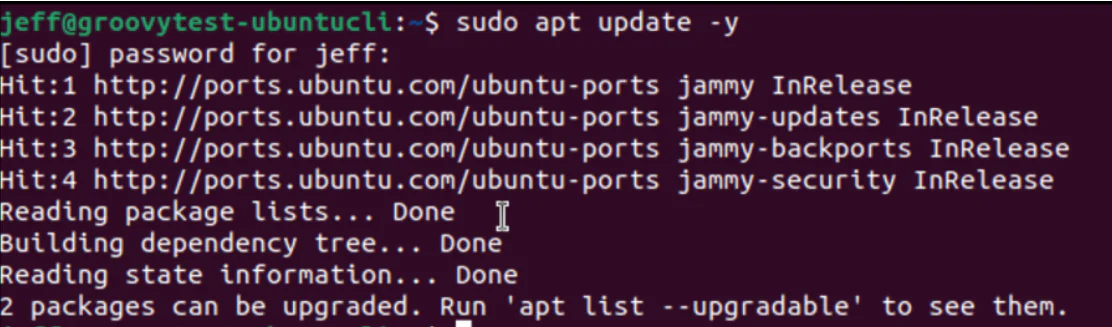
  • Aşağıdakileri çalıştırarak bilgisayarınızın mevcut yazılım paketleri hakkında en son bilgilere sahip olduğundan emin olun:

sudo apt güncellemesi -y
Ubuntu Yazılım Merkezi Nasıl Kurulur

  • Gnome Yazılım Merkezini şu komutla yükleyin:

sudo apt gnome yazılımını yükle -y

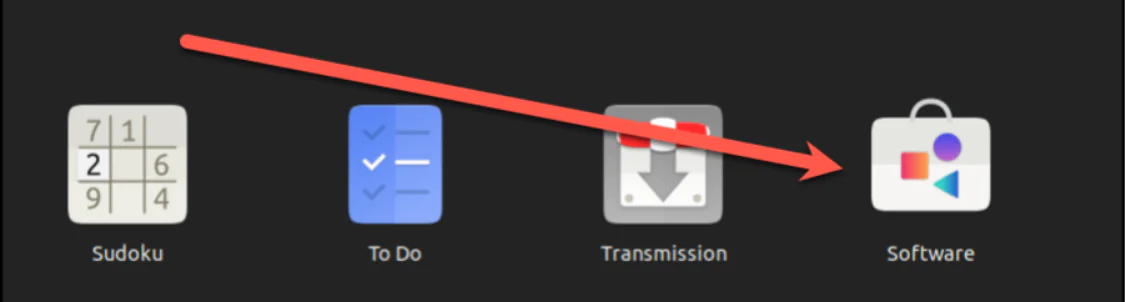
Kurulum tamamlandığında Uygulamalar menüsünde Yazılım simgesini bulacaksınız.
Snap’e Geçiş Yapmak

Elbette daha yeni Snap paket yönetim sistemine geçme zamanının geldiğine karar verebilirsiniz. Snap, yazılım dağıtım dünyasına daha fazla izolasyon ve uyarlanabilirlik getiren çok yönlü bir format sunan modern bir rakiptir.

Snap ile paketler, yalnızca aradığınız yazılımı değil, aynı zamanda bağımlılığını ve kitaplıklarını da içeren, güvenliği artırmak için korumalı alana alınmış bağımsız bir yapıya sahiptir.

Çoğu modern Ubuntu sürümü Snap’i önceden yüklenmiş olarak içerir, ancak yüklü değilse kurulumu kolaydır.

Ubuntu’da Snap Nasıl Kurulur

  • Terminal’de apt yazılım depolarınızı aşağıdakileri kullanarak güncelleyin:

sudo apt güncellemesi

  • Snapd paketini Terminal’den yükleyin:

sudo apt snapd’i yükle

  • Bilgisayarınızın tüm uygun yolları doğru şekilde güncelleştirdiğinden emin olmak için oturumu kapatın ve tekrar oturum açın.

Snapd’in yüklendiğinden emin olduktan sonra Snap Store’u yükleyebilirsiniz. Bu size Ubuntu yazılımına göz atmanız, yüklemeniz ve güncellemeniz için grafiksel bir uygulama verecektir. Buna uygun olarak Ubuntu Yazılımı adı verilecek.

Snap Kullanarak Ubuntu Yazılımını Kurmak İçin

  • Henüz çalışmıyorsa Terminal’i başlatın.
  • Şu komutu verin: sudo snap install snap-store

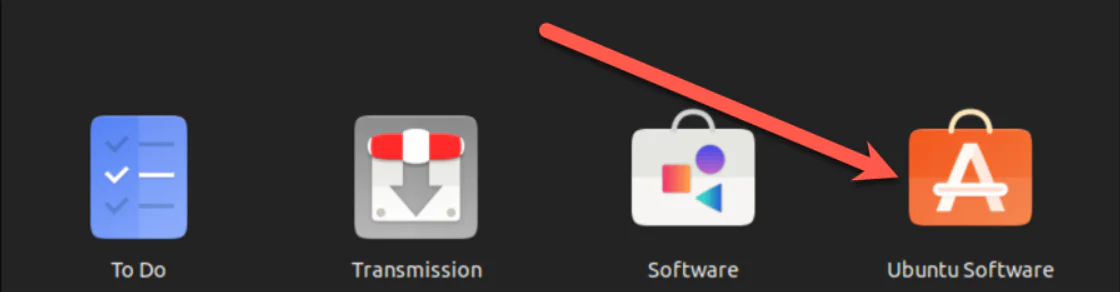
Kurulum yalnızca birkaç dakika sürecektir. İşiniz bittiğinde, Uygulamalar bölümünde Ubuntu Yazılımı simgesini bulacaksınız.
Apt veya Snap, Hangisini Seçmeli?

Hangi paket yöneticisini kullanmaya karar vereceğiniz, Apt veya Snap, kendi benzersiz gereksinimlerinize ve kullanmanız gereken yazılıma bağlıdır. Tüm bunların güzelliği tek bir seçenekle sınırlı olmamanızdır. Aslında ikisini de kolaylıkla kucaklayabilirsiniz. Apt aracılığıyla sunulan yazılımlar genellikle Snap kullanılarak da edinilebilir ve bunun tersi de geçerlidir.

Bununla birlikte, sahip olabileceğiniz donanım kısıtlamalarını göz önünde bulundurmalısınız. Snap, bunları kullanan farklı paketler için kitaplıkları memnuniyetle birkaç kez yükleyecektir. Uygulamalarınızı birbirinden izole tutmaktan çok disk alanı konusunda endişeleniyorsanız Apt daha akıllıca bir seçim olabilir.

ETİKETLER:linuxnasıl yapılırubuntu kurulumuyazılım merkezi
Bu Makaleyi Paylaş
Facebook WhatsApp WhatsApp Threads Bağlantıyı Kopyala Yazdır
Paylaş
Yorum yapılmamış

Bir yanıt yazın Yanıtı iptal et

E-posta adresiniz yayınlanmayacak. Gerekli alanlar * ile işaretlenmişlerdir

Bağlantı Kuralım

21KBeğen
19.6KTakip Et
7.3KAbone Ol
192Takip Et

Popüler Gönderiler

AirTies Air 4960 Modem Kurulum

Uğurcan ÜN
Uğurcan ÜN
3 dk. okuma
11 Görüntüleme
Sessiz İçerik Nedir Nasıl Yapılır

Sessiz İçerik Nedir

İsmail YILDIZ
İsmail YILDIZ
6 dk. okuma
13 Görüntüleme
YouTube Video Başlığı Nasıl Yazılmalı Yolları Neler

YouTube Video Başlığı Nasıl Yazılmalı

İsmail YILDIZ
İsmail YILDIZ
6 dk. okuma
10 Görüntüleme

Lyra 3 Pro ile Şarkı Nasıl Oluşturulur

Uğurcan ÜN
Uğurcan ÜN
4 dk. okuma
24 Görüntüleme

You Might Also Like

Windows

Windows 10’da Skype Temaları Nasıl Değiştirilir?

2 dk. okuma
ZTE MF255V Tüm Operatörler İçin Kurulum
Modem Kurulumu

ZTE MF255V Tüm Operatörler İçin Kurulum

5 dk. okuma
iPad'de final cut pro nesne hareket ettirme nasıl yapılır
Tablet

iPad’de final cut pro nesne hareket ettirme nasıl yapılır ?

1 dk. okuma
Windows

Windows 10’da Colorblind Modu Nasıl Etkinleştirilir veya Devre Dışı Bırakılır

5 dk. okuma

Size her gün en son haberleri ve sorun çözümlerini getiriyoruz!

TeknoDestek Müşteri Hizmetleri
Facebook-f Instagram Tiktok Twitter Youtube Linkedin Whatsapp Phone-alt Rss

İş Ortaklarımız

TeknoDestek Müşteri Hizmetleri
© 2013 - 2026 TeknoDestek Müşteri Hizmetleri • Tüm hakları saklıdır • Bu sitedeki tüm içerikler (metin, görsel, video, logo, tasarım vb.) 5846 sayılı Fikir ve Sanat Eserleri Kanunu (FSEK) kapsamında korunmaktadır • İzinsiz kopyalanması, çoğaltılması, yayınlanması veya herhangi bir şekilde kullanılması yasaktır • İhlal tespitinde; FSEK Madde 71-73 uyarınca yasal süreç başlatma, maddi/manevi tazminat talep etme ve cezai işlem için başvurma hakkımız saklıdır • TeknoDestek, TeknoS@R'un bir kuruluşudur • Tema Düzenleyen: Fatih ATEŞ
Sorun Hala Çözülmedi mi?
Aradığın çözümü bulamadıysan, 11858 Teknoloji Destek Hattımız sana yardımcı olabilir. 2011’den beri Türkiye’nin en tecrübeli teknoloji destek ekiplerinden biri olarak, bilgisayar, telefon, tablet, modem, akıllı TV ve sosyal medya sorunlarında 7/24 profesyonel destek veriyoruz. Uzman ekibimizle hemen görüşmek ister misin?

    📞 11858’i Şimdi Ara

    Görüşme öncesi dakika ücreti sesli olarak bilgilendirilir
    Welcome Back!

    Sign in to your account

    Kullanıcı Adı veya E-posta Adresi
    Şifre

    Şifrenizi mi unuttunuz?