TeknoDestek Müşteri Hizmetleri
  • Haberler
    HaberlerDaha Fazla Göster
    Sessiz İçerik Nedir Nasıl Yapılır
    Sessiz İçerik Nedir
    6 dk. okuma
    Spotify SongDNA Nedir
    4 dk. okuma
    Apple Creator Studio Nasıl Kullanılır
    6 dk. okuma
    Mikro İçerik Nedir Nasıl Yapılır
    Mikro İçerik Nedir
    6 dk. okuma
    Türkiye’de Araçlarda Multimedya Ekranı Kullanımı Yasakları
    6 dk. okuma
  • Bilgisayar
    BilgisayarDaha Fazla Göster
    WordPress bakım modunda takılı kalması için FTP istemcisinde .maintenance dosyasının kök dizindeki görüntüsü
    WordPress Bakım Modunda Takılı Kalması Sorunu ve Çözümü
    7 dk. okuma
    WordPress Site Teknik Sorunlar Yaşıyor
    WordPress Site Teknik Sorunlar Yaşıyor Hatası Çözümü
    5 dk. okuma
    SSH Bağlantı Reddedildi Hatası Çözümü
    6 dk. okuma
    WordPress Planlı Bakım
    WordPress Planlı Bakım Nedeniyle Kısa Süreliğine Kullanılamayacak Hatası ve Çözümü
    7 dk. okuma
    Windows 11 Başlat Menüsünden Web Aramaları Kapatma
    5 dk. okuma
  • Mobil
    MobilDaha Fazla Göster
    Navigasyon Yönlendirici Değiştirme
    Google Haritalarda Navigasyon Yönlendirici Değiştirme
    3 dk. okuma
    Apple CarPlay'da uygulamaların yerini değiştirme
    Apple CarPlay’da Uygulamaların Yerini Değiştirme
    4 dk. okuma
    Android Auto Nedir, Nasıl Kullanılır
    4 dk. okuma
    Android 5G Ayarı Nasıl Yapılır
    4 dk. okuma
    iPhone 5G Ayarı Nasıl Yapılır
    4 dk. okuma
  • Sosyal Medya
    Sosyal MedyaDaha Fazla Göster
    YouTube Video Başlığı Nasıl Yazılmalı Yolları Neler
    YouTube Video Başlığı Nasıl Yazılmalı
    6 dk. okuma
    Tiktok Sorun Bildirme Ekranı Nerede
    5 dk. okuma
    X uygulamasında gündeme girme için hashtag ve etkileşim ekranı
    X Uygulamasında Gündeme Nasıl Girilir
    5 dk. okuma
    TikTok İçerik Yorgunluğu Nedir
    6 dk. okuma
    Sosyal Medyada Marka Dili Nasıl Oluşturulur Yolları Neler
    Sosyal Medyada Marka Dili Nasıl Oluşturulur
    6 dk. okuma
  • İnceleme
    İncelemeDaha Fazla Göster
    MacBook Neo Piyasayı Sarsmaya Geliyor
    5 dk. okuma
    Instax Mini Evo Cinema
    4 dk. okuma
    Samsung Galaxy Book 6 Ultra
    Samsung Galaxy Book 6 Ultra İnceleme
    8 dk. okuma
    Bütçe Dostu Mac Seçenekleri
    Bütçe Dostu Mac MacBook Neo vs Mac Mini
    7 dk. okuma
    Xiaomi Mi Taşınabilir Şarjlı Kompresör İnceleme
    10 dk. okuma
  • İletişim
YouTube
  • Facebook
26 Nis 2026, Pazar
TeknoDestek Müşteri HizmetleriTeknoDestek Müşteri Hizmetleri
Yazı BoyutuAa
  • Haberler
  • Mobil
  • Sosyal Medya
  • Bilgisayar
  • İnceleme
  • İnternet ve Ağ
  • Ev Elektroniği
  • İletişim
Search
  • Haberler
    • Cihaz Duyuruları
    • Teknoloji
    • Uygulama Gelişmeleri
  • Bilgisayar
    • Linux
    • macOS
    • Windows
  • İnceleme
    • Bilgisayar
    • Ev Elektroniği
    • Tablet
    • Tavsiyeler & Karşılaştırmalar
    • Telefon
  • Mobil
    • Android
    • Giyilebilir Cihazlar
    • HarmonyOS
    • iPhone / iOS
  • Sosyal Medya
    • Facebook
    • Instagram
    • TikTok
    • Snapchat
    • Teams
    • Telegram
    • WhatsApp
    • X
  • İletişim
Bizi Takip Edin
iPhone / iOS

AirPods Ses Seviyeleri Eşit Değilse Nasıl Düzeltilir

Hatice TATLISU
Son güncelleme: 17 Nisan 2024 23:45
Hatice TATLISU
Paylaş
Paylaş

Bu makalede, AirPod ses seviyeleri eşit değilse düzeltmek için yapabileceğiniz adımları açıklayacağız.

AirPod’larınızdan biri diğerinden farklı bir ses seviyesi çıkarıyorsa, dinleme deneyiminiz oldukça rahatsız edici olabilir. Bu tür bir sorunla karşılaştığınızda, genellikle AirPod’larınızı temizleyerek, sıfırlayarak veya ayarlarını yaparak bu sorunu kolayca çözebilirsiniz. Ancak, bazen donanımsal bir sorun söz konusu olduğunda seçenekleriniz sınırlı olabilir.

İçindekiler
  • AirPods Ses Seviyeleri Eşit Değil Nasıl Düzelir
    • AirPod’ları Sıfırlama
    • AirPod’larınızı Temizleme
    • AirPod’ların Ses Dengesini Ayarlama
- 11858 Teknoloji Destek Hattı -

AirPods Ses Seviyeleri Eşit Değil Nasıl Düzelir

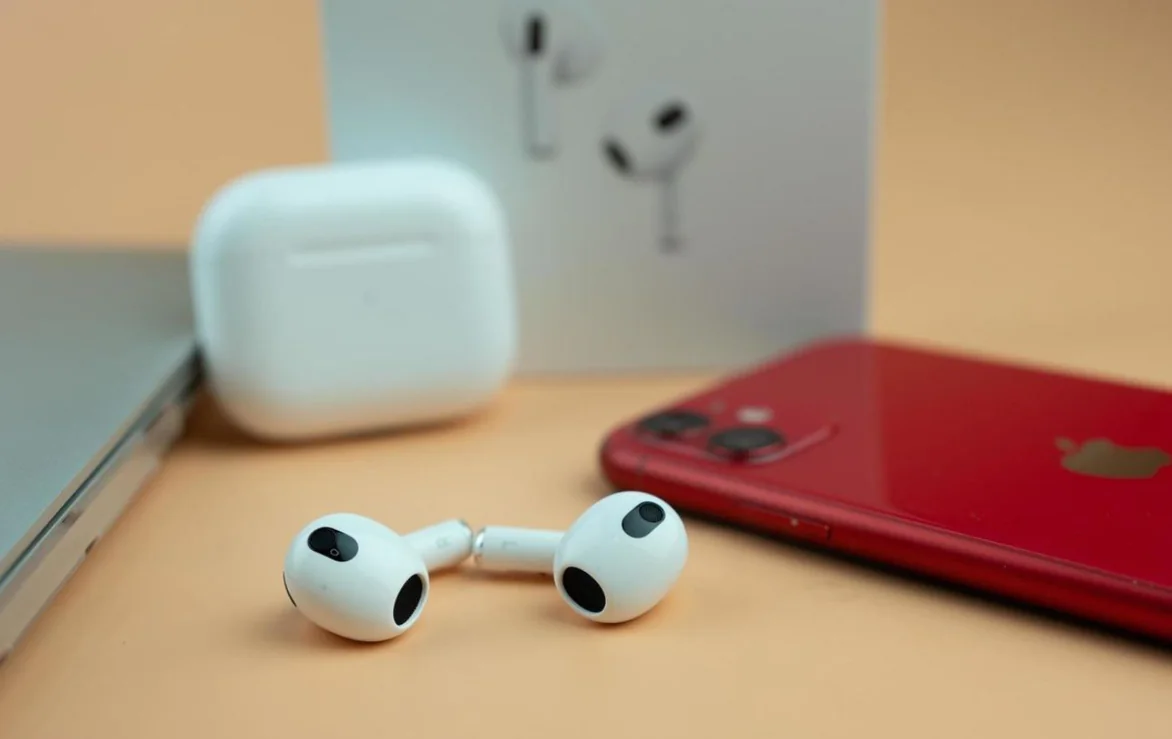
AirPod’lar, üstün ses kalitesi ve uzamsal ses özellikleriyle tanınır. Bu özellikler, zengin ve kristal netliğinde sesler sunarak kullanıcılarına benzersiz bir deneyim sağlar. Ancak, AirPod’lar arasında ses dengesizliği yaşanması, kullanıcıların bu avantajı tam olarak deneyimlemesini engelleyebilir. Bir AirPod diğerinden daha sessizse, bu durum genellikle çeşitli faktörlerden kaynaklanır, bunlar arasında kir, hasar veya yazılım hataları bulunabilir.

AirPod’ları Sıfırlama

AirPod’lar, kullanıcılarına kablosuz ve pratik bir deneyim sunar. Ancak, bazen AirPod’larla ilgili sorunlar yaşanabilir ve bu sorunların birçoğu sıfırlama işlemiyle çözülebilir. AirPod’ları sıfırlamak,  ses seviyeleri eşit değilse çözmek için etkili bir yöntemdir.

  • AirPod’ları sıfırlamak için ilk adım, her iki AirPod’u da kılıfına koymanızdır. Kılıfı açın ve AirPod’ları içine yerleştirin. AirPod’ların düzgün bir şekilde yerleştirilmiş ve temas halinde olduklarından emin olun.
  • AirPod’ları kılıfa koyduktan sonra, kılıfın kapağını açın.
  • Şimdi, AirPod’ları kılıf içindeyken kılıfın arka tarafında bulunan sıfırlama düğmesine basılı tutun. Bu düğme, AirPod’ları sıfırlamak için gereklidir.
  • Sıfırlama düğmesine bastığınızda, AirPod’ların yanındaki LED ışığı beyaz renkte yanıp sönme işlemine başlayacaktır. Bu işlem, sıfırlamanın gerçekleştiğini gösterir. LED ışığı sabit bir şekilde beyaz renkte yanıyorsa, sıfırlama işlemi tamamlanmıştır.
  • AirPod’ları sıfırladıktan sonra, bunları cihazınıza tekrar bağlamak için Bluetooth ayarlarınızı kullanın. Cihazınızın Bluetooth ayarlarına gidin, “AirPods”u seçin ve bağlanın. AirPod’larınız şimdi yeniden yapılandırılmış ve hazır durumda olmalıdır.

Şimdi ses seviyelerini test edin. Sorun devam ediyorsa bir sonraki adımı deneyin.

AirPod’larınızı Temizleme

AirPod’lar, günlük kullanımda birçok fayda sağlayan kablosuz kulaklıklardır. Ancak, düzenli temizlikleri ihmal edildiğinde, ses kalitesi ve kullanım süresi gibi performans özelliklerinde düşüşler yaşanabilir. Bu nedenle, AirPod’larınızı düzenli olarak temizlemek, hem ses kalitesini korumak hem de hijyenik bir deneyim sağlamak için önemlidir. AirPod’larınızı temizlemek için aşağıdaki adımları izleyin.
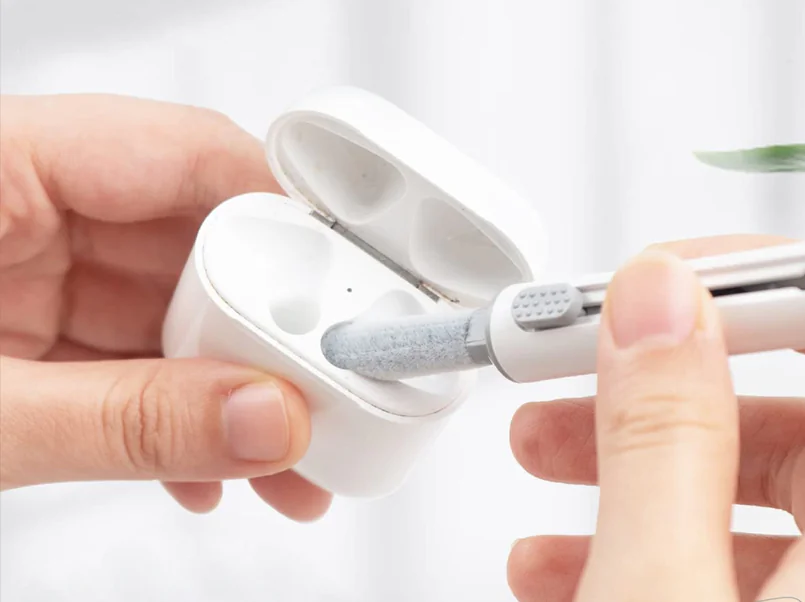
  • AirPod’larınızı temizlemek için yumuşak bir bez kullanın. Mikrofiber bezler, kir ve yağı nazikçe temizleyebilir ve çizik riskini en aza indirebilir.
  • Kulaklık kısmını (kulak uçları) dikkatlice temizleyin. Hafif nemli bir bez veya pamuklu çubuk kullanarak, kulaklık kısmındaki birikintileri nazikçe temizleyin.
  • AirPod’ların kılıfını da temizlemeyi unutmayın. Kılıfın içini ve dışını hafif nemli bir bezle silin ve tozdan arındırın.
  • Kulaklık kısmına sıkışmış kir ve tozu çıkarmak için hava püskürtme kutuları veya yumuşak bir fırça kullanabilirsiniz.
  • AirPod’larınızı haftada bir veya iki kez temizlemeyi alışkanlık haline getirin. Düzenli temizlik, performanslarını ve kullanım ömrünü korumak için önemlidir.

Temizlik işlemi bittikten sonra ses seviyelerini test edin. Sorun devam ediyorsa bir sonraki adımı deneyin.

- 11858 Teknoloji Destek Hattı -

AirPod’ların Ses Dengesini Ayarlama

AirPod’lar, tek kulağında işitme güçlüğü olanlar için özel bir kullanım sunar. Her iki AirPod’un ses seviyesini kontrol etmek için kullanılan ses dengesi ayarı, kullanıcıların sol ve sağ kulakları arasında sesi dengeli bir şekilde dağıtmalarını sağlar. Ancak, bu ayarlar yanlışlıkla değiştirilirse, AirPod’lardan biri diğerinden farklı bir ses seviyesine sahip olabilir. Neyse ki, bu sorunu çözmek oldukça kolaydır. İşte adım adım nasıl yapılacağı:
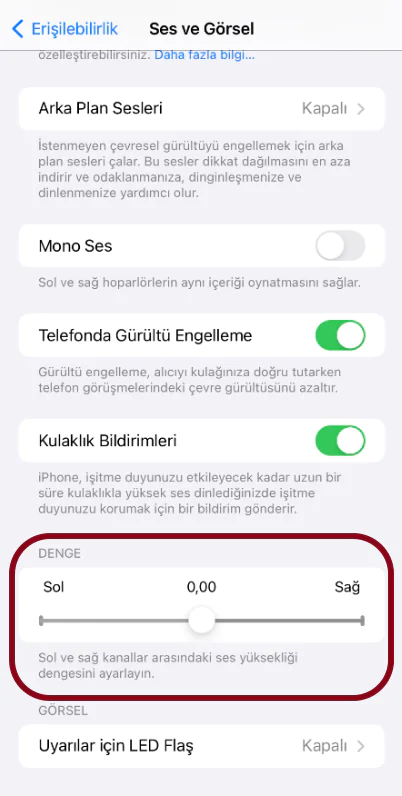
  • iOS cihazınızın ana ekranında Ayarlar uygulamasını bulun ve üzerine dokunun.
  • Ayarlar menüsünde, “Erişilebilirlik” seçeneğini bulun ve üzerine dokunun. Bu seçenek genellikle menünün alt kısmında yer alır.
  • Erişilebilirlik menüsünde, “İşitsel/Görsel” başlığına dokunun. Bu seçenek, ses ayarlarınızı ve diğer işitsel özellikleri yönetmenize olanak tanır.
  • İşitsel/Görsel seçeneklerine girdikten sonra, “Ses Dengesi” adını bulun.
  • Ses dengesini sol ve sağ AirPod arasında yeniden dağıtmak için kaydırıcıyı hareket ettirin. Bu ayar, her iki AirPod’un ses seviyesini eşitlemenize yardımcı olacaktır. Sol ve sağ kaydırıcılar arasındaki dengeyi istediğiniz gibi ayarlayın.
  • Ayarları değiştirdikten sonra, değişiklikleri kaydetmek için ekranın üst kısmındaki “Tamam” veya “Kaydet” gibi bir seçeneği bulun ve üzerine dokunun.

AirPod’larda ses dengesini ayarlamak, her iki kulaklık arasında eşit bir ses deneyimi sağlar ve tek kulağında işitme güçlüğü olan kullanıcılar için özellikle önemlidir. Yukarıdaki adımları takip ederek, AirPod’ların ses dengesini kolayca ayarlayabilir ve daha dengeli bir ses deneyimi elde edebilirsiniz.

Sonraki makale; AirPods Mac Bilgisayar Bağlantısı Nasıl Yapılır

Konu için resmi site; AirPod’lardan birinde ses düzeyi düşükse nasıl düzelir?

ETİKETLER:airpodsnasıl düzeltilirses seviyesisorun giderme
Bu Makaleyi Paylaş
Facebook WhatsApp WhatsApp Threads Bağlantıyı Kopyala Yazdır
Paylaş
Yorum yapılmamış

Bir yanıt yazın Yanıtı iptal et

E-posta adresiniz yayınlanmayacak. Gerekli alanlar * ile işaretlenmişlerdir

Bağlantı Kuralım

21KBeğen
19.6KTakip Et
7.3KAbone Ol
192Takip Et

Popüler Gönderiler

AirTies Air 4960 Modem Kurulum

Uğurcan ÜN
Uğurcan ÜN
3 dk. okuma
11 Görüntüleme
Sessiz İçerik Nedir Nasıl Yapılır

Sessiz İçerik Nedir

İsmail YILDIZ
İsmail YILDIZ
6 dk. okuma
13 Görüntüleme
YouTube Video Başlığı Nasıl Yazılmalı Yolları Neler

YouTube Video Başlığı Nasıl Yazılmalı

İsmail YILDIZ
İsmail YILDIZ
6 dk. okuma
10 Görüntüleme

Lyra 3 Pro ile Şarkı Nasıl Oluşturulur

Uğurcan ÜN
Uğurcan ÜN
4 dk. okuma
24 Görüntüleme

You Might Also Like

Mac ve iPhone'da Şifre Unutulduğunda Notların Kilidini Açma
iPhone / iOS

Mac ve iPhone’da Şifre Unutulduğunda Notların Kilidini Açma

6 dk. okuma
Tablet SD Kart Okuyucu Sorunu Görseli
Tablet

Tablet SD Kart Okuyucu Hatalı Çalışıyor Sorunu

6 dk. okuma
Windows

Windows 11 Başlat Menüsü Sıfırlama

3 dk. okuma
iPhone’da Bildirim Önizlemesini Kapatma (Resimli Anlatım)
iPhone / iOS

iPhone’da Bildirim Önizlemesini Kapatma (Resimli Anlatım)

1 dk. okuma

Size her gün en son haberleri ve sorun çözümlerini getiriyoruz!

TeknoDestek Müşteri Hizmetleri
Facebook-f Instagram Tiktok Twitter Youtube Linkedin Whatsapp Phone-alt Rss

İş Ortaklarımız

TeknoDestek Müşteri Hizmetleri
© 2013 - 2026 TeknoDestek Müşteri Hizmetleri • Tüm hakları saklıdır • Bu sitedeki tüm içerikler (metin, görsel, video, logo, tasarım vb.) 5846 sayılı Fikir ve Sanat Eserleri Kanunu (FSEK) kapsamında korunmaktadır • İzinsiz kopyalanması, çoğaltılması, yayınlanması veya herhangi bir şekilde kullanılması yasaktır • İhlal tespitinde; FSEK Madde 71-73 uyarınca yasal süreç başlatma, maddi/manevi tazminat talep etme ve cezai işlem için başvurma hakkımız saklıdır • TeknoDestek, TeknoS@R'un bir kuruluşudur • Tema Düzenleyen: Fatih ATEŞ
Sorun Hala Çözülmedi mi?
Aradığın çözümü bulamadıysan, 11858 Teknoloji Destek Hattımız sana yardımcı olabilir. 2011’den beri Türkiye’nin en tecrübeli teknoloji destek ekiplerinden biri olarak, bilgisayar, telefon, tablet, modem, akıllı TV ve sosyal medya sorunlarında 7/24 profesyonel destek veriyoruz. Uzman ekibimizle hemen görüşmek ister misin?

    📞 11858’i Şimdi Ara

    Görüşme öncesi dakika ücreti sesli olarak bilgilendirilir
    Welcome Back!

    Sign in to your account

    Kullanıcı Adı veya E-posta Adresi
    Şifre

    Şifrenizi mi unuttunuz?