TeknoDestek Müşteri Hizmetleri
  • Haberler
    HaberlerDaha Fazla Göster
    Sessiz İçerik Nedir Nasıl Yapılır
    Sessiz İçerik Nedir
    6 dk. okuma
    Spotify SongDNA Nedir
    4 dk. okuma
    Apple Creator Studio Nasıl Kullanılır
    6 dk. okuma
    Mikro İçerik Nedir Nasıl Yapılır
    Mikro İçerik Nedir
    6 dk. okuma
    Türkiye’de Araçlarda Multimedya Ekranı Kullanımı Yasakları
    6 dk. okuma
  • Bilgisayar
    BilgisayarDaha Fazla Göster
    WordPress bakım modunda takılı kalması için FTP istemcisinde .maintenance dosyasının kök dizindeki görüntüsü
    WordPress Bakım Modunda Takılı Kalması Sorunu ve Çözümü
    7 dk. okuma
    WordPress Site Teknik Sorunlar Yaşıyor
    WordPress Site Teknik Sorunlar Yaşıyor Hatası Çözümü
    5 dk. okuma
    SSH Bağlantı Reddedildi Hatası Çözümü
    6 dk. okuma
    WordPress Planlı Bakım
    WordPress Planlı Bakım Nedeniyle Kısa Süreliğine Kullanılamayacak Hatası ve Çözümü
    7 dk. okuma
    Windows 11 Başlat Menüsünden Web Aramaları Kapatma
    5 dk. okuma
  • Mobil
    MobilDaha Fazla Göster
    Navigasyon Yönlendirici Değiştirme
    Google Haritalarda Navigasyon Yönlendirici Değiştirme
    3 dk. okuma
    Apple CarPlay'da uygulamaların yerini değiştirme
    Apple CarPlay’da Uygulamaların Yerini Değiştirme
    4 dk. okuma
    Android Auto Nedir, Nasıl Kullanılır
    4 dk. okuma
    Android 5G Ayarı Nasıl Yapılır
    4 dk. okuma
    iPhone 5G Ayarı Nasıl Yapılır
    4 dk. okuma
  • Sosyal Medya
    Sosyal MedyaDaha Fazla Göster
    YouTube Video Başlığı Nasıl Yazılmalı Yolları Neler
    YouTube Video Başlığı Nasıl Yazılmalı
    6 dk. okuma
    Tiktok Sorun Bildirme Ekranı Nerede
    5 dk. okuma
    X uygulamasında gündeme girme için hashtag ve etkileşim ekranı
    X Uygulamasında Gündeme Nasıl Girilir
    5 dk. okuma
    TikTok İçerik Yorgunluğu Nedir
    6 dk. okuma
    Sosyal Medyada Marka Dili Nasıl Oluşturulur Yolları Neler
    Sosyal Medyada Marka Dili Nasıl Oluşturulur
    6 dk. okuma
  • İnceleme
    İncelemeDaha Fazla Göster
    MacBook Neo Piyasayı Sarsmaya Geliyor
    5 dk. okuma
    Instax Mini Evo Cinema
    4 dk. okuma
    Samsung Galaxy Book 6 Ultra
    Samsung Galaxy Book 6 Ultra İnceleme
    8 dk. okuma
    Bütçe Dostu Mac Seçenekleri
    Bütçe Dostu Mac MacBook Neo vs Mac Mini
    7 dk. okuma
    Xiaomi Mi Taşınabilir Şarjlı Kompresör İnceleme
    10 dk. okuma
  • İletişim
YouTube
  • Facebook
26 Nis 2026, Pazar
TeknoDestek Müşteri HizmetleriTeknoDestek Müşteri Hizmetleri
Yazı BoyutuAa
  • Haberler
  • Mobil
  • Sosyal Medya
  • Bilgisayar
  • İnceleme
  • İnternet ve Ağ
  • Ev Elektroniği
  • İletişim
Search
  • Haberler
    • Cihaz Duyuruları
    • Teknoloji
    • Uygulama Gelişmeleri
  • Bilgisayar
    • Linux
    • macOS
    • Windows
  • İnceleme
    • Bilgisayar
    • Ev Elektroniği
    • Tablet
    • Tavsiyeler & Karşılaştırmalar
    • Telefon
  • Mobil
    • Android
    • Giyilebilir Cihazlar
    • HarmonyOS
    • iPhone / iOS
  • Sosyal Medya
    • Facebook
    • Instagram
    • TikTok
    • Snapchat
    • Teams
    • Telegram
    • WhatsApp
    • X
  • İletişim
Bizi Takip Edin
One By Wacom Medium Grafik Tablet Kurulumu
Yazıcı & Tarayıcı

One By Wacom Medium Grafik Tablet Kurulumu

Senanur FINDIKÇI
Son güncelleme: 9 Mayıs 2024 19:45
Senanur FINDIKÇI
Paylaş
Paylaş

One By Wacom Medium Grafik Tablet kurulumu ve kullanımı son dönemlerde iş, okul, şirket bir çok alanda kullanımının yaygınlaşması ile beraber sık duyulmaya başladı. Bu yazımızda, siz grafik kullanıcıları için ürün kurulumu nasıl yapılır ve nasıl kullanılır sorularının cevabını en ince ayrıntıları ile paylaşacağız.

One By Wacom Medium Grafik Tablet Nedir ?

Grafik tabletler, grafik tasarımları, dijital sanat, ve benzeri diğer yaratıcı uygulamalar için önemli araçlardır. One by Wacom Medium, kullanıcıların dijital çizim ve düzenleme yeteneklerini geliştirmelerine olanak tanıyan bir grafik tablet modeli olarak karşımıza çıktı.


İçindekiler
  • One By Wacom Medium Grafik Tablet Nedir ?
  • One By Wacom Medium Grafik Tablet Kurulumu
- 11858 Teknoloji Destek Hattı -

One By Wacom Medium Grafik Tablet Nedir ?

One By Wacom Medium Grafik Tablet Kurulumu

1= Kutu açılımı:

1) İlk adım olan kutu açılımı hassas olan bu ürün için oldukça önemlidir. One by Wacom Medium Grafik tabletinizi aldığınızda, kutuyu dikkatlice açın.

2) İçerisinden çıkan parçaları kontrol etmeyi unutmayın. Eksik bir parçası olamaması gerekiyor. Örneğin Grafik tablet, kalem, USB kablosu, kurulum kılavuzu ve benzeri ürünler gibi.

USB kablosu

3) Eğer eksik bir parça çıktığını fark ederseniz zaman kaybetmeden aldığınız yer ile görüşmelisiniz.

2=  Sürücü Yazılımının Yüklenmesi:

- 11858 Teknoloji Destek Hattı -

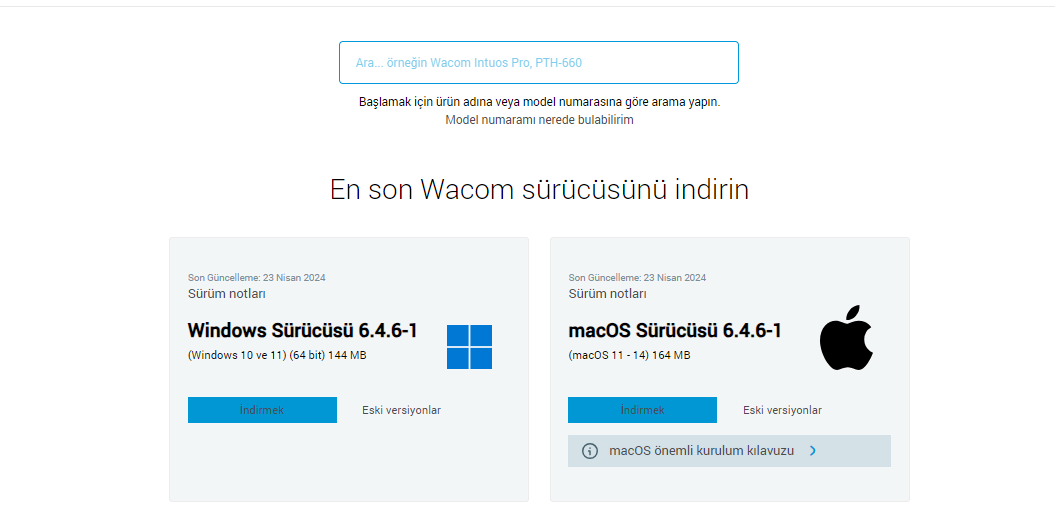
1)Bu alanda dikkat etmeniz gereken en önemli nokta kullanmakta olduğunuz ve grafik tabletinizi bağlayacağınız bilgisayarınızın işletim sistemidir.

2) Adım birde bilgisayarınızın işletim sistemine uygun sürücü yazılımına ulaştıktan sonra bilgisayarınıza bu yazılım sürücüsünü indirin.
işletim sistemi One By Wacom Medium Grafik Tablet Kurulumu

3) Doğru yazılıma ulaşmak için One by Wacom’un resmi web sitesinden yada size gelen kutu içinden çıkan CD’den bu yazılımı bulabilirsiniz. Ancak belirtmek gerekirse bir çok bilgisayarda CD Rom girişi olmadığı için bu alanda CD pek işinize yaramayabilir. Fakat bunu bir sorun olarak düşünmeyin. Yukarıda belirtmiş olduğumuz One by Wacom’un resmi web sitesinden kolaylıkla sürücüsünü  bilgisayarınıza indirin vekurulum sürecini başlatın

4) Sürücüyü indirdikten sonra, kurulum sihirbazını başlatın ve ekranın sizlere yönelttiği  talimatları takip edin. Bu işlem genellikle çok kolay ilerler ve sadece birkaç dakika sürecektir.

3= Tablet Bağlantısı:

- 11858 Teknoloji Destek Hattı -

1)Bu aşamada One by Wacom Medium’u bilgisayarınıza bağlamak için kaliteli orijinal bir USB kablosunu kullanın.

2) Tabletinizin, bilgisayarınız tarafından otomatik olarak algılandığını göreceksiniz. Bu aşamada sürücüler doğru ve sorunsuz bir şekilde yüklendiyse, cihazınız kullanıma hazır demektir.
One By Wacom Medium Grafik Tablet

4= Ürün Ayarları:

1)Tablet ayarlarınızı kişiselleştirmek için bilgisayarınızın ayar menüsünden yada  One by Wacom’un sunmuş olduğu  özel ayar panelinde istediğiniz gibi değişiklik yapabilirsiniz.

2) Kalem basıncı hassasiyetini, işaretçi hızını ve bir çok diğer özelliklerini kolaylıkla ayarlayabilirsiniz. Bu ayarlar çizim ve düzenleme deneyiminizi optimize etmeniz konusunda size  yardımcı olacaktır.

5= Kullanıma Başlama:

1) One by Wacom Medium, grafik programlarınızda ve benzeri bir çok alanda doğrudan kullanılabilir.

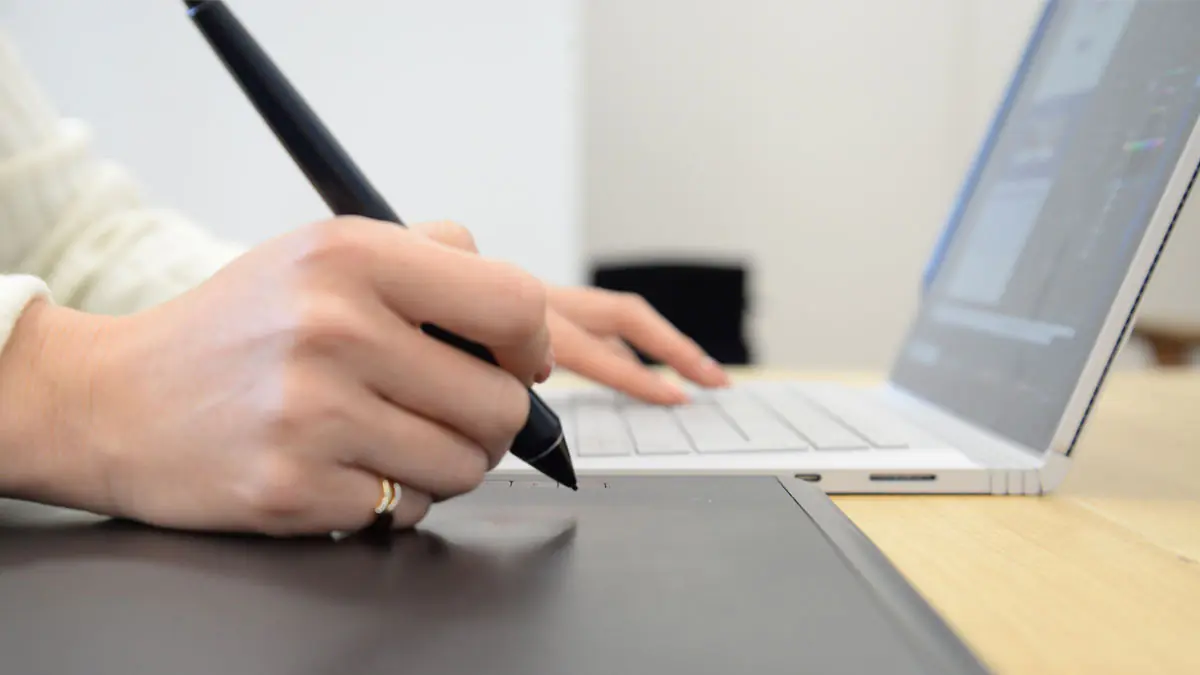
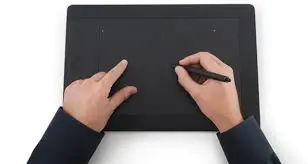
2) Kalemle çizim yapmaya başlamak için, seçtiğiniz yazılım programını açarak hemen  çizime başlayabilirsiniz. Kaleminiz  tabletin üzerinde hareket ettikçe bilgisayar ekranınızda o nesne ve çizim izleri bırakacaktır.
Kullanıma Başlama

6= Alıştırma ve Deneme:

Bu süreç bazen grafik tablet kullanmak isteyen kişileri korkutabiliyor. Yeni bir kullanıcıysanız, grafik tabletiyle alışmak haliyle biraz zaman alacaktır. Ama arayüzü  oldukça basit bir panel içerdiği için kısa sürede kullanımına alışabilirsiniz. Kalemle doğrudan çizim yapmak, basınç hassasiyetini denemek ve tabletin farklı bölgelerini kullanıp test etmek için kendinize biraz zaman ayırın.

Tablet üzerinde pratik yaptıkça, dijital çizim yeteneklerinizin de hızlı bir şekilde geliştiğini göreceksiniz.

7=  Bakım ve Temizlik:

Grafik Tabletinizin ve en önemli parçası olan kalemizin uzun ömürlü olması için düzenli bakım yapmak oldukça önemlidir. Ürünü her kullanımdan sonra kalem ucu temizleyicisiyle kalemin ucunu mutlaka  temizlemeniz önerilir. Kalemi kolaylıkla temizleyebilirsiniz.

Ayrıca tabletinizi temiz, kuru bir bez ile  silerek tozlanma ve kir gibi etkenlerden koruyabilirsiniz.

One by Wacom Medium Grafik Tablet’inizi başarılı bir şekilde kurduktan sonra, dijital sanat, grafik tasarım ve benzeri  yaratıcı projelerinizde kullanmaya başlayabilir ve tadını çıkarabilirsiniz. Kalem ve tabletin sunduğu hassasiyet ve kontrol, dijital çalışmalarınızı bir sonraki seviyeye taşırken, kullanımı kolay arayüzü de size kolaylık sağlayacaktır.

Bu yazımızda siz kullanıcılar için One by Wacom Medium Grafik Tablet Kurulumu ve Kullanımı konusunda dikkat dilmesi gereken noktalarına özen göstererek bir makale hazırladık.

Yukarıda yer alan adımları ve kullanım durumlarını dikkatlice okuyarak sizlerde Grafik Tablelerinizin kurulumu yapabilir ve istediğiniz projelerde rahatlıkla kullanabilirsiniz.

kalem kullanımı

NOT: One by Wacom Medium Grafik Tablet’inizi kurduktan sonra akıllı kalem kullanımı konusunda sorun yaşayabilirsiniz. Bu sorunu bir çok kullanıcı yaşıyor. Tablet için kullanılan kalem de çizim konusunda sorun yaşıyorsanız alternatif olarak Fatih Kalem uygulamasını bilgisayarınıza indirerek sorunsuz kullanıma devam edebilirsiniz.

Yazımız umarım sizler için faydalı olmuştur. Fatih Kalem uygulaması kurulumunda sorun yaşarsanız sayfamızı ziyaret ederek ulaşabilirsiniz.

Bir sonraki yazımız:

  • Grafik Kartı Overclocking Sorunları
ETİKETLER:grafik tabletkurulum rehberinasıl yapılırwacom
Bu Makaleyi Paylaş
Facebook WhatsApp WhatsApp Threads Bağlantıyı Kopyala Yazdır
Paylaş
Yorum yapılmamış

Bir yanıt yazın Yanıtı iptal et

E-posta adresiniz yayınlanmayacak. Gerekli alanlar * ile işaretlenmişlerdir

Bağlantı Kuralım

21KBeğen
19.6KTakip Et
7.3KAbone Ol
192Takip Et

Popüler Gönderiler

AirTies Air 4960 Modem Kurulum

Uğurcan ÜN
Uğurcan ÜN
3 dk. okuma
11 Görüntüleme
Sessiz İçerik Nedir Nasıl Yapılır

Sessiz İçerik Nedir

İsmail YILDIZ
İsmail YILDIZ
6 dk. okuma
13 Görüntüleme
YouTube Video Başlığı Nasıl Yazılmalı Yolları Neler

YouTube Video Başlığı Nasıl Yazılmalı

İsmail YILDIZ
İsmail YILDIZ
6 dk. okuma
10 Görüntüleme

Lyra 3 Pro ile Şarkı Nasıl Oluşturulur

Uğurcan ÜN
Uğurcan ÜN
4 dk. okuma
24 Görüntüleme

You Might Also Like

iPhone / iOS

Uzaklık Widget Kilit Ekranına Ekleme

2 dk. okuma
illustrator nesneleri hizalama için iki şeklin dikey ve yatay ortalanması örneği
Yazılım ve Uygulamalar

Illustrator CC İki Nesneyi Birbirine Hizalama

1 dk. okuma
Windows

Windows 10’da Fare Sorunları Nasıl Çözülür?

7 dk. okuma
Asus RT-N11P Router Özellikleri
Router Kurulumu

Asus RT-N11P Router Kurulumu

3 dk. okuma

Size her gün en son haberleri ve sorun çözümlerini getiriyoruz!

TeknoDestek Müşteri Hizmetleri
Facebook-f Instagram Tiktok Twitter Youtube Linkedin Whatsapp Phone-alt Rss

İş Ortaklarımız

TeknoDestek Müşteri Hizmetleri
© 2013 - 2026 TeknoDestek Müşteri Hizmetleri • Tüm hakları saklıdır • Bu sitedeki tüm içerikler (metin, görsel, video, logo, tasarım vb.) 5846 sayılı Fikir ve Sanat Eserleri Kanunu (FSEK) kapsamında korunmaktadır • İzinsiz kopyalanması, çoğaltılması, yayınlanması veya herhangi bir şekilde kullanılması yasaktır • İhlal tespitinde; FSEK Madde 71-73 uyarınca yasal süreç başlatma, maddi/manevi tazminat talep etme ve cezai işlem için başvurma hakkımız saklıdır • TeknoDestek, TeknoS@R'un bir kuruluşudur • Tema Düzenleyen: Fatih ATEŞ
Sorun Hala Çözülmedi mi?
Aradığın çözümü bulamadıysan, 11858 Teknoloji Destek Hattımız sana yardımcı olabilir. 2011’den beri Türkiye’nin en tecrübeli teknoloji destek ekiplerinden biri olarak, bilgisayar, telefon, tablet, modem, akıllı TV ve sosyal medya sorunlarında 7/24 profesyonel destek veriyoruz. Uzman ekibimizle hemen görüşmek ister misin?

    📞 11858’i Şimdi Ara

    Görüşme öncesi dakika ücreti sesli olarak bilgilendirilir
    Welcome Back!

    Sign in to your account

    Kullanıcı Adı veya E-posta Adresi
    Şifre

    Şifrenizi mi unuttunuz?