TeknoDestek Müşteri Hizmetleri
  • Haberler
    HaberlerDaha Fazla Göster
    Google Asistan kapanıyor sürecini ve akıllı telefon ekranında klasik logodan yeni nesil yapay zeka Gemini'ye geçişi temsil eden görsel.
    Google Asistan Kapanıyor: 4 Eylül’de Gemini Dönemi Başlıyor
    7 dk. okuma
    Motorola akıllı telefonlar tarihine damga vuran efsanevi modellerin bir arada sergilendiği bir koleksiyon görseli.
    Geçmişten Günümüze Efsanevi Motorola Akıllı Telefonlar
    8 dk. okuma
    Alternatif arama motorları logolarının yer aldığı, gizlilik odaklı arama sonuçlarını gösteren bilgisayar ekranı.
    Google’a Alternatif Arama Motorları: Brave, Startpage ve Mojeek
    7 dk. okuma
    KolibriOS: 1.4 MB’lık Dünyanın En Küçük İşletim Sistemi
    KolibriOS: 1.4 MB’lık Dünyanın En Küçük İşletim Sistemi
    8 dk. okuma
    Windows 11 Copilot PC insights özelliği ile bilgisayar donanım bilgilerinin sorgulandığı bir ekran görünümü.
    Windows 11 Copilot PC Insights Özelliği: Bilgisayar Arıza Tespiti
    7 dk. okuma
  • Bilgisayar
    BilgisayarDaha Fazla Göster
    Yeni Alınan Bilgisayar İnternetsiz Nasıl Kurulur
    Yeni Alınan Bilgisayar İnternetsiz Nasıl Kurulur
    5 dk. okuma
    Geçiş anahtarı hack saldırısına karşı Windows bilgisayarında donanım anahtarı kullanan bir kişi.
    Geçiş Anahtarı Hack Riski: Pass-ta-key Saldırısı
    8 dk. okuma
    Windows 11 ekran parlaklığı değişmiyor sorununa çözümü simgeleyen, aydınlık bir ortamda ekranı parlak ve net görünen modern bir dizüstü bilgisayar.
    Windows 11 Ekran Parlaklığı Değişmiyor: 5 Adımda Çözüm
    5 dk. okuma
    Chrome ve Edge’de HDR Video Sorunu
    Chrome ve Edge’de HDR Video Sorunu
    4 dk. okuma
    Yoğun CPU Kullanımında Fare Yoklama Hızı Düşüyor
    Yoğun CPU Kullanımında Fare Yoklama Hızı Düşüyor
    5 dk. okuma
  • Mobil
    MobilDaha Fazla Göster
    iPhone Pil Sağlığını Koruyan Yeni Ayarlar Neler
    iPhone Pil Sağlığını Koruyan Yeni Ayarlar
    6 dk. okuma
    Xiaomi Bağlantı Hız Durumunu Öğrenme
    Xiaomi Bağlantı Hız Durumunu Öğrenme
    3 dk. okuma
    iPhone 17 İngilizce Klavye Ekleme
    iPhone 17 İngilizce Klavye Ekleme
    4 dk. okuma
    Xiaomi Telefonda 5G Fatura Ayarı
    Xiaomi Telefonda 5G Fatura Ayarı Nasıl Yapılır
    3 dk. okuma
    Android Auto araba dışında kullanımını gösteren, atölye tezgahına sabitlenmiş eski bir telefon ekranı.
    Android Auto Araba Dışında Kullanmanın 4 Yolu
    7 dk. okuma
  • Sosyal Medya
    Sosyal MedyaDaha Fazla Göster
    WhatsApp Meta AI Gizli Sohbet Nasıl Kullanılır Yolları Neler
    WhatsApp Meta AI Gizli Sohbet Nasıl Kullanılır
    6 dk. okuma
    Snapchat Anlık İçerik Tüketimi Nedir Nasıl Kontrol Edilir
    Snapchat Anlık İçerik Tüketimi Nedir
    6 dk. okuma
    Tiktok Ve Instagram Aynı Video Yükleyememe Sorunu Nasıl Çözülür
    Tiktok Ve Instagram Aynı Video Yükleyememe Sorunu
    6 dk. okuma
    Vefat Eden Kişinin LinkedIn Hesabı Nasıl Kapatılır Yolları Neler
    Vefat Eden Kişinin LinkedIn Hesabı Nasıl Kapatılır
    5 dk. okuma
    Instagram Gece Kullanımı Nasıl Sınırlandırılır Yolları Neler
    Instagram Gece Kullanımı Nasıl Sınırlandırılır
    6 dk. okuma
  • İnceleme
    İncelemeDaha Fazla Göster
    Elektrik Kesintisinde İnternete Bağlı Kalmak
    Elektrik Kesintisinde İnternete Bağlı Kalmak
    11 dk. okuma
    Uçak kabinindeki yolcu masasında duran modern bir powerbank ve arka planda görünen bulanık gökyüzü manzaralı uçak penceresi.
    Uçakta Powerbank: 2026 Uçuş Kuralları ve mAh Sınırları
    7 dk. okuma
    Huawei FreeClip 2 S açık kulak kablosuz kulaklık ve şarj kutusu
    Huawei FreeClip 2 S: Açık Kulaklık Deneyiminde Yeni Nesil Tasarım
    15 dk. okuma
    Lenovo Lecoo Bellatoor GM103 oyuncu mouse modeli, ultra hafif tasarımı ve yüksek performanslı oyun özellikleriyle siyah arka plan üzerinde tanıtılıyor.
    Lenovo Oyuncu Mouse’u Lecoo Bellatoor GM103 Tanıtıldı
    7 dk. okuma
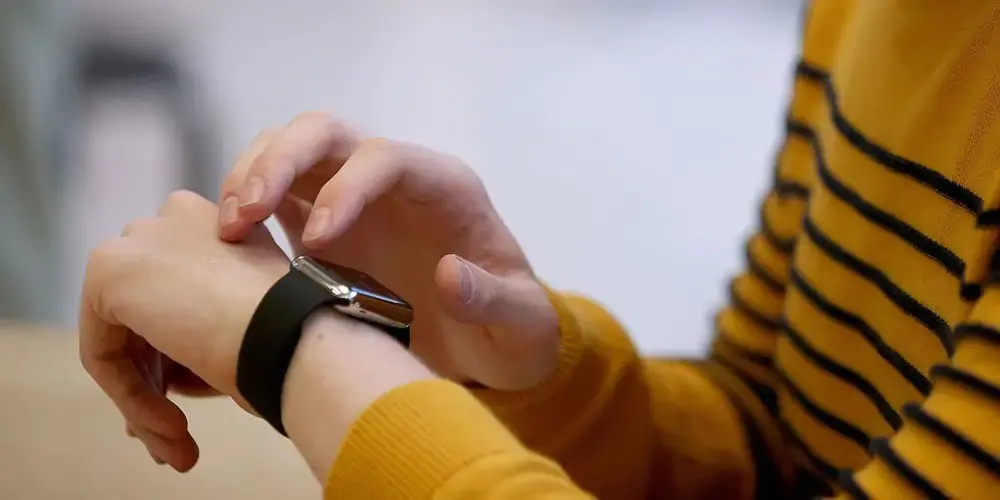
    2026 yılının en iyi akıllı saat modelleri arasında öne çıkan premium ve bütçe seçenekleri
    2026 Yılının En İyi Akıllı Saat Modelleri ve Karşılaştırması
    11 dk. okuma
  • İletişim
YouTube
Takip Et
  • Müşteri Hizmetleri
  • Modem Kurulumu
  • Windows 11
  • Yapay Zeka
  • Akıllı Telefon
  • Robot Süpürge
  • Uzak Bağlantı
10 Eyl 2026, Perşembe
TeknoDestek Müşteri HizmetleriTeknoDestek Müşteri Hizmetleri
Yazı BoyutuAa
  • Haberler
  • Mobil
  • Sosyal Medya
  • Bilgisayar
  • İnceleme
  • İnternet ve Ağ
  • Ev Elektroniği
  • Uzak Bağlantı Programları
  • İletişim
Site içi Arama
  • Haberler
    • Cihaz Duyuruları
    • Teknoloji
    • Uygulama Gelişmeleri
  • Bilgisayar
    • Linux
    • macOS
    • Windows
  • İnceleme
    • Bilgisayar
    • Ev Elektroniği
    • Tablet
    • Tavsiyeler & Karşılaştırmalar
    • Telefon
  • Mobil
    • Android
    • Giyilebilir Cihazlar
    • HarmonyOS
    • iPhone / iOS
  • Sosyal Medya
    • Facebook
    • Instagram
    • TikTok
    • Snapchat
    • Teams
    • Telegram
    • WhatsApp
    • X
  • Uzak Bağlantı Programları
  • İletişim
Bizi Takip Edin
Kablosuz Ağda Dosya Ve Yazıcı Paylaşımı nasıl yapılır?
İnternet ve Ağ

Kablosuz Ağda Dosya Ve Yazıcı Paylaşımı nasıl yapılır?

Son güncelleme: 14 Eylül 2015 10:28
Tekno Destek
2.5K Görüntüleme
Paylaş
7 dk. okuma
Paylaş

Oncelikle yazicinin bagli oldugu Windows 7 yuklu bilgisayarda yazici ve dosya paylasimi icin gerekli ayarlari yapiyoruz.

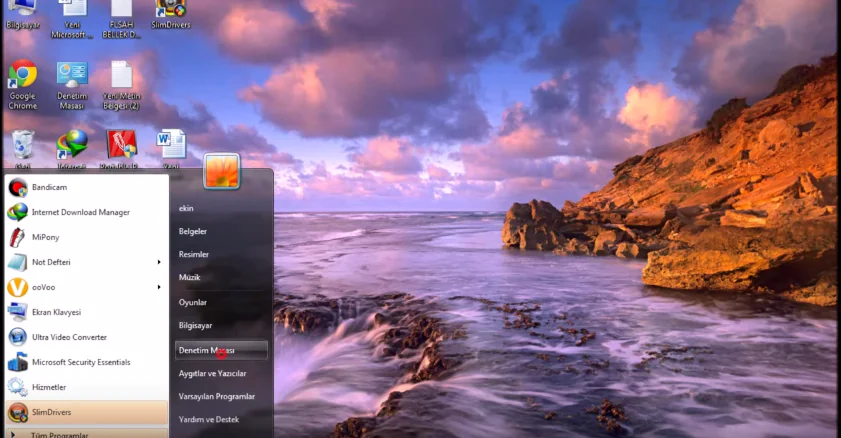
1.Denetim Masasi‘na giriyoruz,

- 11858 Teknoloji Destek Hattı -
11858 Teknoloji Destek Hattı ile 7/24 telefonla teknik destek ve uzaktan destek alın 11858 Teknoloji Destek Hattı ile 7/24 telefonla teknik destek ve uzaktan destek alma

1

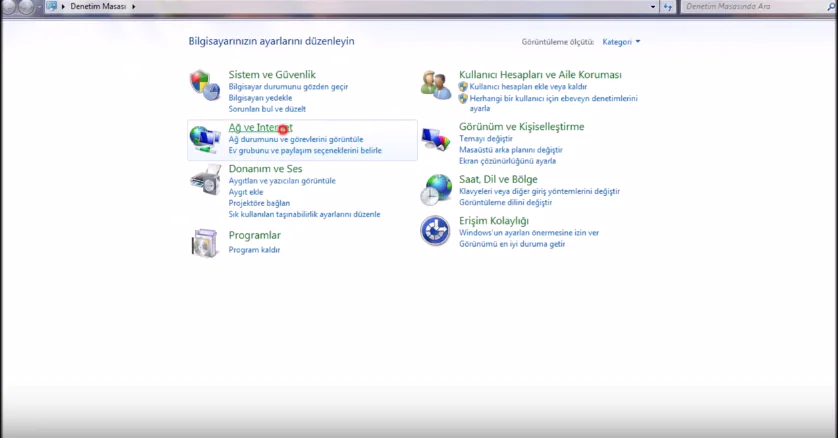
2.Ag ve Internet,

2

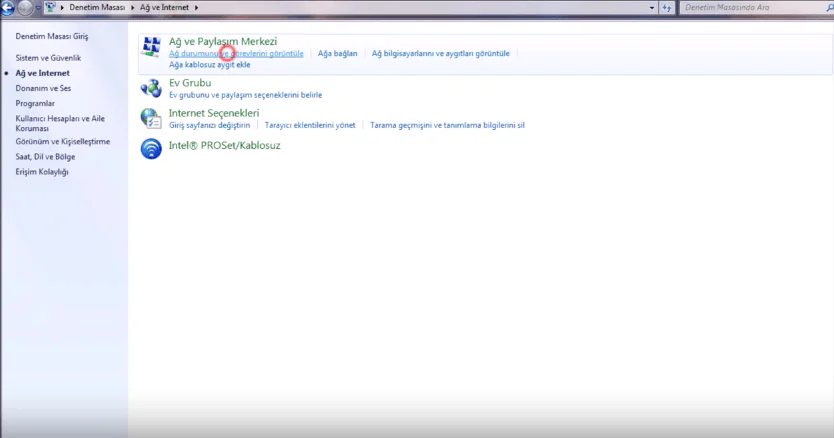
Acilan pencerede Ag ve Paylasim Merkezi altinda Ag durumunu ve gorevlerini goruntule linkine tikliyoruz,
3

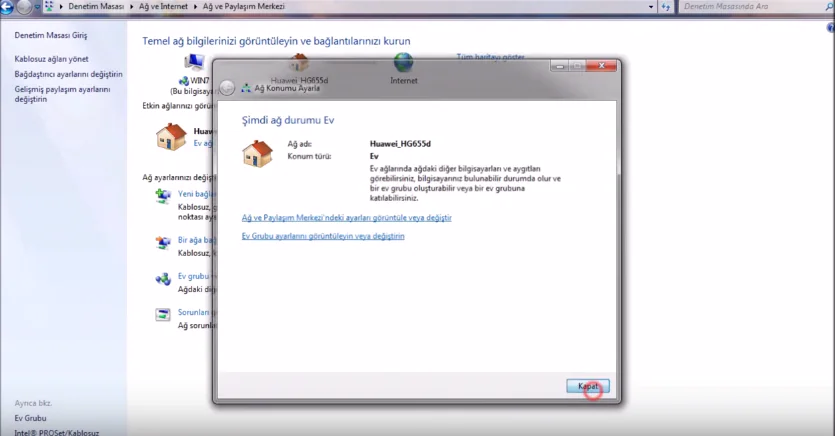
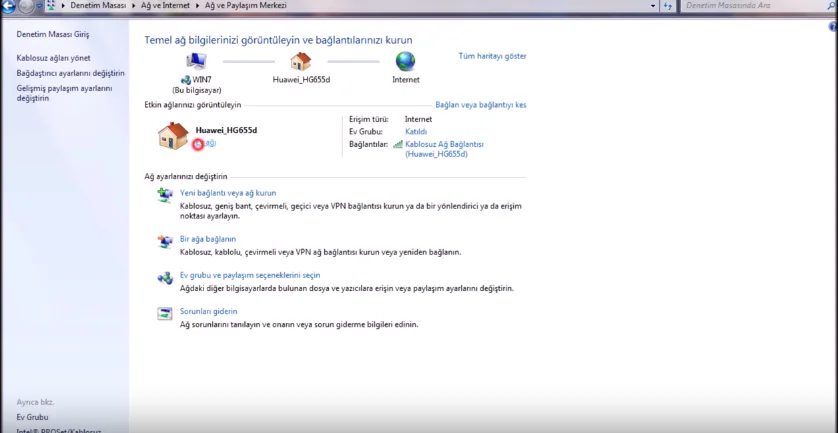
4.Acilan pencere Ev agi‘na tikliyoruz,
4

- 11858 Teknoloji Destek Hattı -
11858 Teknoloji Destek Hattı ile 7/24 telefonla teknik destek ve uzaktan destek alın 11858 Teknoloji Destek Hattı ile 7/24 telefonla teknik destek ve uzaktan destek alma
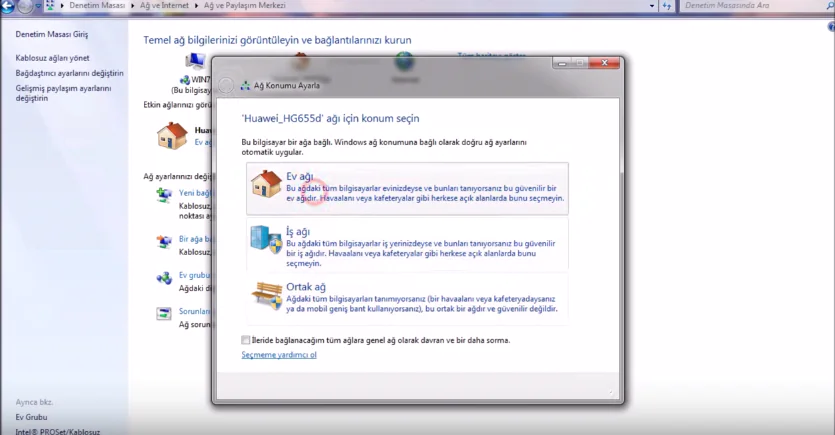
  1. Sonraki pencerede Ev agi‘ni tekrar tiklayarak onayliyoruz.
5-1

5-2

  1. Daha sonra, Gelismis paylasim ayarlarini degistirin linkine tikliyoruz.
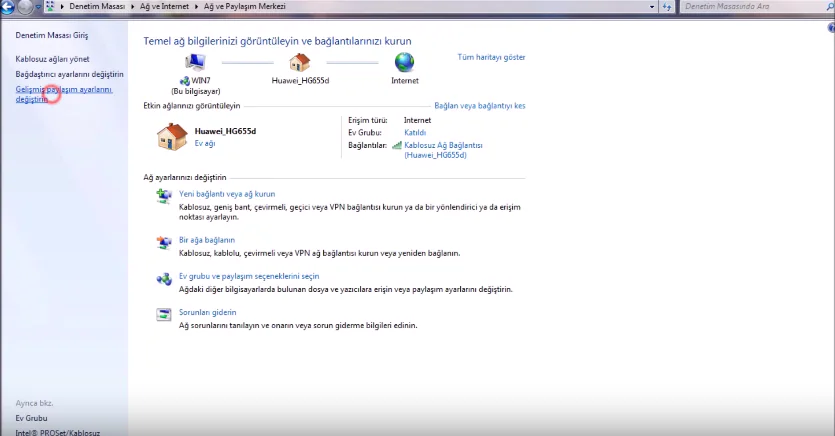
6

7.Acilan pencere 2-tane secenek var; Ev veya Is(gecer profil) ve Ortak. Ev veya Is(gecerli profil) kismi pencere acildiginda aciktir; acik degilse sag tarafindaki ok isaretine tiklayarak alt menuleri aciyoruz.
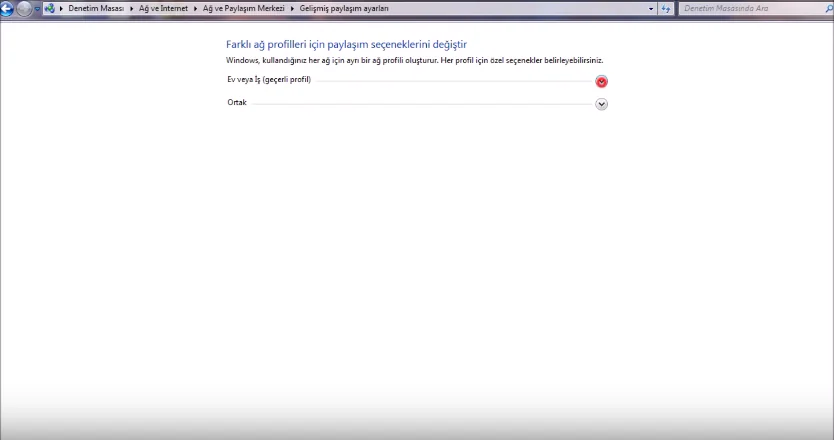
7

  1. Burada gerekli ayarlari yaparak bu bilgisayardaki dosyalari ve bu bilgisayara bagli yaziciyi paylasima acacagiz. Ag bulma basligi altinda, Ag bulmayi ac secenegi secili olacak. Dosya ve yazici paylasimi basligi altinda Dosya ve yazici paylasimini ac secenegini seciyoruz.
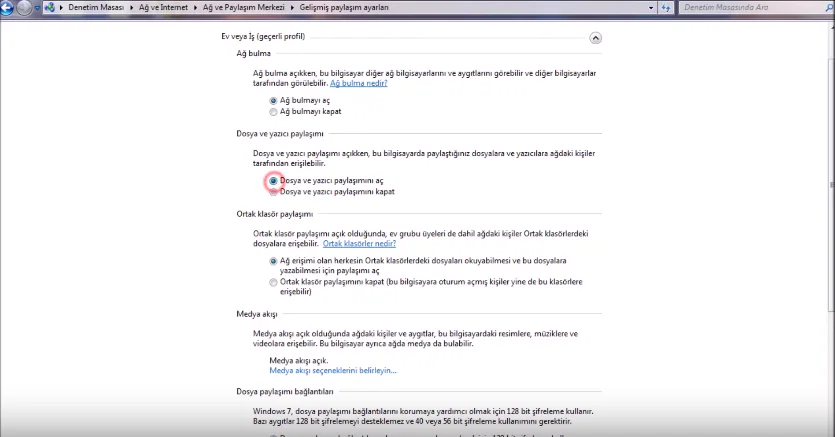
8

- 11858 Teknoloji Destek Hattı -
11858 Teknoloji Destek Hattı ile 7/24 telefonla teknik destek ve uzaktan destek alın 11858 Teknoloji Destek Hattı ile 7/24 telefonla teknik destek ve uzaktan destek alma

9.Daha sonra, Parola korumali paylasim basligi altindan Parola korumali paylasimi kapat secenegini seciyoruz. Ve sayfanin en altinda Degisiklileri kaydet butonuna tikliyoruz.
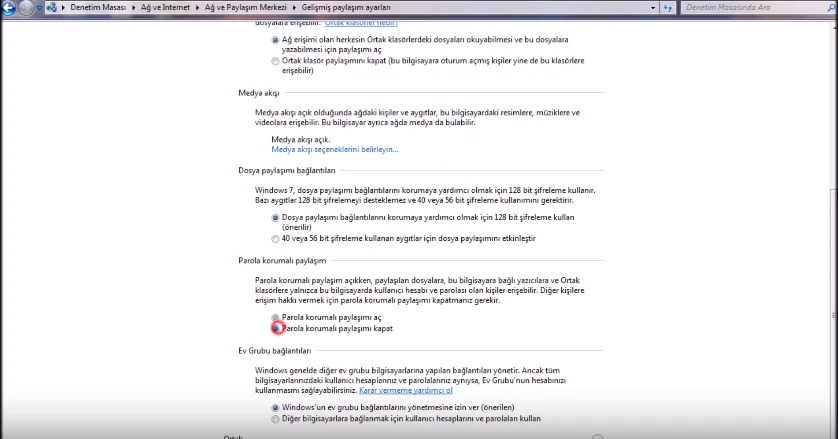
9

10.Sonraki adimda yaziciyi ortak paylasima aciyoruz. Oncelikle Denetim Masasi‘na giriyoruz,
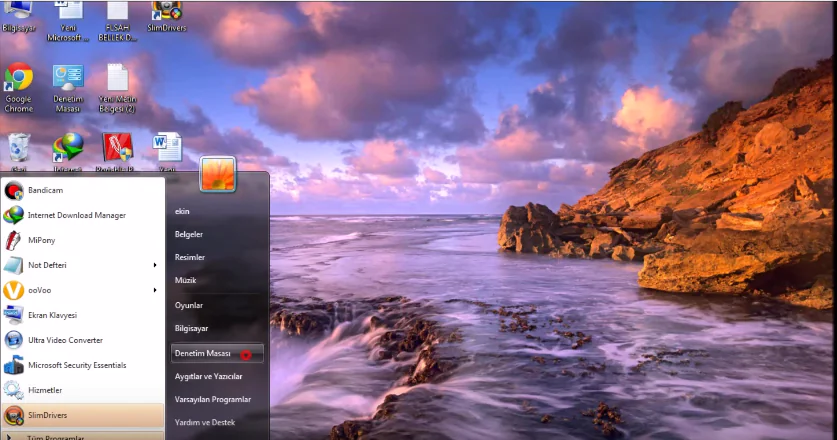
10

11.Acilan pencerede Donanim ve Ses menusune giriyoruz.
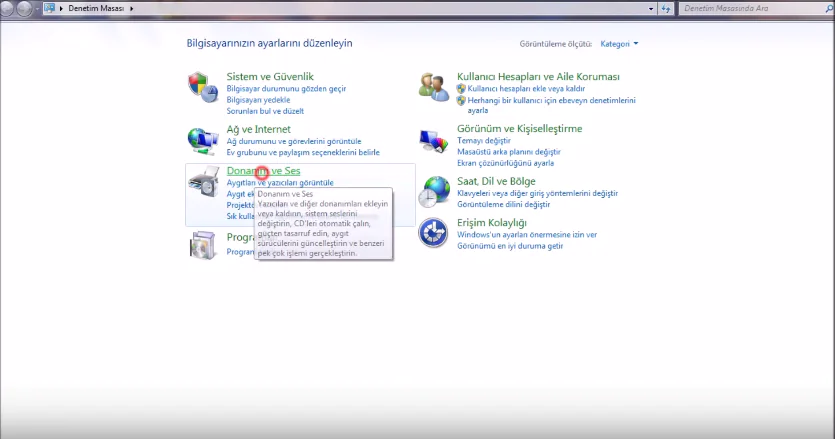
11

12.Sonraki pencerede Aygit ve Yazicilar linkine tikliyoruz.
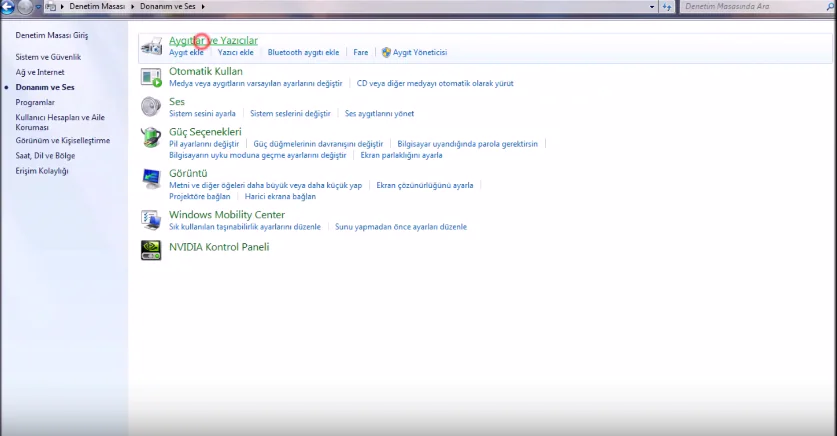
12

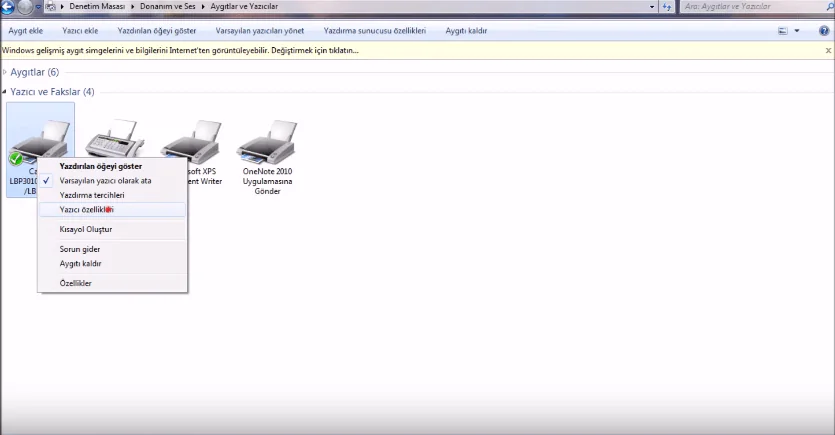
13.Acilan pencerede, yesil tik isaretli (yani, sisteme varsayilan yazici olarak atanmis) yazici(simgesi)nin uzerine sag tikliyoruz.
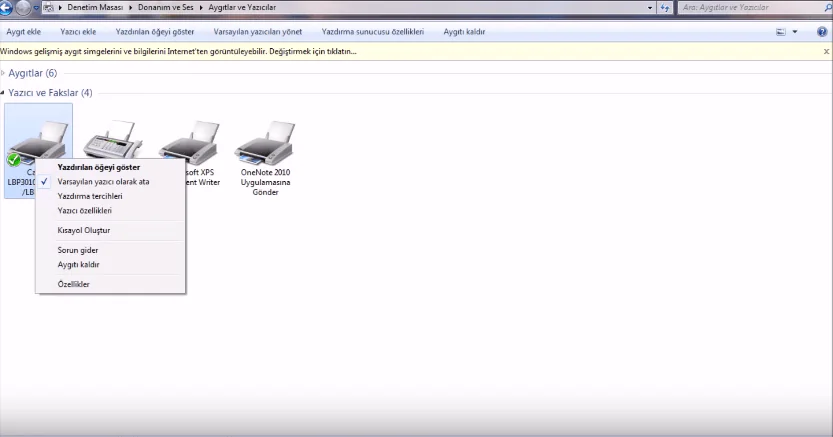
13

13.Acilan menu listesinde, Yazici ozellikleri menusune tikliyoruz,
14

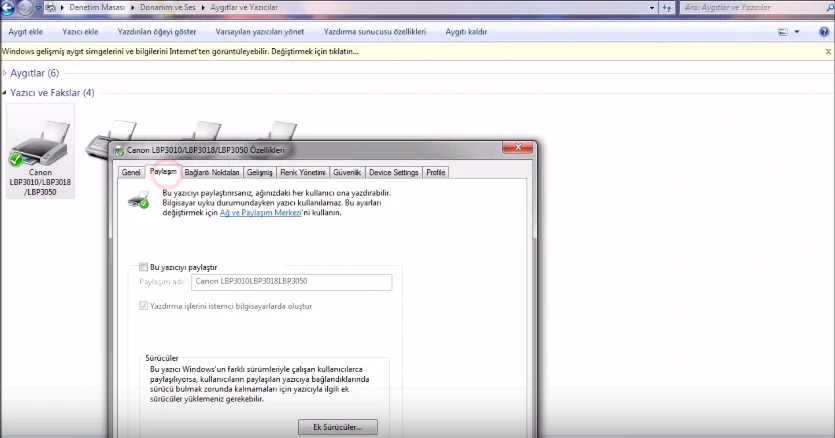
  1. Acilan pencerede, Paylasim sekmesine geciyoruz,
15

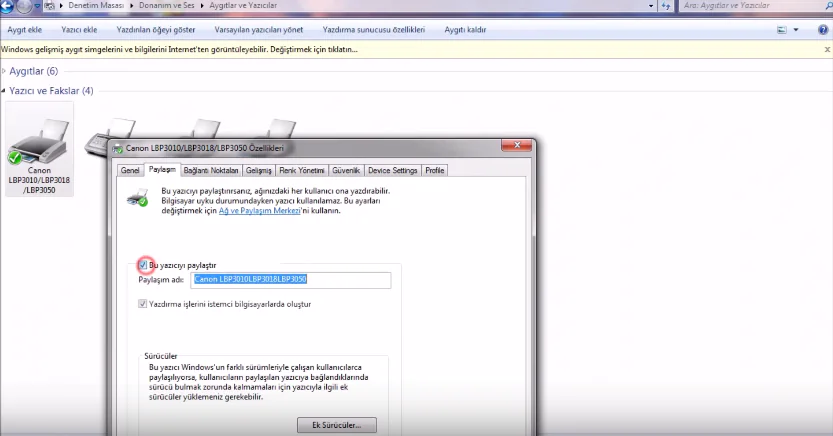
15.Bu sekmede, Bu yaziciyi paylastir seceneginin yanindaki kutucugu secerek yaziyici paylasima aciyoruz. Yazdirma islerini istemci bilgisayarlarda olustur secenegi de aktif olmalidir ve yaziciyi paylasima actigimizda otomatik olarak zaten secilidir; secili degil ise secerek aktif ediyoruz. Daha sonra Tamam‘a tiklayarak ayarlari kaydediyoruz.
16

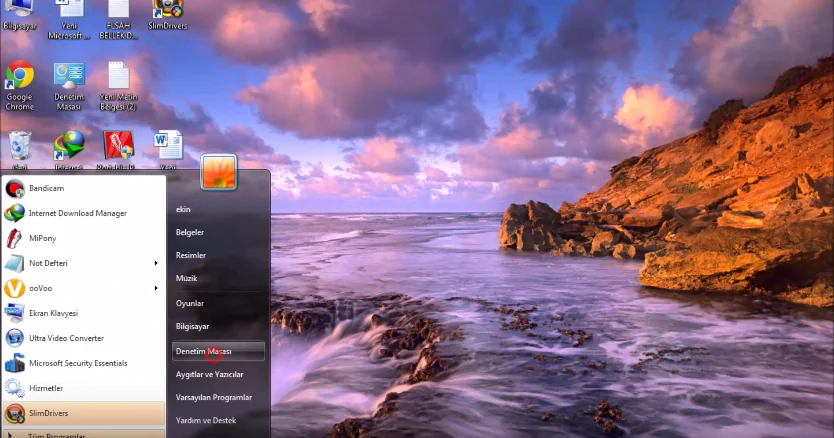
16.Yaziciyi ortak paylasima actik. Simdi de (paylasmak istedigimiz) dosyalari paylasima aciyoruz. Acik olan pencereleri kapatip tekrar Denetim Masasi‘na giriyoruz,
17

17.Acilan pencerede, Ag ve Internet‘e giriyoruz,
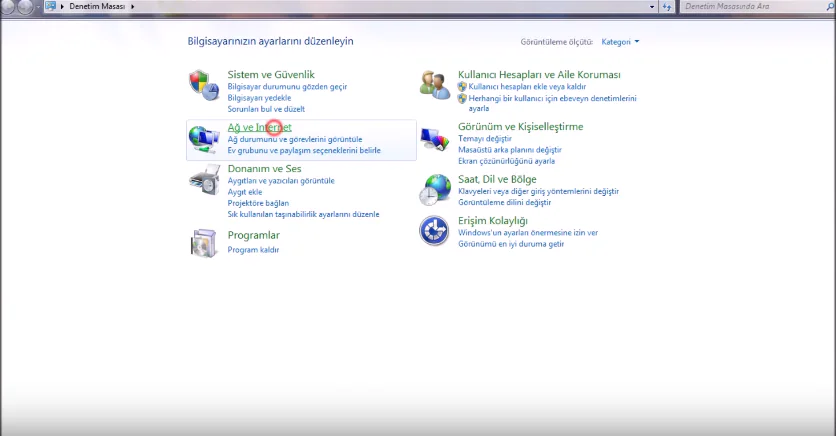
18

18.Acilan pencerede, Ev Grubu menusu altindaki Ev grubunu ve paylasim seceneklerini belirle linkine tikliyoruz.
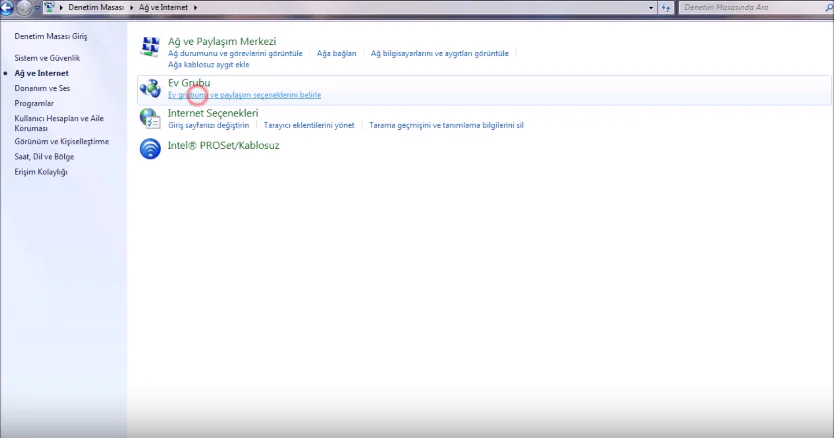
19

19.Acilan pencere, Kitapliklari ve yazicilari paylas basligi altinda bulunan klasorlerden paylasmak istediklerimizi seciyoruz,
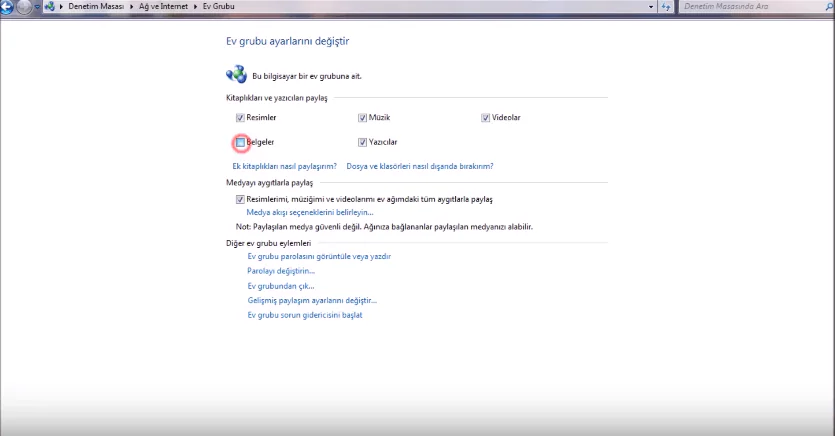
20

20.Daha sonra, ayni pencerede Parolayi degistirin… linkine tikliyoruz,
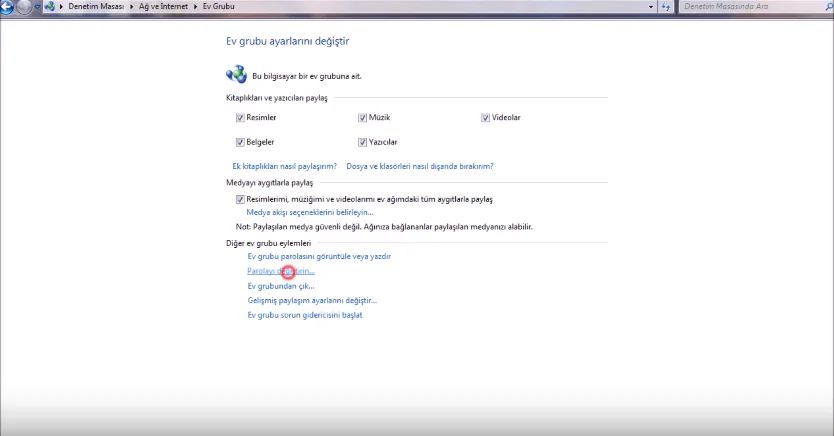
21

21.Acilan pencerede Parolayi degistirin linkine tikliyoruz,
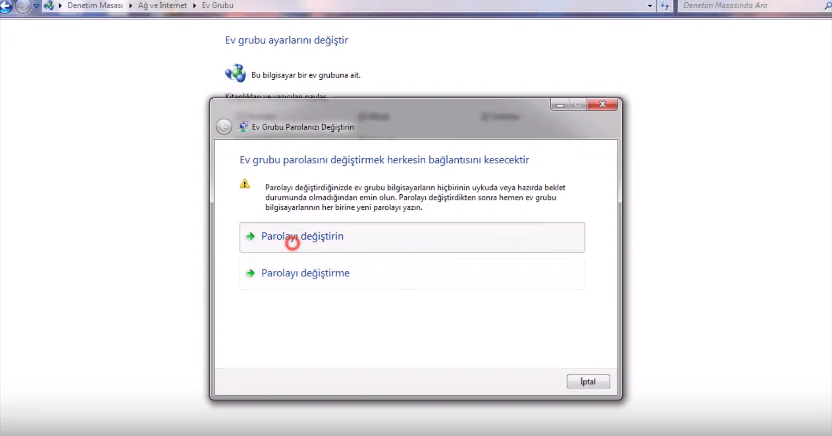
22

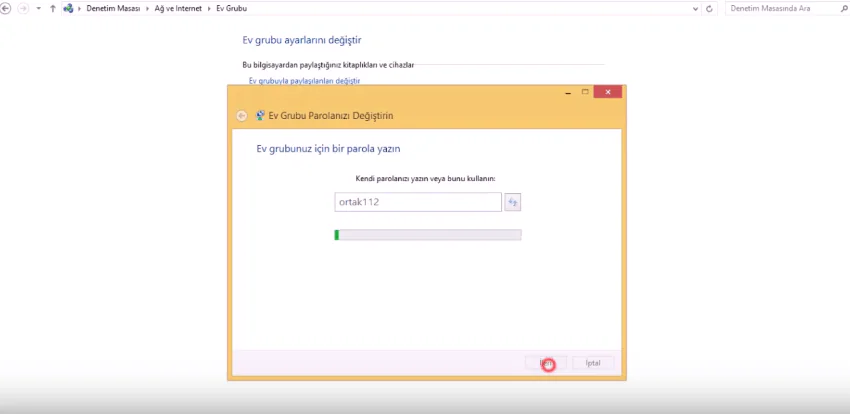
22.Acilan pencerede parolamizi yazdiktan sonra Ileri butonuna tikliyoruz,
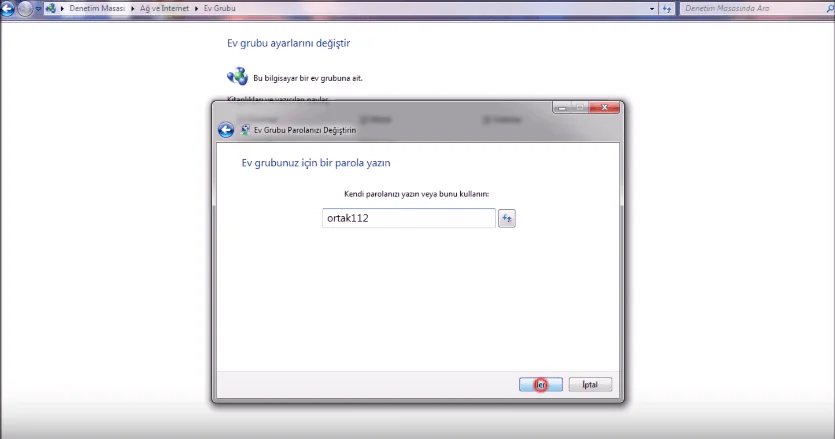
23

23.Sonraki pencerede tekrar parolamizi yazip, Son butonuna tikliyoruz; daha sonra alttaki ana pencerede, yaptigimiz tum degisiklikleri kaydetmek icin Degisiklikleri kaydet butonuna tikliyoruz.
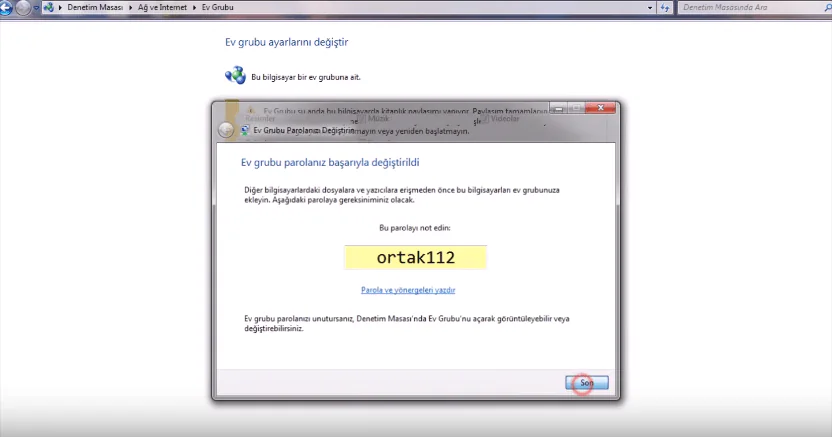
24

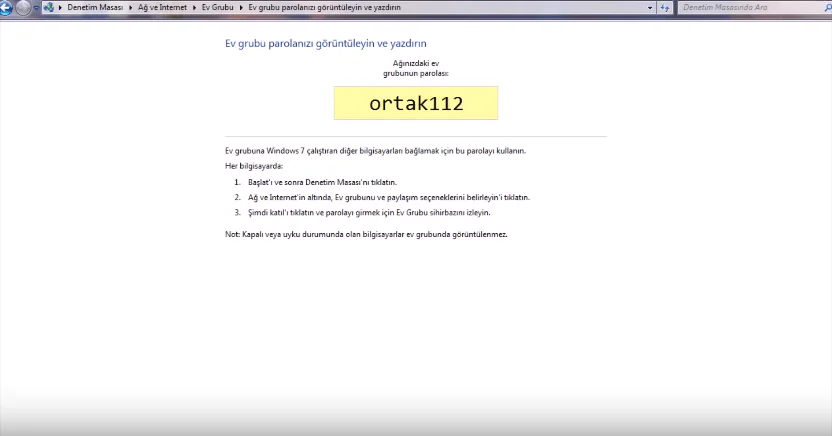
24.Parolamizi unuttugumuzda, Ev Grubu penceresinde Ev grubu parolasini goruntule veya yazdir linkine tiklayarak parolamizi gorebiliriz.
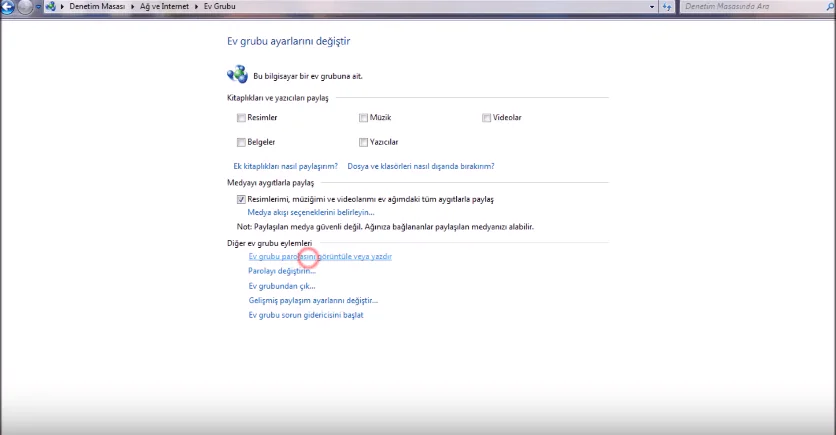
25-1

25-2

Paylasima actigimiz yazicinin bagli oldugu bilgisayarda, yazici ve dosya paylasimi icin yapacagimiz ayarlar bu kadar. Simdi yazici ve dosya paylasimini test etmek icin, Windows 8 kurulu baska bir bilgisayarda, paylasima acilan yaziciyi bulup baglanarak ornek bir cikti alacagiz ve ayrica bu bilgisayarda paylasima actigimiz dosya ve klasorlere erismeyi deneyecegiz.

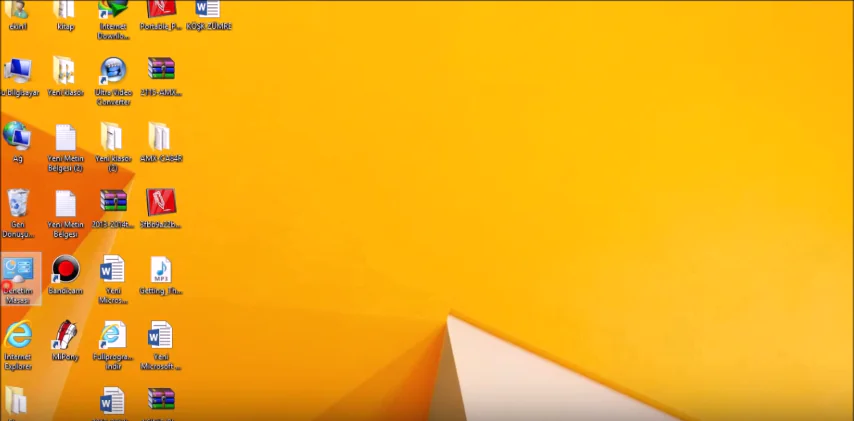
25.Windows 8 kurulu diger bilgisiyarimizda Denetim Masasi‘na giriyoruz,
26

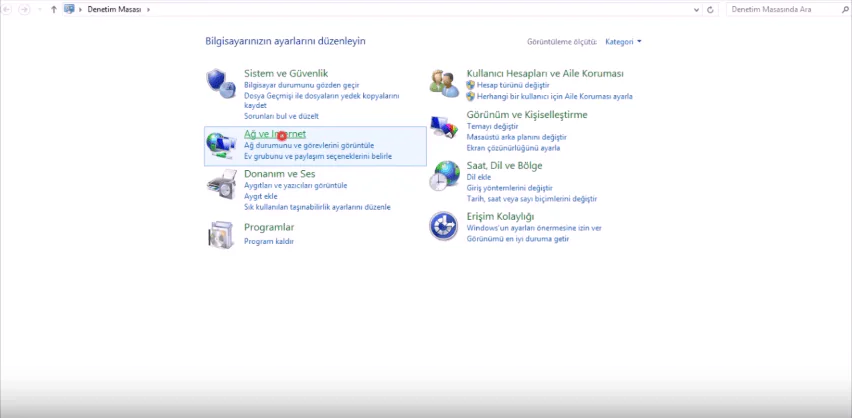
26.Acilan pencerede Ag ve Internet menusune giriyoruz,
27

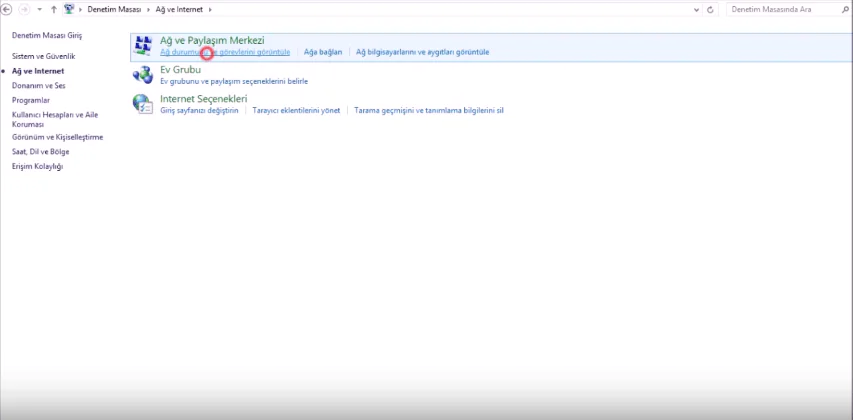
27.Acilan pencere Ag ve Paylasim Merkezi menusu altinda Ag durumunu ve gorevlerini goruntule linkine tikliyoruz,
28

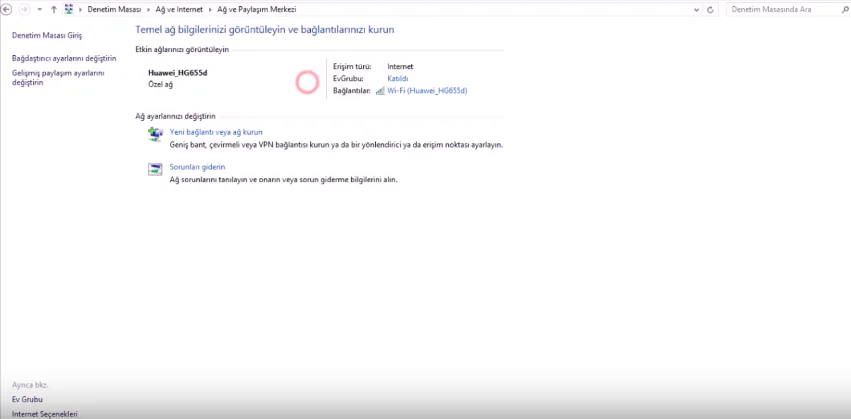
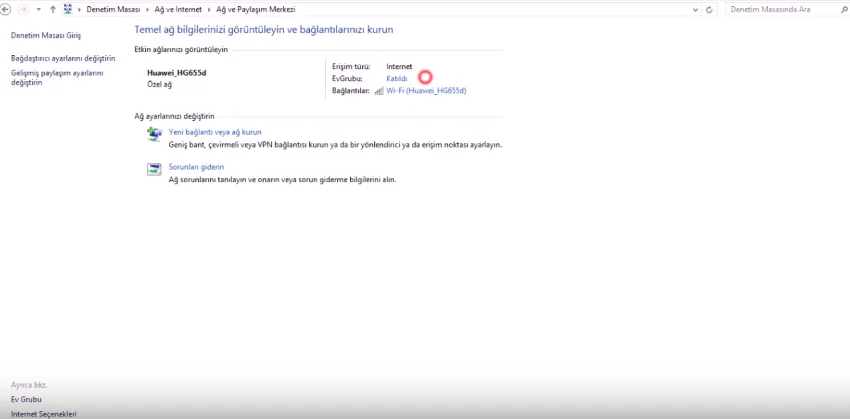
28.Acilan pencerede bilgisayarimizin ayni Ev agi‘na bagli olup olmadigini kontrol ve teyit ediyoruz,
29-1

29-2

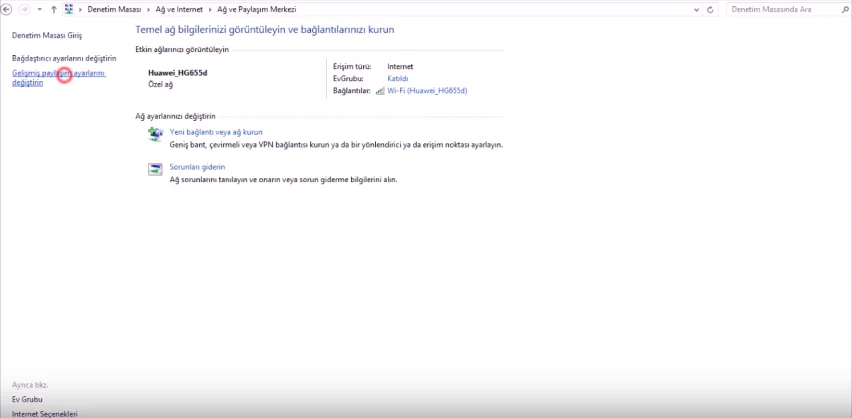
29.Daha sonra ayni pencerede, sol taraftaki menulerden Gelismis paylasim ayarlarini degistirin menusune tikliyoruz,
30

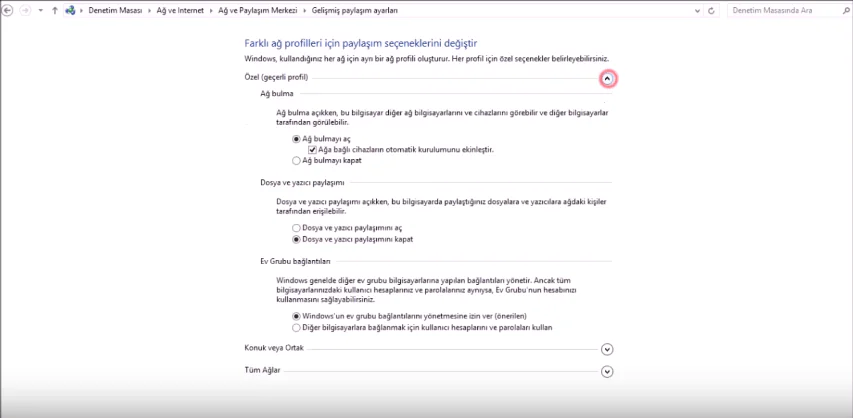
30.Acilan pencerede Ozel (gecerli profil), Konuk veya Ortak ve Tum Aglar olmak uzere 3-secenek var. Ozel (gecerli profil) seceneginin yanindaki ok isaretine tiklayarak alt menuleri aciyoruz,
31

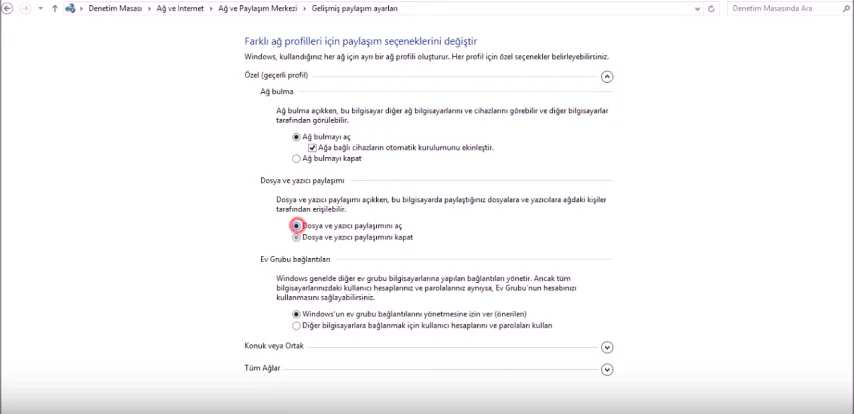
31.Acilan menulerde Ag bulma basligi altindaki, Ag bulmayi ac ve onun alt secenegi olan Aga bagli cihazlarin otomatik kurulumunu etkinlestir seceneginin secili (aktif) olmasi gerekir ve varsayilan olarak bu secenekler secilidir; secili degilse, secerek aktif ediyoruz.

32.Ayni pencere Dosya ve yazici paylasimi basligi altinda Dosya ve yazici paylasimini ac secenegini secerek aktif ediyoruz; sonraki seceneklerde herhangi bir degisiklik yapmiyoruz ve sayfanin altindaki Degisiklikleri kaydet butonuna tiklayarak degisiklikleri kaydediyoruz. Bu islemlerle dosya ve yazici paylasimini bu bilgisayar icin etkinlestirdik ve paylasim icin gerekli ayarlari yaptik.
32-33

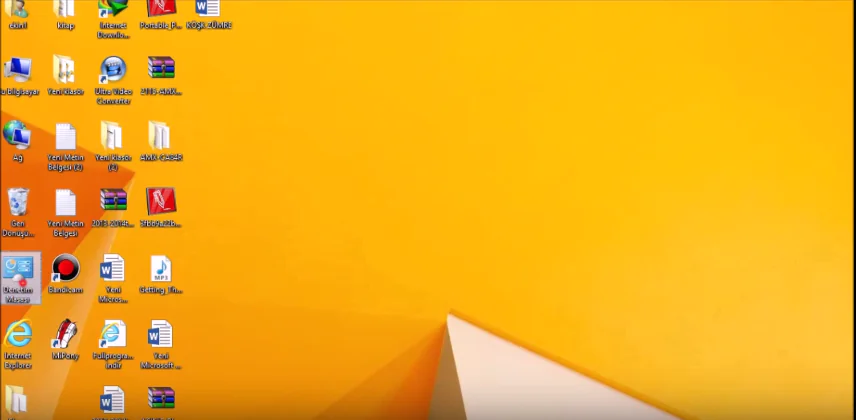
33.Daha sonra acik olan pencereleri kapatiyoruz ve tekrar Denetim Masasi‘na giriyoruz,
34

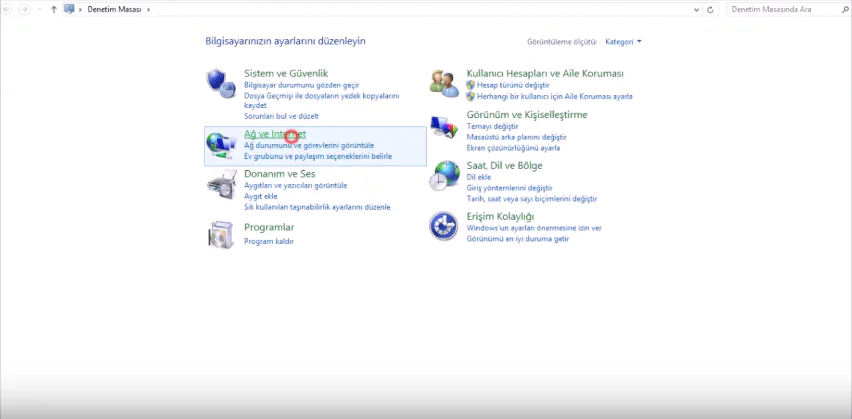
34.Acilan pencere Ag ve Internet menusune giriyoruz,
35

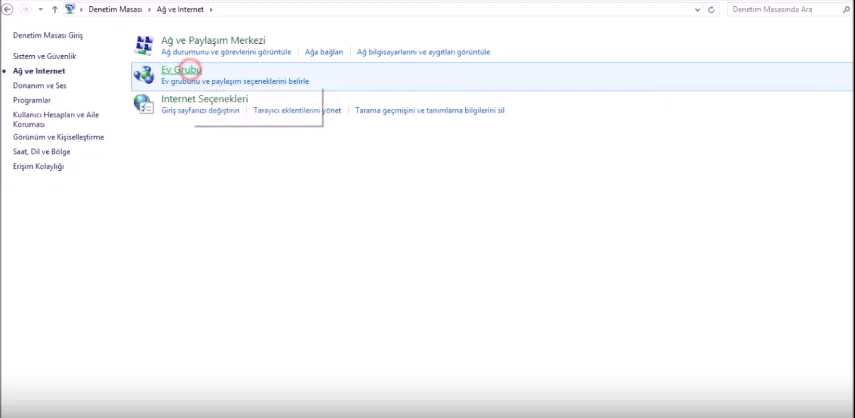
35.Acilan pencerede Ev Grubu menusune giriyoruz,
36

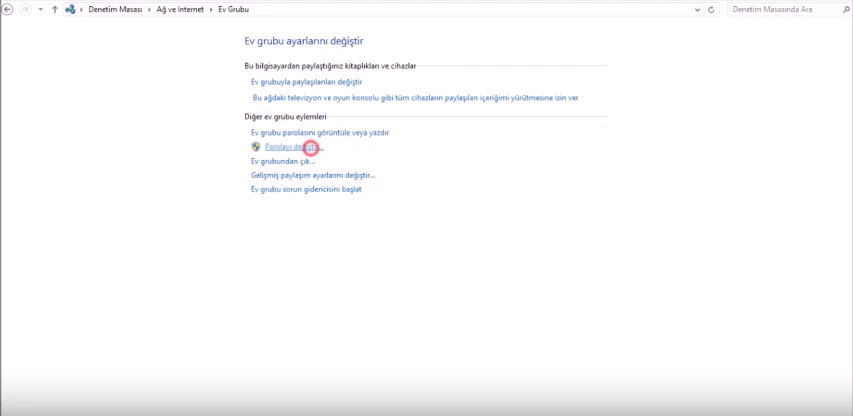
  1. Acilan pencerede, Paraloyi degistirin… linkine tikliyoruz,
37

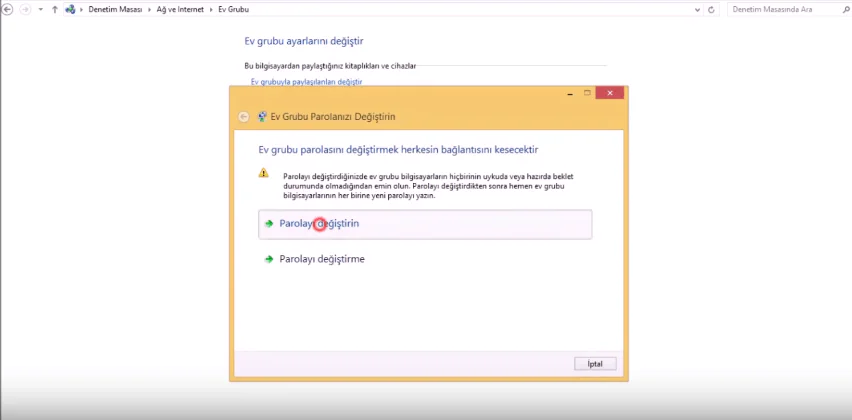
37.Acilan yeni pencerede Parolayi degistirin secenegine tikliyoruz,
38

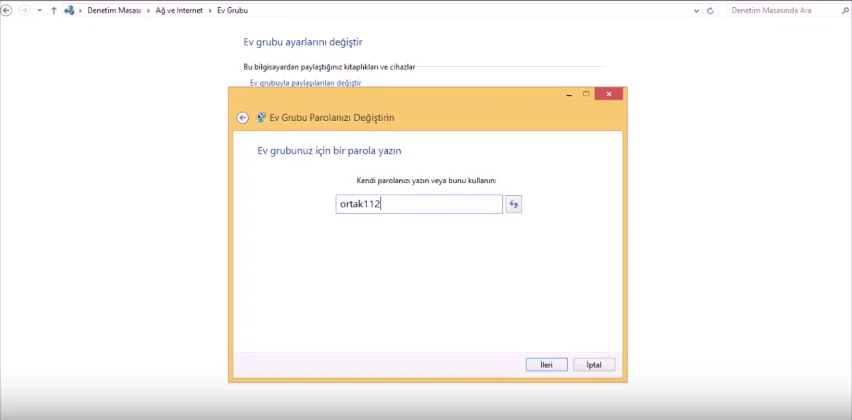
38.Acilan pencerede daha once olusturdugumuz parolayi giriyoruz,
39

  1. Ileri butonuna tikliyoruz,

40

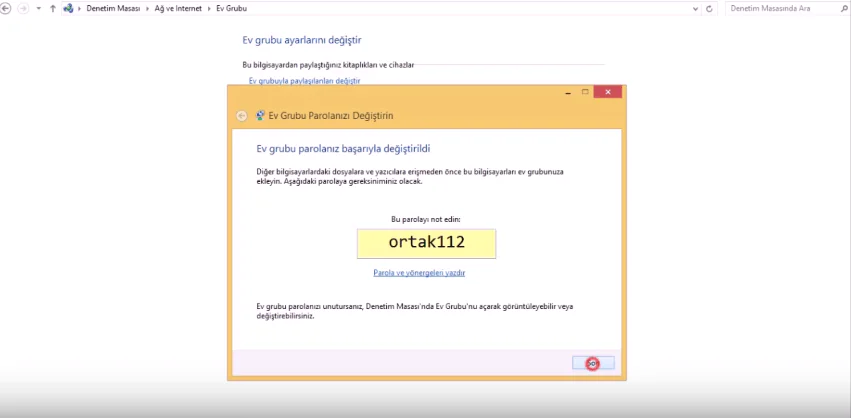
40.Sonraki pencere tekrar parolayi girip Son butonunan tikliyoruz. Daha sonra acik olan pencereleri kapatiyoruz Bir sonraki adimda yazici ayarini yapacagiz.
41

41.Tekrar, Denetim Masasi‘na giriyoruz,
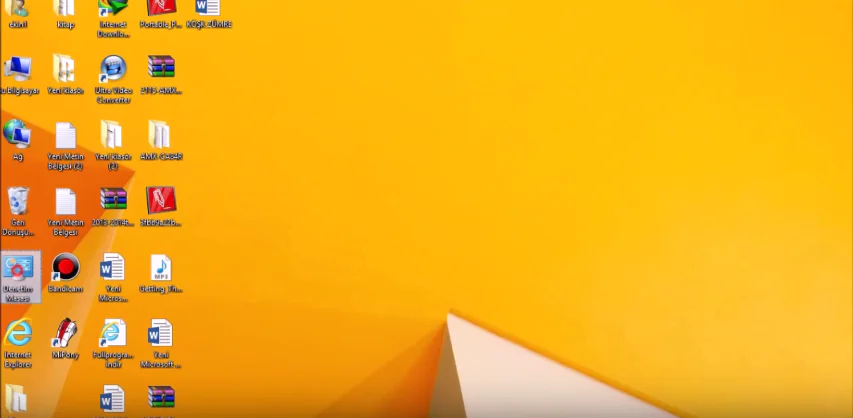
42

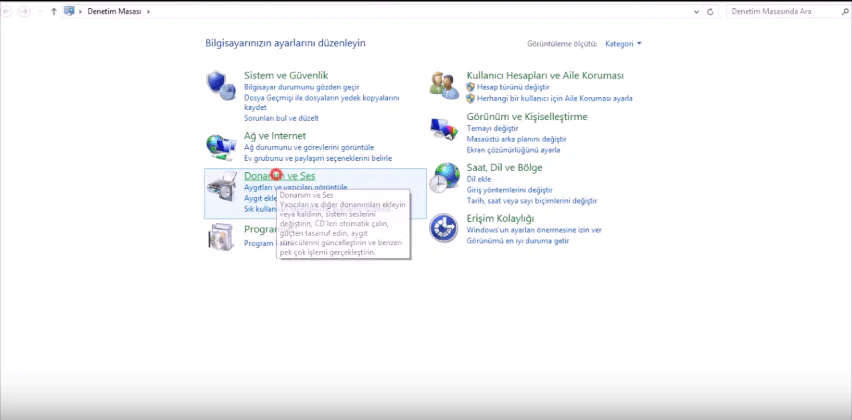
42.Acilan pencere, Donanim ve Ses menusune giriyoruz,
43

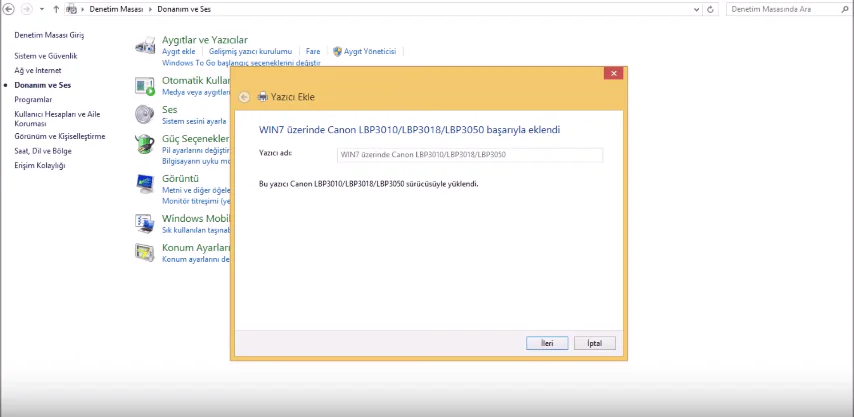
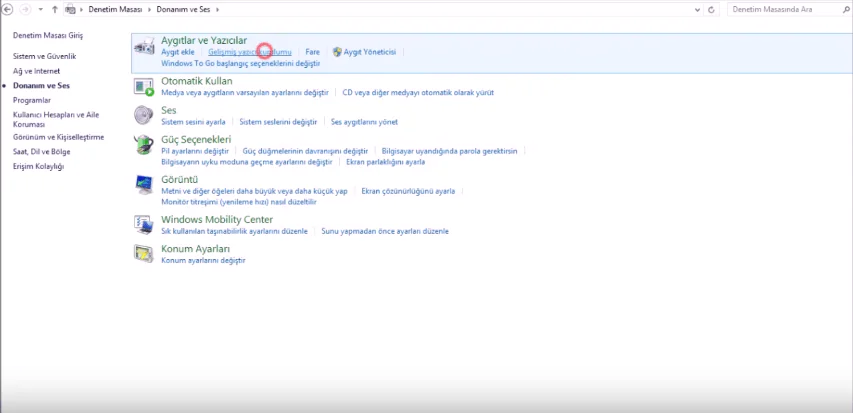
43.Acilan pencere, Aygitlar ve Yazicilar menusunun altinda Gelismis yazici kurulumu linkine tikliyoruz. (Windows 7 kullaniyorsaniz, Aygitlar ve Yazicilar menusu altinda Yazici ekle linkine tiklayip, acilan pencerede alt menulerde bulunan Ag, kablosuz veya bluetooth yazici ekle secenegine tiklayip, takip eden pencerelerdeki yonlendirmeyi yaparak kurulumu yapabilirsiniz.)
44

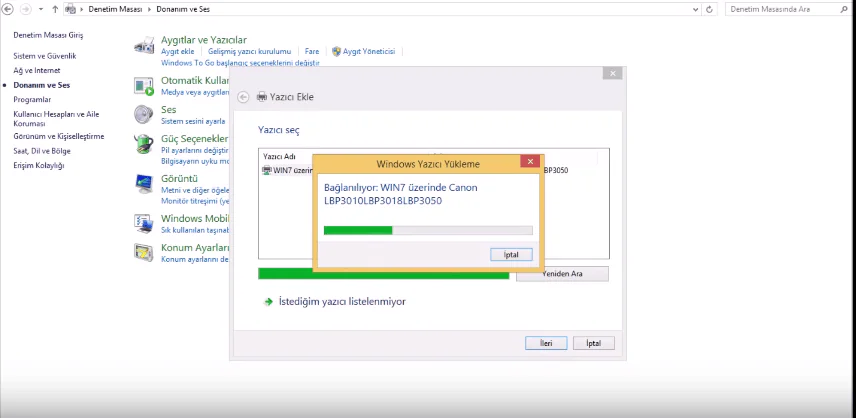
44.Bilgisayarimiz, ag uzerinde kullanilabilir yazicilari tarayacak,
45

46

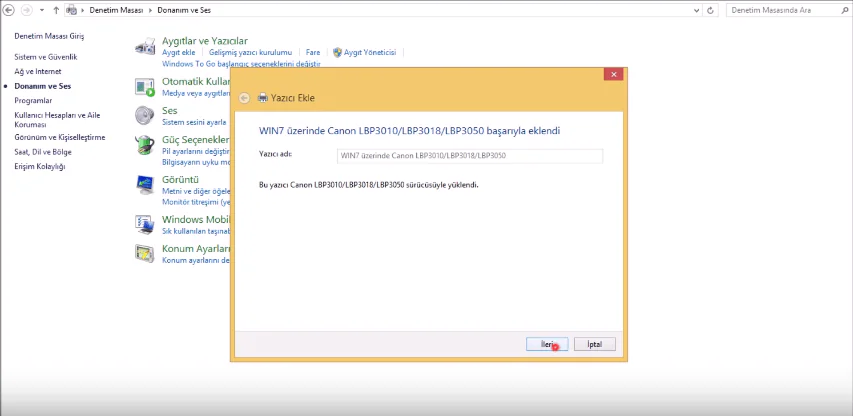
45.Tarama sonucucunda, Windows 7 bilgisayarimiza bagli ve paylasima actigimiz yaziciyi bulup, yaziciyi icin gerekli suruculeri yukleyecek,
47

46.Bilgileri kontrol ve teyit ettikten sonra Ileri butonuna tikliyoruz,
48-1

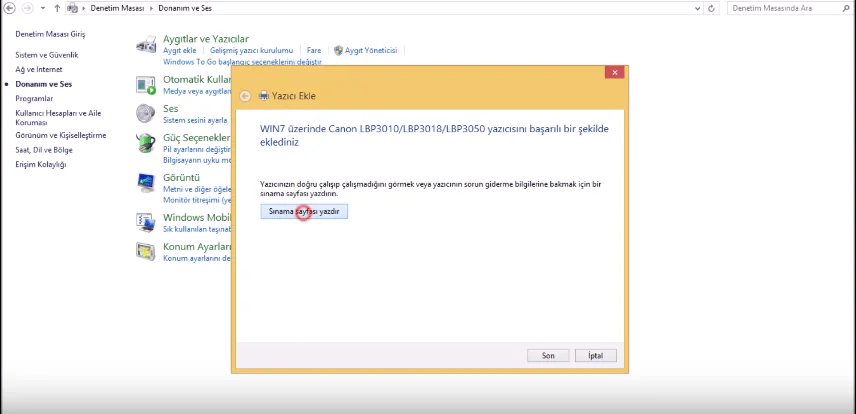
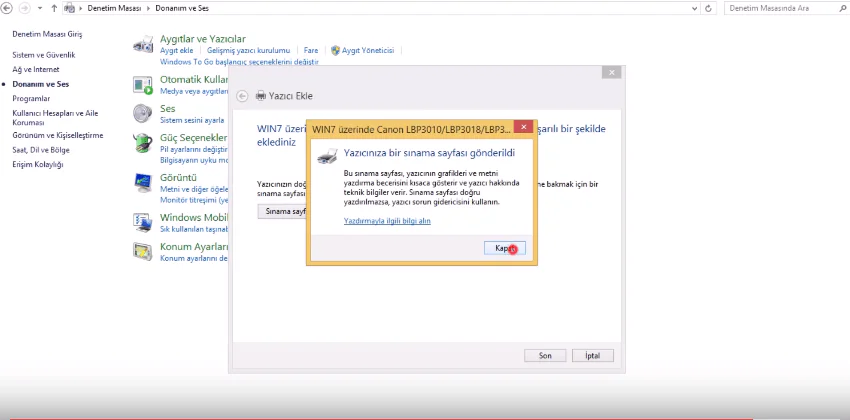
47.Sonraki pencere, Sinama sayfasi yazdir butonuna tiklayarak yazicidan test amacli ornek bir cikti alabiliriz,
48-2

48-3

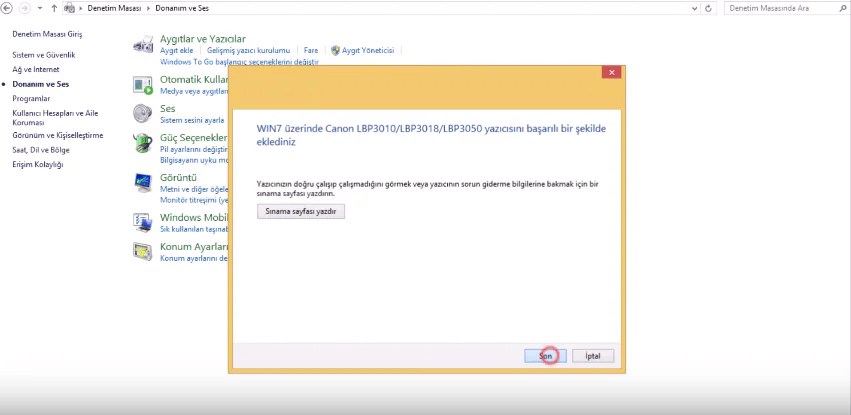
48.Artik, ortak paylasima actigimiz yazicimizdan cikti alabiliyoruz. Yazici paylasimi ve ortak paylasima acilan yazicinin kullanimi icin gerekli islemleri yaptik ve test amacli ornek bir cikti olarak kurulumu test ettik. Acik olan tum pencereleri kapatiyoruz. Simdi ortak agimizda bulunan ve ortak paylasima acilan bilgisayar bilgisayar ve dosyalari goruntuleyecegiz. Tekrar, Denetim Masasi‘na giriyoruz,
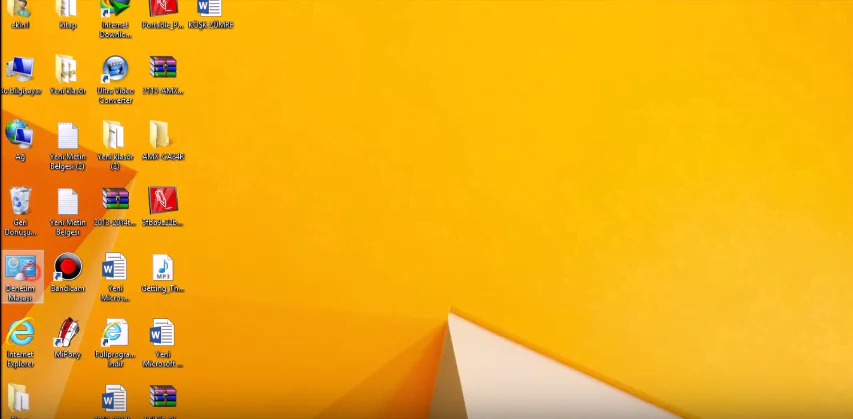
49

49.Ag ve Internet menusune giriyoruz,
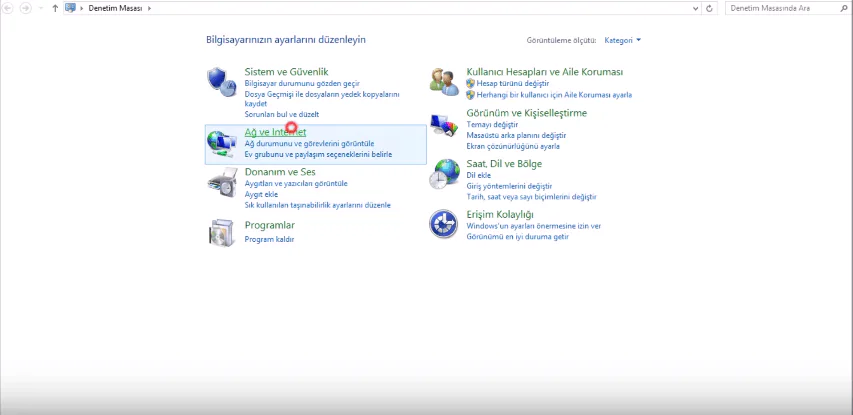
50

50.Acilan pencerede, Ag ve Paylasim Merkezi menusunun altinda Ag bilgisayarlarini ve aygitlari goruntule linkine tikliyoruz,
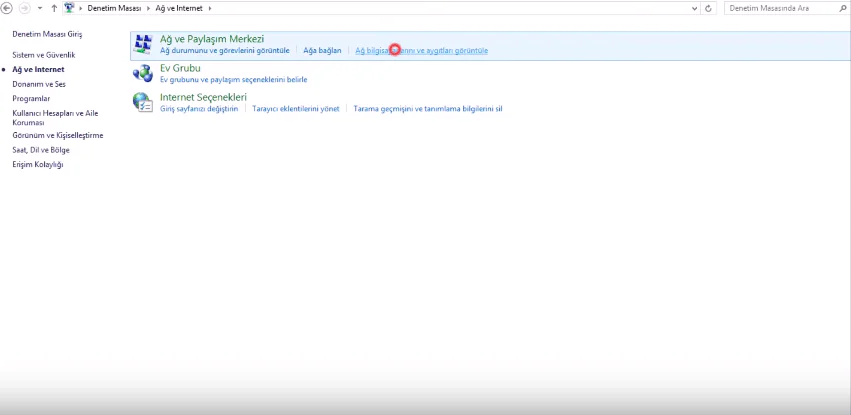
51

51.Acilan pencerede, sol taraftaki menulerde, Ag seceneginin uzerine geliyoruz,
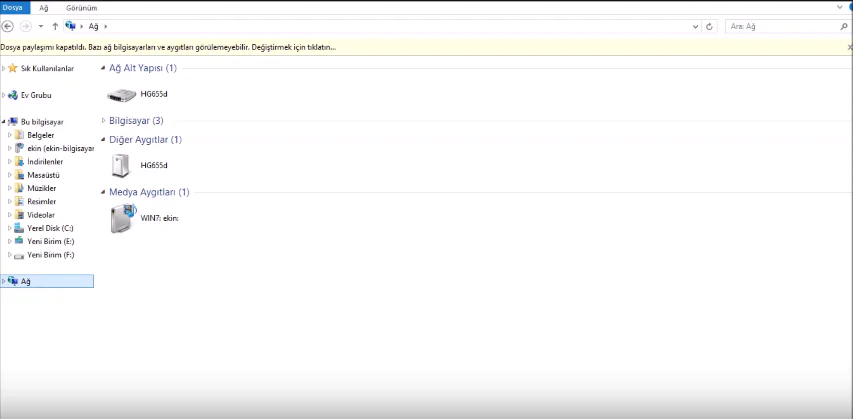
52

52.Ag menusune tikladigimizda, acilan alt menulerde, ev agimizda bulunan ve dosya paylasimina acilmis bilgisayarlari gorebiliriz.
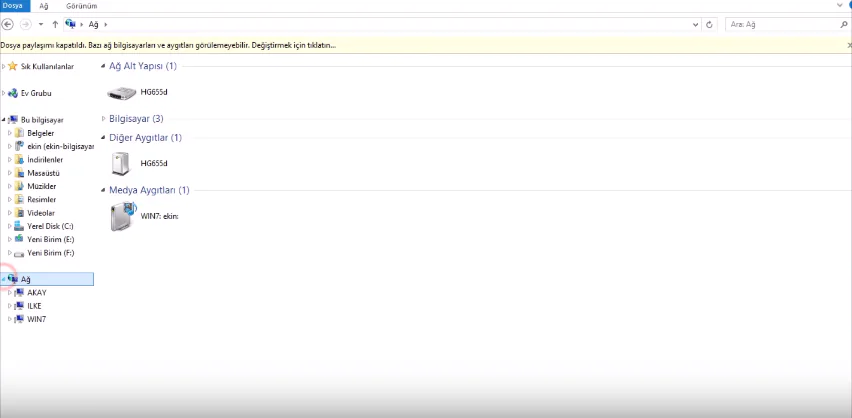
53

53.Biz, WIN7 isimli bilgisayarda ortak yazici paylasimi ile birlikte ortak dosya paylasimini acmistik. WIN7 isimli bilgisayar ismine tikliyoruz,
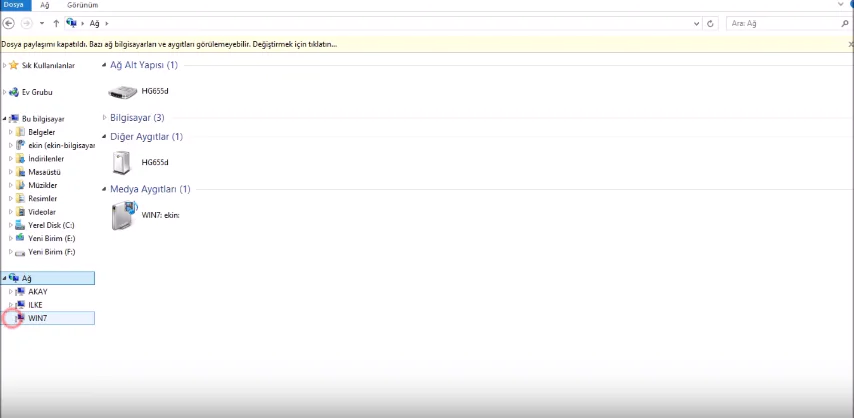
54

54.Ve WIN7 bilgisayarinda paylasilan klasor ve dosyalari gorebiliriz,
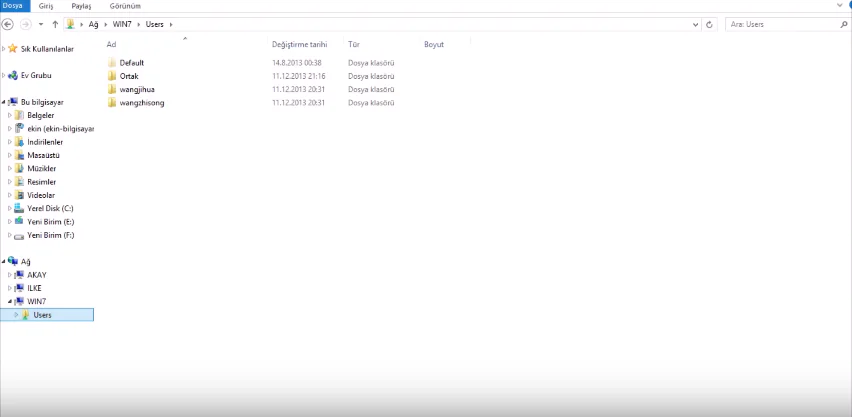
55

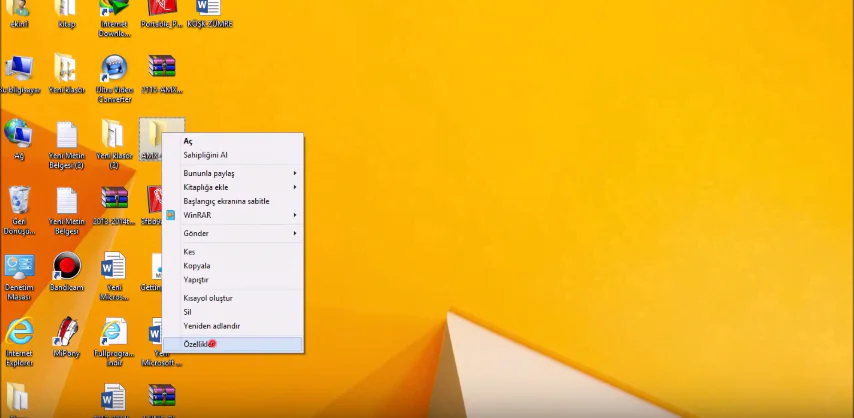
  1. Isterseniz kendi kullandiginiz bilgisayarda da istediginiz surucu ve klasoru ortak paylasima acabilirsiniz. Bunun icin paylasacaginiz klasorun uzerine gelip sag tikliyoruz,
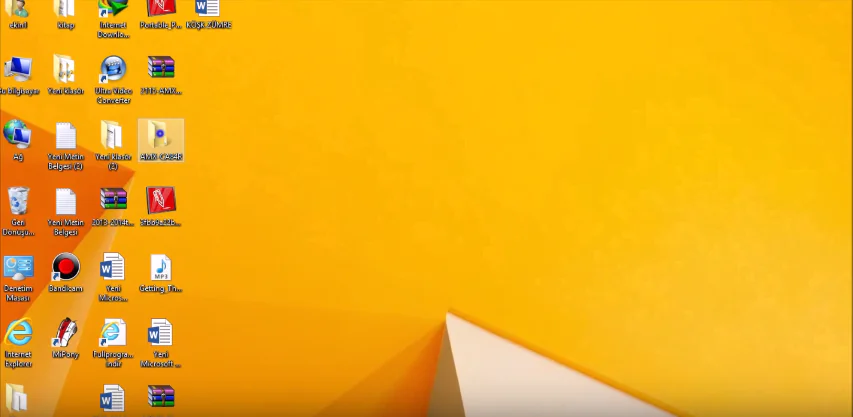
56

56.Acilan menu listesinden Ozellikler secenegine tikliyoruz,
57

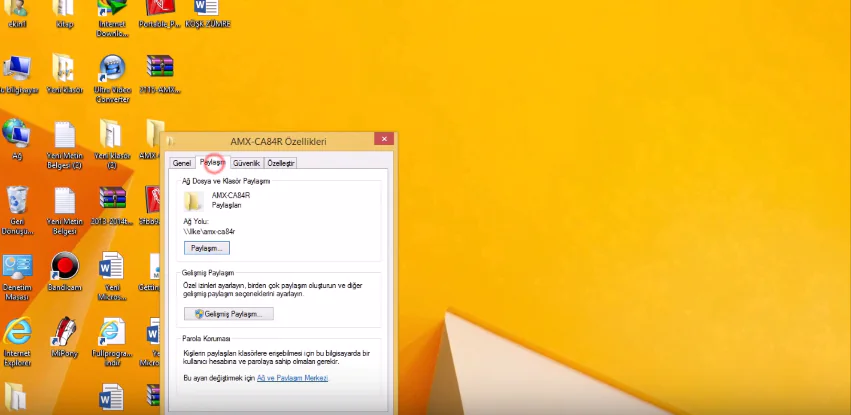
66.Acilan pencereden, Paylasim sekmesine tikliyoruz,
58

67.Pencenin altindaki Uygula ve sonra Tamam butonuna tiklayarak surucu veya klasorumuzu paylasima acmis oluruz.

Hazırlayan: Mustafa AKDEMİR

ETİKETLER:ağ ayarlarıdosya paylaşımınasıl yapılıryazıcı paylaşımı
Bu Makaleyi Paylaş
Facebook WhatsApp WhatsApp Threads Bağlantıyı Kopyala Yazdır
Paylaş
1 Yorum
  • ahmet dedi ki:
    19 Ekim 2018, 08:59

    yav arkadas allah askina baska isin gücün yok mu ne ara bu kadar ugrastin git microsofta ceo ol simdi ben bu 65 islemi nasil yapacagim.

    Yanıtla

Bir yanıt yazın Yanıtı iptal et

E-posta adresiniz yayınlanmayacak. Gerekli alanlar * ile işaretlenmişlerdir


Bağlantı Kuralım

21KBeğen
19.6KTakip Et
7.3KAbone Ol
192Takip Et

Popüler Gönderiler

HTTP/2 web sitelerinde eşzamanlı veri aktarımıyla daha hızlı bağlantı ve yükleme sağlar.

HTTP/2 Nedir Nasıl Kullanılır

Hatice TATLISU
Hatice TATLISU
6 dk. okuma
1 Görüntüleme
Outlook şifre unuttum sorunu yaşayanlar için e-posta güvenliğini ve hesap kurtarmayı simgeleyen, üzerinde parlak bir kilit bulunan mavi dijital zarf.

Outlook Şifre Unuttum: 5 Adımda Hesap Kurtarma

Fatih ATEŞ
Fatih ATEŞ
4 dk. okuma
1 Görüntüleme
XAMPP HTTP 404 Hatası yanlış dosya yolu veya localhost ayarlarından kaynaklanabilir.

XAMPP HTTP 404 Hatası Çözümü

Hatice TATLISU
Hatice TATLISU
7 dk. okuma
1 Görüntüleme
WhatsApp Meta AI Gizli Sohbet Nasıl Kullanılır Yolları Neler

WhatsApp Meta AI Gizli Sohbet Nasıl Kullanılır

İsmail YILDIZ
İsmail YILDIZ
6 dk. okuma
1 Görüntüleme
//

We influence 20 million users and is the number one business and technology news network on the planet

You Might Also Like

Windows 10’da FFmpeg Nasıl İndirilir ve Yüklenir
Windows

Windows 10’da FFmpeg Nasıl İndirilir ve Yüklenir

2 dk. okuma
Nintendo Switch Ebeveyn Denetimleri Nasıl Kullanılır?
Konsol Oyunları

Nintendo Switch Ebeveyn Denetimleri Nasıl Kullanılır?

3 dk. okuma
TOGG Araçlarda Menzil Uzatma için verimli sürüş ve enerji tasarrufu yöntemlerini gösteren görsel
Otomotiv & Elektrikli Araçlar

TOGG Araçlarda Menzil Uzatma Yöntemleri

4 dk. okuma
Iphone da Açılır Pencereleri Etkinleştirme
iPhone / iOS

iPhone’da Açılır Pencereler Nasıl Etkinleştirilir?

5 dk. okuma

Size her gün en son haberleri ve sorun çözümlerini getiriyoruz!

TeknoDestek Müşteri Hizmetleri
Facebook-f Instagram Tiktok Twitter Youtube Linkedin Whatsapp Rss

İş Ortaklarımız

TeknoDestek Müşteri Hizmetleri
© 2013 - 2026 TeknoDestek Müşteri Hizmetleri • Tüm hakları saklıdır • Bu sitedeki tüm içerikler (metin, görsel, video, logo, tasarım vb.) 5846 sayılı Fikir ve Sanat Eserleri Kanunu (FSEK) kapsamında korunmaktadır • İzinsiz kopyalanması, çoğaltılması, yayınlanması veya herhangi bir şekilde kullanılması yasaktır • İhlal tespitinde; FSEK Madde 71-73 uyarınca yasal süreç başlatma, maddi/manevi tazminat talep etme ve cezai işlem için başvurma hakkımız saklıdır • TeknoDestek, TeknoS@R'un bir kuruluşudur • Tema Düzenleyen: Fatih ATEŞ
Sorun Hala Çözülmedi mi?
Aradığın çözümü bulamadıysan, 11858 Teknoloji Destek Hattımız sana yardımcı olabilir. 2011’den beri Türkiye’nin en tecrübeli teknoloji destek ekiplerinden biri olarak, bilgisayar, telefon, tablet, modem, akıllı TV ve sosyal medya sorunlarında 7/24 profesyonel destek veriyoruz. Uzman ekibimizle hemen görüşmek ister misin?
📞 11858’i Şimdi Ara
Görüşme öncesi dakika ücreti sesli olarak bilgilendirilir
Welcome Back!

Sign in to your account

Kullanıcı Adı veya E-posta Adresi
Şifre

Şifrenizi mi unuttunuz?