TeknoDestek Müşteri Hizmetleri
  • Haberler
    HaberlerDaha Fazla Göster
    PlayStation Plus Haziran ayı ücretsiz oyunlarında Grounded ve Darktide karakterleri birlikte görünüyor
    PlayStation Plus Haziran Ayı Ücretsiz Oyunlar
    5 dk. okuma
    WhatsApp Kullanamayacak Android Modelleri listesinde eski Samsung ve LG telefonlar görüntüleniyor
    Eylül Ayı İtibariyle WhatsApp Kullanamayacak Android Modelleri
    4 dk. okuma
    Apple CarPlay ChatGPT Desteği Geldi
    Apple CarPlay ChatGPT Desteği Geldi
    5 dk. okuma
    Yenilenmiş Akıllı Telefonlara İade Hakkı kapsamında mağazada telefon inceleyen kullanıcı görüntüsü
    Yenilenmiş Akıllı Telefonlara İade Hakkı Getirildi
    7 dk. okuma
    Zerger App nedir? Nasıl kullanılır?
    Zerger App Nedir? Nasıl Kullanılır?
    7 dk. okuma
  • Bilgisayar
    BilgisayarDaha Fazla Göster
    Macbook neo performans
    MacBook Neo Performans Yükseltme
    5 dk. okuma
    Bilgisayar Kapalıyken Işıkları Neden Yanar ve Nasıl Kapatılır
    Bilgisayar Kapalıyken Işıkları Neden Yanar ve Nasıl Kapatılır
    7 dk. okuma
    OneDrive Çift Görünme Sorunu Nasıl Çözülür?
    OneDrive Çift Görünme Sorunu Nasıl Çözülür
    4 dk. okuma
    Bilgisayar güç düğmesi ayarları ekranında uyku ve kapatma seçenekleri görüntüleniyor
    Bilgisayar Güç Düğmesi Ayarları Nasıl Değiştirilir
    7 dk. okuma
    OneDrive Yükleme Hızı Neden Yavaş?
    OneDrive Yükleme Hızı Neden Yavaş
    5 dk. okuma
  • Mobil
    MobilDaha Fazla Göster
    8000 mAh bataryalı telefonlar, parlak enerji bloğuyla fütüristik kapakta gösteriliyor.
    8000 mAh Bataryalı Telefonlar Geliyor: Şarj Sorunu Bitiyor mu
    6 dk. okuma
    HyperOS 3 Bildirim Sesi Sorunu Çözümü
    HyperOS 3 Bildirim Sesi Sorunu Çözümü
    5 dk. okuma
    HyperOS 3 Özellikleri ve Öne Çıkan Yenilikler
    HyperOS 3 Özellikleri ve Öne Çıkan Yenilikler
    8 dk. okuma
    HyperOS 3 performans sorunları yaşayan bir telefonda bellek uzatma ve pil ayarları menüsü.
    HyperOS 3 Performans Sorunları ve Çözüm Yolları
    7 dk. okuma
    HyperOS 3 kamera sorunu yaşayan bir telefonda açık olan kamera ayarları ve depolama ekranı.
    HyperOS 3 Kamera Sorunu ve Çözüm Yolları
    8 dk. okuma
  • Sosyal Medya
    Sosyal MedyaDaha Fazla Göster
    Dikkat Çekici YouTube Küçük Resimleri Nasıl Oluşturulur
    Dikkat Çekici YouTube Küçük Resimleri Nasıl Oluşturulur
    7 dk. okuma
    WhatsApp Katı Hesap Ayarı
    WhatsApp Katı Hesap Ayarı Nasıl Açılır
    3 dk. okuma
    TikTok Sıfır İzlenme Sorunu
    TikTok Sıfır İzlenme Sorunu Çözümü
    7 dk. okuma
    LinkedIn Post Saatleri Neye Göre Belirlenir Yolları Neler
    LinkedIn Post Saatleri Neye Göre Belirlenir
    7 dk. okuma
    istatislikler üzerinden Reels paylaşma
    Instagram İstatistikler Üzerinden Reels Paylaşma Nasıl Yapılır
    4 dk. okuma
  • İnceleme
    İncelemeDaha Fazla Göster
    Yapay zekalı bilgisayar ekranında NPU ve AI özellikleri görüntüleniyor
    Yapay Zekalı Bilgisayar (AI PC) Nedir
    9 dk. okuma
    Çift Monitör Kurulumu Nasıl Yapılır
    Çift Monitör Kurulumu Nasıl Yapılır
    5 dk. okuma
    Tcl S55h Soundbar Telefon Bağlantısı Nasıl Yapılır Yolları Neler
    Tcl S55h Soundbar Telefon Bağlantısı Nasıl Yapılır
    6 dk. okuma
    Tcl S55h Soundbar Televizyon Bağlantısı Nasıl Yapılır Yolları Neler
    Tcl S55h Soundbar Televizyon Bağlantısı Nasıl Yapılır
    6 dk. okuma
    Radar ve Kontrol Noktalarını Görme
    Otoyollarda Radar ve Kontrol Noktalarını Görme
    4 dk. okuma
  • İletişim
YouTube
Takip Et
  • Müşteri Hizmetleri
  • Modem Kurulumu
  • Windows 11
  • Yapay Zeka
  • Akıllı Telefon
  • Robot Süpürge
11 Haz 2026, Perşembe
TeknoDestek Müşteri HizmetleriTeknoDestek Müşteri Hizmetleri
Yazı BoyutuAa
  • Haberler
  • Mobil
  • Sosyal Medya
  • Bilgisayar
  • İnceleme
  • İnternet ve Ağ
  • Ev Elektroniği
  • İletişim
Site içi Arama
  • Haberler
    • Cihaz Duyuruları
    • Teknoloji
    • Uygulama Gelişmeleri
  • Bilgisayar
    • Linux
    • macOS
    • Windows
  • İnceleme
    • Bilgisayar
    • Ev Elektroniği
    • Tablet
    • Tavsiyeler & Karşılaştırmalar
    • Telefon
  • Mobil
    • Android
    • Giyilebilir Cihazlar
    • HarmonyOS
    • iPhone / iOS
  • Sosyal Medya
    • Facebook
    • Instagram
    • TikTok
    • Snapchat
    • Teams
    • Telegram
    • WhatsApp
    • X
  • İletişim
Bizi Takip Edin
iPhone'daki Bir Görüntüden Metin Çıkarma ve Kopyalama
iPhone / iOS

iPhone’daki Bir Görüntüden Metin Çıkarmanın ve Kopyalamanın 5 Yolu

Alperen Burak GÜLDÖKMEZ
Son güncelleme: 22 Mayıs 2024 22:24
Alperen Burak GÜLDÖKMEZ
1.1K Görüntüleme
Paylaş
7 dk. okuma
Paylaş

Geçmişte, iPhone’daki bir görüntüden metin çıkarmak istediğimizde metni manuel olarak yeniden yazmak zorunda kalıyorduk. Şimdi ister bir ekran görüntüsünden, ister kartvizitten, reklam panosundan yada herhangi bir resimden metni kopyalaya biliyoruz, bunu iPhone’da basit bir şekilde yapıyoruz. Telefonunuzdaki bir görüntüden metin çıkarmanın ve kopyalamanın beş yolunu inceleyelim.

1. iPhone’daki Bir Ekran Görüntüsünden veya Görüntüden Metin Çıkarma

iPhone’da bir resimdeki metni tek dokunuşla seçerek kopyalamak için Canlı Metin özelliğini, Google uygulamasını veya Google Fotoğraflar uygulamasını kullanarak yapabiliyoruz.

İçindekiler
  • 1. iPhone’daki Bir Ekran Görüntüsünden veya Görüntüden Metin Çıkarma
    • Apple Photos Uygulamasında Canlı Metin Kullanma
    • Google Uygulamasında Google Lens’i Kullanma
    • Google Fotoğraflar’ı Kullanma
  • 2. iPhone’daki Kameradan Metni Kopyalayın
    • Kamera Uygulamasını Kullanma
    • Google Uygulamasında Kamerayı Kullanma
  • 3. Safari’deki Bir Görüntüden Metin Nasıl Kopyalanır?
  • 4. iPhone’daki Chrome Uygulamasındaki Bir Görüntüden Metin Nasıl Kopyalanır?
  • 5. Google Aramayı Kullanarak Bir Resimden Metin Nasıl Kopyalanır?
- 11858 Teknoloji Destek Hattı -
11858 Teknoloji Destek Hattı ile 7/24 telefonla teknik destek ve uzaktan destek alın 11858 Teknoloji Destek Hattı ile 7/24 telefonla teknik destek ve uzaktan destek alma

Apple Photos Uygulamasında Canlı Metin Kullanma

Bazı iPhone modelleri, kullanıcıların Canlı Metin özelliğini kullanarak bir görüntüden metin çıkarmasına ve kopyalamasına yarayan bir özelliği destekler. Kamera uygulaması aracılığıyla telefondaki fotoğraflardan ve görüntüden metin çıkarmanın yanında fiziksel bir belgeden veya karttan metin kopyalamak için de kullanılır. Görüntüden metin çıkarmak için Safari web tarayıcısında da kullanabilirsiniz.

Canlı Metin kopyalanabilir metni algıladığında, “Arama” özelliğini kullanarak ondan cümle çıkarabilir veya eyleye biliriz. Mesela, resminizde bir telefon numarası veya e-posta adresi varsa, Arama, doğrudan fotoğraftan arama yapmanıza veya e-posta göndermenizi sağlar. Benzer şekilde, GPS yönlerini de etkinleştirebilir veya bir görüntüdeki kelimeleri tanımlayabilirsiniz.

Not: Canlı Metin, iOS 15 veya sonraki bir sürümünü çalıştıran bir iPhone XS, iPhone XR veya sonraki sürümünü gereklidir. Canlı Metin ayrıca belirli iPad modellerinde ve macOS Monterey veya macOS Ventura çalıştıran Mac’lerde de mevcuttur.

iPhone veya iPad’inizde Canlı Metin’i etkinleştirmek için şu adımları izleyin:

  1. iPhone’da Ayarlar uygulamasını açın.
  2. “Genel -> Dil ve Bölge”ye gidin.
  3. Aşağı kaydırın ve “Canlı Metin”i etkinleştirin.

Bu, Canlı Metin’i kullanmak için yapmanız gereken tek seferlik bir işlemdir. Etkinleştirdikten sonra telefonunuzda ki bir görüntüden metin çıkarmak için bu işlemleri yapın.

  1. Telefonda Fotoğraflar uygulamasını açın sonra kopyalamak istediğiniz metnin olduğu resmide açın.
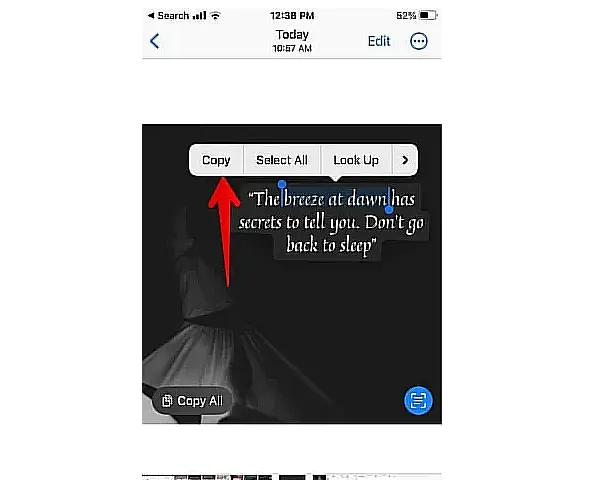
  2. Sağ alt köşedeki “Canlı Metin” simgesine dokunun. Resimdeki metin vurgulanacaktır. Metnin tamamını kopyalamak için “Tümünü Kopyala”ya dokunun.
  3. Alternatif olarak, kopyalamak istediğiniz metindeki bir kelimeye dokunup basılı tutun. Seçimi manuel olarak ayarlamak için seçim noktalarını hareket ettirin ve ardından açılan çubuktan “Kopyala”yı seçin.

iPhone’daki Bir Görüntüden Metin Çıkarmanın ve Kopyalamanın 5 Yolu

4.Metni yapıştırmak istediğiniz herhangi bir uygulamayı açın, metin alanına basılı tutun       ve ardından açılan çubuktan “Yapıştır” seçeneğini seçin.

- 11858 Teknoloji Destek Hattı -
11858 Teknoloji Destek Hattı ile 7/24 telefonla teknik destek ve uzaktan destek alın 11858 Teknoloji Destek Hattı ile 7/24 telefonla teknik destek ve uzaktan destek alma

Google Uygulamasında Google Lens’i Kullanma

Eğer cihazınız Canlı Metin özelliğini desteklemiyorsa Google’dan işlem yapabilirsiniz. Mevcut herhangi bir resim veya ekran görüntüsündeki metni, Film Rulosundaki yeni fotoğrafları veya İnternet’teki resimleri kopyalamak için Google uygulamasının içinde bulunan Google Lens özelliğini kullanabilirsiniz.

Google uygulamasını kullanarak ekran görüntüsünden veya başka bir görselden metin kopyalamak için şu adımları izleyin:

  1. Google uygulamasını iPhone’a yükleyip açın , ardından arama çubuğundaki “Kamera” simgesine dokunun.
  2. Fotoğrafları görüntülemek için alttaki “Galeri” simgesine dokunun.
  3. Almak istediğiniz metnin bulunduğu resmi seçin.
  4. Alt kısımdaki “Metin” sekmesine dokunun.
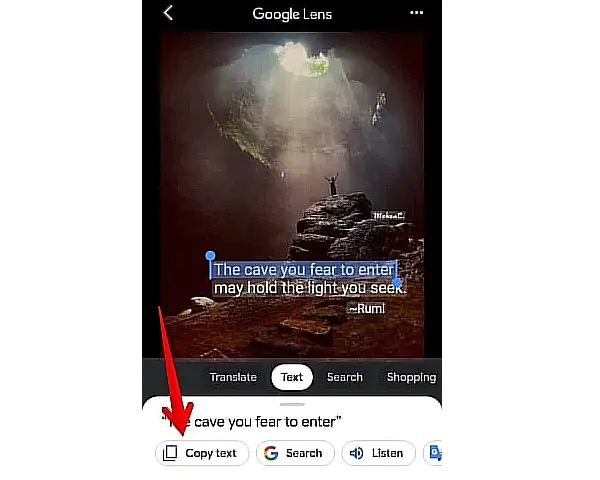
  5. Kopyalamak istediğiniz metne dokunun ve açılan seçim çubuklarından seçimi işaretleyin.
  6. Metni resimden çıkarmak ve kopyalamak için alttaki “Metni kopyala” düğmesine dokunun.

Google Fotoğraflar’ı Kullanma

Telefondaki mevcut resimlerden ve ekran görüntülerinden metin kopyalamak için Google Fotoğraflar uygulamasını da kullanabilirsiniz.

  1. Google Fotoğraflar uygulamasını telefona indirin ve açın.
  2. Çıkarmak istediğiniz metnin olduğu resmi açın.
  3. Alt kısımdaki “Google Lens” simgesine dokunun ve “Metin” sekmesini seçin.
  4. Seçmek için resimdeki metne dokunun. Metni işaretlemek için seçim çubuklarını sürükleyin ve sonrasında “Metni kopyala” ya tıklayın.

iPhone’daki Bir Görüntüden Metin Çıkarmanın ve Kopyalamanın 5 Yolu

2. iPhone’daki Kameradan Metni Kopyalayın

Fiziksel bir belgeden, karttan, faturadan vb. gibi görüntüden metin çıkarmak ve kopyalamak istiyorsanız aşağıdaki yöntemleri kullanabilirsiniz:

Kamera Uygulamasını Kullanma

Fiziksel nesnelerden metin kopyalamak için telefonda ki varsayılan Kamera uygulamasındaki Canlı Metin özelliğini kullanabilirsiniz. Bu yöntem, kamerayı Notlar veya Anımsatıcılar gibi diğer Apple uygulamalarının içinde kullanırken de işe yarar.

- 11858 Teknoloji Destek Hattı -
11858 Teknoloji Destek Hattı ile 7/24 telefonla teknik destek ve uzaktan destek alın 11858 Teknoloji Destek Hattı ile 7/24 telefonla teknik destek ve uzaktan destek alma
  1. Kamera uygulamasını açın.
  2. Kamerayı kopyalamak istediğiniz metnin olduğu alana basılı tutun.
  3. Vizördeki metne bir kez dokunun, ardından “Canlı Metin” simgesini seçin.
  4. Seçilen kısım ön plana taşınacaktır. Kopyalamak istediğiniz metnin ilk kelimesine dokunun ve istediğiniz metni seçmek için seçim noktalarını hareket ettirin. Açılır çubuktaki “Kopyala” seçeneğine tıklayın.
  5. Alternatif olarak, metnin tamamını seçmek için “Tümünü Seç” seçeneğini kullanın, ardından seçilen metni kopyalamak için “Kopyala” seçeneğini kullanın.

Google Uygulamasında Kamerayı Kullanma

Canlı Metin desteklenmiyorsa resimlerden görüntüden metin çıkarmak için Google uygulamasını kullanın.

  1. Google uygulamasını iPhone’ a indirin ve uygulamayı açın.
  2. Google Lens özelliğini açmak için Google arama çubuğundaki “Kamera” simgesine dokunun.
  3. Kamerayı, kopyalamak istediğiniz metnin bulunduğu reklam panosu, makbuz, belge vb. gibi bir öğeye doğru tutun.
  4. Alt kısımdaki mevcut seçeneklerden “Metin”i seçin ve ardından yakalama bölümüne basın.
  5. Resimdeki metin vurgulanacaktır. Kopyalamak istediğiniz metne dokunun ve ardından alttaki “Metni kopyala” bölümünü seçin.

3. Safari’deki Bir Görüntüden Metin Nasıl Kopyalanır?

İnternetteki bir görselde ilginç bir alıntı veya başka bir metin bulursanız metni kopyalamak için Safari tarayıcısındaki Canlı Metin özelliğini kullanabilirsiniz.

  1. Safari tarayıcısını kullanırken, kopyalamak istediğiniz metnin olduğu resmin bulunduğu web sayfasını açın.
  2. Seçmek için resimdeki metne uzun basın, sonra metin seçiminizi özelleştirmek için seçim çubuklarını sürükleyin. Son olarak vurgulanan metni seçmek için “Kopyala”ya dokunun.
  3. Yukarıdaki adım işe yaramazsa görselin metin dışında herhangi bir yerine basılı tutun. Menü göründüğünde menüden “Metni Göster” seçeneğini seçin.
  4. Resimdeki metin vurgulanacaktır. Seçilen metni kopyalamak için “Tümünü Seç” bölümünü kullanın veya metni resimden manuel olarak seçmek için metne uzun basın. Bunu “Kopyala” düğmesine dokunarak devam edin.

4. iPhone’daki Chrome Uygulamasındaki Bir Görüntüden Metin Nasıl Kopyalanır?

Safari yerine Google Chrome tarayıcısını kullanıyorsanız veya Safari’de Canlı Metin özelliği çalışmıyorsa, Chrome tarayıcı uygulamasını kullanarak İnternet’teki herhangi bir görüntüden metin çıkarama ve kopyalama yapabilirsiniz.

  1. Chrome tarayıcısında kopyalamak istediğiniz metnin olduğu fotoğrafı açın.
  2. Resme basılı tutun sonra “Google ile görsel ara”yı seçin.
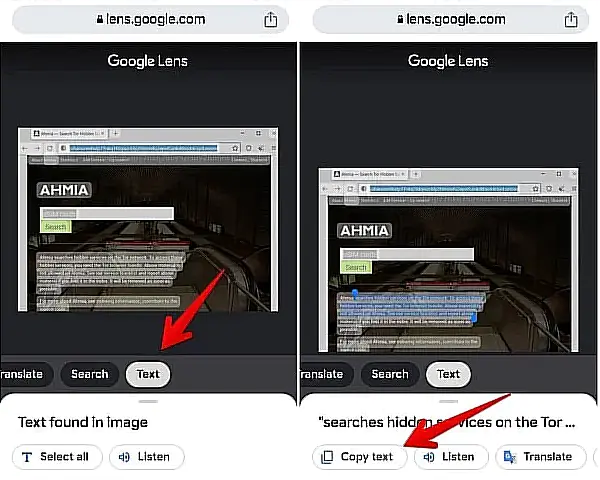
  3. Google Lens web sitesi açılacaktır. Resimdeki metni vurgulamak için “Metin” sekmesini seçin.
  4. Kopyalamak istediğiniz metni işaretlemek için metne basılı tutun ve seçim çubuklarını sürükleyin. Metni o resimden kopyalamak için ekranın altındaki “Metni kopyala” seçeneğine dokunun.

iPhone’daki Bir Görüntüden Metin Çıkarmanın ve Kopyalamanın 5 Yolu

5. Google Aramayı Kullanarak Bir Resimden Metin Nasıl Kopyalanır?

Google Arama’yı kullanmayı seviyorsanız ve kopyalamak istediğiniz metnin bulunduğu farklı bir resim bulursanız, Google’da bunu yapmanın bir yolu var;

  1. Resmi bulmak için herhangi bir tarayıcıda Google Arama’yı kullanarak başlayın.
  2. Resme dokunun, ardından görselin altındaki “Google Lens” simgesine dokunun.
  3. Metin resimde vurgulanacaktır. Bu olmazsa metne dokunun veya basılı tutun ve seçim noktalarını işaretleyin. Fotoğrafın altındaki “Metni kopyala” seçeneğine dokunun.
iPhone’daki bir görüntüden metin çıkarmanın ve kopyalamanın 5 yolu makalemiz buraya kadar.

Benzer makalelerimizi inceleyebilirsiniz;

  • Instagram Metinsel Resimler Oluşturma
ETİKETLER:görüntü işlemeiphone rehberimetin çıkarmanasıl yapılır
Bu Makaleyi Paylaş
Facebook WhatsApp WhatsApp Threads Bağlantıyı Kopyala Yazdır
Paylaş
Yorum yapılmamış

Bir yanıt yazın Yanıtı iptal et

Yorum yapabilmek için oturum açmalısınız.

Bağlantı Kuralım

21KBeğen
19.6KTakip Et
7.3KAbone Ol
192Takip Et

Popüler Gönderiler

Dikkat Çekici YouTube Küçük Resimleri Nasıl Oluşturulur

Dikkat Çekici YouTube Küçük Resimleri Nasıl Oluşturulur

Adem SOYLU
Adem SOYLU
7 dk. okuma
5 Görüntüleme
WhatsApp Katı Hesap Ayarı

WhatsApp Katı Hesap Ayarı Nasıl Açılır

Senanur FINDIKÇI
Senanur FINDIKÇI
3 dk. okuma
5 Görüntüleme
8000 mAh bataryalı telefonlar, parlak enerji bloğuyla fütüristik kapakta gösteriliyor.

8000 mAh Bataryalı Telefonlar Geliyor: Şarj Sorunu Bitiyor mu

Hatice TATLISU
Hatice TATLISU
6 dk. okuma
6 Görüntüleme
TikTok Sıfır İzlenme Sorunu

TikTok Sıfır İzlenme Sorunu Çözümü

Mustafa DURUR
Mustafa DURUR
7 dk. okuma
4 Görüntüleme
//

We influence 20 million users and is the number one business and technology news network on the planet

You Might Also Like

Uydu Destekli Mobil Ağlar Nedir Nasıl Kullanılır Yolları Neler
Mobil

Uydu Destekli Mobil Ağlar Nedir Nasıl Kullanılır

5 dk. okuma
Whatsapp Durum Beğenisi Özelliği Kullanımı
WhatsApp

Whatsapp Durum Beğenisi Özelliği Kullanımı

2 dk. okuma
Xbox One Bluetooth Cihaz Nasıl Bağlanır
Konsol Oyunları

Xbox One Bluetooth Cihaz Nasıl Bağlanır

5 dk. okuma
iPhone’ da iMessage Düzeltmenin Yolları
iPhone / iOS

iPhone’ da iMessage Düzeltmenin Yolları

3 dk. okuma

Size her gün en son haberleri ve sorun çözümlerini getiriyoruz!

TeknoDestek Müşteri Hizmetleri
Facebook-f Instagram Tiktok Twitter Youtube Linkedin Whatsapp Rss

İş Ortaklarımız

TeknoDestek Müşteri Hizmetleri
© 2013 - 2026 TeknoDestek Müşteri Hizmetleri • Tüm hakları saklıdır • Bu sitedeki tüm içerikler (metin, görsel, video, logo, tasarım vb.) 5846 sayılı Fikir ve Sanat Eserleri Kanunu (FSEK) kapsamında korunmaktadır • İzinsiz kopyalanması, çoğaltılması, yayınlanması veya herhangi bir şekilde kullanılması yasaktır • İhlal tespitinde; FSEK Madde 71-73 uyarınca yasal süreç başlatma, maddi/manevi tazminat talep etme ve cezai işlem için başvurma hakkımız saklıdır • TeknoDestek, TeknoS@R'un bir kuruluşudur • Tema Düzenleyen: Fatih ATEŞ
Sorun Hala Çözülmedi mi?
Aradığın çözümü bulamadıysan, 11858 Teknoloji Destek Hattımız sana yardımcı olabilir. 2011’den beri Türkiye’nin en tecrübeli teknoloji destek ekiplerinden biri olarak, bilgisayar, telefon, tablet, modem, akıllı TV ve sosyal medya sorunlarında 7/24 profesyonel destek veriyoruz. Uzman ekibimizle hemen görüşmek ister misin?
📞 11858’i Şimdi Ara
Görüşme öncesi dakika ücreti sesli olarak bilgilendirilir
Welcome Back!

Sign in to your account

Kullanıcı Adı veya E-posta Adresi
Şifre

Şifrenizi mi unuttunuz?