TeknoDestek Müşteri Hizmetleri
  • Haberler
    HaberlerDaha Fazla Göster
    PlayStation Plus Haziran ayı ücretsiz oyunlarında Grounded ve Darktide karakterleri birlikte görünüyor
    PlayStation Plus Haziran Ayı Ücretsiz Oyunlar
    5 dk. okuma
    WhatsApp Kullanamayacak Android Modelleri listesinde eski Samsung ve LG telefonlar görüntüleniyor
    Eylül Ayı İtibariyle WhatsApp Kullanamayacak Android Modelleri
    4 dk. okuma
    Apple CarPlay ChatGPT Desteği Geldi
    Apple CarPlay ChatGPT Desteği Geldi
    5 dk. okuma
    Yenilenmiş Akıllı Telefonlara İade Hakkı kapsamında mağazada telefon inceleyen kullanıcı görüntüsü
    Yenilenmiş Akıllı Telefonlara İade Hakkı Getirildi
    7 dk. okuma
    Zerger App nedir? Nasıl kullanılır?
    Zerger App Nedir? Nasıl Kullanılır?
    7 dk. okuma
  • Bilgisayar
    BilgisayarDaha Fazla Göster
    Macbook neo performans
    MacBook Neo Performans Yükseltme
    5 dk. okuma
    Bilgisayar Kapalıyken Işıkları Neden Yanar ve Nasıl Kapatılır
    Bilgisayar Kapalıyken Işıkları Neden Yanar ve Nasıl Kapatılır
    7 dk. okuma
    OneDrive Çift Görünme Sorunu Nasıl Çözülür?
    OneDrive Çift Görünme Sorunu Nasıl Çözülür
    4 dk. okuma
    Bilgisayar güç düğmesi ayarları ekranında uyku ve kapatma seçenekleri görüntüleniyor
    Bilgisayar Güç Düğmesi Ayarları Nasıl Değiştirilir
    7 dk. okuma
    OneDrive Yükleme Hızı Neden Yavaş?
    OneDrive Yükleme Hızı Neden Yavaş
    5 dk. okuma
  • Mobil
    MobilDaha Fazla Göster
    Kamera Çıkıntısı olmayan yeni telefon tasarımı düz arka yüzeyiyle futuristik biçimde sergileniyor.
    Kamera Çıkıntısını Yok Eden Yeni Telefon Tasarımları Geliyor
    8 dk. okuma
    8000 mAh bataryalı telefonlar, parlak enerji bloğuyla fütüristik kapakta gösteriliyor.
    8000 mAh Bataryalı Telefonlar Geliyor: Şarj Sorunu Bitiyor mu
    6 dk. okuma
    HyperOS 3 Bildirim Sesi Sorunu Çözümü
    HyperOS 3 Bildirim Sesi Sorunu Çözümü
    5 dk. okuma
    HyperOS 3 Özellikleri ve Öne Çıkan Yenilikler
    HyperOS 3 Özellikleri ve Öne Çıkan Yenilikler
    8 dk. okuma
    HyperOS 3 performans sorunları yaşayan bir telefonda bellek uzatma ve pil ayarları menüsü.
    HyperOS 3 Performans Sorunları ve Çözüm Yolları
    7 dk. okuma
  • Sosyal Medya
    Sosyal MedyaDaha Fazla Göster
    Dikkat Çekici YouTube Küçük Resimleri Nasıl Oluşturulur
    Dikkat Çekici YouTube Küçük Resimleri Nasıl Oluşturulur
    7 dk. okuma
    WhatsApp Katı Hesap Ayarı
    WhatsApp Katı Hesap Ayarı Nasıl Açılır
    3 dk. okuma
    TikTok Sıfır İzlenme Sorunu
    TikTok Sıfır İzlenme Sorunu Çözümü
    7 dk. okuma
    LinkedIn Post Saatleri Neye Göre Belirlenir Yolları Neler
    LinkedIn Post Saatleri Neye Göre Belirlenir
    7 dk. okuma
    istatislikler üzerinden Reels paylaşma
    Instagram İstatistikler Üzerinden Reels Paylaşma Nasıl Yapılır
    4 dk. okuma
  • İnceleme
    İncelemeDaha Fazla Göster
    Yapay zekalı bilgisayar ekranında NPU ve AI özellikleri görüntüleniyor
    Yapay Zekalı Bilgisayar (AI PC) Nedir
    9 dk. okuma
    Çift Monitör Kurulumu Nasıl Yapılır
    Çift Monitör Kurulumu Nasıl Yapılır
    5 dk. okuma
    Tcl S55h Soundbar Telefon Bağlantısı Nasıl Yapılır Yolları Neler
    Tcl S55h Soundbar Telefon Bağlantısı Nasıl Yapılır
    6 dk. okuma
    Tcl S55h Soundbar Televizyon Bağlantısı Nasıl Yapılır Yolları Neler
    Tcl S55h Soundbar Televizyon Bağlantısı Nasıl Yapılır
    6 dk. okuma
    Radar ve Kontrol Noktalarını Görme
    Otoyollarda Radar ve Kontrol Noktalarını Görme
    4 dk. okuma
  • İletişim
YouTube
Takip Et
  • Müşteri Hizmetleri
  • Modem Kurulumu
  • Windows 11
  • Yapay Zeka
  • Akıllı Telefon
  • Robot Süpürge
11 Haz 2026, Perşembe
TeknoDestek Müşteri HizmetleriTeknoDestek Müşteri Hizmetleri
Yazı BoyutuAa
  • Haberler
  • Mobil
  • Sosyal Medya
  • Bilgisayar
  • İnceleme
  • İnternet ve Ağ
  • Ev Elektroniği
  • İletişim
Site içi Arama
  • Haberler
    • Cihaz Duyuruları
    • Teknoloji
    • Uygulama Gelişmeleri
  • Bilgisayar
    • Linux
    • macOS
    • Windows
  • İnceleme
    • Bilgisayar
    • Ev Elektroniği
    • Tablet
    • Tavsiyeler & Karşılaştırmalar
    • Telefon
  • Mobil
    • Android
    • Giyilebilir Cihazlar
    • HarmonyOS
    • iPhone / iOS
  • Sosyal Medya
    • Facebook
    • Instagram
    • TikTok
    • Snapchat
    • Teams
    • Telegram
    • WhatsApp
    • X
  • İletişim
Bizi Takip Edin
Samsung Akıllı TV’de Siyah Ekran Sorunu Nasıl Düzeltilir
Akıllı TV

Samsung Akıllı TV’de Siyah Ekran Sorunu Nasıl Düzeltilir

Adem SOYLU
Son güncelleme: 6 Ağustos 2024 18:12
Adem SOYLU
963 Görüntüleme
Paylaş
5 dk. okuma
Paylaş

Samsung Akıllı TV’de siyah ekran sorunu nasıl düzeltilir? Samsung Smart TV’niz siyah bir ekran gösterdiğinde, bu oldukça sinir bozucu olabilir. Bu sorun genellikle TV’nin açık olmasına rağmen herhangi bir video çıkışı göstermemesi anlamına gelir. En yaygın neden, arka ışık, HDMI bağlantıları veya arızalı bir kaynak cihazla ilgili bir sorundur.Ayrıca kablolarda veya diğer girişlerde yaşanan bağlantı sorunları da bu soruna yol açabilir.

Samsung Akıllı TV’de Siyah Ekran Sorunu Nasıl Düzeltilir

Sorunu teşhis etmek için tüm kablo bağlantılarını kontrol edin ve güvenli ve hasarsız olduklarından emin olun. Uzaktan kumandanızdaki Menü düğmesine basarak DVD oynatıcılar veya kablo kutuları gibi harici kaynakların düzgün çalıştığını doğrulayın; menü görünürse, harici kaynaklar muhtemelen arızalıdır.

Yanlış giriş ayarları da siyah ekrana neden olabilir; televizyonunuzun doğru girişe ayarlı olduğundan emin olun.

- 11858 Teknoloji Destek Hattı -
11858 Teknoloji Destek Hattı ile 7/24 telefonla teknik destek ve uzaktan destek alın 11858 Teknoloji Destek Hattı ile 7/24 telefonla teknik destek ve uzaktan destek alma

Eğer televizyonunuz beklenmedik bir şekilde kararırsa, uyku zamanlayıcılarını veya güç tasarrufu modlarını devre dışı bırakmak işe yarayabilir.

Bazı durumlarda, arızalı bir devre kartı, panel veya LED gibi bir donanım arızası suçlu olabilir ve profesyonel servis gerektirebilir.

  1. Uygun Kablo Bağlantısını Sağlayın

Öncelikle harici cihazlar ile televizyonunuz arasında uygun bir kablo bağlantısının olduğundan emin olun .

Tüm kabloları çıkarın ve gevşek bağlantı olmadığından emin olmak için güvenli bir şekilde yeniden bağlayın.

Ayrıca güç kablosunu ve güç kaynağını test ederek düzgün çalıştıklarından emin olun.

Bağlantıları kontrol ettikten sonra sorun devam ediyorsa kablolarda hasar olup olmadığını kontrol edin.

Hasarlı kabloları değiştirin ve sorunun çözülüp çözülmediğine bakın.

- 11858 Teknoloji Destek Hattı -
11858 Teknoloji Destek Hattı ile 7/24 telefonla teknik destek ve uzaktan destek alın 11858 Teknoloji Destek Hattı ile 7/24 telefonla teknik destek ve uzaktan destek alma

Ek olarak, işlevselliği test etmek için HDMI kablosunu başka bir bağlantı noktasına taşımayı deneyebilirsiniz. Sorun devam ederse, bir sonraki çözüme geçin.
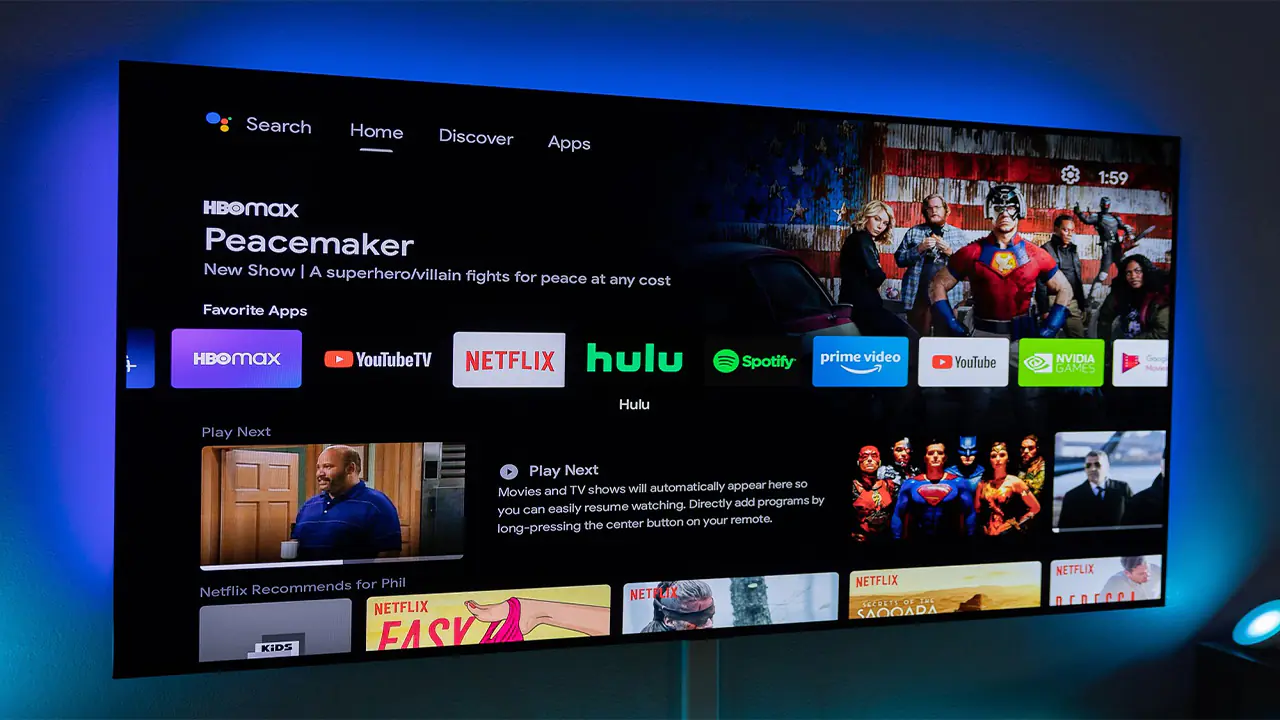
Samsung Akıllı TV'de Siyah Ekran Sorunu Nasıl Düzeltilir

  1. Kaynakları İki Kez Kontrol Edin

Sorunun kaynak olup olmadığını görmek için uzaktan kumandanızdaki Menü düğmesine basın. Menü görüntülenirse, televizyonunuz çalışır durumdadır ve bu da bağlı kaynakların sorunlu olduğunu gösterir. Söz konusu kaynaklar SAT Kutunuz, Kablo Kutunuz, DVD Oynatıcınız, Amazon Fire Stick’iniz, Roku’nuz ve diğerleri olabilir.

Bu kaynakları inceleyerek düzgün çalıştıklarını doğrulayın. Kaynakları kapatın ve ardından geçici sorunları çözmek için tekrar açın.Bu işe yaramazsa, şüphelenilen kaynağı farklı bir TV’ye veya TV’nize farklı bir kaynak bağlamayı deneyin. Bu, kaynağın gerçekten sorun olup olmadığını belirlemeye yardımcı olacaktır.

  1. TV Girişini Doğru Şekilde Ayarlayın

Siyah bir ekran, yanlış bir TV giriş ayarından kaynaklanabilir. Giriş seçimleri arasında gezinmek ve bunların düzgün şekilde ayarlandığını onaylamak için uzaktan kumandanızdaki Kaynak düğmesini kullanın.

TV girişinin doğru cihazla eşleştiğinden emin olun. Ayrıca, her cihazın uygun girişe bağlı olduğunu doğrulamak için tüm girişler arasında geçiş yapabilirsiniz; bu da sorunu çözebilir.

- 11858 Teknoloji Destek Hattı -
11858 Teknoloji Destek Hattı ile 7/24 telefonla teknik destek ve uzaktan destek alın 11858 Teknoloji Destek Hattı ile 7/24 telefonla teknik destek ve uzaktan destek alma
  1. Güç Tasarrufu/Uyku Zamanlayıcısını Kapatın

Güç tasarrufu/Uyku zamanlayıcısı etkinleştirildiğinde ekranın kararmasına neden olabilir. Bu ayarları kapatarak, bu güç tasarrufu önlemlerinin sorunun arkasındaki neden olma olasılığını ortadan kaldırırsınız. Bu basit kontrol, izleme süreniz boyunca TV’nin açık kalmasını sağladığı için ekranınızı kolayca hayata döndürebilir.

Uzaktan kumandanızdaki Menü tuşuna basın.

Sistem’i ve ardından Zaman’ı seçin.

Uyku Zamanlayıcısını seçin ve Kapalı olarak ayarlayın.

Uzaktan kumandanızdaki Menü tuşuna basın.

Ayarlar’a gidin ve Enerji Tasarrufu Modunu seçin.

Modu Kapalı olarak ayarlayın.
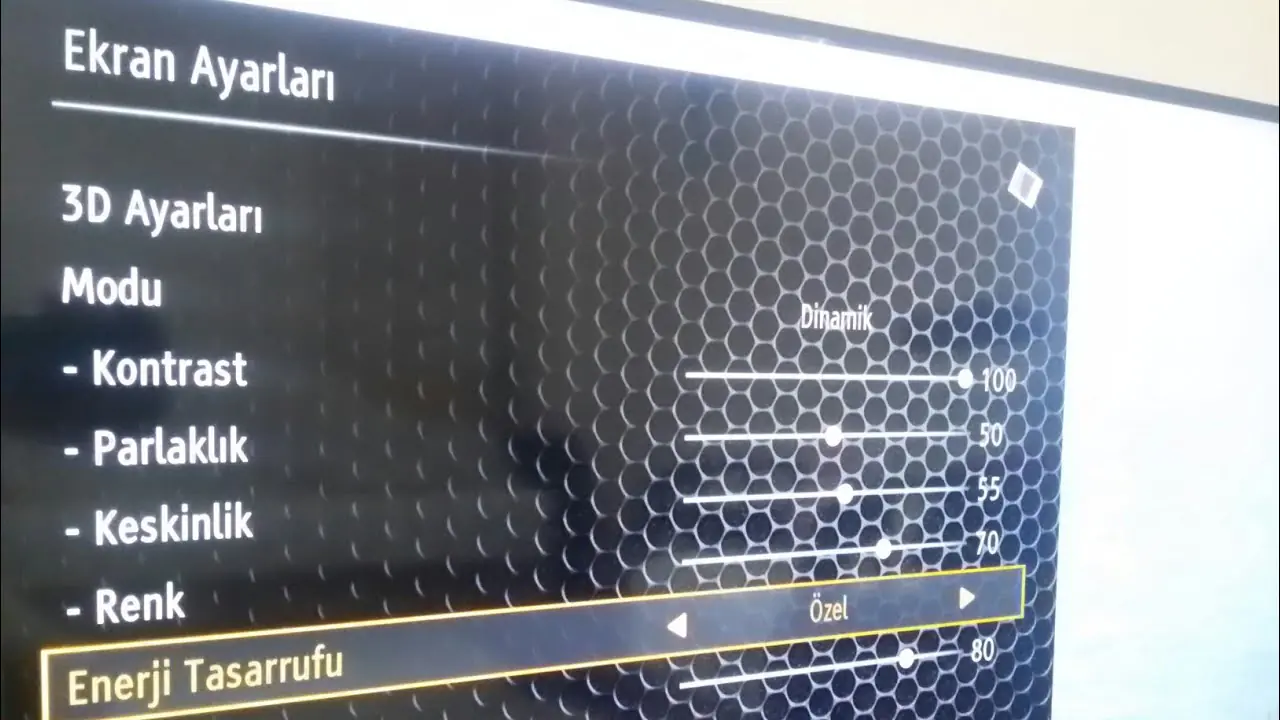
Samsung Akıllı TV'de Siyah Ekran Sorunu Nasıl Düzeltilir

  1. Televizyonunuzun Donanım Yazılımını Güncelleyin

Yazılım, esasen televizyonunuzun işletim sistemidir ve bir güncelleme, bilinen sorunlar, özellikle de meşhur siyah ekran sorunu için iyileştirmeler, hata düzeltmeleri ve yamalar getirebilir.

Aygıt yazılımını güncellediğinizde, televizyonunuzu Samsung tarafından geliştirilen en son yazılım geliştirmeleriyle donatmış olursunuz. Bu geliştirmeler, televizyon açık olmasına rağmen ekranın karanlık kalmasına neden olabilecek temel sorunları çözebilir.

Uzaktan kumandanızdaki Menü tuşuna basın.

Ayarlar’ı , ardından Destek’i seçin ve Yazılım Güncelleme’yi seçin.

Şimdi Güncelle’ye tıklayın .

Televizyonunuz güncelleme sürecini başlatacak, otomatik olarak yeni güncellemeleri indirecek ve yükleyecektir. Güncelleme tamamlandıktan sonra televizyonunuz yeniden başlatılacak ve bu da siyah ekran sorununu çözebilir.
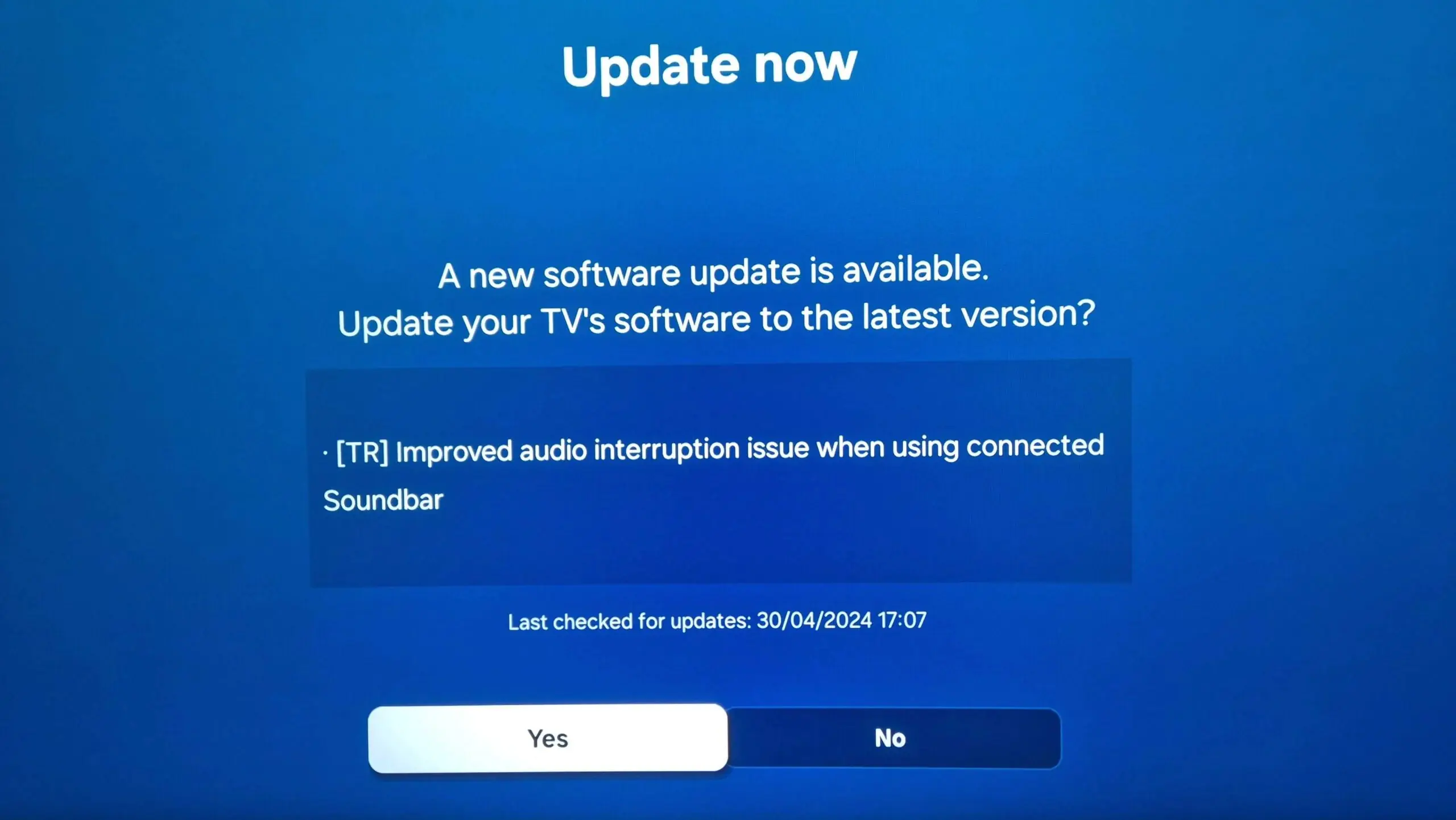
Samsung Akıllı TV'de Siyah Ekran Sorunu Nasıl Düzeltilir

  1. Televizyonunuzu Sıfırlayın

Sıfırlama, ayarları orijinal varsayılanlarına geri döndürecek, tüm verileri silecek ve herhangi bir yazılım hatasını veya aksaklığını ortadan kaldıracaktır. Bunu yaparak, ekranın yanlış görüntülenmesine neden olabilecek geçici yapılandırmaları siliyorsunuz.

Bu sıfırlama, Samsung Smart TV’nizin ayarlarını fabrika varsayılanlarına geri yükler ve karmaşık sorun giderme gerektirmeden siyah ekran sorunundan sorumlu olabilecek yazılım aksaklıklarını çözer. Her şeyi normale döndürmenin basit ve genellikle etkili bir yoludur.

Uzaktan kumandanızdaki Menü tuşuna basın.

Ayarlar’a ve ardından Destek’e gidin.

Kendi Kendini Tanılama’yı ve ardından Sıfırla’yı seçin.

İstendiğinde PIN kodunuzu girin (varsayılan 0000’dır ).

Sıfırlama tamamlandıktan sonra televizyonunuzu yeniden yapılandırabilirsiniz Samsung akıllı TV’de siyah ekran sorunu nasıl düzeltilir makalemizi sizinle paylaştık umarız yararlı olmuştur.

  • TCL Android Tv uygulama yükleme
ETİKETLER:nasıl düzeltilirsamsung tvsiyah ekransorun giderme
Bu Makaleyi Paylaş
Facebook WhatsApp WhatsApp Threads Bağlantıyı Kopyala Yazdır
Paylaş
Yorum yapılmamış

Bir yanıt yazın Yanıtı iptal et

Yorum yapabilmek için oturum açmalısınız.

Bağlantı Kuralım

21KBeğen
19.6KTakip Et
7.3KAbone Ol
192Takip Et

Popüler Gönderiler

Kamera Çıkıntısı olmayan yeni telefon tasarımı düz arka yüzeyiyle futuristik biçimde sergileniyor.

Kamera Çıkıntısını Yok Eden Yeni Telefon Tasarımları Geliyor

Hatice TATLISU
Hatice TATLISU
8 dk. okuma
1 Görüntüleme
Dikkat Çekici YouTube Küçük Resimleri Nasıl Oluşturulur

Dikkat Çekici YouTube Küçük Resimleri Nasıl Oluşturulur

Adem SOYLU
Adem SOYLU
7 dk. okuma
6 Görüntüleme
WhatsApp Katı Hesap Ayarı

WhatsApp Katı Hesap Ayarı Nasıl Açılır

Senanur FINDIKÇI
Senanur FINDIKÇI
3 dk. okuma
5 Görüntüleme
8000 mAh bataryalı telefonlar, parlak enerji bloğuyla fütüristik kapakta gösteriliyor.

8000 mAh Bataryalı Telefonlar Geliyor: Şarj Sorunu Bitiyor mu

Hatice TATLISU
Hatice TATLISU
6 dk. okuma
6 Görüntüleme
//

We influence 20 million users and is the number one business and technology news network on the planet

You Might Also Like

"Bilgisayarda İşletim Sistemi Yükseltme Sorunları" görseli
Windows

Bilgisayarda İşletim Sistemi Yükseltme Sorunu

5 dk. okuma
Apple TVOS Nedir
Akıllı TV

Apple TVOS Nedir Kısa Kullanım Özellikleri

2 dk. okuma
onvo tv nasıl kurabilirim
Akıllı TV

Onvo TV İlk Kurulum Nasıl Yapılır

7 dk. okuma
iMessage Teslim Edilmedi Sorunu Çözümü
iPhone / iOS

iMessage Teslim Edilmedi Sorunu Çözümü

6 dk. okuma

Size her gün en son haberleri ve sorun çözümlerini getiriyoruz!

TeknoDestek Müşteri Hizmetleri
Facebook-f Instagram Tiktok Twitter Youtube Linkedin Whatsapp Rss

İş Ortaklarımız

TeknoDestek Müşteri Hizmetleri
© 2013 - 2026 TeknoDestek Müşteri Hizmetleri • Tüm hakları saklıdır • Bu sitedeki tüm içerikler (metin, görsel, video, logo, tasarım vb.) 5846 sayılı Fikir ve Sanat Eserleri Kanunu (FSEK) kapsamında korunmaktadır • İzinsiz kopyalanması, çoğaltılması, yayınlanması veya herhangi bir şekilde kullanılması yasaktır • İhlal tespitinde; FSEK Madde 71-73 uyarınca yasal süreç başlatma, maddi/manevi tazminat talep etme ve cezai işlem için başvurma hakkımız saklıdır • TeknoDestek, TeknoS@R'un bir kuruluşudur • Tema Düzenleyen: Fatih ATEŞ
Sorun Hala Çözülmedi mi?
Aradığın çözümü bulamadıysan, 11858 Teknoloji Destek Hattımız sana yardımcı olabilir. 2011’den beri Türkiye’nin en tecrübeli teknoloji destek ekiplerinden biri olarak, bilgisayar, telefon, tablet, modem, akıllı TV ve sosyal medya sorunlarında 7/24 profesyonel destek veriyoruz. Uzman ekibimizle hemen görüşmek ister misin?
📞 11858’i Şimdi Ara
Görüşme öncesi dakika ücreti sesli olarak bilgilendirilir
Welcome Back!

Sign in to your account

Kullanıcı Adı veya E-posta Adresi
Şifre

Şifrenizi mi unuttunuz?