TeknoDestek Müşteri Hizmetleri
  • Haberler
    HaberlerDaha Fazla Göster
    Sessiz İçerik Nedir Nasıl Yapılır
    Sessiz İçerik Nedir
    6 dk. okuma
    Spotify SongDNA Nedir
    4 dk. okuma
    Apple Creator Studio Nasıl Kullanılır
    6 dk. okuma
    Mikro İçerik Nedir Nasıl Yapılır
    Mikro İçerik Nedir
    6 dk. okuma
    Türkiye’de Araçlarda Multimedya Ekranı Kullanımı Yasakları
    6 dk. okuma
  • Bilgisayar
    BilgisayarDaha Fazla Göster
    WordPress bakım modunda takılı kalması için FTP istemcisinde .maintenance dosyasının kök dizindeki görüntüsü
    WordPress Bakım Modunda Takılı Kalması Sorunu ve Çözümü
    7 dk. okuma
    WordPress Site Teknik Sorunlar Yaşıyor
    WordPress Site Teknik Sorunlar Yaşıyor Hatası Çözümü
    5 dk. okuma
    SSH Bağlantı Reddedildi Hatası Çözümü
    6 dk. okuma
    WordPress Planlı Bakım
    WordPress Planlı Bakım Nedeniyle Kısa Süreliğine Kullanılamayacak Hatası ve Çözümü
    7 dk. okuma
    Windows 11 Başlat Menüsünden Web Aramaları Kapatma
    5 dk. okuma
  • Mobil
    MobilDaha Fazla Göster
    Navigasyon Yönlendirici Değiştirme
    Google Haritalarda Navigasyon Yönlendirici Değiştirme
    3 dk. okuma
    Apple CarPlay'da uygulamaların yerini değiştirme
    Apple CarPlay’da Uygulamaların Yerini Değiştirme
    4 dk. okuma
    Android Auto Nedir, Nasıl Kullanılır
    4 dk. okuma
    Android 5G Ayarı Nasıl Yapılır
    4 dk. okuma
    iPhone 5G Ayarı Nasıl Yapılır
    4 dk. okuma
  • Sosyal Medya
    Sosyal MedyaDaha Fazla Göster
    YouTube Video Başlığı Nasıl Yazılmalı Yolları Neler
    YouTube Video Başlığı Nasıl Yazılmalı
    6 dk. okuma
    Tiktok Sorun Bildirme Ekranı Nerede
    5 dk. okuma
    X uygulamasında gündeme girme için hashtag ve etkileşim ekranı
    X Uygulamasında Gündeme Nasıl Girilir
    5 dk. okuma
    TikTok İçerik Yorgunluğu Nedir
    6 dk. okuma
    Sosyal Medyada Marka Dili Nasıl Oluşturulur Yolları Neler
    Sosyal Medyada Marka Dili Nasıl Oluşturulur
    6 dk. okuma
  • İnceleme
    İncelemeDaha Fazla Göster
    MacBook Neo Piyasayı Sarsmaya Geliyor
    5 dk. okuma
    Instax Mini Evo Cinema
    4 dk. okuma
    Samsung Galaxy Book 6 Ultra
    Samsung Galaxy Book 6 Ultra İnceleme
    8 dk. okuma
    Bütçe Dostu Mac Seçenekleri
    Bütçe Dostu Mac MacBook Neo vs Mac Mini
    7 dk. okuma
    Xiaomi Mi Taşınabilir Şarjlı Kompresör İnceleme
    10 dk. okuma
  • İletişim
YouTube
  • Facebook
26 Nis 2026, Pazar
TeknoDestek Müşteri HizmetleriTeknoDestek Müşteri Hizmetleri
Yazı BoyutuAa
  • Haberler
  • Mobil
  • Sosyal Medya
  • Bilgisayar
  • İnceleme
  • İnternet ve Ağ
  • Ev Elektroniği
  • İletişim
Search
  • Haberler
    • Cihaz Duyuruları
    • Teknoloji
    • Uygulama Gelişmeleri
  • Bilgisayar
    • Linux
    • macOS
    • Windows
  • İnceleme
    • Bilgisayar
    • Ev Elektroniği
    • Tablet
    • Tavsiyeler & Karşılaştırmalar
    • Telefon
  • Mobil
    • Android
    • Giyilebilir Cihazlar
    • HarmonyOS
    • iPhone / iOS
  • Sosyal Medya
    • Facebook
    • Instagram
    • TikTok
    • Snapchat
    • Teams
    • Telegram
    • WhatsApp
    • X
  • İletişim
Bizi Takip Edin
Windows 11 Ekran Sorunları ve Çözüm Yolları
Windows

Windows 11 Ekran Sorunları Nasıl Çözülür

Fatih ATEŞ
Son güncelleme: 23 Mayıs 2023 01:27
Fatih ATEŞ - Teknik Destek Uzmanı
Paylaş
Paylaş

Bu makalede, Windows 11 ekran sorunları nasıl çözülebileceğine dair bazı ipuçlarına değineceğiz.

Windows 11, Microsoft’un son işletim sistemi olarak büyük ilgi görüyor. Windows 11, kullanıcılarına yeni bir tasarım, daha iyi bir performans, daha yüksek bir güvenlik ve daha fazla özellik sunuyor.

İçindekiler
  • Windows 11 Ekran Sorunları Nedenleri Nelerdir?
  • Windows 11 Ekran Sorunları Nasıl Çözülür
- 11858 Teknoloji Destek Hattı -

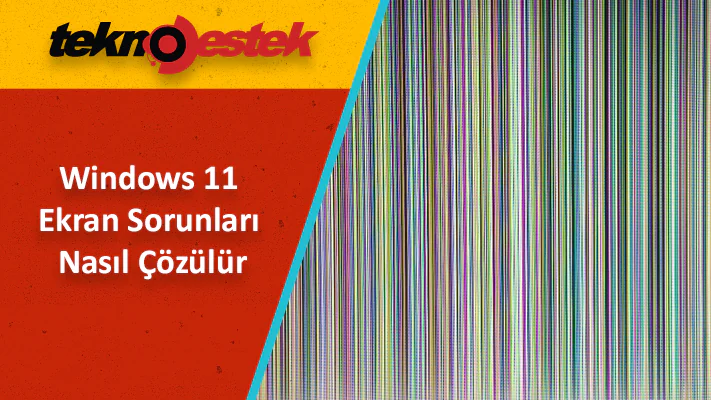
Ancak Windows 11’in de bazı kusurları yok değil. Kullanıcılar arasında en çok şikayet edilen sorunlardan biri de ekran sorunları. Ekran sorunları, Windows 11’de ekranın siyah kalması, yanıp sönmesi, donması veya hata mesajları göstermesi gibi durumları kapsıyor. Bu sorunlar, kullanıcıların işlerini ve eğlencelerini aksatabiliyor. Peki Windows 11’de ekran sorunlarıyla nasıl başa çıkılır? Bu makalede, bu sorunların neden kaynaklandığını ve nasıl çözülebileceğini anlatacağız.

Windows 11 Ekran Sorunları Nedenleri Nelerdir?
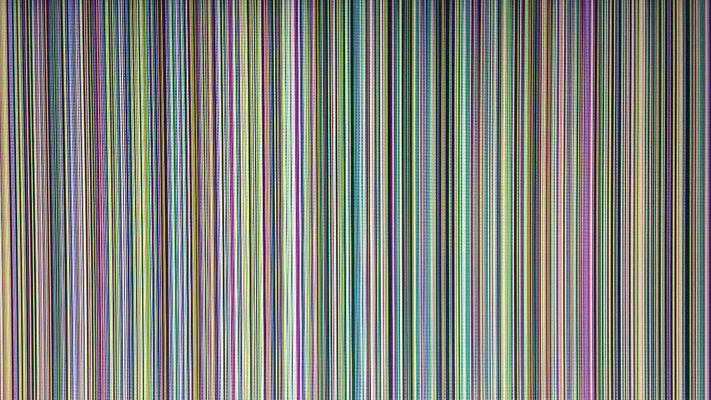
Windows 11 Ekran Sorunları ve Çözüm Yolları

Windows 11‘de ekran sorunları yaşamanızın birçok sebebi olabilir. Bunlardan bazıları şunlardır:

Windows Update hataları: Windows 11’i güncellerken veya güncelledikten sonra bazı hatalar meydana gelebilir ve bu da ekranın düzgün çalışmamasına yol açabilir. Örneğin, KB5006746 güncelleştirmesi ekranın siyah olmasına veya yanıt vermeyen uygulamaların görünmesine sebep olmuştur.

Sürücü uyumsuzlukları: Windows 11 ile uyumlu olmayan veya eski kalan sürücüler, ekranın doğru şekilde yüklenmesini veya çalışmasını engelleyebilir. Bu nedenle, ekran kartı, ses kartı veya ağ kartı gibi donanım sürücülerinin güncel olduğundan emin olmalısınız.

Harici donanım çakışmaları: Bazı harici donanım cihazları, örneğin USB bellekler, yazıcılar veya kameralar, Windows 11 ile uyumlu olmayabilir veya ekran ile çakışabilir. Bu durumda, harici donanımı bilgisayardan çıkarmak sorunu çözebilir.

Bozuk sistem dosyaları: Windows 11 sistem dosyaları bozulmuş veya eksik olabilir ve bu da ekranın çalışmasını etkileyebilir. Bu durumda, sistem dosyalarını onarmak için SFC (System File Checker) ve DISM (Deployment Image Servicing and Management) gibi komut satırı araçlarını kullanmak sorunu çözebilir.

- 11858 Teknoloji Destek Hattı -

Windows 11 Ekran Sorunları Nasıl Çözülür

Windows 11 ekran sorunları nasıl çözülebileceğine dair bazı ipuçları aşağıda sıralanmıştır. Bu ipuçları sorununuzu çözme yolunda size yardımcı olmazsa bizimle iletişime geçin.

  1. Ekran Sürücüsünü Güncelleme Windows 11’in ekran sorunlarından biri, eski veya hatalı bir ekran sürücüsü olabilir. Bu nedenle, ekran sorunlarını çözmek için öncelikle ekran kartı sürücüsünü güncellemelisiniz. Ekran kartı üreticinizin web sitesini ziyaret ederek en son sürücüyü indirin ve yükleyin.
  2. Ekran Çözünürlüğünü Değiştirme Windows 11 ekran sorunları bir diğeri, uyumsuz ekran çözünürlükleriyle ilgilidir. Bazı uygulamaların düzgün çalışması için belirli bir çözünürlük gerektirirler. Bu nedenle, ekran çözünürlüğünü değiştirerek sorunu çözebilirsiniz. Ekran çözünürlüğünü değiştirmek için, Windows 11’deki Ayarlar menüsünden Ekran sekmesine gidin ve çözünürlüğü ayarlayın.
  3. Ekran Renk Yönetimi Bazı Windows 11 kullanıcıları, ekran renk yönetimi ayarlarında sorunlar yaşayabilirler. Bu nedenle, ekran renk yönetimini kontrol etmek için Ayarlar menüsünden Renk sekmesine gidin ve renk profillerini değiştirin.
  4. Çift Ekran Ayarları Windows 11’de çift ekran ayarları sorunlara neden olabilir. Bu nedenle, çift ekran ayarlarını kontrol etmeniz önerilir. Ayarlar menüsündeki Sistem sekmesine gidin ve çoklu görevler bölümünde Çift Ekran ayarlarına tıklayın. Sorunu gidermek için farklı seçenekleri deneyebilirsiniz.
  5. Yüksek DPI Ayarları Windows 11, yüksek DPI ayarlarında sorunlara neden olabilir. Bu nedenle, yüksek DPI ayarlarını kontrol etmek için Ayarlar menüsünden Ekran sekmesine gidin ve Gelişmiş Özellikler’e tıklayın. Burada, DPI ölçeğini değiştirerek sorunu çözebilirsiniz.
  6. Windows Güncellemelerini Yükleyin Windows 11’in ekran sorunlarını çözmek için Microsoft tarafından yayınlanan güncellecek olursak, Windows güncellemelerini yüklemek de sorunları çözebilir. Microsoft, Windows 11 için sürekli olarak güncellemeler yayınlamaktadır. Bu güncellemeler, işletim sistemi sorunlarını ve hataları düzeltir. Bu nedenle, Windows güncellemelerini düzenli olarak yüklemek ekran sorunlarını çözmek için faydalı olabilir.
  7. Ekran Kartı Ayarlarını Kontrol Etme Windows 11’de, ekran kartı ayarlarındaki bir hata da ekran sorunlarına neden olabilir. Bu nedenle, ekran kartı ayarlarını kontrol etmek için kontrol panelini kullanabilirsiniz. Ekran kartı ayarlarını kontrol etmek için, kontrol paneline gidin ve Ekran sekmesine tıklayın. Burada, ekran kartınızın ayarlarını değiştirebilirsiniz.
  8. Uygulama Sorunları Bazı Windows 11 kullanıcıları, belirli uygulamalarda ekran sorunları yaşayabilirler. Bu nedenle, sorunlu uygulamayı kapatıp yeniden başlatarak sorunu çözebilirsiniz. Ayrıca, uygulamanın en son sürümünü yükleyerek de sorunu çözebilirsiniz.

İlgili: Windows 11 ekran kaydı nasıl yapılır

Windows 11 ekran sorunları, yukarıda bahsedilen çözümlerden biri veya birkaçıyla çözülebilir. Ekran sorunlarını çözmede en önemli adım, sorunun kaynağını doğru bir şekilde belirlemektir. Yukarıdaki ipuçları, Windows 11 ekran sorunlarını çözmek için iyi bir başlangıç ​​noktasıdır. Ancak, sorun devam ederse, teknik destek veya çağrı merkezimize başvurarak yardım almanız önerilir.


ETİKETLER:ekran sorunlarınasıl yapılırsorun gidermewindows 11
Bu Makaleyi Paylaş
Facebook WhatsApp WhatsApp Threads Bağlantıyı Kopyala Yazdır
Paylaş
YazarFatih ATEŞ
Teknik Destek Uzmanı
Takip Et
İster iPhone'undaki, ister Android cihazındaki veya Windows'taki ayarlar arasında geziniyor olsun, Fatih her zaman teknolojiye düşkün olmuştur. Teknolojiye, Windows'a ve güç düğmesi olan her şeye tutkuyla bağlı olarak, zamanının çoğunu yeni beceriler geliştirmek ve teknoloji dünyası hakkında daha fazla şey öğrenmek için harcadı. Öğrendiklerini de sizlerle paylaşıyor.
Yorum yapılmamış

Bir yanıt yazın Yanıtı iptal et

E-posta adresiniz yayınlanmayacak. Gerekli alanlar * ile işaretlenmişlerdir

Bağlantı Kuralım

21KBeğen
19.6KTakip Et
7.3KAbone Ol
192Takip Et

Popüler Gönderiler

AirTies Air 4960 Modem Kurulum

Uğurcan ÜN
Uğurcan ÜN
3 dk. okuma
11 Görüntüleme
Sessiz İçerik Nedir Nasıl Yapılır

Sessiz İçerik Nedir

İsmail YILDIZ
İsmail YILDIZ
6 dk. okuma
13 Görüntüleme
YouTube Video Başlığı Nasıl Yazılmalı Yolları Neler

YouTube Video Başlığı Nasıl Yazılmalı

İsmail YILDIZ
İsmail YILDIZ
6 dk. okuma
10 Görüntüleme

Lyra 3 Pro ile Şarkı Nasıl Oluşturulur

Uğurcan ÜN
Uğurcan ÜN
4 dk. okuma
24 Görüntüleme

You Might Also Like

xiaomi, ekran süresi, ekran kilidi süresi süresi
Android

Xiaomi Ekran Kilidi Süresi Nasıl Uzatılır

4 dk. okuma
Samsung Tv siyah ekran problemi
Akıllı TV

Samsung TV Siyah Ekran Problemi

6 dk. okuma
Rainbow Six Siege Hata Kodu 3-0x00030089
Bilgisayar Oyunları

Rainbow Six Siege Hata Kodu 3-0x00030089 Nasıl Düzeltilir?

6 dk. okuma
Windows 11 Masaüstü Çıkartmaları Nasıl Eklenir
Windows

Windows 11 Masaüstü Çıkartmaları Nasıl Eklenir

2 dk. okuma

Size her gün en son haberleri ve sorun çözümlerini getiriyoruz!

TeknoDestek Müşteri Hizmetleri
Facebook-f Instagram Tiktok Twitter Youtube Linkedin Whatsapp Phone-alt Rss

İş Ortaklarımız

TeknoDestek Müşteri Hizmetleri
© 2013 - 2026 TeknoDestek Müşteri Hizmetleri • Tüm hakları saklıdır • Bu sitedeki tüm içerikler (metin, görsel, video, logo, tasarım vb.) 5846 sayılı Fikir ve Sanat Eserleri Kanunu (FSEK) kapsamında korunmaktadır • İzinsiz kopyalanması, çoğaltılması, yayınlanması veya herhangi bir şekilde kullanılması yasaktır • İhlal tespitinde; FSEK Madde 71-73 uyarınca yasal süreç başlatma, maddi/manevi tazminat talep etme ve cezai işlem için başvurma hakkımız saklıdır • TeknoDestek, TeknoS@R'un bir kuruluşudur • Tema Düzenleyen: Fatih ATEŞ
Sorun Hala Çözülmedi mi?
Aradığın çözümü bulamadıysan, 11858 Teknoloji Destek Hattımız sana yardımcı olabilir. 2011’den beri Türkiye’nin en tecrübeli teknoloji destek ekiplerinden biri olarak, bilgisayar, telefon, tablet, modem, akıllı TV ve sosyal medya sorunlarında 7/24 profesyonel destek veriyoruz. Uzman ekibimizle hemen görüşmek ister misin?

    📞 11858’i Şimdi Ara

    Görüşme öncesi dakika ücreti sesli olarak bilgilendirilir
    Welcome Back!

    Sign in to your account

    Kullanıcı Adı veya E-posta Adresi
    Şifre

    Şifrenizi mi unuttunuz?