TeknoDestek Müşteri Hizmetleri
  • Haberler
    HaberlerDaha Fazla Göster
    PlayStation Plus Haziran ayı ücretsiz oyunlarında Grounded ve Darktide karakterleri birlikte görünüyor
    PlayStation Plus Haziran Ayı Ücretsiz Oyunlar
    5 dk. okuma
    WhatsApp Kullanamayacak Android Modelleri listesinde eski Samsung ve LG telefonlar görüntüleniyor
    Eylül Ayı İtibariyle WhatsApp Kullanamayacak Android Modelleri
    4 dk. okuma
    Apple CarPlay ChatGPT Desteği Geldi
    Apple CarPlay ChatGPT Desteği Geldi
    5 dk. okuma
    Yenilenmiş Akıllı Telefonlara İade Hakkı kapsamında mağazada telefon inceleyen kullanıcı görüntüsü
    Yenilenmiş Akıllı Telefonlara İade Hakkı Getirildi
    7 dk. okuma
    Zerger App nedir? Nasıl kullanılır?
    Zerger App Nedir? Nasıl Kullanılır?
    7 dk. okuma
  • Bilgisayar
    BilgisayarDaha Fazla Göster
    Macbook neo performans
    MacBook Neo Performans Yükseltme
    5 dk. okuma
    Bilgisayar Kapalıyken Işıkları Neden Yanar ve Nasıl Kapatılır
    Bilgisayar Kapalıyken Işıkları Neden Yanar ve Nasıl Kapatılır
    7 dk. okuma
    OneDrive Çift Görünme Sorunu Nasıl Çözülür?
    OneDrive Çift Görünme Sorunu Nasıl Çözülür
    4 dk. okuma
    Bilgisayar güç düğmesi ayarları ekranında uyku ve kapatma seçenekleri görüntüleniyor
    Bilgisayar Güç Düğmesi Ayarları Nasıl Değiştirilir
    7 dk. okuma
    OneDrive Yükleme Hızı Neden Yavaş?
    OneDrive Yükleme Hızı Neden Yavaş
    5 dk. okuma
  • Mobil
    MobilDaha Fazla Göster
    8000 mAh bataryalı telefonlar, parlak enerji bloğuyla fütüristik kapakta gösteriliyor.
    8000 mAh Bataryalı Telefonlar Geliyor: Şarj Sorunu Bitiyor mu
    6 dk. okuma
    HyperOS 3 Bildirim Sesi Sorunu Çözümü
    HyperOS 3 Bildirim Sesi Sorunu Çözümü
    5 dk. okuma
    HyperOS 3 Özellikleri ve Öne Çıkan Yenilikler
    HyperOS 3 Özellikleri ve Öne Çıkan Yenilikler
    8 dk. okuma
    HyperOS 3 performans sorunları yaşayan bir telefonda bellek uzatma ve pil ayarları menüsü.
    HyperOS 3 Performans Sorunları ve Çözüm Yolları
    7 dk. okuma
    HyperOS 3 kamera sorunu yaşayan bir telefonda açık olan kamera ayarları ve depolama ekranı.
    HyperOS 3 Kamera Sorunu ve Çözüm Yolları
    8 dk. okuma
  • Sosyal Medya
    Sosyal MedyaDaha Fazla Göster
    Dikkat Çekici YouTube Küçük Resimleri Nasıl Oluşturulur
    Dikkat Çekici YouTube Küçük Resimleri Nasıl Oluşturulur
    7 dk. okuma
    WhatsApp Katı Hesap Ayarı
    WhatsApp Katı Hesap Ayarı Nasıl Açılır
    3 dk. okuma
    TikTok Sıfır İzlenme Sorunu
    TikTok Sıfır İzlenme Sorunu Çözümü
    7 dk. okuma
    LinkedIn Post Saatleri Neye Göre Belirlenir Yolları Neler
    LinkedIn Post Saatleri Neye Göre Belirlenir
    7 dk. okuma
    istatislikler üzerinden Reels paylaşma
    Instagram İstatistikler Üzerinden Reels Paylaşma Nasıl Yapılır
    4 dk. okuma
  • İnceleme
    İncelemeDaha Fazla Göster
    Yapay zekalı bilgisayar ekranında NPU ve AI özellikleri görüntüleniyor
    Yapay Zekalı Bilgisayar (AI PC) Nedir
    9 dk. okuma
    Çift Monitör Kurulumu Nasıl Yapılır
    Çift Monitör Kurulumu Nasıl Yapılır
    5 dk. okuma
    Tcl S55h Soundbar Telefon Bağlantısı Nasıl Yapılır Yolları Neler
    Tcl S55h Soundbar Telefon Bağlantısı Nasıl Yapılır
    6 dk. okuma
    Tcl S55h Soundbar Televizyon Bağlantısı Nasıl Yapılır Yolları Neler
    Tcl S55h Soundbar Televizyon Bağlantısı Nasıl Yapılır
    6 dk. okuma
    Radar ve Kontrol Noktalarını Görme
    Otoyollarda Radar ve Kontrol Noktalarını Görme
    4 dk. okuma
  • İletişim
YouTube
Takip Et
  • Müşteri Hizmetleri
  • Modem Kurulumu
  • Windows 11
  • Yapay Zeka
  • Akıllı Telefon
  • Robot Süpürge
11 Haz 2026, Perşembe
TeknoDestek Müşteri HizmetleriTeknoDestek Müşteri Hizmetleri
Yazı BoyutuAa
  • Haberler
  • Mobil
  • Sosyal Medya
  • Bilgisayar
  • İnceleme
  • İnternet ve Ağ
  • Ev Elektroniği
  • İletişim
Site içi Arama
  • Haberler
    • Cihaz Duyuruları
    • Teknoloji
    • Uygulama Gelişmeleri
  • Bilgisayar
    • Linux
    • macOS
    • Windows
  • İnceleme
    • Bilgisayar
    • Ev Elektroniği
    • Tablet
    • Tavsiyeler & Karşılaştırmalar
    • Telefon
  • Mobil
    • Android
    • Giyilebilir Cihazlar
    • HarmonyOS
    • iPhone / iOS
  • Sosyal Medya
    • Facebook
    • Instagram
    • TikTok
    • Snapchat
    • Teams
    • Telegram
    • WhatsApp
    • X
  • İletişim
Bizi Takip Edin
Safari Arama Motorunun Yahoo'ya Değişmesini Düzeltmenin 9 En İyi Yolu
iPhone / iOS

Safari Arama Motorunun Yahoo’ya Değişmesini Düzeltmenin 9 En İyi Yolu

Banu ULUPINAR
Son güncelleme: 1 Ekim 2024 06:18
Banu ULUPINAR
1.3K Görüntüleme
Paylaş
7 dk. okuma
Paylaş

Google Chrome kadar popüler olmasa da Safari, birçok iPhone ve Mac kullanıcısı için web’de gezinirken tercih edilen bir seçenek olmaya devam ediyor. Apple, Safari’yi düzenli olarak yeni özellikler ve hata düzeltmeleriyle güncellese de, bu tarayıcı da sorunlardan tamamen muaf değil. Zaman zaman Safari, düzgün çalışmaz, sunuculara erişemez veya izniniz olmadan varsayılan arama motorunu Yahoo’ya değiştirebilir. Safari arama motorunun Yahoo’ya değişmesini düzeltmenin 9 en iyi yolunu birlikte inceleyelim.

Safari Arama Motorunun Sürekli Yahoo’ya Değişmesi Sorunu İçin Çözümler

Günümüzde birçok kullanıcı Google’ı tercih ediyor, bu yüzden Yahoo’da arama yapmak, özellikle istemsiz gerçekleşiyorsa, vakit kaybettirici olabilir. Safari’nin sizi sürekli Yahoo’ya yönlendirmesini engellemek için aşağıdaki çözüm yollarını deneyin. Ancak önce, Safari’nin neden varsayılan arama motorunu Yahoo’ya değiştirdiğini anlamak önemlidir.

İçindekiler
      • Safari Arama Motorunun Sürekli Yahoo’ya Değişmesi Sorunu İçin Çözümler
      • Neden Google Aramalarım Safari’de Yahoo’ya Yönleniyor?
      • Tarayıcı Korsanları Mac’te Nasıl Çalışır?
  • Safari Arama Motorunun Yahoo’ya Değişmesini Düzeltmenin 9 En İyi Yolu
    • 1. Safari’de Varsayılan Arama Motorunu Değiştirin
      • Adımlar:
    • 2. Bilinmeyen Uzantıları Devre Dışı Bırakın
      • Adımlar:
    • 3. Giriş Öğelerini Kapatın
      • Adımlar:
    • 4. Şüpheli Faaliyetleri Kapatın
      • Adımlar:
    • 5. Mac’ten Bilinmeyen Dosyaları Kaldırın
      • Adımlar:
    • 6. Gereksiz Klasörleri Kaldırın
      • Adımlar:
    • 7. Safari Önbelleğini Temizleyin
      • Adımlar:
    • 8. Bir Antivirüs Taraması Çalıştırın
    • 9. macOS’u Güncelleyin
- 11858 Teknoloji Destek Hattı -
11858 Teknoloji Destek Hattı ile 7/24 telefonla teknik destek ve uzaktan destek alın 11858 Teknoloji Destek Hattı ile 7/24 telefonla teknik destek ve uzaktan destek alma

Neden Google Aramalarım Safari’de Yahoo’ya Yönleniyor?

Safari’nin varsayılan arama motorunu Yahoo’ya değiştiren birkaç olası neden vardır:

  • Bilinmeyen Dosya ve Uygulamalar: İnternetten sık sık güvenilmeyen kaynaklardan dosya veya medya indiriyorsanız, Mac’inize kötü amaçlı yazılımlar bulaşabilir. Bu tür zararlı yazılımlar Safari’nin arama motorunu kontrol ederek sorgularınızı Yahoo’ya yönlendirebilir.
  • Zararlı Eklentiler: Safari’de kurulu olan bazı bilinmeyen eklentiler veya uzantılar arama motorunu etkileyip otomatik olarak Yahoo’ya geçiş yapmasına neden olabilir.

Tarayıcı Korsanları Mac’te Nasıl Çalışır?

Tarayıcı korsanları, arama motorunuzu ele geçirip sizi kötü amaçlı reklamlar ve izleyici içeren sitelere yönlendirir. Amaçları, bu reklamların tıklanmasıyla kazanç sağlamaktır. Bu durumu kontrol altına almak için, Safari’de varsayılan arama motorunu yeniden Google’a veya başka bir tercihinize döndürmek için aşağıdaki adımları uygulayabilirsiniz.

Safari Arama Motorunun Yahoo’ya Değişmesini Düzeltmenin 9 En İyi Yolu

1. Safari’de Varsayılan Arama Motorunu Değiştirin

Safari’nin varsayılan arama motoru genellikle Google’dır, ancak kötü amaçlı yazılımlar veya istenmeyen uygulamalar bunu Yahoo’ya çevirmiş olabilir. Bu nedenle, arama motorunu tekrar değiştirmek sorunu çözebilir. Nasıl yapacağınızı gelin birlikte inceleyim:

Adımlar:

  1. Safari’yi açın ve sol üst köşede bulunan Safari menüsüne tıklayın, ardından açılan menüden Ayarlar‘ı seçin.
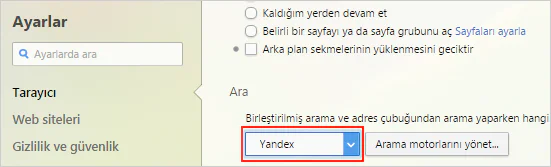
  2. Arama sekmesine gidin ve arama motorunu Google, Bing veya istediğiniz başka bir seçenekle değiştirin.
Safari Arama Motorunun Yahoo'ya Değişmesini Düzeltmenin 9 En İyi Yolu

Bu adım, Safari’deki varsayılan arama motorunu yeniden yapılandırmanızı sağlar ve Yahoo’ya otomatik yönlendirilmenin önüne geçebilir.

2. Bilinmeyen Uzantıları Devre Dışı Bırakın

Safari tarayıcınızda yüklü olan uzantılardan biri arama motorunun Yahoo’ya yönlendirilmesine neden olabilir. Bu nedenle, gereksiz veya bilinmeyen uzantıları devre dışı bırakmak veya kaldırmak önemlidir. Aşağıdaki adımları izleyin:

Adımlar:

  1. Safari’yi açın ve sol üst köşedeki Safari menüsüne tıklayın. Açılan menüden Ayarlar‘ı seçin.
  2. Uzantılar sekmesine gidin ve kenar çubuğunda listelenen uzantıları kontrol edin. Şüpheli veya bilinmeyen uzantıları seçin ve Kaldır butonuna tıklayın.

Bu adımları tüm bilinmeyen veya şüpheli uzantılar için tekrarlayın. Böylece Safari’deki istenmeyen yönlendirme sorunlarından kurtulabilir ve sorunsuzca internette gezinebilirsiniz.

3. Giriş Öğelerini Kapatın

Mac’in başlangıcında otomatik olarak başlatılan bazı uygulamalar, Safari’deki varsayılan arama motorunu etkileyebilir. Bu nedenle, gereksiz veya bilinmeyen giriş öğelerini kapatmanız faydalı olabilir. Bu adımları izleyebilirsiniz:

Adımlar:

  1. Sol üst köşedeki Apple simgesine tıklayın ve açılan menüden Sistem Ayarları‘nı seçin.
  2. Genel sekmesine gidin ve ardından Giriş Öğeleri‘ni seçin.
  3. Burada, listelenen bilinmeyen veya gereksiz bir uygulama veya hizmeti bulun. Seçtikten sonra, giriş öğesini kaldırmak için ‘-‘ simgesine tıklayın.
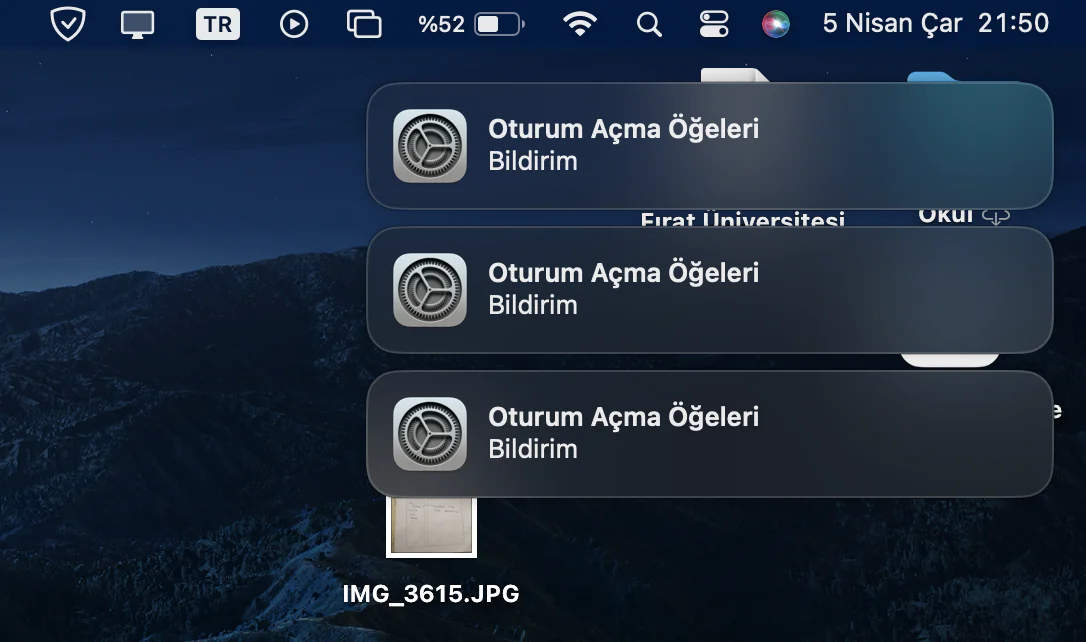
Safari Arama Motorunun Yahoo'ya Değişmesini Düzeltme

İşlemi uyguladıktan sonra, Safari’nin varsayılan ayarlarına dönüp dönmediğini kontrol edebilirsiniz.

4. Şüpheli Faaliyetleri Kapatın

Safari’nin arama motorunun Yahoo’ya değişmesinin arkasında, arka planda çalışan bir tarayıcı korsanı olabilir. Bu tür şüpheli faaliyetleri tespit edip kapatarak durumu düzeltebilirsiniz. Nasıl yapacağınızı gelin birlikte inceleyelim:

Adımlar:

  1. Dock‘taki Uygulamalar menüsüne tıklayın ve Etkinlik İzleyicisi‘ni seçin.
  2. Açılan listede, bilmediğiniz veya şüpheli bir işlem olup olmadığını kontrol edin. Böyle bir işlem bulduğunuzda, onu seçin ve pencerenin üst kısmında bulunan x işaretine tıklayarak işlemi sonlandırın.

Bu işlem, arka planda çalışan zararlı yazılımın etkisini durdurmanıza yardımcı olabilir.

5. Mac’ten Bilinmeyen Dosyaları Kaldırın

Safari’nin varsayılan arama motorunu Yahoo’ya yönlendiren kötü amaçlı dosyaları tespit etmek için bilinmeyen plist dosyalarını kaldırabilirsiniz. Bu dosyaları temizlemek, Safari’yi sorunsuz bir şekilde kullanmanıza yardımcı olabilir.

Adımlar:

  1. Finder‘ı açın ve Command + Shift + G kısayolunu kullanarak Git penceresini açın.
  2. Aşağıdaki yolu yazın ve Git butonuna basın: /Kütüphane/BaşlatmaAracıları
  3. Bu dizinde, şüpheli veya tanımadığınız dosya adlarını kontrol edin. Eğer böyle dosyalar bulursanız, dosyayı seçin ve Çöp Kutusuna taşıyın.

Bu adım, tarayıcı korsanlarının yerleştirdiği kötü amaçlı dosyaları kaldırarak Safari’nin düzgün çalışmasına olanak sağlayabilir.

6. Gereksiz Klasörleri Kaldırın

Safari’nin varsayılan arama motorunu Yahoo’ya yönlendiren kötü amaçlı dosyalardan kurtulmak için Mac’inizdeki alakasız klasörleri kaldırabilirsiniz. Bu, Safari’nin düzgün çalışmasına yardımcı olabilir.

Adımlar:

  1. Finder‘ı başlatın ve Command + Shift + G kısayoluna basarak Git penceresini açın.
  2. Aşağıdaki yolu yazın ve Git butonuna tıklayın: ~/Kütüphane/Uygulama Desteği
  3. Bu dizinde gereksiz veya tanımadığınız klasörleri bulun. Tanımadığınız klasörleri seçin ve Çöp Kutusu‘na taşıyın.

Bu adım, Safari’nin düzgün çalışmasını engelleyen zararlı dosyaları temizleyerek Yahoo yönlendirmesi olmadan web’de gezinmenize olanak tanır.

7. Safari Önbelleğini Temizleyin

Safari’nin bozuk önbelleği, varsayılan arama motoruyla ilgili sorunlara yol açabilir. Bu nedenle, Mac’te Safari’nin önbelleğini ve verilerini temizleyerek sorunu çözmeyi deneyin.

Adımlar:

  1. Safari‘yi açın, sol üst köşedeki Safari menüsüne tıklayın ve içerik menüsünden Ayarlar‘ı seçin.
  2. Gizlilik sekmesine gidin ve Web Sitesi Verilerini Yönet seçeneğini seçin.
  3. Tümünü Kaldır butonuna tıklayarak tüm önbelleğe alınmış verileri silin.

Bu işlem, Safari’deki bozuk önbellek sorunlarını çözerek arama motoru yönlendirme hatalarını ortadan kaldırabilir.

8. Bir Antivirüs Taraması Çalıştırın

Eğer Mac’iniz virüs veya kötü amaçlı dosyalar tarafından enfekte olmuşsa, bu durum Safari’deki arama motorunu Yahoo’ya yönlendirebilir. macOS, yerleşik bir antivirüs uygulaması sunmadığından, üçüncü taraf bir antivirüs çözümü kullanarak cihazınızı taramalısınız.
Bir Antivirüs Taraması Çalıştırın

Malwarebytes, virüsleri taramak ve Mac’inizden kaldırmak için güvenilir bir tercihtir. Uygulamayı indirip çalıştırarak, potansiyel tehditleri tespit edip temizleyebilirsiniz. Bu adımları takip ederek, Safari’nin düzgün çalışmasını ve istenmeyen yönlendirmelerin durmasını sağlayabilirsiniz.

9. macOS’u Güncelleyin

Apple, Safari’yi sürekli olarak yeni özellikler ve hata düzeltmeleri ile günceller. Safari’nin en son sürümüne sahip olmak için macOS’u güncellemeniz sorununuzu çözebilir. Bu adımları izleyerek Mac’inizde en son güncellemeleri yükleyebilirsiniz.

Adım 1: Sol üst köşedeki Apple simgesine tıklayın ve açılan menüden Sistem Ayarları‘nı seçin.

Adım 2: Sol kenar çubuğundan Genel‘i seçin ve sağ tarafta Yazılım Güncelleme‘ye tıklayın.

Bekleyen macOS güncellemelerini yükleyin. Güncellemeden sonra Safari’yi yeniden başlatın ve Yahoo araması artık sizi rahatsız etmeyecektir.

Safari Arama Motorunun Yahoo’ya Değişmesini Düzeltmenin 9 En İyi Yolu adlı makalemiz buraya kadar.


  • Web Sitesi İzleyicileri Safariden Nasıl Silinir
  • Yahoo Hesabı Oluşturma ve Kalıcı Olarak Silme
  • Safari’de Gizlilik Raporu Nedir ve Nasıl Etkinleştirilir?
ETİKETLER:arama motoru değiştirmeiphone problemi çözümünasıl yapılırsafari ayarları
Bu Makaleyi Paylaş
Facebook WhatsApp WhatsApp Threads Bağlantıyı Kopyala Yazdır
Paylaş
Yorum yapılmamış

Bir yanıt yazın Yanıtı iptal et

Yorum yapabilmek için oturum açmalısınız.

Bağlantı Kuralım

21KBeğen
19.6KTakip Et
7.3KAbone Ol
192Takip Et

Popüler Gönderiler

Dikkat Çekici YouTube Küçük Resimleri Nasıl Oluşturulur

Dikkat Çekici YouTube Küçük Resimleri Nasıl Oluşturulur

Adem SOYLU
Adem SOYLU
7 dk. okuma
5 Görüntüleme
WhatsApp Katı Hesap Ayarı

WhatsApp Katı Hesap Ayarı Nasıl Açılır

Senanur FINDIKÇI
Senanur FINDIKÇI
3 dk. okuma
5 Görüntüleme
8000 mAh bataryalı telefonlar, parlak enerji bloğuyla fütüristik kapakta gösteriliyor.

8000 mAh Bataryalı Telefonlar Geliyor: Şarj Sorunu Bitiyor mu

Hatice TATLISU
Hatice TATLISU
6 dk. okuma
6 Görüntüleme
TikTok Sıfır İzlenme Sorunu

TikTok Sıfır İzlenme Sorunu Çözümü

Mustafa DURUR
Mustafa DURUR
7 dk. okuma
4 Görüntüleme
//

We influence 20 million users and is the number one business and technology news network on the planet

You Might Also Like

Bilgisayar ömrünü uzatmak için kötü alışkanlıkları gösteren modern masaüstü bilgisayar görseli
Windows

Bilgisayar Ömrünü Uzatmak İçin Kaçınılması Gereken 7 Kötü Alışkanlık

8 dk. okuma
tp-link ac1200 yerel ip değiştirme için modem arayüzünde lan ayarları ekranı
Modem Kurulumu

TP-Link AC1200 VC220-G3u YEREL IP DEĞİŞTİRME

2 dk. okuma
Photoshop CC Manipülasyon Kullanımı ile Meyveye Yüz Ekleme (Resimli Anlatım)
Yazılım ve Uygulamalar

Photoshop CC Manipülasyon Kullanımı ile Meyveye Yüz Ekleme (Resimli Anlatım)

1 dk. okuma
AirTies Air 5650 yazılım güncelleme için 192.168.2.1 arayüzündeki Araçlar menüsü güncelleme ekranının görüntüsü
Modem Kurulumu

AirTies Air 5650 Modem Yazılım Güncelleme Nasıl Yapılır?

1 dk. okuma

Size her gün en son haberleri ve sorun çözümlerini getiriyoruz!

TeknoDestek Müşteri Hizmetleri
Facebook-f Instagram Tiktok Twitter Youtube Linkedin Whatsapp Rss

İş Ortaklarımız

TeknoDestek Müşteri Hizmetleri
© 2013 - 2026 TeknoDestek Müşteri Hizmetleri • Tüm hakları saklıdır • Bu sitedeki tüm içerikler (metin, görsel, video, logo, tasarım vb.) 5846 sayılı Fikir ve Sanat Eserleri Kanunu (FSEK) kapsamında korunmaktadır • İzinsiz kopyalanması, çoğaltılması, yayınlanması veya herhangi bir şekilde kullanılması yasaktır • İhlal tespitinde; FSEK Madde 71-73 uyarınca yasal süreç başlatma, maddi/manevi tazminat talep etme ve cezai işlem için başvurma hakkımız saklıdır • TeknoDestek, TeknoS@R'un bir kuruluşudur • Tema Düzenleyen: Fatih ATEŞ
Sorun Hala Çözülmedi mi?
Aradığın çözümü bulamadıysan, 11858 Teknoloji Destek Hattımız sana yardımcı olabilir. 2011’den beri Türkiye’nin en tecrübeli teknoloji destek ekiplerinden biri olarak, bilgisayar, telefon, tablet, modem, akıllı TV ve sosyal medya sorunlarında 7/24 profesyonel destek veriyoruz. Uzman ekibimizle hemen görüşmek ister misin?
📞 11858’i Şimdi Ara
Görüşme öncesi dakika ücreti sesli olarak bilgilendirilir
Welcome Back!

Sign in to your account

Kullanıcı Adı veya E-posta Adresi
Şifre

Şifrenizi mi unuttunuz?