TeknoDestek Müşteri Hizmetleri
  • Haberler
    HaberlerDaha Fazla Göster
    Sessiz İçerik Nedir Nasıl Yapılır
    Sessiz İçerik Nedir
    6 dk. okuma
    Spotify SongDNA Nedir
    4 dk. okuma
    Apple Creator Studio Nasıl Kullanılır
    6 dk. okuma
    Mikro İçerik Nedir Nasıl Yapılır
    Mikro İçerik Nedir
    6 dk. okuma
    Türkiye’de Araçlarda Multimedya Ekranı Kullanımı Yasakları
    6 dk. okuma
  • Bilgisayar
    BilgisayarDaha Fazla Göster
    WordPress bakım modunda takılı kalması için FTP istemcisinde .maintenance dosyasının kök dizindeki görüntüsü
    WordPress Bakım Modunda Takılı Kalması Sorunu ve Çözümü
    7 dk. okuma
    WordPress Site Teknik Sorunlar Yaşıyor
    WordPress Site Teknik Sorunlar Yaşıyor Hatası Çözümü
    5 dk. okuma
    SSH Bağlantı Reddedildi Hatası Çözümü
    6 dk. okuma
    WordPress Planlı Bakım
    WordPress Planlı Bakım Nedeniyle Kısa Süreliğine Kullanılamayacak Hatası ve Çözümü
    7 dk. okuma
    Windows 11 Başlat Menüsünden Web Aramaları Kapatma
    5 dk. okuma
  • Mobil
    MobilDaha Fazla Göster
    Navigasyon Yönlendirici Değiştirme
    Google Haritalarda Navigasyon Yönlendirici Değiştirme
    3 dk. okuma
    Apple CarPlay'da uygulamaların yerini değiştirme
    Apple CarPlay’da Uygulamaların Yerini Değiştirme
    4 dk. okuma
    Android Auto Nedir, Nasıl Kullanılır
    4 dk. okuma
    Android 5G Ayarı Nasıl Yapılır
    4 dk. okuma
    iPhone 5G Ayarı Nasıl Yapılır
    4 dk. okuma
  • Sosyal Medya
    Sosyal MedyaDaha Fazla Göster
    YouTube Video Başlığı Nasıl Yazılmalı Yolları Neler
    YouTube Video Başlığı Nasıl Yazılmalı
    6 dk. okuma
    Tiktok Sorun Bildirme Ekranı Nerede
    5 dk. okuma
    X uygulamasında gündeme girme için hashtag ve etkileşim ekranı
    X Uygulamasında Gündeme Nasıl Girilir
    5 dk. okuma
    TikTok İçerik Yorgunluğu Nedir
    6 dk. okuma
    Sosyal Medyada Marka Dili Nasıl Oluşturulur Yolları Neler
    Sosyal Medyada Marka Dili Nasıl Oluşturulur
    6 dk. okuma
  • İnceleme
    İncelemeDaha Fazla Göster
    MacBook Neo Piyasayı Sarsmaya Geliyor
    5 dk. okuma
    Instax Mini Evo Cinema
    4 dk. okuma
    Samsung Galaxy Book 6 Ultra
    Samsung Galaxy Book 6 Ultra İnceleme
    8 dk. okuma
    Bütçe Dostu Mac Seçenekleri
    Bütçe Dostu Mac MacBook Neo vs Mac Mini
    7 dk. okuma
    Xiaomi Mi Taşınabilir Şarjlı Kompresör İnceleme
    10 dk. okuma
  • İletişim
YouTube
  • Facebook
26 Nis 2026, Pazar
TeknoDestek Müşteri HizmetleriTeknoDestek Müşteri Hizmetleri
Yazı BoyutuAa
  • Haberler
  • Mobil
  • Sosyal Medya
  • Bilgisayar
  • İnceleme
  • İnternet ve Ağ
  • Ev Elektroniği
  • İletişim
Search
  • Haberler
    • Cihaz Duyuruları
    • Teknoloji
    • Uygulama Gelişmeleri
  • Bilgisayar
    • Linux
    • macOS
    • Windows
  • İnceleme
    • Bilgisayar
    • Ev Elektroniği
    • Tablet
    • Tavsiyeler & Karşılaştırmalar
    • Telefon
  • Mobil
    • Android
    • Giyilebilir Cihazlar
    • HarmonyOS
    • iPhone / iOS
  • Sosyal Medya
    • Facebook
    • Instagram
    • TikTok
    • Snapchat
    • Teams
    • Telegram
    • WhatsApp
    • X
  • İletişim
Bizi Takip Edin
Windows Yönetici Hesabını Etkinleştirme ve Devre Dışı Bırakma
Windows

Windows Yönetici Hesabını Etkinleştirme ve Devre Dışı Bırakma

Mustafa AKDEMİR
Son güncelleme: 3 Ağustos 2023 13:13
Mustafa AKDEMİR
Paylaş
Paylaş

Bu yazımızda sizlere Windows Yönetici hesabını etkinleştirme ve devre dışı bırakma konusu ve işlem adımları ile ilgili detaylı bilgi vereceğiz.

Windows’taki Yönetici (Adminisrator) hesabı, Microsoft’un Windows işletim sistemime eklediği önemli bir servistir. Windows işletim sistemi tarafından sağlanan ve işletim sisteminde yönetici yetkisi gerektiren tüm işlemleri yapabilen özel bir kullanıcı hesabıdır. Windows işletim sisteminin yüklü olduğu bilgisayarın düzenli bir şekilde yönetilmesine yardımcı olur. Bu özel hesap genellikle kurum ve kuruluşlarda kullanılır. Bu hesap, kurumsal kuruluşlarda ve firmalardaki bilgi işlem biriminde çalışan bir grup teknisyen tarafından kullanılır. Bu özellik, belirli bir bilgisayarın başka kişiler tarafından kullanılacağı zaman aktif edilir ve kullanılır. Bir bilgisayar firmadaki bir çalışan tarafından kullanılacaksa, genellikle belli kısıtlamalar olmalıdır. Yönetici (Administrator) hesabı da tam olarak bu işlevi yapar. Eğer Yönetici (Administrator) hesabı ile Windows’ta bir şey değiştirilir ve bunun için bir şifre belirlenirse ise, bu işlem sadece Yönetici (Administrator) hesabı ile gerçekleştirebilir. Yönetici (Administrator) hesabı sıklıkla okul bilgisayar laboratuvarlarında da kullanılır. Bilgisayarlara bazı kısıtlamalar getirilir. Böylece öğrenciler bu kısıtlanmış işlemleri bilgisayarlar üzerinde gerçekleştiremezler.

İçindekiler
  • Windows Yönetici (Administrator) Hesabını Devre Dışı Bırakma
  • Windows Yönetici Hesabını Etkinleştirme ve Devre Dışı Bırakma
- 11858 Teknoloji Destek Hattı -

Yönetici (Administrator) hesabını, rutin olarak kullandığınız hesap üzerinden etkinleştirebilir veya bilgisayarınızı Güvenli Mod’da (Safe Mode) açıp, Yönetici (Administrator) hesabı ile oturum açtıktan sonra bu hesabı etkinleştirebilirsiniz.

Devre dışı bırakılmış yerel Yönetici (Administrator) hesabıyla oturum açmak için Windows’u Güvenli Mod’da (Safe Mode) başlatın. Yönetici (Administrator) hesabı devre dışı bırakılmış olsa bile, Windows’u Güvenli Mod’da (Safe Mode) başlatıp Yönetici (Administrator) hesabı ile oturum açabilirsiniz. Bilgisayarınızda Güvenli Mod’da (Safe Mode) başarıyla oturum açtıktan sonra Yönetici (Administrator) hesabını yeniden etkinleştirin ve ardından bir kez daha oturum açın. Bunun için aşağıdaki adımları uygulayın!

Öncelikle Komut İstemi (Command Prompt) uygulamasını Yönetici (Administrator) olarak açmamız gerekiyor. Komut İstemi’ni (Command Prompt) açtıktan sonra aşağıdaki komutu çalıştırmanız gerekiyor. Bu komut, bilgisayarınızda Windows kurulumu ile birlikte oluşturulan Yönetici (Administrator) hesabını etkinleştirmenizi sağlayacak.

net user administrator /active:yes

Windows Yönetici Hesabını Etkinleştirme ve Devre Dışı Bırakma

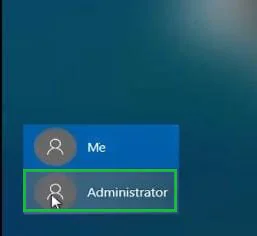
Yukarıdaki işlemi gerçekleştirdikten sonra oturumu kapatmamız veya bilgisayarını yeniden başlatmamız gerekiyor. Bilgisayar yeniden başlatıldığında, Windows’un oturum açma ekranının sol alt kısmında, Yönetici (Administrator) hesabını bulabiliriz. Artık, isterseniz Yönetici (Administrator) hesabı üzerinden bilgisayarınızda oturum açabilirsiniz.
Windows Yönetici Hesabını Etkinleştirme ve Devre Dışı Bırakma

- 11858 Teknoloji Destek Hattı -

Yönetici (Administrator) İlk oturum açtığınızda Windows, Yönetici (Administrator) hesabı için herhangi bir şifre sormayacak. Yönetici (Administrator) hesabı ile oturum açtıktan sonra kullanıcılar Yönetici (Administrator) hesabını düzenleyebilir ve oturum açma şifresi belirleyebilirler. Oturum açma şifresi belirledikten sonra, Yönetici (Administrator) hesabı ile oturum açmak istediklerinde, Windows şifre isteyecektir.

Windows Yönetici (Administrator) Hesabını Devre Dışı Bırakma

Yönetici (Administrator) hesabını devre dışı bırakmak için öncelikle bilgisayarda normal kullanıcı hesabı ile oturum açmamız gerekiyor.

Normal hesap ile oturum açtıktan sonra Komut İstemi (Command Prompt) uygulamasını Yönetici olarak çalıştır (Run as administrator) seçeneği ile açmamız gerekiyor.

Komut İstemi’nde (Command Prompt) aşağıdaki komutu çalıştırmamız gerekiyor. Bu komut, cihazdaki Yönetici (Administrator) hesabını devre dışı bırakacak. Böylece Window’un oturum açma ekranında herhangi bir Yönetici (Administrator) hesabı seçeneği olmayacak.

net user administrator /active:no

Windows Yönetici Hesabını Etkinleştirme ve Devre Dışı Bırakma

- 11858 Teknoloji Destek Hattı -

Yönetici (Administrator) hesabını devre dışı bırakmış olsanız bile, kurtarma konsolu (recovery console) ekranını kullanarak bilgisayarınızda Yönetici (Administrator) hesabı ile oturum açabilirsiniz. Yönetici (Administrator) hesabını devre dışı bıraktığınızda, kurtarma konsolu (recovery console) ekranından Yönetici (Administrator) hesabına erişmeye devam edebilirsiniz.

Windows Yönetici Hesabını Etkinleştirme ve Devre Dışı Bırakma

Bu yazımızda sizlere Windows Yönetici hesabını etkinleştirme ve devre dışı bırakma konusu ve işlem adımları ile ilgili detaylı bilgi verdik. Windows Yönetici hesabını etkinleştirme ve devre dışı bırakma ile ilgili sorularınızı aşağıdaki yorum bölümünden bize iletebilirsiniz.

Yazımızın içerik konusu bağlamında Windows 11 Yerel Kullanıcılar ve Gruplar Oluşturma, Değiştirme ve Kaldırma makalemize göz atabilirsiniz.

ETİKETLER:hesap yönetiminasıl yapılırwindowsyönetici hesabı
Bu Makaleyi Paylaş
Facebook WhatsApp WhatsApp Threads Bağlantıyı Kopyala Yazdır
Paylaş
Yorum yapılmamış

Bir yanıt yazın Yanıtı iptal et

E-posta adresiniz yayınlanmayacak. Gerekli alanlar * ile işaretlenmişlerdir

Bağlantı Kuralım

21KBeğen
19.6KTakip Et
7.3KAbone Ol
192Takip Et

Popüler Gönderiler

AirTies Air 4960 Modem Kurulum

Uğurcan ÜN
Uğurcan ÜN
3 dk. okuma
11 Görüntüleme
Sessiz İçerik Nedir Nasıl Yapılır

Sessiz İçerik Nedir

İsmail YILDIZ
İsmail YILDIZ
6 dk. okuma
13 Görüntüleme
YouTube Video Başlığı Nasıl Yazılmalı Yolları Neler

YouTube Video Başlığı Nasıl Yazılmalı

İsmail YILDIZ
İsmail YILDIZ
6 dk. okuma
10 Görüntüleme

Lyra 3 Pro ile Şarkı Nasıl Oluşturulur

Uğurcan ÜN
Uğurcan ÜN
4 dk. okuma
24 Görüntüleme

You Might Also Like

Web Sitenizdeki Yanlış Site Uyarısı
Yardımcı Araçlar

Web Sitenizdeki Yanlış Site Uyarısı ve Diğer Uyarıları Nasıl Düzeltirsiniz

9 dk. okuma
Yardımcı Araçlar

Photoshop Kullanarak Herhangi Bir Fotoğrafta Gökyüzü Nasıl Değiştirilir

6 dk. okuma
Router Kurulumu

450Mbps TL-WR940N Router Modu Kurulum

2 dk. okuma
windows 11 uyku modu sorunu
Windows

Windows 11 Uyku Modu Kapatma

2 dk. okuma

Size her gün en son haberleri ve sorun çözümlerini getiriyoruz!

TeknoDestek Müşteri Hizmetleri
Facebook-f Instagram Tiktok Twitter Youtube Linkedin Whatsapp Phone-alt Rss

İş Ortaklarımız

TeknoDestek Müşteri Hizmetleri
© 2013 - 2026 TeknoDestek Müşteri Hizmetleri • Tüm hakları saklıdır • Bu sitedeki tüm içerikler (metin, görsel, video, logo, tasarım vb.) 5846 sayılı Fikir ve Sanat Eserleri Kanunu (FSEK) kapsamında korunmaktadır • İzinsiz kopyalanması, çoğaltılması, yayınlanması veya herhangi bir şekilde kullanılması yasaktır • İhlal tespitinde; FSEK Madde 71-73 uyarınca yasal süreç başlatma, maddi/manevi tazminat talep etme ve cezai işlem için başvurma hakkımız saklıdır • TeknoDestek, TeknoS@R'un bir kuruluşudur • Tema Düzenleyen: Fatih ATEŞ
Sorun Hala Çözülmedi mi?
Aradığın çözümü bulamadıysan, 11858 Teknoloji Destek Hattımız sana yardımcı olabilir. 2011’den beri Türkiye’nin en tecrübeli teknoloji destek ekiplerinden biri olarak, bilgisayar, telefon, tablet, modem, akıllı TV ve sosyal medya sorunlarında 7/24 profesyonel destek veriyoruz. Uzman ekibimizle hemen görüşmek ister misin?

    📞 11858’i Şimdi Ara

    Görüşme öncesi dakika ücreti sesli olarak bilgilendirilir
    Welcome Back!

    Sign in to your account

    Kullanıcı Adı veya E-posta Adresi
    Şifre

    Şifrenizi mi unuttunuz?