
Macbook .RAR uzantılı dosyaları açma sorunu mu yaşıyorsunuz? The Unarchiver uygulamasıyla sıkıştırılmış dosyaları kolayca açma yöntemini adım adım öğrenin.
Macbook .RAR uzantılı dosyaları açma işlemi, Windows kullanıcılarından Mac’e geçiş yapanların sık karşılaştığı zorluklardan biridir. macOS’un varsayılan arşiv yöneticisi sadece ZIP dosyalarını desteklediği için, RAR dosyalarını açmak üçüncü parti uygulamalar gerektirir. Bu durum, özellikle internet üzerinden indirilen yazılım paketleri veya büyük dosya koleksiyonları ile çalışırken sorun yaratabilir.
Bu yazıda, Macbook’unuzda RAR uzantılı dosyaları nasıl açacağınızı, en güvenilir üçüncü parti uygulamaları nasıl bulacağınızı ve bu süreci nasıl otomatikleştireceğinizi detaylı bir şekilde anlatacağız. Ayrıca, farklı arşiv formatları arasındaki farkları ve macOS’ta dosya sıkıştırma konusundaki diğer seçenekleri de ele alacağız.
Macbook .RAR Uzantılı Dosyaları Açma
Bilindiği gibi bazı uygularımı indirdiğimizde, sıkıştırılmış dosya şeklinde oluyor. .Rar uzantılı sıkıştırılmış dosyayı açmak için Macbook‘ta yapılması gereken, alışmış olduğumuz Windows sistemlerden biraz daha farklı; öncelikle App Store’u açıyoruz.


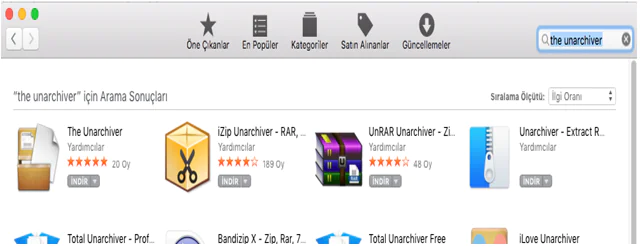
Sağ üsteki arama çubuğuna ekranda görüldüğü gibi The Unarchiver yazıyoruz. Arama sonucunda önümüze gelen uygulamalarda The Unarchiver yazan uygulamanın altında bulunan İndir butonuna tıklıyoruz ve bilgisayarımıza yüklemeye başlıyor (tabi bundan önce Apple kimliğinizle, Apple Store‘a giriş yapmış olmanız gerekiyor).
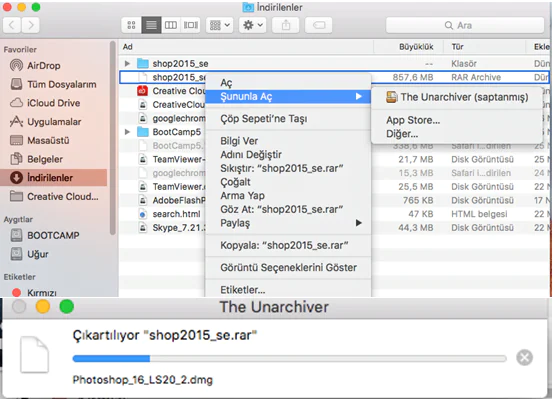
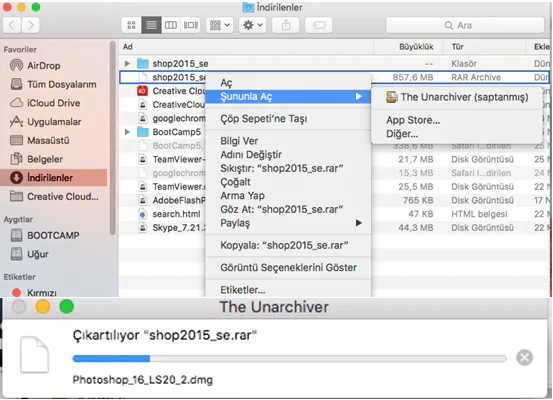
Daha önce indirmiş olduğunuz .rar uzantılı arşiv dosyasının üzerine sağ tıklayarak şununla aç menüsüne tıklayın ve açılan uygulama seçeneklerinden The Unarchiver‘a tıklayarak arşivlenmiş, sıkıştırılmış dosyalarımızı bu şekilde açabiliyoruz.
macOS Uygulamaları ve Sistem Sorunlarında Uzman Destek
Macbook .RAR uzantılı dosyaları açma işlemi bazen App Store kısıtlamaları veya uygulama izin sorunları nedeniyle karmaşık hale gelebilir. Özellikle kurumsal Mac cihazlarında güvenlik politikaları veya sistem yapılandırması problemleri yaşanabilir. 11858 Teknoloji Destek Hattı, macOS sistemleri ve uygulama yönetimi konusunda 13 yıldır profesyonel hizmet veriyor. Apple ekosisteminde uzmanlaşmış ekibimiz, Mac kullanıcılarına özel çözümler üretir ve 500.000’den fazla sorunun çözümünde edindiği deneyimle size yardımcı olur. TeamViewer gibi güvenilir uzaktan erişim yazılımlarıyla Mac’inize güvenli bağlantı kurarak uygulama kurulumlarını yapabilir, sistem izinlerini düzenleyebilir ve macOS optimizasyonu sağlayabiliriz. Sesli yanıt sistemimiz ücret bilgilerini net şekilde aktarır ve dakika bazlı şeffaf ücretlendirme ile sadece çözüm süresi kadar ödeme yaparsınız.
Macbook’unuzda The Unarchiver uygulamasını başarıyla kurduktan sonra, macOS’un güvenlik sistemi nedeniyle uygulama izinleri vermek gerekebilir. Özellikle üçüncü parti uygulamaların dosya sistemine erişimi konusunda macOS oldukça katı kurallar uygular ve manuel izin verme işlemleri gerekebilir. macOS’ta Uygulama İzinleri Nasıl Verilir konusunda hazırladığımız kapsamlı makale, bu kritik güvenlik ayarlarını nasıl yöneteceğinizi detaylı bir şekilde anlatmaktadır. Uygulama izinleri doğru şekilde yapılandırılmadığında, The Unarchiver gibi arşiv yöneticileri düzgün çalışmayabilir veya belirli klasörlere erişemeyebilir. RAR dosyalarını açma işlemiyle birlikte uygulama izin yönetimini de öğrenerek macOS deneyiminizi tam anlamıyla optimize edebilir ve güvenlik ile kullanışlılık arasında doğru dengeyi kurabilirsiniz.
Macbook .RAR uzantılı dosyaları açma işlemi, doğru uygulamaları kullandığınızda oldukça basit bir süreç haline gelir. Bu yazıda anlattığımız The Unarchiver yöntemini uygulayarak arşiv dosyalarınızı sorunsuz açabilirsiniz. RAR dosyaları ile çalışma deneyimlerinizi, farklı arşiv yöneticisi uygulamalarını deneme süreçlerinizi veya macOS’a geçiş sırasında karşılaştığınız diğer zorlukları Mac kullanıcı topluluğuyla paylaşmanızı çok isteriz. Özellikle büyük dosya arşivleri ile çalışma deneyimleriniz, performans karşılaştırmaları veya Windows’tan Mac’e dosya transferi süreçlerindeki gözlemleriniz, benzer durumda olan okuyucularımız için değerli bilgiler olacaktır. Ayrıca macOS’un diğer dosya yönetimi özellikleri, alternatif sıkıştırma yöntemleri veya Apple ekosistemi içindeki dosya paylaşım deneyimlerinizi yorumlar bölümünde belirtirseniz, Mac kullanıcıları topluluğumuz için faydalı katkılar sağlamış olursunuz.