TeknoDestek Müşteri Hizmetleri
  • Haberler
    HaberlerDaha Fazla Göster
    PlayStation Plus Haziran ayı ücretsiz oyunlarında Grounded ve Darktide karakterleri birlikte görünüyor
    PlayStation Plus Haziran Ayı Ücretsiz Oyunlar
    5 dk. okuma
    WhatsApp Kullanamayacak Android Modelleri listesinde eski Samsung ve LG telefonlar görüntüleniyor
    Eylül Ayı İtibariyle WhatsApp Kullanamayacak Android Modelleri
    4 dk. okuma
    Apple CarPlay ChatGPT Desteği Geldi
    Apple CarPlay ChatGPT Desteği Geldi
    5 dk. okuma
    Yenilenmiş Akıllı Telefonlara İade Hakkı kapsamında mağazada telefon inceleyen kullanıcı görüntüsü
    Yenilenmiş Akıllı Telefonlara İade Hakkı Getirildi
    7 dk. okuma
    Zerger App nedir? Nasıl kullanılır?
    Zerger App Nedir? Nasıl Kullanılır?
    7 dk. okuma
  • Bilgisayar
    BilgisayarDaha Fazla Göster
    Macbook neo performans
    MacBook Neo Performans Yükseltme
    5 dk. okuma
    Bilgisayar Kapalıyken Işıkları Neden Yanar ve Nasıl Kapatılır
    Bilgisayar Kapalıyken Işıkları Neden Yanar ve Nasıl Kapatılır
    7 dk. okuma
    OneDrive Çift Görünme Sorunu Nasıl Çözülür?
    OneDrive Çift Görünme Sorunu Nasıl Çözülür
    4 dk. okuma
    Bilgisayar güç düğmesi ayarları ekranında uyku ve kapatma seçenekleri görüntüleniyor
    Bilgisayar Güç Düğmesi Ayarları Nasıl Değiştirilir
    7 dk. okuma
    OneDrive Yükleme Hızı Neden Yavaş?
    OneDrive Yükleme Hızı Neden Yavaş
    5 dk. okuma
  • Mobil
    MobilDaha Fazla Göster
    8000 mAh bataryalı telefonlar, parlak enerji bloğuyla fütüristik kapakta gösteriliyor.
    8000 mAh Bataryalı Telefonlar Geliyor: Şarj Sorunu Bitiyor mu
    6 dk. okuma
    HyperOS 3 Bildirim Sesi Sorunu Çözümü
    HyperOS 3 Bildirim Sesi Sorunu Çözümü
    5 dk. okuma
    HyperOS 3 Özellikleri ve Öne Çıkan Yenilikler
    HyperOS 3 Özellikleri ve Öne Çıkan Yenilikler
    8 dk. okuma
    HyperOS 3 performans sorunları yaşayan bir telefonda bellek uzatma ve pil ayarları menüsü.
    HyperOS 3 Performans Sorunları ve Çözüm Yolları
    7 dk. okuma
    HyperOS 3 kamera sorunu yaşayan bir telefonda açık olan kamera ayarları ve depolama ekranı.
    HyperOS 3 Kamera Sorunu ve Çözüm Yolları
    8 dk. okuma
  • Sosyal Medya
    Sosyal MedyaDaha Fazla Göster
    Dikkat Çekici YouTube Küçük Resimleri Nasıl Oluşturulur
    Dikkat Çekici YouTube Küçük Resimleri Nasıl Oluşturulur
    7 dk. okuma
    WhatsApp Katı Hesap Ayarı
    WhatsApp Katı Hesap Ayarı Nasıl Açılır
    3 dk. okuma
    TikTok Sıfır İzlenme Sorunu
    TikTok Sıfır İzlenme Sorunu Çözümü
    7 dk. okuma
    LinkedIn Post Saatleri Neye Göre Belirlenir Yolları Neler
    LinkedIn Post Saatleri Neye Göre Belirlenir
    7 dk. okuma
    istatislikler üzerinden Reels paylaşma
    Instagram İstatistikler Üzerinden Reels Paylaşma Nasıl Yapılır
    4 dk. okuma
  • İnceleme
    İncelemeDaha Fazla Göster
    Yapay zekalı bilgisayar ekranında NPU ve AI özellikleri görüntüleniyor
    Yapay Zekalı Bilgisayar (AI PC) Nedir
    9 dk. okuma
    Çift Monitör Kurulumu Nasıl Yapılır
    Çift Monitör Kurulumu Nasıl Yapılır
    5 dk. okuma
    Tcl S55h Soundbar Telefon Bağlantısı Nasıl Yapılır Yolları Neler
    Tcl S55h Soundbar Telefon Bağlantısı Nasıl Yapılır
    6 dk. okuma
    Tcl S55h Soundbar Televizyon Bağlantısı Nasıl Yapılır Yolları Neler
    Tcl S55h Soundbar Televizyon Bağlantısı Nasıl Yapılır
    6 dk. okuma
    Radar ve Kontrol Noktalarını Görme
    Otoyollarda Radar ve Kontrol Noktalarını Görme
    4 dk. okuma
  • İletişim
YouTube
Takip Et
  • Müşteri Hizmetleri
  • Modem Kurulumu
  • Windows 11
  • Yapay Zeka
  • Akıllı Telefon
  • Robot Süpürge
10 Haz 2026, Çarşamba
TeknoDestek Müşteri HizmetleriTeknoDestek Müşteri Hizmetleri
Yazı BoyutuAa
  • Haberler
  • Mobil
  • Sosyal Medya
  • Bilgisayar
  • İnceleme
  • İnternet ve Ağ
  • Ev Elektroniği
  • İletişim
Site içi Arama
  • Haberler
    • Cihaz Duyuruları
    • Teknoloji
    • Uygulama Gelişmeleri
  • Bilgisayar
    • Linux
    • macOS
    • Windows
  • İnceleme
    • Bilgisayar
    • Ev Elektroniği
    • Tablet
    • Tavsiyeler & Karşılaştırmalar
    • Telefon
  • Mobil
    • Android
    • Giyilebilir Cihazlar
    • HarmonyOS
    • iPhone / iOS
  • Sosyal Medya
    • Facebook
    • Instagram
    • TikTok
    • Snapchat
    • Teams
    • Telegram
    • WhatsApp
    • X
  • İletişim
Bizi Takip Edin
Bilgisayar Fanı Sürekli Çalışıyor Sebepler ve Çözümler Neler
Windows

Bilgisayar Fanı Sürekli Çalışıyor Sebepler ve Çözümler

İsmail YILDIZ
Son güncelleme: 27 Mart 2026 14:34
İsmail YILDIZ
1.7K Görüntüleme
Paylaş
7 dk. okuma
Paylaş

Bilgisayar Fanı Sürekli Çalışıyor ise sisteminizde aşırı ısınma veya yazılımsal bir hata olabilir. Bu sorunu gidermek için 6 farklı etkili çözüm yöntemini keşfedin.

Bilgisayar kullanıcılarının en sık karşılaştığı ve çalışma motivasyonunu etkileyen sorunların başında fanın hiç durmadan, yüksek devirde dönmesi gelir. Fanlar normal şartlarda sistem ısındıkça hızlanan, soğudukça yavaşlayan bileşenlerdir; ancak aralıksız ve gürültülü çalışma hali genellikle bir şeylerin yolunda gitmediğinin habercisidir. Bu durum hem donanım ömrünü kısaltabilir hem de odaklanmanızı zorlaştıran bir gürültü kirliliği yaratır.

İçindekiler
  • Bilgisayar Fanı Sürekli Çalışıyor: Sebepler ve Çözümler
    • Normal Olmayan Nedir?
    • Bilgisayar Fanı Neden Sürekli Çalışır?
    • Bilgisayar Fanı Sürekli Çalışıyorsa Ne Yapmalı?
- 11858 Teknoloji Destek Hattı -
11858 Teknoloji Destek Hattı ile 7/24 telefonla teknik destek ve uzaktan destek alın 11858 Teknoloji Destek Hattı ile 7/24 telefonla teknik destek ve uzaktan destek alma

Bu makalede, fanın neden sürekli en yüksek hızda döndüğünü, tozlanma faktöründen yanlış güç ayarlarına kadar tüm detaylarıyla ele alacağız. Arka planda hangi uygulamalar fanı tetikliyor? veya Termal macun değişimi fan hızını etkiler mi? gibi merak edilen soruları yanıtlayarak, bilgisayarınızı hem daha serin hem de daha sessiz bir hale getirmeniz için pratik adımlar sunacağız.

Sisteminizdeki fanların durmaksızın çalışması bir performans sorunu olsa da, bazı durumlarda fanın hiç tepki vermemesi çok daha ciddi donanım hasarlarına yol açabilir. Eğer cihazınızda tam tersi bir durum gözlemliyor ve soğutma sisteminin hiç devreye girmediğini fark ediyorsanız, Bilgisayar Fanı Çalışmıyor Sorunu hakkındaki makalemizi inceleyerek olası elektriksel veya fiziksel bağlantı hatalarını nasıl gidereceğinizi öğrenebilirsiniz. Her iki senaryoda da amaç, bileşenlerin ideal çalışma sıcaklığı olan aralıkta tutulmasını sağlamaktır.

Bilgisayar Fanı Sürekli Çalışıyor: Sebepler ve Çözümler

Bu durum çoğu zaman kullanıcıyı tedirgin eder çünkü fanın durmaksızın dönmesi genellikle bir şeylerin yolunda gitmediğinin işaretidir. Bilgisayar fanının sürekli çalışması, hem masaüstü hem de dizüstü bilgisayar kullanıcıları için rahatsız edici olabilir. Peki, bu durumun nedenleri nelerdir ve nasıl çözülebilir? Bu makalede bilgisayar fanının durmaksızın çalışmasına yol açan sebepleri ve çözüm yöntemlerini detaylıca ele alacağız.

Normal Olmayan Nedir?

Bilgisayarınızın fanı muhtemelen aralıksız çalışacak şekilde tasarlanmış olsa da, sürekli yüksek hızda çalışmamalıdır. Çoğu bilgisayar fanı değişken hızlı çalışma özelliğine sahiptir. Başka bir deyişle, dönüş hızları ayarlanabilir. Bilgisayarınız nispeten soğuksa, fan yavaş dönebilir. Bilgisayarınız ısındıkça fan daha hızlı dönecektir.

Bilgisayar fanı sürekli olarak durmadan en yüksek hızda çalışıyorsa, bir sorun olduğu kaçınılmaz sondur. Tıkalı havalandırma delikleri bu duruma neden olabilir. Kasanın dış tarafında havalandırma delikleri bulunmalıdır. Bu havalandırma delikleri, fanla birlikte çalışarak sıcaklığı düzenler. Havalandırma delikleri toz ve kirle tıkanırsa, kasanın içine ve dışına hava akışı sağlanamaz. Bilgisayar sıcaklığı artar ve bu durumda fanın sürekli olarak  yüksek hızda çalışmasına sebep olacaktır.

Merkezi İşlem Birimi (CPU) kullanımınızı da izlemek isteyebilirsiniz. Windows’ta CPU kullanımı Görev Yöneticisi’nde görüntülenir. Görev Yöneticisi’ni kullanarak hangi işlemlerin en çok CPU kullandığını görebilirsiniz. BUndan ötürü fanın sürekliş çalışmasını sağlıyor olabilir.

Dikkate alınması gereken bir diğer nokta da BOIS’dir. Bilgisayar fanları genellikle BIOS tarafından kontrol edilir. Güncel olmayan bir BIOS kullanıyorsanız, fanda sorunlara neden olabilir.
- 11858 Teknoloji Destek Hattı -
11858 Teknoloji Destek Hattı ile 7/24 telefonla teknik destek ve uzaktan destek alın 11858 Teknoloji Destek Hattı ile 7/24 telefonla teknik destek ve uzaktan destek alma

Bilgisayar Fanı Sürekli Çalışıyor Sebepler ve Çözümler Neler

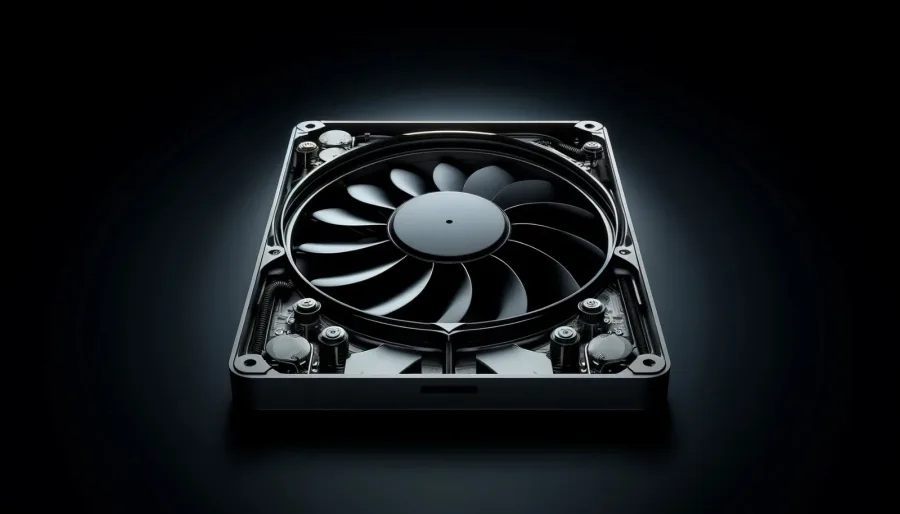
Bilgisayar Fanı Neden Sürekli Çalışır?

Konu hakkında aşağıdaki seçenekleri neden olarak değerlendirebilirsiniz.

  • Yüksek Sistem Sıcaklığı

Bilgisayarın işlemcisi (CPU), ekran kartı (GPU) veya anakart bileşenleri aşırı ısındığında fan otomatik olarak devreye girer ve sistemi soğutmaya çalışır. Bu durum normaldir ancak sıcaklık uzun süre yüksek kalıyorsa, fan sürekli çalışır.

  • Arka Planda Çalışan Yoğun Uygulamalar

Yüksek işlemci veya bellek tüketen uygulamalar sistemin daha fazla çalışmasına neden olur. Video düzenleme programları, oyunlar, tarayıcıda açık çok sayıda sekme veya virüs programları fanın yoğun çalışmasına neden olabilir.

  • Tozlanmış ve Kirli Fan

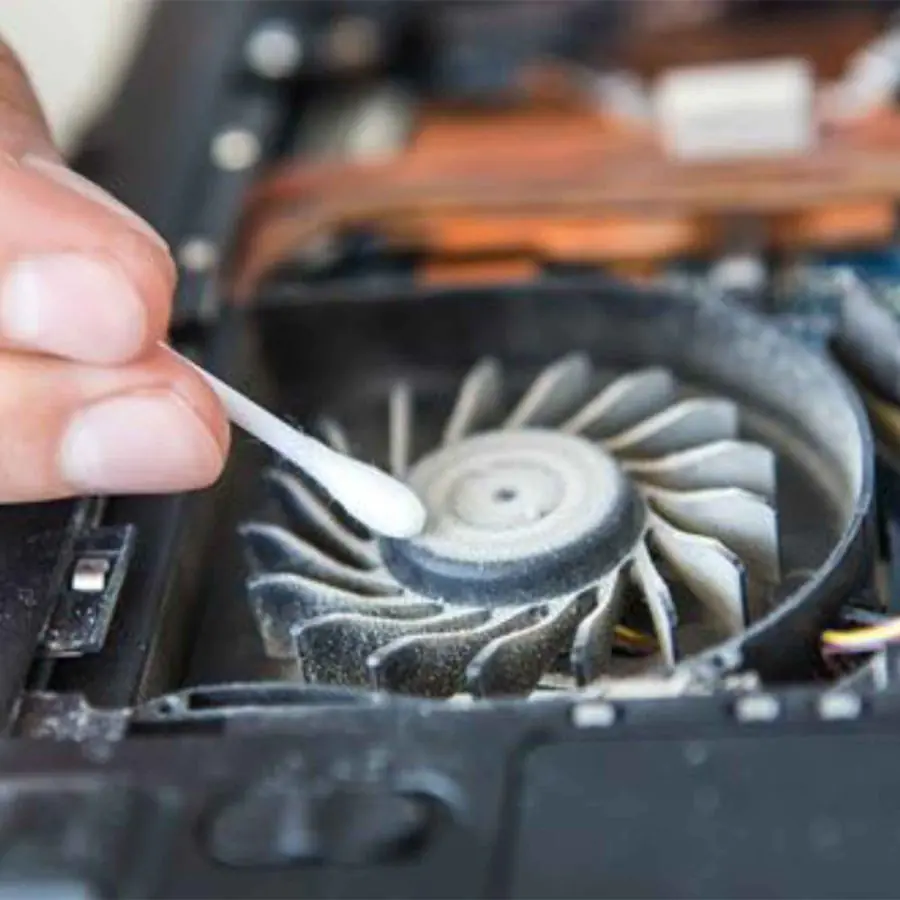
Bilgisayarın içinde biriken toz, hava akışını engeller. Soğutma verimsiz hale geldiği için fan, sistemi serinletmek için sürekli çalışmak zorunda kalır.

  • Yetersiz Soğutma Sistemi

Özellikle dizüstü bilgisayarlarda kullanılan soğutma sistemleri zamanla yetersiz kalabilir. Termal macunun eskimesi ya da fanın düşük devirli olması, sistemin soğutulamamasına yol açar.

- 11858 Teknoloji Destek Hattı -
11858 Teknoloji Destek Hattı ile 7/24 telefonla teknik destek ve uzaktan destek alın 11858 Teknoloji Destek Hattı ile 7/24 telefonla teknik destek ve uzaktan destek alma
  • Yanlış Güç Ayarları

Bazı güç planları, bilgisayarın performansını artırmak için fanın sürekli çalışmasına neden olabilir. Özellikle Yüksek Performans modlarında bu durum sıkça görülür.

Bilgisayar Fanı Sürekli Çalışıyorsa Ne Yapmalı?

Fanın sürekli çalışması sonucunda yapılabilecek işlemler aşağıda yer almaktadır:

  • Görev Yöneticisini Kontrol Et

Windows görev yöneticisini açarak CPU ve RAM tüketen işlemleri kontrol et. Gereksiz uygulamaları kapatmak, fanın rahatlamasını sağlayabilir.

  • Bilgisayarı Temizle

Bilgisayar kasasını açıp dikkatlice fanı ve iç donanımı temizlemek, soğutma verimliliğini artıracaktır. Basınçlı hava kullanarak tozları güvenli bir şekilde temizleyebilirsin.

  • Termal Macunu Yenile

İşlemci ile soğutucu arasındaki termal macun zamanla işlevini yitirir. Termal macunun yenilenmesi, ısının daha iyi iletilmesini sağlar ve fan yükünü azaltır.

  • Güç Planını Değiştir

Denetim masası > güç seçenekleri üzerinden dengeli ya da güç tasarrufu modlarına geçiş yaparak fanın daha az çalışmasını sağlayabilirsin.

  • BIOS ve Sürücü Güncellemeleri

Fan kontrolü bazen BIOS yazılımına veya sistem sürücülerine bağlı olabilir. Güncellemeleri yaparak daha akıllı fan yönetimi sağlayabilirsin.

  • Soğutucu Pad veya Harici Fan Kullan

Özellikle dizüstü bilgisayarlarda, ekstra bir soğutucu pad kullanmak sistemin daha serin çalışmasını sağlar.
Bilgisayar Fanı Sürekli Çalışıyor Sebepler ve Çözümler

Donanımsal temizlik veya termal macun yenileme gibi işlemler, dikkat ve teknik bilgi gerektiren hassas süreçlerdir. Eğer kasanın içini açmakta tereddüt ediyor veya BIOS üzerindeki fan profillerini yapılandırırken sorun yaşıyorsanız, 11858 Teknoloji Destek Hattı uzmanlarından profesyonel yardım alabilirsiniz. 2011 yılından bu yana Türkiye genelinde milyonlarca kullanıcıya 7/24 hizmet veren bu ekip, cihazınıza AnyDesk veya TeamViewer üzerinden güvenle bağlanarak ısınmaya neden olan yazılımsal süreçleri optimize edebilir. Uzman kadro eşliğinde adım adım ilerleyerek cihazınızı riske atmadan kalıcı çözüme ulaşabilirsiniz.

Soğutma sistemindeki bu kararsızlıklar bazen sadece genel kasa fanlarında değil, doğrudan sistemin en kritik parçası olan işlemci soğutucusunda da görülebilir. Fanın sürekli yüksek devirde dönmesi kadar tehlikeli olan bir diğer durum da CPU Fanı Dönmüyor hatasıdır; bu arıza fark edilmediğinde işlemcinin saniyeler içinde aşırı ısınarak sistemin kendini kapatmasına neden olur. Bilgisayarınızın genel hava akışını kontrol ederken, her bir fanın doğru komutları alıp almadığından emin olmak sistem stabilitesi için hayati önem taşır.

Bilgisayar fanlarının sürekli çalışması, cihazınızın size verdiği önemli bir soğutma ihtiyacı sinyalidir. Yukarıda paylaştığımız temizlik, yazılım güncelleme ve güç ayarları adımlarını uygulayarak fan gürültüsünden kurtulabilir ve bilgisayarınızın ömrünü uzatabilirsiniz. Sizin bilgisayarınızda fanın susmasını sağlayan en etkili yöntem hangisi oldu? Ya da hala çözemediğiniz farklı bir gürültü sorunu mu yaşıyorsunuz? Deneyimlerinizi ve sorularınızı aşağıdaki yorumlar bölümünde bizimle paylaşarak diğer teknoloji severlere yardımcı olabilirsiniz.

ETİKETLER:bilgisayar fanıfan kontrolüısınma sorununasıl yapılır
Bu Makaleyi Paylaş
Facebook WhatsApp WhatsApp Threads Bağlantıyı Kopyala Yazdır
Paylaş
Yorum yapılmamış

Bir yanıt yazın Yanıtı iptal et

Yorum yapabilmek için oturum açmalısınız.

Bağlantı Kuralım

21KBeğen
19.6KTakip Et
7.3KAbone Ol
192Takip Et

Popüler Gönderiler

Dikkat Çekici YouTube Küçük Resimleri Nasıl Oluşturulur

Dikkat Çekici YouTube Küçük Resimleri Nasıl Oluşturulur

Adem SOYLU
Adem SOYLU
7 dk. okuma
5 Görüntüleme
WhatsApp Katı Hesap Ayarı

WhatsApp Katı Hesap Ayarı Nasıl Açılır

Senanur FINDIKÇI
Senanur FINDIKÇI
3 dk. okuma
5 Görüntüleme
8000 mAh bataryalı telefonlar, parlak enerji bloğuyla fütüristik kapakta gösteriliyor.

8000 mAh Bataryalı Telefonlar Geliyor: Şarj Sorunu Bitiyor mu

Hatice TATLISU
Hatice TATLISU
6 dk. okuma
6 Görüntüleme
TikTok Sıfır İzlenme Sorunu

TikTok Sıfır İzlenme Sorunu Çözümü

Mustafa DURUR
Mustafa DURUR
7 dk. okuma
3 Görüntüleme
//

We influence 20 million users and is the number one business and technology news network on the planet

You Might Also Like

Ücretsiz E-Ticaret uygulamaları
Yazılım ve Uygulamalar

Ücretsiz E-Ticaret Yazılımları Nelerdir?

3 dk. okuma
hp kurtarma diski oluşturma adımlarını gösteren ekran ve USB yedekleme süreci
Windows

HP BİLGİSAYARLARDA KURTARMA DİSKİ NASIL OLUŞTURULUR?

1 dk. okuma
Hasarlı Videoları Onarma
Yardımcı Araçlar

Hasarlı Videoları Onarma

2 dk. okuma
Chrome Uzaktan Masaüstü Bağlantısı
Yardımcı Araçlar

Chrome Uzaktan Masaüstü Zaman Sınırını Kaldırma

6 dk. okuma

Size her gün en son haberleri ve sorun çözümlerini getiriyoruz!

TeknoDestek Müşteri Hizmetleri
Facebook-f Instagram Tiktok Twitter Youtube Linkedin Whatsapp Rss

İş Ortaklarımız

TeknoDestek Müşteri Hizmetleri
© 2013 - 2026 TeknoDestek Müşteri Hizmetleri • Tüm hakları saklıdır • Bu sitedeki tüm içerikler (metin, görsel, video, logo, tasarım vb.) 5846 sayılı Fikir ve Sanat Eserleri Kanunu (FSEK) kapsamında korunmaktadır • İzinsiz kopyalanması, çoğaltılması, yayınlanması veya herhangi bir şekilde kullanılması yasaktır • İhlal tespitinde; FSEK Madde 71-73 uyarınca yasal süreç başlatma, maddi/manevi tazminat talep etme ve cezai işlem için başvurma hakkımız saklıdır • TeknoDestek, TeknoS@R'un bir kuruluşudur • Tema Düzenleyen: Fatih ATEŞ
Sorun Hala Çözülmedi mi?
Aradığın çözümü bulamadıysan, 11858 Teknoloji Destek Hattımız sana yardımcı olabilir. 2011’den beri Türkiye’nin en tecrübeli teknoloji destek ekiplerinden biri olarak, bilgisayar, telefon, tablet, modem, akıllı TV ve sosyal medya sorunlarında 7/24 profesyonel destek veriyoruz. Uzman ekibimizle hemen görüşmek ister misin?
📞 11858’i Şimdi Ara
Görüşme öncesi dakika ücreti sesli olarak bilgilendirilir
Welcome Back!

Sign in to your account

Kullanıcı Adı veya E-posta Adresi
Şifre

Şifrenizi mi unuttunuz?