TeknoDestek Müşteri Hizmetleri
  • Haberler
    HaberlerDaha Fazla Göster
    Sessiz İçerik Nedir Nasıl Yapılır
    Sessiz İçerik Nedir
    6 dk. okuma
    Spotify SongDNA Nedir
    4 dk. okuma
    Apple Creator Studio Nasıl Kullanılır
    6 dk. okuma
    Mikro İçerik Nedir Nasıl Yapılır
    Mikro İçerik Nedir
    6 dk. okuma
    Türkiye’de Araçlarda Multimedya Ekranı Kullanımı Yasakları
    6 dk. okuma
  • Bilgisayar
    BilgisayarDaha Fazla Göster
    WordPress bakım modunda takılı kalması için FTP istemcisinde .maintenance dosyasının kök dizindeki görüntüsü
    WordPress Bakım Modunda Takılı Kalması Sorunu ve Çözümü
    7 dk. okuma
    WordPress Site Teknik Sorunlar Yaşıyor
    WordPress Site Teknik Sorunlar Yaşıyor Hatası Çözümü
    5 dk. okuma
    SSH Bağlantı Reddedildi Hatası Çözümü
    6 dk. okuma
    WordPress Planlı Bakım
    WordPress Planlı Bakım Nedeniyle Kısa Süreliğine Kullanılamayacak Hatası ve Çözümü
    7 dk. okuma
    Windows 11 Başlat Menüsünden Web Aramaları Kapatma
    5 dk. okuma
  • Mobil
    MobilDaha Fazla Göster
    Navigasyon Yönlendirici Değiştirme
    Google Haritalarda Navigasyon Yönlendirici Değiştirme
    3 dk. okuma
    Apple CarPlay'da uygulamaların yerini değiştirme
    Apple CarPlay’da Uygulamaların Yerini Değiştirme
    4 dk. okuma
    Android Auto Nedir, Nasıl Kullanılır
    4 dk. okuma
    Android 5G Ayarı Nasıl Yapılır
    4 dk. okuma
    iPhone 5G Ayarı Nasıl Yapılır
    4 dk. okuma
  • Sosyal Medya
    Sosyal MedyaDaha Fazla Göster
    YouTube Video Başlığı Nasıl Yazılmalı Yolları Neler
    YouTube Video Başlığı Nasıl Yazılmalı
    6 dk. okuma
    Tiktok Sorun Bildirme Ekranı Nerede
    5 dk. okuma
    X uygulamasında gündeme girme için hashtag ve etkileşim ekranı
    X Uygulamasında Gündeme Nasıl Girilir
    5 dk. okuma
    TikTok İçerik Yorgunluğu Nedir
    6 dk. okuma
    Sosyal Medyada Marka Dili Nasıl Oluşturulur Yolları Neler
    Sosyal Medyada Marka Dili Nasıl Oluşturulur
    6 dk. okuma
  • İnceleme
    İncelemeDaha Fazla Göster
    MacBook Neo Piyasayı Sarsmaya Geliyor
    5 dk. okuma
    Instax Mini Evo Cinema
    4 dk. okuma
    Samsung Galaxy Book 6 Ultra
    Samsung Galaxy Book 6 Ultra İnceleme
    8 dk. okuma
    Bütçe Dostu Mac Seçenekleri
    Bütçe Dostu Mac MacBook Neo vs Mac Mini
    7 dk. okuma
    Xiaomi Mi Taşınabilir Şarjlı Kompresör İnceleme
    10 dk. okuma
  • İletişim
YouTube
  • Facebook
26 Nis 2026, Pazar
TeknoDestek Müşteri HizmetleriTeknoDestek Müşteri Hizmetleri
Yazı BoyutuAa
  • Haberler
  • Mobil
  • Sosyal Medya
  • Bilgisayar
  • İnceleme
  • İnternet ve Ağ
  • Ev Elektroniği
  • İletişim
Search
  • Haberler
    • Cihaz Duyuruları
    • Teknoloji
    • Uygulama Gelişmeleri
  • Bilgisayar
    • Linux
    • macOS
    • Windows
  • İnceleme
    • Bilgisayar
    • Ev Elektroniği
    • Tablet
    • Tavsiyeler & Karşılaştırmalar
    • Telefon
  • Mobil
    • Android
    • Giyilebilir Cihazlar
    • HarmonyOS
    • iPhone / iOS
  • Sosyal Medya
    • Facebook
    • Instagram
    • TikTok
    • Snapchat
    • Teams
    • Telegram
    • WhatsApp
    • X
  • İletişim
Bizi Takip Edin
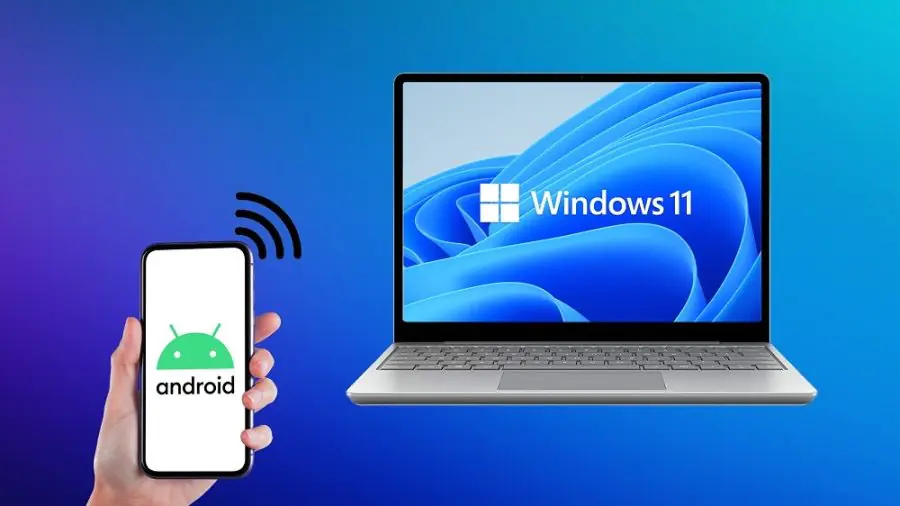
Android Cihazı Windows 11'e Bağlama
Android

Android Cihazı Windows 11’e Bağlamanın 2 Yolu

Banu ULUPINAR
Son güncelleme: 4 Ağustos 2025 16:51
Banu ULUPINAR
Paylaş
Paylaş

Bu makalede, Android cihazı Windows 11’e bağlama yollarını keşfedeceksiniz. Günümüzde, mobil cihazlar ve bilgisayarlar arasındaki entegrasyon, verimliliği artırmak ve kullanıcı deneyimini geliştirmek için kritik bir öneme sahiptir. Android cihazı Windows 11’e bağlama işlemi, bu entegrasyonu sağlamak için en etkili yöntemlerden biridir. Bu bağlantı sayesinde, dosyalarınızı kolayca paylaşır, uygulamalarınızı kullanır ve bildirimlerinizi anlık olarak takip edersiniz. Hem iş hem de günlük yaşamda zaman kazandıran bu süreç, kullanıcıların teknolojiyi daha verimli bir şekilde kullanmalarına olanak tanır.

Teknolojinin hızla geliştiği günümüzde, mobil cihazlar ve bilgisayarlar arasındaki etkileşim, kullanıcıların günlük yaşamlarını kolaylaştırmak için büyük bir önem taşımaktadır. Android cihazı Windows 11’e bağlama işlemi, bu etkileşimi sağlamak için en etkili yöntemlerden biridir. Bu bağlantı, dosya paylaşımından uygulama kullanımına kadar birçok avantaj sunarak, kullanıcıların iş akışlarını daha verimli hale getirir. Hem profesyonel hem de kişisel yaşamda, cihazlar arası entegrasyonun sağladığı kolaylıklar, zaman tasarrufu ve daha iyi bir organizasyon imkanı sunar. Bu makalede, Android cihazınızı Windows 11 ile nasıl bağlayacağınızı keşfedecek ve bu sürecin getirdiği faydaları öğreneceksiniz.

İçindekiler
  • Android Cihazınızı Windows 11 PC’nize Nasıl Bağlarsınız?
    • 1. Phone Link Kullanarak Bağlantı Kurma
    • 2. USB Kablosu Kullanarak Bağlantı Kurma
      • Android Cihazınızı Windows 11’e Bağlamanın Avantajları
      • Bağlantınızı Kurun ve Kolaylıkları Yaşayın
- 11858 Teknoloji Destek Hattı -

Android Cihazı Windows 11'e Bağlama

Android Cihazınızı Windows 11 PC’nize Nasıl Bağlarsınız?

1. Phone Link Kullanarak Bağlantı Kurma

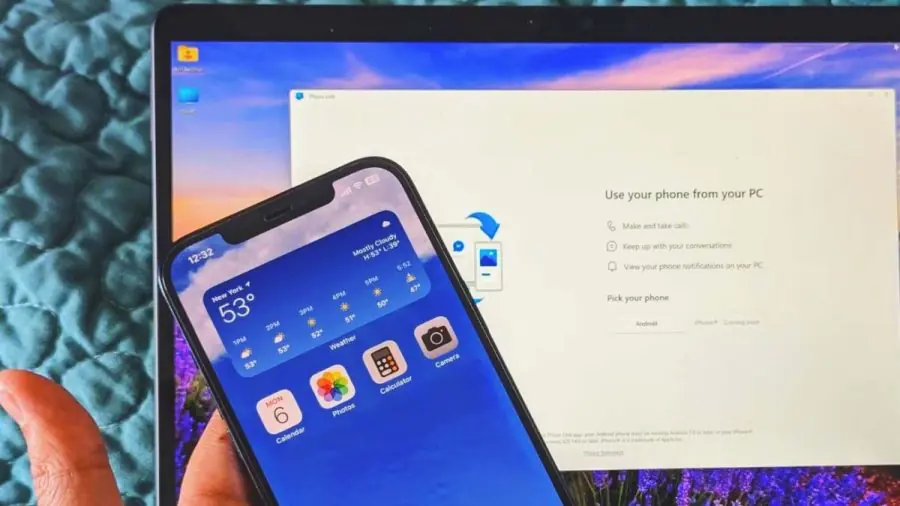
Phone Link, Android cihazınızı Windows 11 ile bağlamanın en kolay yoludur. Bu uygulama, cihazlarınız arasında sorunsuz bir bağlantı sağlar. Adım adım yapmanız gerekenleri açıklıyoruz:

  • Windows görev çubuğundaki arama kutusuna Phone Link yazın ve uygulamayı seçin.
  • İki seçenek arasında Android cihazınızı seçin.
  • Bildirim gönder butonuna tıklayarak Microsoft hesabınıza giriş yapın ve telefonunuza bir doğrulama isteği gönderin.
  • Windows 11 cihazınızda bir iki haneli numara göreceksiniz. Telefonunuzdaki bildirime tıklayın ve Windows’ta gördüğünüz numarayı onaylayın.
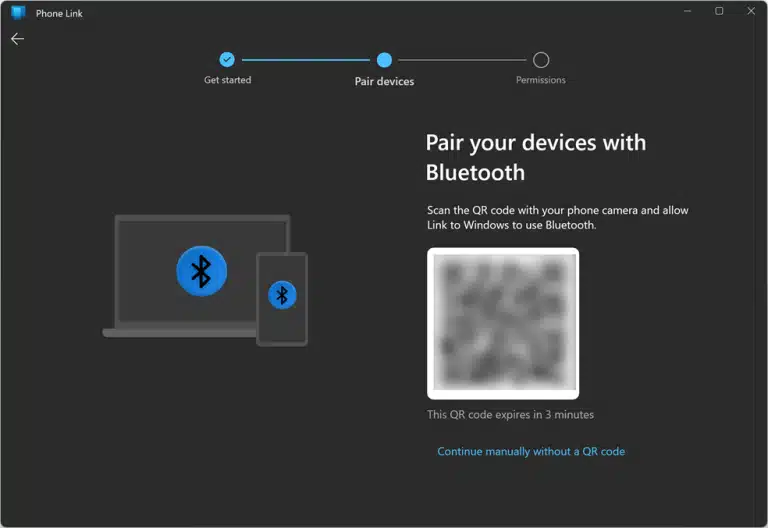
  • Windows cihazınızda bir QR kodu göreceksiniz. Android cihazınızın kamerasını kullanarak bu kodu tarayın.
  • Android cihazınıza Link to Windows uygulamasını yükleyin ve Devam butonuna tıklayın.
  • Windows 11 cihazınızda başka bir kod göreceksiniz. Bu kodu Android cihazınıza girin.
  • Link to Windows uygulaması, çeşitli izin talepleriyle karşınıza çıkacak. İstediğiniz kadar erişim verin ve Tamam butonuna tıklayın.
  • Devam butonuna tıklayarak Android cihazınızı Windows 11 ile bağlamış oldunuz.

2. USB Kablosu Kullanarak Bağlantı Kurma

Eğer tam bir bağlantı istemiyorsanız ve sadece dosya transferi yapmak istiyorsanız, USB kablosu kullanarak da bağlantı kurarsınız. Adımları birlikte inceleyelim:

  • Android cihazınızı PIN, parmak izi veya başka bir yöntemle açın.
  • USB kablonuzu Android cihazınıza bağlayın ve ardından Windows cihazınıza takın.
  • Ekranın sol alt köşesinde beliren bildirimde Bu cihazla ne olacağını seçin seçeneğine tıklayın.
  • Bağlantı kurulduktan sonra, ekranın sağ üst köşesinde beliren kutudan ne yapmak istediğinizi seçin. Dosyaları görüntülemek için cihazı aç seçeneğini seçin.
  • Bu PC bölümüne giderek bağlı Android cihazınızı görürsünüz. Ancak, yalnızca ilk bağlantıda izin verdiğiniz dosyaları görebileceksiniz.
Android Cihazı Windows 11'e Bağlama

Android Cihazınızı Windows 11’e Bağlamanın Avantajları

  • Fotoğraflarınızı ve belgelerinizi hızlıca paylaşırsınız.
  • Android uygulamalarınızı Windows 11 üzerinde çalıştırırsınız.
  • Telefonunuza gelen bildirimleri Windows 11 üzerinden takip edersiniz.

Bağlantınızı Kurun ve Kolaylıkları Yaşayın

Android cihazı Windows 11’e bağlama işlemi, günlük yaşamınızı kolaylaştıracak birçok avantaj sunar. İster Phone Link ile ister USB kablosu ile bağlantı kurun, her iki yöntem de oldukça basittir. Şimdi, bu adımları takip ederek bağlantınızı kurun ve teknolojinin sunduğu kolaylıklardan faydalanın.

Bu makale, Android cihazınızı Windows 11’e bağlama sürecini detaylı bir şekilde ele almıştır. Her adımı dikkatlice takip ederek, bağlantınızı sorunsuz bir şekilde gerçekleştirirsiniz. Unutmayın, teknoloji hayatınızı kolaylaştırmak için var.
Android Cihazı Windows 11'e Bağlama

- 11858 Teknoloji Destek Hattı -

Android cihazınızı Windows 11’e bağlamak, dosya paylaşımını kolaylaştırmanın yanı sıra, iPhone ve Windows arasında da benzer bir entegrasyon sağlamak mümkündür. Eğer iPhone kullanıyorsanız ve Windows bilgisayarınızla dosyalarınızı paylaşmak istiyorsanız, bu süreçte dikkat etmeniz gereken bazı adımlar bulunmaktadır. Daha fazla bilgi için, iPhone ve Windows Arasında Dosyalar Nasıl Paylaşılır başlıklı makalemizi inceleyerek, her iki platformda da dosya transferini nasıl gerçekleştirebileceğinizi öğrenirsiniz. Bu sayede, farklı cihazlar arasında sorunsuz bir bağlantı kurarak, verimliliğinizi artırırsınız.

Android cihazı Windows 11’e bağlama işlemi, modern yaşamın gereksinimlerini karşılamak için önemli bir adımdır. Bu bağlantı sayesinde, dosyalarınızı hızlı bir şekilde paylaşır, uygulamalarınızı kullanır ve bildirimlerinizi anlık olarak takip edersiniz. Teknolojinin sunduğu bu kolaylıklar, hem iş hem de kişisel yaşamda verimliliği artırır. Unutmayın ki, her iki cihaz arasında sağlanan bu entegrasyon, sadece bir başlangıçtır. İlerleyen zamanlarda, yeni güncellemeler ve özelliklerle birlikte, bu bağlantının sunduğu imkanlar daha da genişleyecektir. Şimdi, adımları takip ederek bağlantınızı kurun ve dijital dünyada daha akıcı bir deneyim yaşamanın keyfini çıkarın.

ETİKETLER:android bağlantısıdosya paylaşımınasıl yapılırwindows 11 entegrasyonu
Bu Makaleyi Paylaş
Facebook WhatsApp WhatsApp Threads Bağlantıyı Kopyala Yazdır
Paylaş
Yorum yapılmamış

Bir yanıt yazın Yanıtı iptal et

E-posta adresiniz yayınlanmayacak. Gerekli alanlar * ile işaretlenmişlerdir

Bağlantı Kuralım

21KBeğen
19.6KTakip Et
7.3KAbone Ol
192Takip Et

Popüler Gönderiler

AirTies Air 4960 Modem Kurulum

Uğurcan ÜN
Uğurcan ÜN
3 dk. okuma
11 Görüntüleme
Sessiz İçerik Nedir Nasıl Yapılır

Sessiz İçerik Nedir

İsmail YILDIZ
İsmail YILDIZ
6 dk. okuma
13 Görüntüleme
YouTube Video Başlığı Nasıl Yazılmalı Yolları Neler

YouTube Video Başlığı Nasıl Yazılmalı

İsmail YILDIZ
İsmail YILDIZ
6 dk. okuma
10 Görüntüleme

Lyra 3 Pro ile Şarkı Nasıl Oluşturulur

Uğurcan ÜN
Uğurcan ÜN
4 dk. okuma
24 Görüntüleme

You Might Also Like

Windows 11 İnternetsiz Kurulum Nasıl Yapılır
Windows

Windows 11 İnternetsiz Kurulum

5 dk. okuma
Windows 11'de bilgisayar fanı nasıl kontrol edilir
Windows

Windows 11 Bilgisayarda Fan Nasıl Kontrol Edilir

8 dk. okuma
Doğrulanmış Hesap
Instagram

Instagram’da Doğrulanmış Hesap Onayı Nasıl Alınır?

8 dk. okuma
1080P 60FPS videolarını çekerken telefon kasması sorunuyla ilgili bilgi ve çözüm önerileri.
Android

1080P 60FPS Videolarda Telefon Kasıyor Sorunu

5 dk. okuma

Size her gün en son haberleri ve sorun çözümlerini getiriyoruz!

TeknoDestek Müşteri Hizmetleri
Facebook-f Instagram Tiktok Twitter Youtube Linkedin Whatsapp Phone-alt Rss

İş Ortaklarımız

TeknoDestek Müşteri Hizmetleri
© 2013 - 2026 TeknoDestek Müşteri Hizmetleri • Tüm hakları saklıdır • Bu sitedeki tüm içerikler (metin, görsel, video, logo, tasarım vb.) 5846 sayılı Fikir ve Sanat Eserleri Kanunu (FSEK) kapsamında korunmaktadır • İzinsiz kopyalanması, çoğaltılması, yayınlanması veya herhangi bir şekilde kullanılması yasaktır • İhlal tespitinde; FSEK Madde 71-73 uyarınca yasal süreç başlatma, maddi/manevi tazminat talep etme ve cezai işlem için başvurma hakkımız saklıdır • TeknoDestek, TeknoS@R'un bir kuruluşudur • Tema Düzenleyen: Fatih ATEŞ
Sorun Hala Çözülmedi mi?
Aradığın çözümü bulamadıysan, 11858 Teknoloji Destek Hattımız sana yardımcı olabilir. 2011’den beri Türkiye’nin en tecrübeli teknoloji destek ekiplerinden biri olarak, bilgisayar, telefon, tablet, modem, akıllı TV ve sosyal medya sorunlarında 7/24 profesyonel destek veriyoruz. Uzman ekibimizle hemen görüşmek ister misin?

    📞 11858’i Şimdi Ara

    Görüşme öncesi dakika ücreti sesli olarak bilgilendirilir
    Welcome Back!

    Sign in to your account

    Kullanıcı Adı veya E-posta Adresi
    Şifre

    Şifrenizi mi unuttunuz?