
TeknoDestek Müşteri Hizmetleri
  • Haberler
    HaberlerDaha Fazla Göster
    PlayStation Plus Haziran ayı ücretsiz oyunlarında Grounded ve Darktide karakterleri birlikte görünüyor
    PlayStation Plus Haziran Ayı Ücretsiz Oyunlar
    5 dk. okuma
    WhatsApp Kullanamayacak Android Modelleri listesinde eski Samsung ve LG telefonlar görüntüleniyor
    Eylül Ayı İtibariyle WhatsApp Kullanamayacak Android Modelleri
    4 dk. okuma
    Apple CarPlay ChatGPT Desteği Geldi
    Apple CarPlay ChatGPT Desteği Geldi
    5 dk. okuma
    Yenilenmiş Akıllı Telefonlara İade Hakkı kapsamında mağazada telefon inceleyen kullanıcı görüntüsü
    Yenilenmiş Akıllı Telefonlara İade Hakkı Getirildi
    7 dk. okuma
    Zerger App nedir? Nasıl kullanılır?
    Zerger App Nedir? Nasıl Kullanılır?
    7 dk. okuma
  • Bilgisayar
    BilgisayarDaha Fazla Göster
    Macbook neo performans
    MacBook Neo Performans Yükseltme
    5 dk. okuma
    Bilgisayar Kapalıyken Işıkları Neden Yanar ve Nasıl Kapatılır
    Bilgisayar Kapalıyken Işıkları Neden Yanar ve Nasıl Kapatılır
    7 dk. okuma
    OneDrive Çift Görünme Sorunu Nasıl Çözülür?
    OneDrive Çift Görünme Sorunu Nasıl Çözülür
    4 dk. okuma
    Bilgisayar güç düğmesi ayarları ekranında uyku ve kapatma seçenekleri görüntüleniyor
    Bilgisayar Güç Düğmesi Ayarları Nasıl Değiştirilir
    7 dk. okuma
    OneDrive Yükleme Hızı Neden Yavaş?
    OneDrive Yükleme Hızı Neden Yavaş
    5 dk. okuma
  • Mobil
    MobilDaha Fazla Göster
    Kamera Çıkıntısı olmayan yeni telefon tasarımı düz arka yüzeyiyle futuristik biçimde sergileniyor.
    Kamera Çıkıntısını Yok Eden Yeni Telefon Tasarımları Geliyor
    8 dk. okuma
    8000 mAh bataryalı telefonlar, parlak enerji bloğuyla fütüristik kapakta gösteriliyor.
    8000 mAh Bataryalı Telefonlar Geliyor: Şarj Sorunu Bitiyor mu
    6 dk. okuma
    HyperOS 3 Bildirim Sesi Sorunu Çözümü
    HyperOS 3 Bildirim Sesi Sorunu Çözümü
    5 dk. okuma
    HyperOS 3 Özellikleri ve Öne Çıkan Yenilikler
    HyperOS 3 Özellikleri ve Öne Çıkan Yenilikler
    8 dk. okuma
    HyperOS 3 performans sorunları yaşayan bir telefonda bellek uzatma ve pil ayarları menüsü.
    HyperOS 3 Performans Sorunları ve Çözüm Yolları
    7 dk. okuma
  • Sosyal Medya
    Sosyal MedyaDaha Fazla Göster
    Dikkat Çekici YouTube Küçük Resimleri Nasıl Oluşturulur
    Dikkat Çekici YouTube Küçük Resimleri Nasıl Oluşturulur
    7 dk. okuma
    WhatsApp Katı Hesap Ayarı
    WhatsApp Katı Hesap Ayarı Nasıl Açılır
    3 dk. okuma
    TikTok Sıfır İzlenme Sorunu
    TikTok Sıfır İzlenme Sorunu Çözümü
    7 dk. okuma
    LinkedIn Post Saatleri Neye Göre Belirlenir Yolları Neler
    LinkedIn Post Saatleri Neye Göre Belirlenir
    7 dk. okuma
    istatislikler üzerinden Reels paylaşma
    Instagram İstatistikler Üzerinden Reels Paylaşma Nasıl Yapılır
    4 dk. okuma
  • İnceleme
    İncelemeDaha Fazla Göster
    Yapay zekalı bilgisayar ekranında NPU ve AI özellikleri görüntüleniyor
    Yapay Zekalı Bilgisayar (AI PC) Nedir
    9 dk. okuma
    Çift Monitör Kurulumu Nasıl Yapılır
    Çift Monitör Kurulumu Nasıl Yapılır
    5 dk. okuma
    Tcl S55h Soundbar Telefon Bağlantısı Nasıl Yapılır Yolları Neler
    Tcl S55h Soundbar Telefon Bağlantısı Nasıl Yapılır
    6 dk. okuma
    Tcl S55h Soundbar Televizyon Bağlantısı Nasıl Yapılır Yolları Neler
    Tcl S55h Soundbar Televizyon Bağlantısı Nasıl Yapılır
    6 dk. okuma
    Radar ve Kontrol Noktalarını Görme
    Otoyollarda Radar ve Kontrol Noktalarını Görme
    4 dk. okuma
  • İletişim
YouTube
Takip Et
  • Müşteri Hizmetleri
  • Modem Kurulumu
  • Windows 11
  • Yapay Zeka
  • Akıllı Telefon
  • Robot Süpürge
11 Haz 2026, Perşembe
TeknoDestek Müşteri HizmetleriTeknoDestek Müşteri Hizmetleri
Yazı BoyutuAa
  • Haberler
  • Mobil
  • Sosyal Medya
  • Bilgisayar
  • İnceleme
  • İnternet ve Ağ
  • Ev Elektroniği
  • İletişim
Site içi Arama
  • Haberler
    • Cihaz Duyuruları
    • Teknoloji
    • Uygulama Gelişmeleri
  • Bilgisayar
    • Linux
    • macOS
    • Windows
  • İnceleme
    • Bilgisayar
    • Ev Elektroniği
    • Tablet
    • Tavsiyeler & Karşılaştırmalar
    • Telefon
  • Mobil
    • Android
    • Giyilebilir Cihazlar
    • HarmonyOS
    • iPhone / iOS
  • Sosyal Medya
    • Facebook
    • Instagram
    • TikTok
    • Snapchat
    • Teams
    • Telegram
    • WhatsApp
    • X
  • İletişim
Bizi Takip Edin
Simgelerinizi ÖzelleştirmeWindows’ta Simgelerinizi Özelleştirme
Windows

Simgelerinizi ÖzelleştirmeWindows’ta Simgelerinizi Özelleştirme

Son güncelleme: 20 Eylül 2020 23:27
Tekno Destek
1.1K Görüntüleme
Paylaş
5 dk. okuma
Paylaş

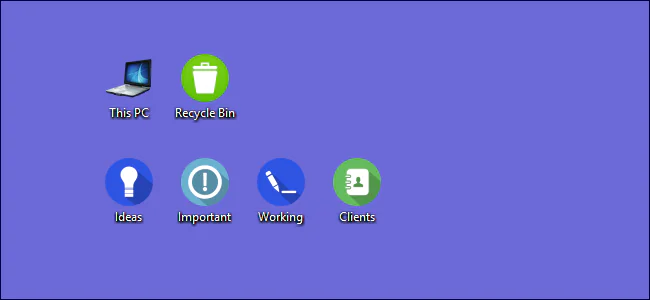
Simgelerinizi kişiselleştirmek, bir bilgisayarı benzersiz bir şekilde kendinize ait hale getirmenin harika bir yoludur. Windows’un simgelerinizi özelleştirmenize izin verdiği farklı yollara bir göz atalım.

Windows, aralarından seçim yapabileceğiniz bazı yerleşik simgelere sahiptir, ancak IconArchive, DeviantArt ve Iconfinder gibi sitelerden indirebileceğiniz sayısız simge de vardır ve bunların hepsinde çok sayıda ücretsizdir.

İçindekiler
  • Masaüstü Simgelerinizi Değiştirin (Bilgisayar, Geri Dönüşüm Kutusu, Ağ vb.)
  • Klasör Simgelerini Değiştir
  • Herhangi Bir Kısayolun Simgesini Değiştirin
  • Görev Çubuğuna Sabitlenen Uygulamaların Simgesini Değiştirin
- 11858 Teknoloji Destek Hattı -
11858 Teknoloji Destek Hattı ile 7/24 telefonla teknik destek ve uzaktan destek alın 11858 Teknoloji Destek Hattı ile 7/24 telefonla teknik destek ve uzaktan destek alma

Hayallerinizdeki simgelere sahip olduğunuzda, onları güvenli bir yerde saklayın, bu işlemlerden bazılarında PC’nizde belirli bir konumda kalmalarını gerektirecektir.

Masaüstü Simgelerinizi Değiştirin (Bilgisayar, Geri Dönüşüm Kutusu, Ağ vb.)

Bu Bilgisayar, Ağ, Geri Dönüşüm Kutusu ve Kullanıcı klasörünüz gibi simgeler, Windows’un modern sürümlerinin tümünü masaüstünde göstermese de, “masaüstü simgeleri” olarak kabul edilir.

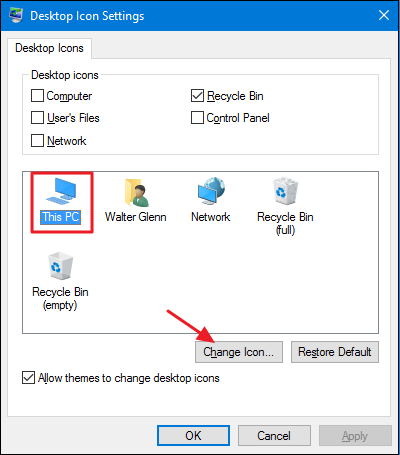
Ancak bu simgelerin sisteminizin başka bir yerinde görünme şeklini yine de değiştirebilirsiniz. Bunu yapmak için, bu simgeleri açıp kapatmak veya ilişkili simgeleri değiştirmek için “Masaüstü Simge Ayarları” penceresine erişmeniz gerekir.

Windows 10’da bu pencereye Ayarlar> Kişiselleştirme> Temalar> Masaüstü Simgesi Ayarları üzerinden erişebilirsiniz.

Windows 8’de, Denetim Masası> Kişiselleştir> Masaüstü Simgelerini Değiştir.

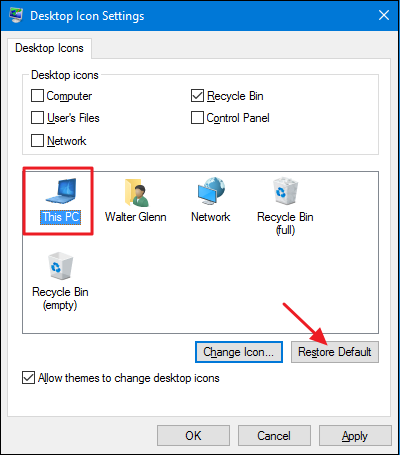
Masaüstünüzde istediğiniz simgeleri seçmek için “Masaüstü simgeleri” bölümündeki onay kutularını kullanın. Bir simgeyi değiştirmek için, değiştirmek istediğiniz simgeyi seçin ve ardından “Simgeyi Değiştir” düğmesine tıklayın.
Simgelerinizi ÖzelleştirmeWindows’ta Simgelerinizi Özelleştirme

- 11858 Teknoloji Destek Hattı -
11858 Teknoloji Destek Hattı ile 7/24 telefonla teknik destek ve uzaktan destek alın 11858 Teknoloji Destek Hattı ile 7/24 telefonla teknik destek ve uzaktan destek alma

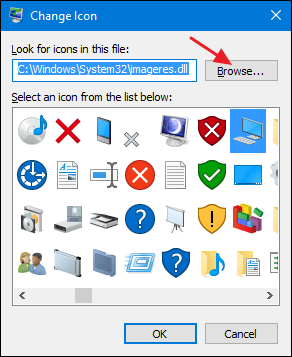
“Simgeyi Değiştir” penceresinde, yerleşik Windows simgelerinden istediğiniz herhangi bir simgeyi seçebilir veya kendi simge dosyalarınızı bulmak için “Gözat” öğesine tıklayabilirsiniz.
Simgelerinizi ÖzelleştirmeWindows’ta Simgelerinizi Özelleştirme

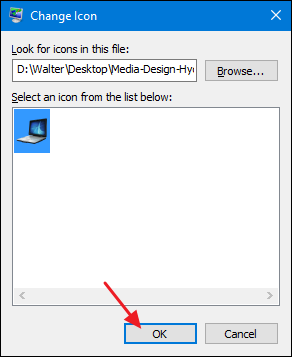
Kendi simgelerinize göz atarsanız, herhangi bir EXE, DLL veya ICO dosyasını seçebilirsiniz. Dosyayı seçtikten sonra, “Simgeyi Değiştir” penceresi, seçtiğiniz dosyada bulunan simgeleri gösterecektir. İstediğinizi ve ardından “Tamam” ı tıklayın. Burada, “Bu PC” simgesini, masaüstünden çok dizüstü bilgisayara benzeyen bir simge kullanacak şekilde değiştiriyoruz.
Simgelerinizi ÖzelleştirmeWindows’ta Simgelerinizi Özelleştirme

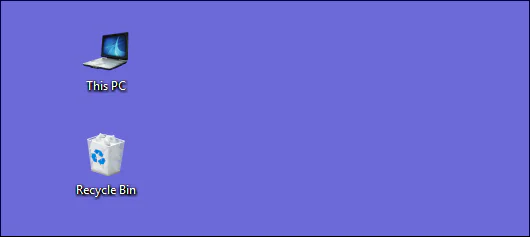
Simgenizi değiştirdikten sonra, Dosya Gezgini’nde, Masaüstünde ve klasör açıkken görev çubuğunda kullanılan yeni simgeyi görmelisiniz.
Simgelerinizi ÖzelleştirmeWindows’ta Simgelerinizi Özelleştirme

- 11858 Teknoloji Destek Hattı -
11858 Teknoloji Destek Hattı ile 7/24 telefonla teknik destek ve uzaktan destek alın 11858 Teknoloji Destek Hattı ile 7/24 telefonla teknik destek ve uzaktan destek alma

Ve değişikliği geri almak isterseniz, her zaman “Masaüstü Simge Ayarları” penceresine geri dönebilir, eski haline getirmek istediğiniz simgeyi seçebilir ve ardından “Varsayılanı Geri Yükle” yi tıklayabilirsiniz.
Simgelerinizi ÖzelleştirmeWindows’ta Simgelerinizi Özelleştirme

Klasör Simgelerini Değiştir

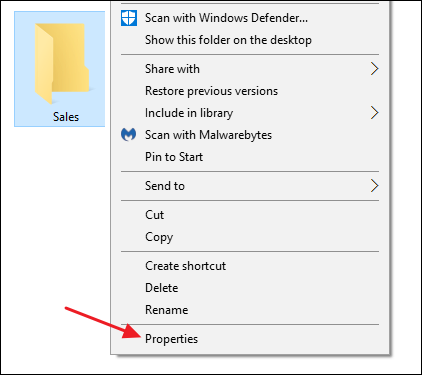
Bir klasörün simgesinin değiştirilmesi, sadece güzel şeyler yapmanın iyi bir yolu değil, aynı zamanda önemli öğelere dikkat çekmek için de iyi bir yoldur. Bir klasör simgesini değiştirmek için, değiştirmek istediğiniz klasörü sağ tıklayın ve ardından “Özellikler” i seçin.
Simgelerinizi ÖzelleştirmeWindows’ta Simgelerinizi Özelleştirme

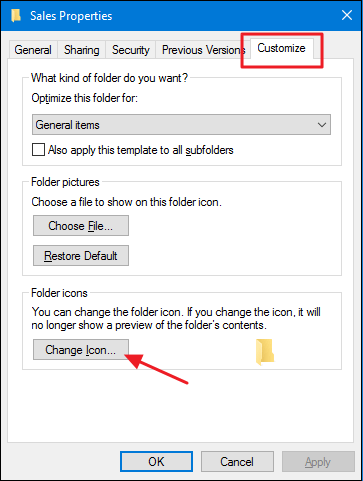
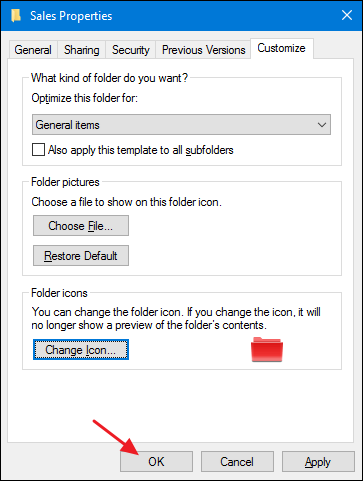
Klasörün özellikler penceresinde, “Özelleştir” sekmesine geçin ve ardından “Simgeyi Değiştir” düğmesine tıklayın.
Simgelerinizi ÖzelleştirmeWindows’ta Simgelerinizi Özelleştirme

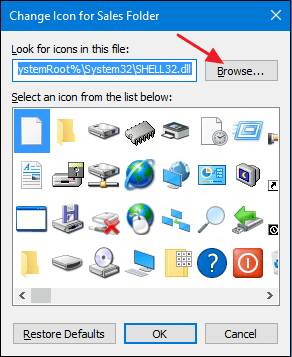
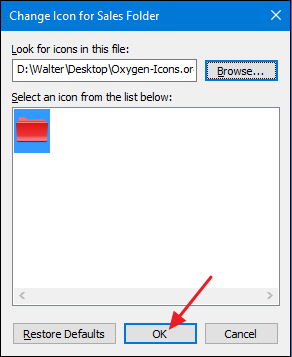
“Simgeyi Değiştir” penceresinde, yerleşik Windows simgelerinden istediğiniz herhangi bir simgeyi seçebilir veya kendi simgelerinizi bulmak için “Gözat” öğesine tıklayabilirsiniz.
Simgelerinizi ÖzelleştirmeWindows’ta Simgelerinizi Özelleştirme

Kendi simge dosyanıza göz atarsanız, herhangi bir EXE, DLL veya ICO dosyasını seçebilirsiniz. Dosyayı seçtikten sonra, “Simgeyi Değiştir” penceresi, seçtiğiniz dosyada bulunan simgeleri gösterecektir. İstediğinizi ve ardından “Tamam” ı tıklayın. Burada, daha fazla öne çıkması için bu klasörün simgesini kırmızı ile değiştiriyoruz.
Simgelerinizi ÖzelleştirmeWindows’ta Simgelerinizi Özelleştirme

Ve özellikler penceresine geri dönün, “Tamam” ı tıklayın.
Simgelerinizi ÖzelleştirmeWindows’ta Simgelerinizi Özelleştirme

Klasör şimdi yeni simgeyle görünmelidir.

Bu özellik, aşağıdaki gibi birkaç satırlık veri içeren klasörün içinde gizli bir Desktop.ini dosyası oluşturarak çalışır:

[.ShellClassInfo]IconResource = D: Walter Documents Simgeler Oxygen-Icons.org-Oxygen-Places-folder-red.ico, 0[Durumu görüntüle]Mod =Vid =FolderType = Genel

Bu, simgeyi uyguladığınızda ICO dosyasını sahip olduğunuz konumda kesinlikle saklamanız gereken durumlardan biridir. Önce silmeyeceğinizi bildiğiniz bir yere koyun veya ICO dosyasını gizleyin.

Herhangi Bir Kısayolun Simgesini Değiştirin

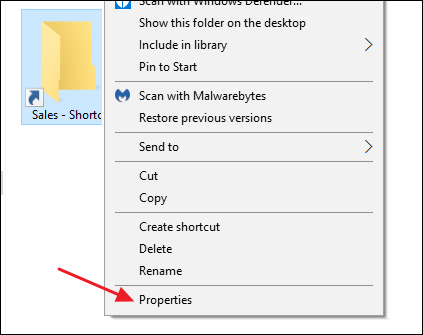
Windows’ta bir kısayol için simgeyi değiştirmek de oldukça basittir ve bir uygulamaya, klasöre veya hatta Komut İstemi komutuna kısayol olsa da aynı şekilde çalışır. Kısayolu sağ tıklayın ve “Özellikler” i seçin.
Simgelerinizi ÖzelleştirmeWindows’ta Simgelerinizi Özelleştirme

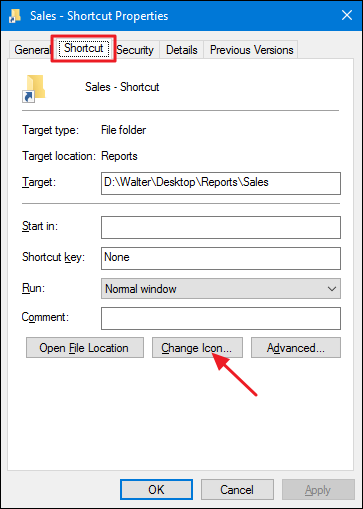
“Kısayol” sekmesinde, “Simgeyi Değiştir” düğmesini tıklayın.
Simgelerinizi ÖzelleştirmeWindows’ta Simgelerinizi Özelleştirme

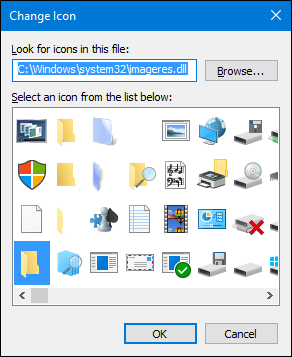
Bu, birkaç kez gördüğümüz standart “Simgeyi Değiştir” penceresini açar. Varsayılan simgelerden birini seçin veya simgeler içeren herhangi bir EXE, DLL veya ICO dosyasına göz atın. Seçiminizi yaptıktan ve uyguladıktan sonra, yeni simgeyi Dosya Gezgini’nde, Masaüstünde veya Kısayolunuz sabitlenmişse görev çubuğunda göreceksiniz.
Simgelerinizi ÖzelleştirmeWindows’ta Simgelerinizi Özelleştirme

İsterseniz , ok kaplamalarını kaldırarak (veya değiştirerek) veya Windows’un “- Kısayol” metnini eklemesini engelleyerek bu kısayol simgelerini de özelleştirebilirsiniz.

Görev Çubuğuna Sabitlenen Uygulamaların Simgesini Değiştirin

Görev çubuğunuza sabitlenmiş simgeler gerçekten kısayollardır; yalnızca ok kaplamasına ve normalde kısayollarla ilişkili “- Kısayol” metnine sahip değildirler. Bu nedenle, simgelerini neredeyse herhangi bir kısayol simgesini özelleştirdiğiniz gibi özelleştirebilirsiniz. Sadece birkaç şeyi aklınızda tutmanız gerekiyor:

  • Yalnızca gerçekten görev çubuğuna sabitlenmiş uygulamaların simgelerini özelleştirebilirsiniz. Uygulama şu anda çalıştığı için simge yalnızca görev çubuğundaysa ve oraya sabitlenmemişse, onu özelleştiremezsiniz.
  • Bir uygulama sabitlenmişse ancak şu anda çalışıyorsa, kısayol simgesini değiştirmeden önce uygulamayı kapatmanız gerekir.
  • Sadece sabitlenmiş bir uygulamaya sağ tıklamak size uygulamanın atlama listesini gösterir. Bunun yerine normal içerik menüsüne erişmek için, simgeye sağ tıklarken Shift tuşunu basılı tutun. Bu menüden “Özellikler” i seçin ve ardından işlemin geri kalanı önceki bölümden size tanıdık gelecektir.

ETİKETLER:masaüstü ayarlarınasıl yapılırsimge özelleştirmewindows kişiselleştirme
Bu Makaleyi Paylaş
Facebook WhatsApp WhatsApp Threads Bağlantıyı Kopyala Yazdır
Paylaş
Yorum yapılmamış

Bir yanıt yazın Yanıtı iptal et

Yorum yapabilmek için oturum açmalısınız.

Bağlantı Kuralım

21KBeğen
19.6KTakip Et
7.3KAbone Ol
192Takip Et

Popüler Gönderiler

Kamera Çıkıntısı olmayan yeni telefon tasarımı düz arka yüzeyiyle futuristik biçimde sergileniyor.

Kamera Çıkıntısını Yok Eden Yeni Telefon Tasarımları Geliyor

Hatice TATLISU
Hatice TATLISU
8 dk. okuma
Dikkat Çekici YouTube Küçük Resimleri Nasıl Oluşturulur

Dikkat Çekici YouTube Küçük Resimleri Nasıl Oluşturulur

Adem SOYLU
Adem SOYLU
7 dk. okuma
6 Görüntüleme
WhatsApp Katı Hesap Ayarı

WhatsApp Katı Hesap Ayarı Nasıl Açılır

Senanur FINDIKÇI
Senanur FINDIKÇI
3 dk. okuma
5 Görüntüleme
8000 mAh bataryalı telefonlar, parlak enerji bloğuyla fütüristik kapakta gösteriliyor.

8000 mAh Bataryalı Telefonlar Geliyor: Şarj Sorunu Bitiyor mu

Hatice TATLISU
Hatice TATLISU
6 dk. okuma
6 Görüntüleme
//

We influence 20 million users and is the number one business and technology news network on the planet

You Might Also Like

Windows 11 Yapışkan Notlar Açılmıyor veya Çalışmıyor
Windows

Windows 11 Yapışkan Notlar Açılmıyor veya Çalışmıyor

4 dk. okuma
Google Ads Hesabı Faturalarımı Nasıl Görüntülerim ekranında faturalandırma ve ödeme menüsü
Ofis Uygulamaları

Google Ads Hesabı Faturalarımı Nasıl Görüntülerim

3 dk. okuma
WhatsApp İki Adımlı Doğrulama Nasıl İptal Edilir
WhatsApp

WhatsApp İki Adımlı Doğrulama Nasıl İptal Edilir

5 dk. okuma
Zoom 403 Yasak Hatası Çözümü
Zoom

Zoom 403 Yasak Hatası Çözümü

3 dk. okuma

Size her gün en son haberleri ve sorun çözümlerini getiriyoruz!

TeknoDestek Müşteri Hizmetleri
Facebook-f Instagram Tiktok Twitter Youtube Linkedin Whatsapp Rss

İş Ortaklarımız

TeknoDestek Müşteri Hizmetleri
© 2013 - 2026 TeknoDestek Müşteri Hizmetleri • Tüm hakları saklıdır • Bu sitedeki tüm içerikler (metin, görsel, video, logo, tasarım vb.) 5846 sayılı Fikir ve Sanat Eserleri Kanunu (FSEK) kapsamında korunmaktadır • İzinsiz kopyalanması, çoğaltılması, yayınlanması veya herhangi bir şekilde kullanılması yasaktır • İhlal tespitinde; FSEK Madde 71-73 uyarınca yasal süreç başlatma, maddi/manevi tazminat talep etme ve cezai işlem için başvurma hakkımız saklıdır • TeknoDestek, TeknoS@R'un bir kuruluşudur • Tema Düzenleyen: Fatih ATEŞ
Sorun Hala Çözülmedi mi?
Aradığın çözümü bulamadıysan, 11858 Teknoloji Destek Hattımız sana yardımcı olabilir. 2011’den beri Türkiye’nin en tecrübeli teknoloji destek ekiplerinden biri olarak, bilgisayar, telefon, tablet, modem, akıllı TV ve sosyal medya sorunlarında 7/24 profesyonel destek veriyoruz. Uzman ekibimizle hemen görüşmek ister misin?
📞 11858’i Şimdi Ara
Görüşme öncesi dakika ücreti sesli olarak bilgilendirilir
Welcome Back!

Sign in to your account

Kullanıcı Adı veya E-posta Adresi
Şifre

Şifrenizi mi unuttunuz?